



项目场景:
公司需要定制一款内容管理系统来作门面,因为是智能制造公司,其网站内容需要有产品,案例,招聘等等,挑来挑去,选择了http://www.jrecms.com/这一款产品作为建站工具,这也是我正式上手使用的第一款java系统。
花了点大洋买到了其建站版代码,这一款产品没有使用springboot等框架,纯mvc架构。因为之前一直没有机会完整的上手java项目,所以我使用公司的新电脑,从头开始搭建java环境来运行项目。
上手搭建:
java环境配置的大致流程是这样的:
1.下载jdk1.8,安装java8并进行环境变量配置。
输入javac -version,显示为javac 1.8.0_301即安装成功。
2.下载 idea2019.3.1并激活到2089年,这个网上都有下载教程,这都2021年了,怎么还用2019版本?
问就是激活麻烦,还是跟随主流用2019,java还是得用8。
3.根据要求下载apache-maven-3.6,mysql5.6,tomcat8等工具,naicat,mobaxterm等管理工具,最好直接去对应的官网下载,版本不一样也无所谓,官网永远不会给你绑定流氓软件。idea包含了maven等管理工具,至于用哪个看个人喜好。
以下是我所有安装的软件目录:
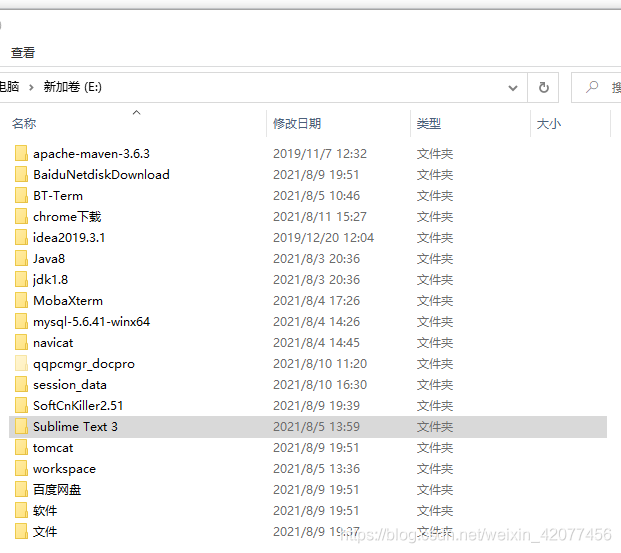
这可比自己的第一台电脑要看着舒服多了,当然仍然有待改进。
接下来就是启动项目了:
直接Import Project,选择Maven。
然后
1.根据文档提示,在bin目录下启动mysql mysqld --console,用navicat导入sql文件,修改密码什么的。
2.配置idea环境,这里的话单纯是自己摸索着配置的:
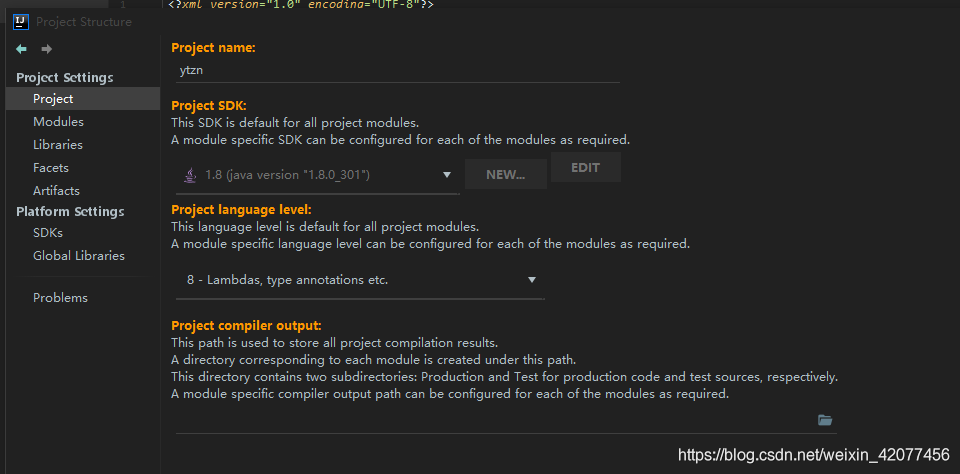
首先是通过project structure来配置java环境,除了这里,如果还有别的地方爆红的话也要改:
然后是设置中的 maven 环境,这里用的是idea自带的maven,因为我自己下载的用不了:
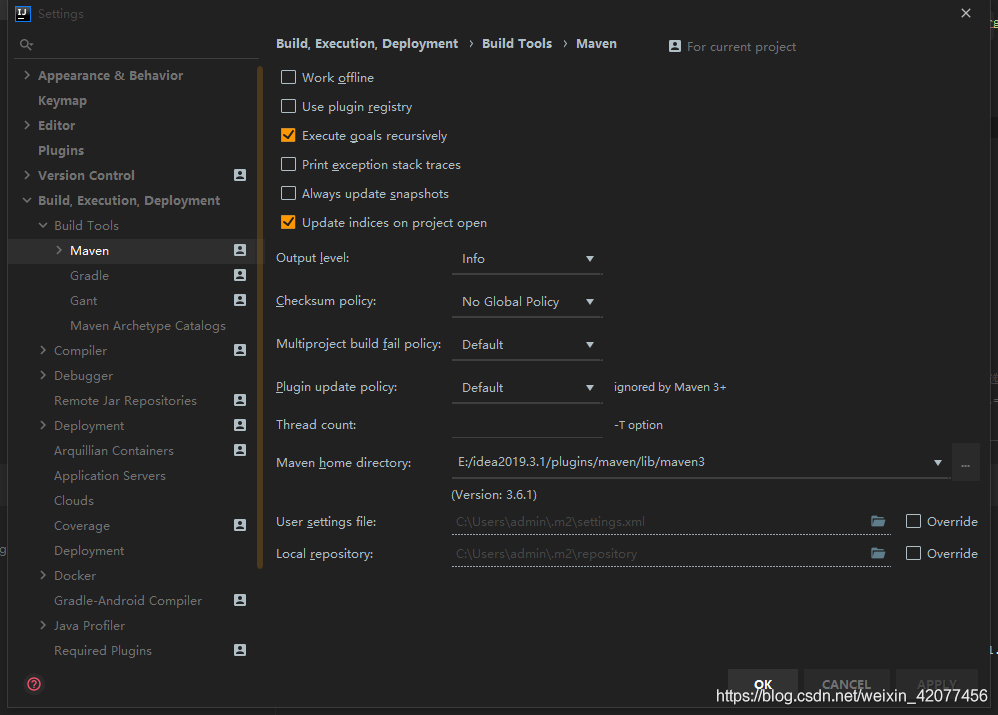
总之能识别出maven版本就对了。之后maven管理窗口给他搞出来https://blog.csdn.net/platinum123_123/article/details/100621066,点击install命令,除了install,那个刷新按钮和下载按钮都可以点,目的就是去下载需要的jar包。
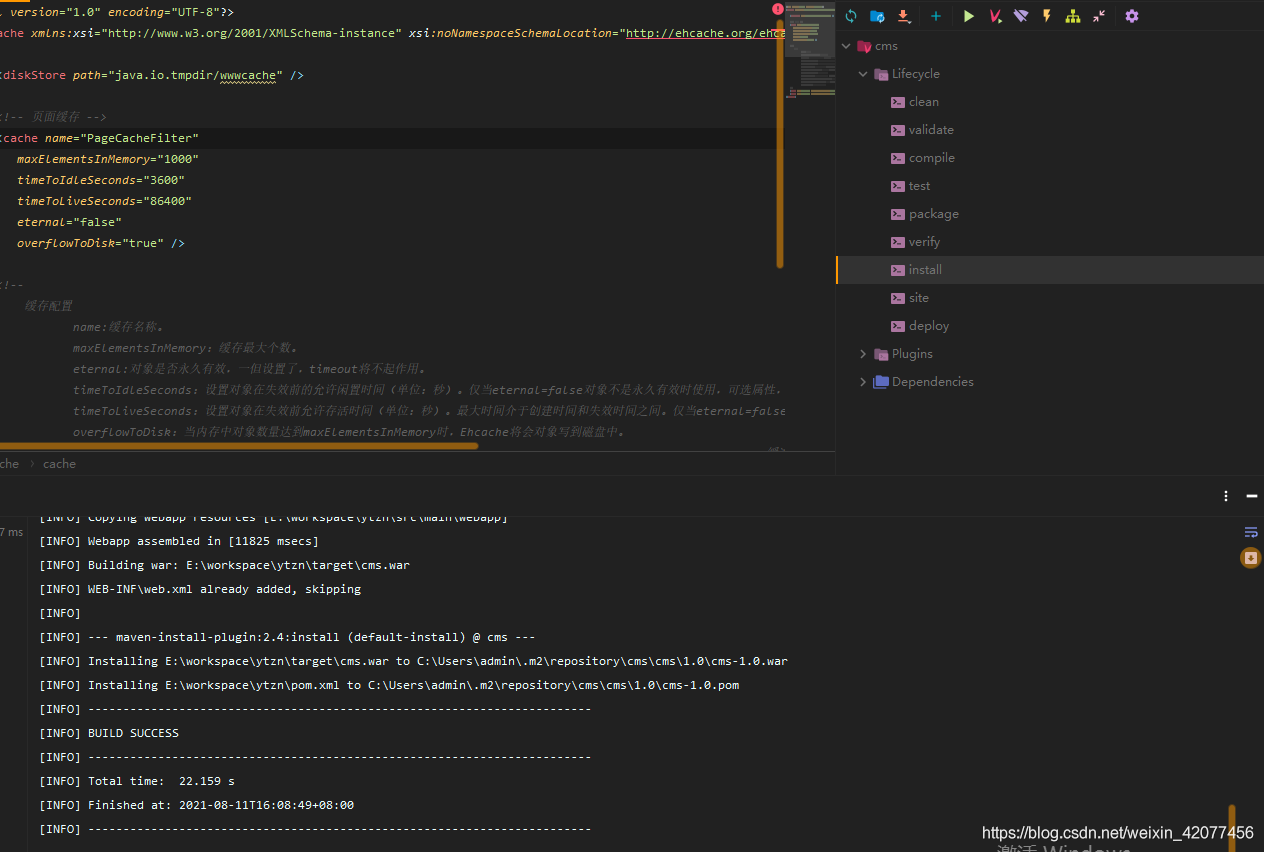
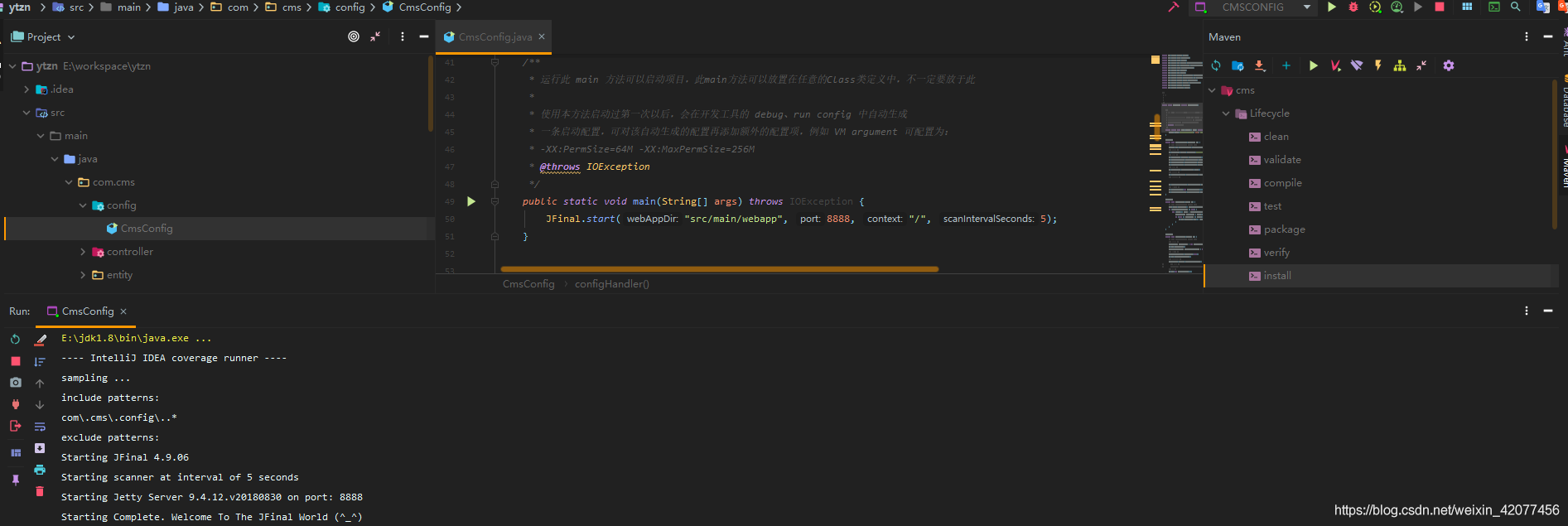
由于此系统是跑在jetty服务器的,因此不需要配置tomcat,而且maven install后jetty已经自动装好了,找到main函数所在的文件,运行它就对了。
后续:
本系统算是java项目的首次上手,在一个全新的环境中运行项目,也算是一次长进。
系统的部署也算是比较简单,先用maven打包成war包(当然这只是最基础的javaweb项目),然后我用的是宝塔管理工具(听大佬说这个只是简单的用来搞php的小玩具)。这个可以自行百度搜索宝塔部署war包即可,各种操作都有。
最后呢是最麻烦的备案,这里我们使用的是阿里云备案,因为过去比较久了,而且我也离开了先前的公司,很多细节记不太清了,首先是进行邮箱、实名验证,然后申请备案,公司资料,法人资料,承诺书各种东西都要有,然后就是阿里审核,这一步最严格,但是效率还蛮高的。
之后是短信核验和管局审核,整个备案流程预计所需时长约1~22个工作日左右,可能两周左右能够审核通过,当然,只要是正规网站,都是没有问题的。





 扫一扫
扫一扫


 2380
2380

 被折叠的 条评论
为什么被折叠?
被折叠的 条评论
为什么被折叠?
 到【灌水乐园】发言





