



简介:Android ADB是开发者进行设备连接、数据传输、设备控制、日志查看、应用安装与调试等操作不可或缺的工具。本文详细介绍了ADB的结构、安装配置、基础使用、Tab键补全、文件传输、设备控制、远程调试以及多设备管理等各个方面,让开发者能够更高效地进行Android应用的开发和测试。
1. ADB工具介绍与结构
1.1 ADB工具概述
ADB,全称 Android Debug Bridge,是一个多功能命令行工具,它允许开发者和高级用户与Android设备进行交互。它能够执行各种设备管理任务,如安装和调试应用程序、访问Unix shell以及执行各种系统级命令。
1.2 ADB的功能结构
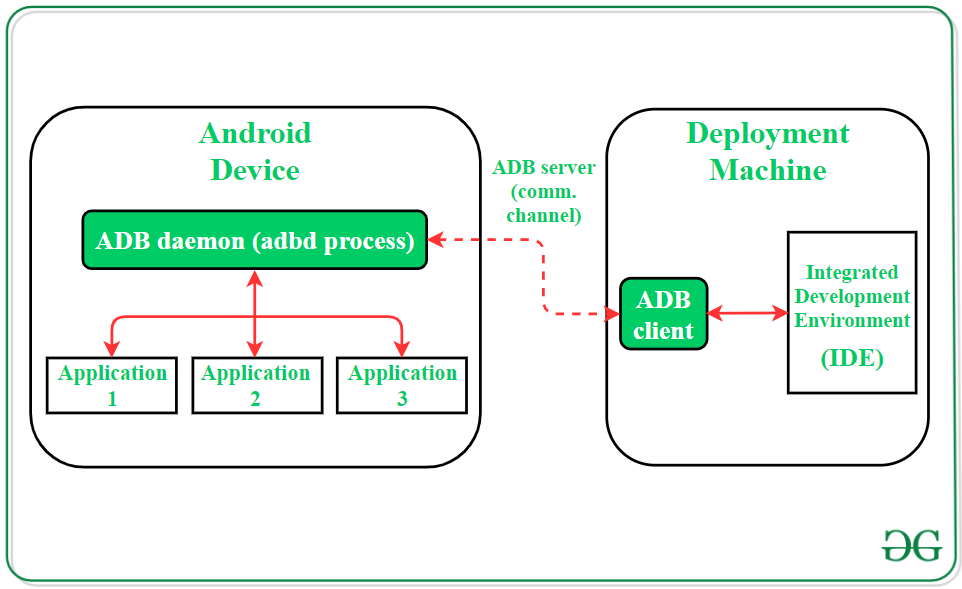
ADB的结构基于客户端-服务器模型,其中包括:
- ADB客户端:用于发送命令
- ADB守护进程:在设备上运行的后台进程,负责与客户端通信
- ADB服务器:管理客户端和守护进程之间的通信
1.3 ADB的应用场景
ADB广泛应用于多种场景,包括但不限于:
- 应用程序的安装与调试
- 设备状态的监控和管理
- 文件的传输和管理
- 设备日志的收集与分析
- 多设备环境下的自动化测试
1.4 ADB工具的优势
ADB的主要优势在于其灵活性和强大功能,能实现:
- 无需触摸设备的远程操作
- 一个工具完成多种设备管理任务
- 支持跨平台使用(Windows、macOS、Linux)
- 支持脚本化操作,方便自动化任务的执行
接下来的章节将深入探讨ADB的安装配置、设备管理、应用调试等具体操作技巧。
2. 安装与配置步骤详解
2.1 ADB工具的下载与安装
2.1.1 选择适合的ADB版本
选择适合的ADB版本是开始使用该工具之前的第一步。Android Debug Bridge(ADB)是一个多功能命令行工具,它允许用户与连接的Android设备进行通信。版本选择应基于你的操作系统兼容性和需求,如是否需要特定的bug修复或是新特性。通常,最新的稳定版本是推荐的起点,但也有可能需要回退到特定的版本以兼容特定的设备或应用。
2.1.2 操作系统兼容性与安装指南
操作系统兼容性是安装ADB时的另一个重要因素。对于Windows、macOS和Linux操作系统,安装步骤各有不同,但总体来说,流程都相对简单。
对于 Windows 用户,通常需要下载一个安装包并运行它,安装向导会引导用户完成安装。安装完成后,需要将ADB的安装目录添加到系统的PATH环境变量中。
在 macOS 上,可以通过Homebrew这样的包管理器安装ADB,也可以下载一个压缩文件,解压后将ADB的路径添加到环境变量中。
对于 Linux 用户,从源代码编译安装是最灵活的方式,但需要一定的时间和对编译过程的了解。更常见的是通过发行版的包管理器安装,例如在Ubuntu上可以通过 sudo apt-get install adb 命令直接安装。
2.2 ADB环境配置与测试
2.2.1 配置系统变量
正确的环境变量配置是确保ADB工具能被系统识别和使用的前提。对于Windows系统,这通常涉及在系统属性的高级设置中编辑环境变量,将ADB的路径添加到PATH变量中。对于Linux和macOS,这则涉及编辑shell配置文件如 .bashrc 或 .zshrc ,然后添加相同路径到PATH环境变量中。配置完成后,需要重新启动终端或计算机,使更改生效。
# For example, a line you might add to ~/.bashrc or ~/.zshrc:
export PATH=$PATH:/path/to/adb
2.2.2 验证ADB安装与基本功能测试
安装和环境变量配置完成后,需要验证ADB是否正确安装和工作。可以通过打开命令行窗口或终端,并输入命令 adb version 来检查。这个命令应该输出当前安装的ADB版本信息。
$ adb version
Android Debug Bridge version 1.0.41
Revision 524641f6a41564e28d2a1ac0b00d0e21f566261f+g
如果命令执行成功并返回了版本信息,说明ADB已经安装成功。为了进一步测试,可以连接一个Android设备到计算机。在设备上启用USB调试模式后,使用命令 adb devices 来查看已连接的设备列表。如果有设备被列出,说明ADB已经成功与设备建立了连接。
$ adb devices
List of devices attached
 emulator-5554 device
通过这个简单的测试,可以确认ADB已经安装成功,并且能够与连接的设备正常通信。这为后续的设备管理和调试工作打下了坚实的基础。
3. 设备连接与管理命令实践
3.1 设备连接与识别
3.1.1 启用设备的USB调试模式
在使用ADB与设备进行连接之前,必须确保设备的开发者选项已被激活,并且USB调试模式已经打开。开发者选项通常是隐藏的,需要在设备的设置中进行开启。操作步骤如下:
- 打开设备的“设置”应用。
- 滑动至底部,找到“关于手机”并点击。
- 连续点击“版本号”几次,直到提示“您现在是开发者!”。
- 返回“设置”菜单,找到“开发者选项”并打开。
- 在“开发者选项”中,启用“USB调试”开关。
3.1.2 使用ADB识别连接的设备
当USB调试模式开启后,就可以使用ADB工具来识别已经连接的设备了。首先,需要通过USB线将Android设备连接到计算机。接着,在计算机的命令行界面中执行以下ADB命令:
adb devices
该命令将列出所有已连接并被ADB识别到的设备。执行命令后,若设备已正确连接,输出结果类似如下:
List of devices attached
 emulator-5554 device
 XXXXXXXX device
每个设备前的字符串是设备的序列号。如果设备未被列出,可能是因为设备驱动程序未安装正确,或者USB调试未启用。在这种情况下,需要检查设备连接和开发者选项设置。
3.2 设备管理与状态信息
3.2.1 查看已连接设备列表
若需要查看当前有哪些设备通过ADB连接,可以使用 adb devices 命令。该命令不仅能显示设备是否连接,还能显示设备的状态。设备的状态通常有 device 、 offline 、 unauthorized 等。
-
device: 设备已经连接并且授权。 -
offline: 设备未响应ADB,可能是因为设备未连接或者系统崩溃。 -
unauthorized: 设备已连接,但未授权,通常是因为USB调试未开启或电脑未被信任。
3.2.2 获取设备的详细状态信息
要获取已连接设备的更详细信息,可以使用 adb get-state 命令:
adb get-state
此命令将返回设备当前的状态,可能是 device 、 recovery 或 sideload 中的一种。然后,可以使用 adb shell 命令来获取更深入的系统信息。例如,执行 adb shell getprop 可以列出设备的各种属性信息,如系统版本、设备型号等。
需要注意的是,部分命令可能需要设备已经通过ADB授权,即在首次连接时出现授权对话框时选择“允许”。
在获取设备信息时,通常需要对返回的数据进行分析,以便进一步了解设备状态或解决连接问题。例如,如果获取到 unauthorized 状态,应该检查设备的开发者选项是否开启并授权该电脑使用ADB。
在实际操作中,通过上述命令可以快速检查连接设备的状态和属性信息。掌握这些命令对于进行设备管理、调试和故障排除是非常有用的。
flowchart LR
    A[设备连接到电脑] -->|启用USB调试| B[设备通过ADB识别]
    B --> C{是否授权?}
    C -->|是| D[设备状态显示为device]
    C -->|否| E[设备状态显示为unauthorized]
    D --> F[设备管理与状态信息查询]
    E --> F
    F --> G[获取设备详细状态信息]
    G --> H[利用返回数据进行问题诊断]
在上面的Mermaid流程图中,我们描述了设备通过ADB连接并获取状态信息的基本步骤。这包括设备授权与否的情况,以及获取更详细状态信息的后续步骤。
4. 应用安装与启动命令操作
4.1 应用安装与卸载流程
4.1.1 通过ADB安装APK文件
在Android设备上安装应用是开发和测试过程中经常进行的操作。使用ADB,可以通过命令行快速安装APK文件到设备上。以下是安装APK文件的步骤:
- 将需要安装的APK文件放到电脑上的一个文件夹中。例如,APK文件名为
app.apk,存放路径为~/Downloads/。 - 打开命令行工具,使用
cd命令进入包含APK文件的文件夹:
bash cd ~/Downloads/ - 使用
adb install命令安装APK文件。命令的一般格式为:
bash adb install path_to_your_apk_file.apk
将path_to_your_apk_file.apk替换为APK文件的实际路径和名称。例如:
bash adb install app.apk - 安装完成后,APK文件会被推送到连接的设备上,并安装到设备上。如果设备上已经安装了此应用,
adb install命令会更新应用到新版本。
参数说明
-
adb: Android Debug Bridge工具的调用入口。 -
install: 这是一个ADB子命令,用于安装APK文件到连接的设备。 -
path_to_your_apk_file.apk: APK文件的路径和文件名,用于指定要安装的APK。
执行逻辑说明
-
adb install命令会首先检查APK文件的签名是否与设备上已安装应用的签名一致。 - 如果签名不一致,安装过程会失败。
- 此命令还会检查设备上是否有足够的空间来安装新的应用。
4.1.2 使用ADB命令卸载应用
卸载设备上的应用同样可以通过ADB来完成。以下是使用ADB卸载应用的步骤:
-
确定需要卸载的应用的包名。可以在设备上通过设置->应用找到已安装应用的包名,或者使用ADB命令查询:
bash adb shell pm list packages | grep "app"
这里的app替换为你想要查询的应用名称关键字。 -
使用
adb uninstall命令卸载应用。命令的一般格式为:
bash adb uninstall package_name
将package_name替换为实际应用的包名。例如:
bash adb uninstall com.example.app
参数说明
-
adb: Android Debug Bridge工具的调用入口。 -
uninstall: 这是一个ADB子命令,用于卸载设备上已安装的应用。 -
package_name: 应用的包名,用于指定要卸载的应用。
执行逻辑说明
-
adb uninstall命令会检查指定的包名是否存在于设备上。 - 如果应用存在,命令会将其从设备上移除。
- 此过程不会删除应用的数据或缓存,只会卸载应用本身。
4.2 应用启动与调试
4.2.1 启动特定的应用程序
ADB可以用来启动设备上安装的任何应用程序。以下是使用ADB启动应用的步骤:
-
确定需要启动的应用的包名和主活动名称。可以使用
adb shell dumpsys package package_name命令来获取这些信息:
bash adb shell dumpsys package com.example.app
在输出结果中找到 “launchable-activity” 部分,可以找到应用的主活动名称。 -
使用
adb shell am start命令启动应用。命令的一般格式为:
bash adb shell am start -n package_name/.activity_name
将package_name替换为应用的包名,将.activity_name替换为实际的主活动名称。例如:
bash adb shell am start -n com.example.app/.MainActivity
参数说明
-
adb: Android Debug Bridge工具的调用入口。 -
shell: 在目标设备上执行后续的命令。 -
am: Activity Manager的缩写,负责管理应用的生命周期。 -
start: 用于启动一个组件(例如Activity)的子命令。 -
-n: 指定需要启动的组件的名称。
执行逻辑说明
-
adb shell am start命令会向系统发送一条消息,请求启动指定的组件。 - 设备上的系统服务会处理这条消息,并启动相应的组件。
4.2.2 使用ADB shell调试应用
通过ADB,开发人员可以在设备上直接使用shell环境来调试应用。以下是使用ADB进行应用调试的步骤:
- 使用
adb shell进入设备的shell环境:
bash adb shell -
使用
logcat命令查看应用的日志:
bash adb shell logcat
这可以用来查看应用的运行时日志信息,帮助调试。 -
使用
pm命令查看设备上的应用信息:
bash adb shell pm list packages | grep "app" - 使用
am命令执行各种应用管理操作:
bash adb shell am start -n package_name/.activity_name - 使用
cat命令查看应用文件:
bash adb shell cat /data/data/package_name/shared_prefs/app_preferences.xml
这可以用来查看应用存储在设备上的偏好设置文件。
参数说明
-
adb: Android Debug Bridge工具的调用入口。 -
shell: 在目标设备上执行后续的命令。 -
logcat: 用于查看和过滤系统日志的子命令。 -
pm: Package Manager的缩写,用于管理设备上的应用包。 -
am: Activity Manager的缩写,负责管理应用的生命周期。 -
cat: 用于查看文件内容的命令。
执行逻辑说明
-
adb shell命令进入设备的shell环境后,可以运行任何标准的Linux命令。 - 通过
logcat命令可以看到调试日志,帮助定位应用的问题。 - 使用
pm和am命令可以进行应用的安装、卸载、启动等操作。 - 通过文件系统相关的命令,可以访问和查看应用存储在设备上的各种文件。
通过上述步骤,开发者可以使用ADB实现应用的安装、卸载、启动和调试。这些操作提高了开发和测试的效率,使得通过命令行工具就能完成原本需要在设备上进行的复杂操作。
5. 日志查看与筛选技巧
在Android开发和故障排查过程中,日志是一种不可或缺的资源,它们提供了系统运行状态和应用行为的关键信息。本章节将深入探讨Android日志系统的基本构成,以及如何使用ADB工具来高效地查看和筛选这些日志信息。
5.1 日志系统的组成与重要性
5.1.1 Android日志系统概览
Android的日志系统是基于Linux的 syslog 机制,它允许系统进程、应用服务以及通过ADB调试的设备将日志信息输出到一个或多个日志缓冲区中。日志系统主要由日志缓冲区、日志标签、日志消息和日志级别组成。缓冲区通常包括 main 、 radio 和 events 等,日志标签则代表了日志来源的组件或模块,而日志消息则是记录在缓冲区中的具体文本信息。日志级别包括 Verbose 、 Debug 、 Info 、 Warning 、 Error 和 Fatal ,这些级别帮助开发者和调试者快速识别日志的严重性和优先级。
5.1.2 日志级别与分类
Android的日志级别定义了日志消息的严重性,它从 Verbose (最低)到 Fatal (最高)进行排列。了解日志级别对于筛选和跟踪问题至关重要,因为不同的开发阶段和用途可能需要关注不同级别的日志。例如,在开发阶段,开发者可能需要查看 Debug 级别的日志来跟踪应用流程;在发布应用时,通常会忽略 Verbose 级别的日志,以提高性能并保护用户隐私。
5.2 日志查看与筛选实战
5.2.1 使用ADB logcat查看日志
logcat 是Android提供的一个查看日志的命令行工具,它能够读取和过滤日志缓冲区中的信息。当使用ADB进行设备调试时,可以通过 adb logcat 命令在电脑上远程访问设备上的日志。基本的 logcat 命令使用如下:
adb logcat
这个命令会输出设备上所有的日志信息,通常信息量较大,且更新速度较快,因此在实际使用时需要配合其他参数进行筛选。
5.2.2 日志筛选技巧与高级用法
为了有效地查看特定信息, logcat 提供了多种筛选参数。以下是一些常用的高级用法:
- 通过标签和消息筛选 :使用
-s参数可以指定一个或多个标签来筛选日志,而-e参数则用于匹配包含特定字符串的消息。
adb logcat -s TAG_NAME
adb logcat -e "ERROR MESSAGE"
- 过滤特定级别的日志 :可以使用
-v参数来设置日志的输出格式,以及使用-l参数来仅显示指定级别的日志。
adb logcat -v brief
adb logcat -l Error
- 保存日志到文件 :可以使用重定向操作符将日志输出保存到文件中,便于后续分析和记录。
adb logcat > log_file.txt
- 使用正则表达式 :
logcat支持使用正则表达式来筛选日志,这对于复杂的信息查询尤其有用。
adb logcat -e 'REGULAR_EXPRESSION'
通过上述技巧和用法,开发者和测试者可以高效地从大量的日志数据中提取出关键信息,加速问题的定位和解决。
在下一章节中,我们将探讨ADB在文件传输与设备控制方面的高级用法,进一步深入理解和掌握ADB的强大功能。
6. 文件传输与设备控制命令进阶
文件传输与设备控制是ADB工具的进阶功能,它们允许用户在计算机与Android设备之间高效地管理文件,同时执行类似Linux的命令来控制设备。掌握这些高级命令可以大幅提升开发和调试效率。
6.1 文件传输命令应用
6.1.1 文件的推送与拉取操作
文件的推送和拉取是常见的需求,尤其是在测试和开发过程中。ADB提供了方便的命令来实现这一功能。
使用 adb push 命令,可以将文件从计算机推送到Android设备上:
adb push /local/path/file /remote/path/file
这里 /local/path/file 是计算机上的文件路径,而 /remote/path/file 是目标设备上的路径。
相对地,使用 adb pull 命令,可以从Android设备上拉取文件到计算机:
adb pull /remote/path/file /local/path/file
同样的, /remote/path/file 是源设备上的文件路径, /local/path/file 是目标计算机上的路径。
6.1.2 使用ADB管理设备文件系统
除了推送和拉取文件,ADB还允许用户使用Linux命令直接操作设备上的文件系统。例如,列出设备上的文件目录:
adb shell ls /remote/path
创建目录:
adb shell mkdir /remote/path/directory
删除文件:
adb shell rm /remote/path/file
这些操作可以通过ADB shell执行,它为设备上的Linux shell提供了一个接口。
6.2 设备控制与Linux命令集成
6.2.1 ADB shell中的Linux命令使用
由于Android设备基于Linux内核,因此可以使用ADB shell执行多种Linux命令。这对于进行系统级调试和管理特别有用。
例如,可以使用 ps 命令查看当前进程:
adb shell ps
或者使用 top 命令实时查看系统资源使用情况:
adb shell top -n 1
6.2.2 利用ADB shell执行复杂任务
有了Linux命令的支持,我们可以编写shell脚本来自动化复杂的任务。以下是一个简单的脚本例子,用于重启Android设备上的特定服务:
#!/system/bin/sh
service_name="com.example.myservice"
stop_service() {
    adb shell stop $service_name
}

start_service() {
    adb shell start $service_name
}

stop_service
sleep 5
start_service
这个脚本首先停止了一个服务,等待了5秒,然后重新启动了这个服务。可以使用 adb push 将脚本推送到设备上,然后使用 sh script.sh 来运行它。
通过集成Linux命令,ADB shell为设备控制提供了几乎无限的可能性。开发者和测试者可以利用这一强大的功能来高效地完成各种任务。
简介:Android ADB是开发者进行设备连接、数据传输、设备控制、日志查看、应用安装与调试等操作不可或缺的工具。本文详细介绍了ADB的结构、安装配置、基础使用、Tab键补全、文件传输、设备控制、远程调试以及多设备管理等各个方面,让开发者能够更高效地进行Android应用的开发和测试。





 扫一扫
扫一扫


 807
807

 被折叠的 条评论
为什么被折叠?
被折叠的 条评论
为什么被折叠?
 到【灌水乐园】发言





