



简介:”Wallpaper Engine”是一款创新的Windows桌面壁纸软件,突破传统静态壁纸的限制,支持动态、交互式壁纸,包括动画、视频、3D渲染甚至小游戏。用户可从内置资源库或Steam Workshop下载丰富内容,也可使用内置编辑器自定义壁纸。软件智能调节资源占用,确保在不影响系统性能的前提下提供个性化视觉体验。适合追求个性化桌面、提升美观度与互动性的用户使用。
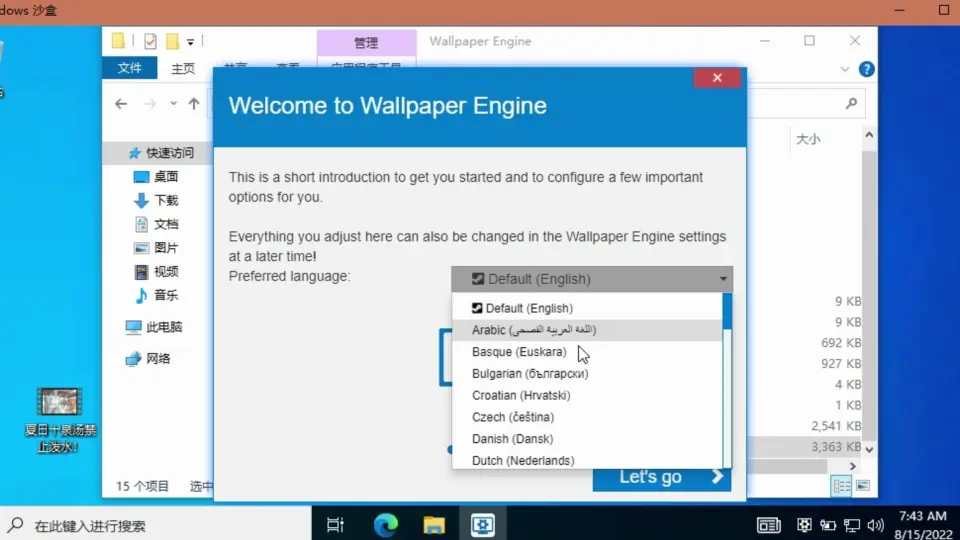
1. Wallpaper Engine软件介绍
Wallpaper Engine 是由Kristjan Skakk于2016年开发的一款创新型动态桌面壁纸软件,最初作为个人项目推出,后迅速在Steam平台上获得广泛关注。该软件通过整合动画、视频、3D图形及交互元素,突破了传统静态壁纸的局限,为用户带来沉浸式的桌面视觉体验。其支持Windows系统,并具备良好的硬件兼容性,能够流畅运行在中低端配置设备上。用户群体涵盖游戏玩家、设计师及个性化桌面爱好者,形成了活跃的内容创作社区。作为动态壁纸领域的标杆产品,Wallpaper Engine 不仅革新了桌面美化方式,也推动了用户参与内容创作的生态发展。
2. 动态壁纸与传统壁纸的区别与优势
2.1 传统壁纸的局限性
2.1.1 静态图像的视觉体验单一
传统壁纸通常以静态图像的形式存在,主要依赖于JPEG、PNG等静态图像格式。这种形式虽然能够满足基本的桌面美化需求,但其视觉体验相对单一,缺乏动态元素和视觉层次感。
| 类型 | 文件格式 | 视觉表现 | 资源占用 | 可交互性 |
|---|---|---|---|---|
| 传统壁纸 | JPEG、PNG | 静态 | 低 | 无 |
| 动态壁纸 | MP4、GIF、3D模型 | 动态、立体 | 中高 | 有 |
从上表可以看出,传统壁纸虽然资源占用较低,但其视觉表现和交互性明显受限。用户长期使用静态壁纸容易产生视觉疲劳,缺乏新鲜感和个性化表达的手段。
2.1.2 缺乏交互性与个性化设置
传统壁纸不具备任何交互性,用户无法通过鼠标、键盘等设备与桌面背景进行互动。此外,个性化设置也非常有限,通常只能通过系统设置调整壁纸的显示模式(如拉伸、平铺、居中等),无法进行动态效果、颜色调节、透明度设置等高级功能。
例如,Windows系统中设置传统壁纸的命令行指令如下:
reg add "HKCU\Control Panel\Desktop" /v Wallpaper /t REG_SZ /d "C:\wallpaper.jpg" /f
 rundll32.exe user32.dll, UpdatePerUserSystemParameters
这段代码通过修改注册表设置壁纸路径,并刷新系统参数。虽然可以实现自动化设置,但本质上仍然停留在静态图像的层面,无法实现动态交互。
2.2 动态壁纸的核心优势
2.2.1 支持多格式内容播放(动画、视频、3D)
动态壁纸的最大优势在于其支持多种内容格式的播放,包括动画(GIF、WebGL)、视频(MP4、AVI)和3D图形(OpenGL、DirectX渲染)。这种多格式支持不仅提升了视觉体验的丰富度,也为用户提供了更多个性化选择。
以Wallpaper Engine为例,其支持的主流格式如下:
- 动画壁纸 :HTML5、WebGL、JavaScript 动画脚本
- 视频壁纸 :MP4(H.264编码)、AVI、WMV
- 3D壁纸 :基于Unity或Unreal引擎的3D模型、GLSL着色器动画
- 互动壁纸 :通过JavaScript实现鼠标、键盘交互事件
以下是一个简单的HTML5动画壁纸代码示例:
<!DOCTYPE html>
<html>
<head>
    <style>
        body {
            margin: 0;
            overflow: hidden;
            background: black;
        }
        canvas {
            display: block;
        }
    </style>
</head>
<body>
<canvas id="canvas"></canvas>
<script>
    const canvas = document.getElementById('canvas');
    const ctx = canvas.getContext('2d');
    canvas.width = window.innerWidth;
    canvas.height = window.innerHeight;

    let particles = [];
    class Particle {
        constructor(x, y) {
            this.x = x;
            this.y = y;
            this.vx = Math.random() * 2 - 1;
            this.vy = Math.random() * 2 - 1;
        }
        update() {
            this.x += this.vx;
            this.y += this.vy;
            if (this.x > canvas.width || this.x < 0 || this.y > canvas.height || this.y < 0) {
                this.x = Math.random() * canvas.width;
                this.y = Math.random() * canvas.height;
            }
        }
        draw() {
            ctx.beginPath();
            ctx.arc(this.x, this.y, 2, 0, Math.PI * 2);
            ctx.fillStyle = 'white';
            ctx.fill();
        }
    }

    for (let i = 0; i < 100; i++) {
        particles.push(new Particle(Math.random() * canvas.width, Math.random() * canvas.height));
    }

    function animate() {
        ctx.fillStyle = 'rgba(0, 0, 0, 0.1)';
        ctx.fillRect(0, 0, canvas.width, canvas.height);
        particles.forEach(p => {
            p.update();
            p.draw();
        });
        requestAnimationFrame(animate);
    }

    animate();
</script>
</body>
</html>
代码逻辑分析:
- canvas初始化 :获取canvas元素并设置其大小为当前窗口尺寸。
- 粒子类定义 :Particle类定义了每个粒子的位置和速度,并实现更新和绘制方法。
- 粒子数组初始化 :创建100个粒子对象,分布在画布上。
- 动画循环 :使用
requestAnimationFrame实现流畅的动画循环,每一帧清空画布并重新绘制所有粒子。
该动画壁纸通过简单的粒子运动模拟出星空效果,展示了HTML5在动态壁纸中的强大表现力。
2.2.2 实时交互与个性化调节
动态壁纸不仅具备视觉动态效果,更重要的是能够实现用户交互。例如,Wallpaper Engine允许用户通过鼠标点击、键盘按键或系统事件(如窗口最小化)来触发特定动画或行为。
以下是一个实现鼠标点击响应的JavaScript代码片段:
canvas.addEventListener('click', function(e) {
    let rect = canvas.getBoundingClientRect();
    let x = e.clientX - rect.left;
    let y = e.clientY - rect.top;

    // 添加新粒子
    for (let i = 0; i < 10; i++) {
        particles.push(new Particle(x, y));
    }
});
参数说明:
-
e.clientX / e.clientY:获取点击事件的屏幕坐标。 -
rect.left / rect.top:计算画布在页面中的偏移量,从而得到画布内的坐标。 -
particles.push(...):添加新的粒子对象到数组中,下一次绘制时会自动渲染。
通过这样的交互机制,用户可以真正“参与”到壁纸中,使桌面环境更具互动性和个性化。
2.3 Wallpaper Engine如何实现动态化
2.3.1 软件底层渲染机制
Wallpaper Engine采用基于WebGL和DirectX的混合渲染架构,能够高效处理2D动画、视频播放和3D图形渲染。其底层架构如下图所示:
graph TD
    A[用户界面] --> B[壁纸加载器]
    B --> C{资源类型}
    C -->|HTML5动画| D[WebGL渲染引擎]
    C -->|视频文件| E[FFmpeg解码器]
    C -->|3D模型| F[DirectX 12渲染器]
    D --> G[GPU渲染输出]
    E --> G
    F --> G
    G --> H[最终壁纸输出]
流程说明:
- 壁纸加载器 :负责解析壁纸配置文件(JSON格式),加载对应资源。
- 资源类型判断 :根据壁纸类型选择不同的渲染通道。
- WebGL/FFmpeg/DirectX :分别处理不同类型的动态内容。
- GPU渲染输出 :将渲染结果送至GPU进行最终合成输出。
这种多通道架构确保了Wallpaper Engine能够兼容多种资源类型,并提供流畅的视觉体验。
2.3.2 壁纸播放资源的调度优化
为了在不影响系统性能的前提下实现流畅播放,Wallpaper Engine引入了智能资源调度机制,主要包括以下几个方面:
- 内存管理 :采用对象池技术复用粒子、纹理等资源,减少频繁GC。
- 异步加载 :资源加载在后台线程进行,避免阻塞主线程。
- 分辨率适配 :根据显示器DPI自动调整壁纸分辨率,避免模糊或过载。
- 性能监控 :实时检测CPU/GPU使用率,动态调整渲染质量。
例如,Wallpaper Engine通过以下方式实现分辨率适配:
function adjustResolution() {
    let dpi = window.devicePixelRatio || 1;
    canvas.width = window.innerWidth * dpi;
    canvas.height = window.innerHeight * dpi;
    ctx.scale(dpi, dpi);
}
window.addEventListener('resize', adjustResolution);
adjustResolution();
参数说明:
-
devicePixelRatio:获取当前设备的像素比(DPI)。 -
canvas.width/height:根据DPI调整画布分辨率。 -
ctx.scale(...):缩放绘图上下文,保证绘制比例一致。
这种机制确保在高DPI设备上也能获得清晰的视觉效果,同时避免资源浪费。
2.4 动态壁纸的未来发展趋势
2.4.1 用户参与创作的社区生态
随着动态壁纸工具的普及,越来越多用户开始参与壁纸创作。Steam Workshop为用户提供了上传、订阅、评论和评分的平台,形成了活跃的创作社区。
例如,Wallpaper Engine的社区资源页面结构如下:
graph LR
    A[用户创作] --> B[上传到Workshop]
    B --> C[资源分类]
    C --> D[自然/科技/动漫]
    C --> E[视频/3D/互动]
    D --> F[用户浏览]
    E --> F
    F --> G[订阅/下载]
    G --> H[自动更新]
社区生态优势:
- 资源共享 :用户可轻松获取高质量壁纸资源。
- 创作激励 :通过订阅量、评分等机制激励创作者。
- 反馈机制 :用户评论和评分帮助创作者优化作品。
2.4.2 与游戏、虚拟现实内容的融合前景
未来动态壁纸将不再局限于桌面美化,而是与游戏、虚拟现实(VR)内容深度融合。例如:
- 游戏联动 :将《赛博朋克2077》的游戏场景作为动态壁纸;
- VR壁纸 :通过Oculus或SteamVR设备,实现沉浸式动态壁纸体验;
- AI生成内容(AIGC) :利用AI生成个性化壁纸,如AI画风、实时生成动态星空等。
例如,以下是一个简单的AI生成动态壁纸的概念代码(使用TensorFlow.js):
<script src="https://cdn.jsdelivr.net/npm/@tensorflow/tfjs@3.21.0/dist/tf.min.js"></script>
<script>
    async function generateArt() {
        const model = await tf.loadLayersModel('https://example.com/models/ai-art/model.json');
        const input = tf.randomNormal([1, 100]);
        const output = model.predict(input);
        const img = tf.tidy(() => output.reshape([256, 256, 3]));
        const canvas = document.getElementById('canvas');
        tf.browser.toPixels(img, canvas);
    }
</script>
代码说明:
-
tf.loadLayersModel(...):加载预训练的AI模型。 -
tf.randomNormal(...):生成随机噪声向量作为输入。 -
model.predict(...):调用模型生成图像。 -
tf.browser.toPixels(...):将张量数据绘制到canvas上。
这种结合AI技术的动态壁纸,将极大拓展用户个性化表达的可能性,推动动态壁纸进入全新的智能化时代。
3. Wallpaper Engine支持的壁纸类型及资源获取
3.1 壁纸类型详解
Wallpaper Engine 之所以能够在动态壁纸领域占据重要地位,关键在于其对多种壁纸类型的全面支持。用户可以根据自己的需求选择不同类型的壁纸,从静态到动态、从视觉到交互,每种类型都有其独特的实现机制和使用场景。
3.1.1 动画壁纸的实现原理与播放方式
动画壁纸是 Wallpaper Engine 中最基础也是最受欢迎的动态壁纸类型之一。其核心实现原理是通过 HTML5 Canvas 或 WebGL 技术渲染帧动画,结合 JavaScript 控制动画逻辑,从而实现流畅的视觉效果。
实现原理简析:
- HTML5 Canvas :适用于2D动画,使用
<canvas>标签进行绘图,通过 JavaScript 动态绘制每一帧。 - WebGL :适用于高性能的3D动画,基于 OpenGL ES 的子集实现硬件加速渲染。
- 帧率控制 :动画壁纸通常设定为每秒 30 帧或 60 帧,通过
requestAnimationFrame()方法控制动画更新频率,保证流畅性。
<canvas id="myCanvas" width="800" height="600"></canvas>
<script>
  const canvas = document.getElementById('myCanvas');
  const ctx = canvas.getContext('2d');
  let x = 0;

  function draw() {
    ctx.clearRect(0, 0, canvas.width, canvas.height);
    ctx.fillStyle = 'blue';
    ctx.fillRect(x, 100, 50, 50);
    x += 2;
    if (x > canvas.width) x = -50;
    requestAnimationFrame(draw);
  }

  draw();
</script>
代码逻辑分析:
- canvas 元素定义 :设置一个 800x600 的画布。
- JavaScript 动画逻辑 :使用
clearRect()清除上一帧,绘制一个蓝色方块,并不断更新其 x 坐标。 - 帧率控制 :通过
requestAnimationFrame()实现平滑动画更新。
优势与适用场景:
- 优点:资源占用低,兼容性强,适合入门级开发者制作。
- 应用场景:背景动画、动态粒子效果、视觉装饰。
3.1.2 视频壁纸的格式支持与播放优化
视频壁纸是将本地或在线视频作为桌面背景,支持多种视频格式,如 MP4、AVI、MKV 等。Wallpaper Engine 对视频壁纸进行了优化,以确保其在不同硬件配置下的流畅播放。
支持的视频格式与编码:
| 格式 | 编码格式 | 是否支持硬件加速 |
|---|---|---|
| MP4 | H.264、H.265 | 是 |
| AVI | Xvid、DivX | 否 |
| MKV | H.264、H.265 | 是 |
| WebM | VP8、VP9 | 是 |
播放优化策略:
- 分辨率自适应 :Wallpaper Engine 自动根据显示器分辨率调整视频输出,避免黑边或拉伸。
- 音量控制与静音选项 :支持全局音量控制,可选择是否启用音频播放。
- 循环播放机制 :视频壁纸默认启用循环播放,确保无缝衔接。
示例代码(视频壁纸播放逻辑):
const video = document.createElement('video');
video.src = 'wallpaper.mp4';
video.loop = true;
video.muted = true;
video.play();
参数说明:
-
src:指定视频资源路径。 -
loop:启用循环播放。 -
muted:设置为静音,避免干扰用户。
3.1.3 3D壁纸的图形引擎与性能要求
3D壁纸是 Wallpaper Engine 的一大亮点,其通过集成 WebGL 技术,结合 Three.js 或 Babylon.js 等图形库,实现高质量的3D场景渲染。
3D壁纸的图形引擎架构:
graph TD
    A[Wallpaper Engine] --> B[WebGL 渲染引擎]
    B --> C[Three.js / Babylon.js]
    C --> D[3D 模型加载]
    D --> E[着色器编译]
    E --> F[GPU 渲染输出]
性能要求分析:
- GPU 配置建议 :NVIDIA GTX 750Ti 或更高。
- 内存占用 :3D壁纸通常占用 200MB~500MB RAM。
- 优化建议 :
- 使用压缩纹理格式(如 DDS)减少 GPU 内存占用。
- 启用视距剔除(Frustum Culling)避免渲染不可见对象。
示例代码(Three.js 实现基础3D立方体):
const scene = new THREE.Scene();
const camera = new THREE.PerspectiveCamera(75, window.innerWidth/window.innerHeight, 0.1, 1000);
const renderer = new THREE.WebGLRenderer();
renderer.setSize(window.innerWidth, window.innerHeight);
document.body.appendChild(renderer.domElement);

const geometry = new THREE.BoxGeometry();
const material = new THREE.MeshBasicMaterial({ color: 0x00ff00 });
const cube = new THREE.Mesh(geometry, material);
scene.add(cube);

camera.position.z = 5;

function animate() {
    requestAnimationFrame(animate);
    cube.rotation.x += 0.01;
    cube.rotation.y += 0.01;
    renderer.render(scene, camera);
}

animate();
逻辑分析:
- 初始化场景、相机、渲染器 :构建3D环境。
- 创建几何体与材质 :生成绿色立方体。
- 添加动画循环 :持续旋转立方体,模拟动态效果。
3.1.4 互动壁纸的用户行为响应机制
互动壁纸是 Wallpaper Engine 的高级功能之一,允许用户通过鼠标点击、键盘输入等方式与壁纸进行交互。其实现核心是通过 JavaScript 监听事件并作出响应。
事件监听机制:
graph LR
    A[用户操作] --> B[事件触发]
    B --> C[JavaScript 事件处理]
    C --> D[修改壁纸状态]
    D --> E[重新渲染]
示例代码(点击触发粒子效果):
canvas.addEventListener('click', function(event) {
    const x = event.clientX;
    const y = event.clientY;
    createParticleEffect(x, y);
});
参数说明:
-
click:监听鼠标点击事件。 -
event.clientX / event.clientY:获取点击位置坐标。 -
createParticleEffect:自定义函数,用于在点击位置生成粒子动画。
应用场景:
- 鼠标悬停触发特效
- 键盘输入控制动画节奏
- 手势识别(需外接设备支持)
3.2 Steam Workshop资源获取方法
Wallpaper Engine 最大的优势之一在于其与 Steam Workshop 的深度集成,用户可以通过社区平台获取大量高质量的壁纸资源,同时也能参与创作与分享。
3.2.1 如何在Steam社区查找与订阅壁纸
在 Steam 客户端中打开 Wallpaper Engine,进入“创意工坊”页面,即可浏览社区用户上传的壁纸资源。用户可以通过以下步骤查找并订阅壁纸:
- 打开 Steam 客户端 → 进入 Wallpaper Engine 页面。
- 点击左侧导航栏中的 “Workshop”。
- 使用搜索栏输入关键词(如“nature”、“cyberpunk”)筛选壁纸。
- 点击目标壁纸 → 点击右上角 “Subscribe” 按钮进行订阅。
- 订阅成功后,壁纸将自动下载并出现在本地壁纸列表中。
3.2.2 社区推荐资源与热门标签筛选
Wallpaper Engine 的 Steam Workshop 页面提供了多种筛选方式,帮助用户快速找到高质量资源:
| 筛选方式 | 说明 |
|---|---|
| 排序方式 | 按点赞数、下载量、最新发布等排序 |
| 标签筛选 | 选择“3D”、“Anime”、“Nature”等标签快速定位 |
| 用户推荐 | 查看“Top Rated”和“Most Popular”榜单 |
热门标签推荐:
- #3D :高质量3D场景壁纸
- #Anime :动漫风格动态壁纸
- #Space :星空、宇宙主题壁纸
- #Nature :自然风景动态壁纸
3.2.3 资源下载与自动更新机制
Wallpaper Engine 在订阅壁纸后会自动下载资源,并在后台进行缓存。每当原作者更新壁纸时,系统会自动检测并提示用户更新。更新机制如下:
graph LR
    A[用户订阅壁纸] --> B[Steam 服务器检测更新]
    B --> C{是否有更新?}
    C -- 是 --> D[下载更新包]
    C -- 否 --> E[保持当前版本]
    D --> F[自动替换本地资源]
更新机制优势:
- 无需手动刷新,保持资源最新。
- 支持增量更新,节省网络带宽。
- 更新失败时提示用户重试。
3.3 壁纸资源的分类与推荐策略
为了方便用户快速找到符合自己喜好的壁纸,Wallpaper Engine 提供了多种分类和推荐策略。
3.3.1 按主题分类(自然、科技、动漫等)
Wallpaper Engine 支持按照壁纸内容主题进行分类,常见主题包括:
| 主题 | 示例壁纸类型 |
|---|---|
| 自然 | 山水、海洋、森林 |
| 科技 | 未来城市、机械、AI |
| 动漫 | 二次元角色、漫画风 |
| 游戏 | 游戏场景、角色皮肤 |
| 极简 | 单色、抽象、几何图案 |
用户可以在软件界面中切换主题分类,或者通过 Steam Workshop 的标签进行筛选。
3.3.2 按使用场景推荐(工作、娱乐、夜间模式)
除了内容主题,Wallpaper Engine 还提供基于使用场景的推荐策略,帮助用户根据不同场景选择合适的壁纸风格:
| 场景 | 推荐壁纸类型 | 推荐理由 |
|---|---|---|
| 工作 | 极简、抽象、科技风 | 降低视觉干扰,提升专注力 |
| 娱乐 | 动漫、游戏、动态粒子 | 增强视觉体验,提升沉浸感 |
| 夜间模式 | 暗色、星空、低光动画 | 减少蓝光,保护眼睛 |
场景切换策略:
- 用户可在设置中手动切换壁纸场景。
- 高级用户可通过脚本实现自动切换,例如根据系统时间或电量状态自动切换壁纸风格。
示例代码(根据时间自动切换壁纸):
function changeWallpaperByTime() {
    const hour = new Date().getHours();
    if (hour >= 6 && hour < 12) {
        loadWallpaper("morning_wallpaper");
    } else if (hour >= 12 && hour < 18) {
        loadWallpaper("afternoon_wallpaper");
    } else {
        loadWallpaper("night_wallpaper");
    }
}

setInterval(changeWallpaperByTime, 60000); // 每分钟检测一次时间
逻辑分析:
- 获取当前时间 :通过
Date()获取当前小时。 - 条件判断 :根据时间区间选择对应的壁纸。
- 定时检测 :使用
setInterval()每分钟检测一次时间变化,实现自动切换。
本章内容详细介绍了 Wallpaper Engine 支持的多种壁纸类型及其底层实现机制,同时讲解了如何通过 Steam Workshop 获取优质资源,并提供了基于主题和场景的壁纸推荐策略。下一章将继续深入,介绍如何使用内置编辑器进行自定义壁纸设计与导入流程。
4. 自定义壁纸编辑与导入流程
自定义壁纸的编辑与导入是Wallpaper Engine最具创造力与技术性的功能之一,它不仅允许用户根据自己的审美与需求打造专属桌面环境,还为创作者提供了展示创意的平台。通过内置的编辑器和灵活的资源导入机制,用户可以将视频、音频、图像、3D模型等元素融合进动态壁纸中,甚至实现交互式内容。本章将深入讲解如何使用Wallpaper Engine的壁纸编辑器、导入自定义资源的流程、调试与发布方法,并探讨常见问题的解决方案。
4.1 内置壁纸编辑器使用说明
Wallpaper Engine 的内置壁纸编辑器是一个功能强大且易于上手的工具,适合初学者与高级用户。它支持多种图层类型、交互事件和动画效果的编辑,能够实现丰富的动态效果。
4.1.1 编辑器界面与功能模块介绍
打开编辑器后,用户将看到以下几个核心界面模块:
| 模块 | 功能描述 |
|---|---|
| 时间轴(Timeline) | 控制壁纸中动画的播放顺序与时间点,支持关键帧动画 |
| 图层面板(Layer Panel) | 显示所有添加的图层,包括图像、视频、3D模型、音频等 |
| 属性面板(Properties) | 设置当前图层的属性,如位置、大小、透明度、旋转角度等 |
| 预览窗口(Preview) | 实时预览壁纸效果 |
| 资源管理器(Resource Manager) | 管理导入的资源文件,如图片、音频、视频、3D模型等 |
| 事件面板(Events) | 添加交互事件,如鼠标点击、移动、键盘输入等触发动作 |
示例:添加一个图像图层
{
    "name": "background",
    "type": "image",
    "file": "images/background.png",
    "position": [0, 0],
    "size": [1920, 1080],
    "opacity": 1.0
}
逻辑分析:
-
"name":图层的唯一标识符,便于后续操作。 -
"type":图层类型为图像。 -
"file":指定图像文件的路径,需确保路径正确。 -
"position":图像左上角的坐标,单位为像素。 -
"size":图像的显示尺寸,可缩放或裁剪。 -
"opacity":透明度设置,1.0表示不透明。
4.1.2 添加动画、音频、图层与交互事件
在编辑器中,用户可以为图层添加动画效果,如移动、旋转、缩放等。例如,为一个图像图层添加平移动画:
{
    "name": "movingImage",
    "type": "image",
    "file": "images/moving.png",
    "position": [0, 0],
    "animation": {
        "type": "move",
        "start": [0, 0],
        "end": [1920, 1080],
        "duration": 5,
        "easing": "linear"
    }
}
逻辑分析:
-
"animation":定义动画类型为移动。 -
"start":动画起始位置。 -
"end":动画结束位置。 -
"duration":动画持续时间(单位:秒)。 -
"easing":动画的缓动函数,可选linear、ease-in、ease-out等。
此外,用户还可以为图层绑定交互事件。例如,当鼠标悬停在图层上时播放音频:
{
    "name": "hoverSound",
    "type": "audio",
    "file": "sounds/hover.mp3",
    "trigger": {
        "event": "mouseEnter",
        "layer": "movingImage"
    }
}
逻辑分析:
-
"trigger":定义触发条件。 -
"event":触发事件为鼠标进入图层区域。 -
"layer":指定触发该音频播放的图层。
4.2 自定义壁纸的导入流程
除了使用内置资源,用户还可以导入本地视频、3D模型等资源,甚至使用第三方工具制作的内容,实现更个性化的壁纸效果。
4.2.1 导入本地视频与3D模型的方法
视频导入示例:
{
    "name": "introVideo",
    "type": "video",
    "file": "videos/intro.mp4",
    "loop": true,
    "volume": 0.5
}
参数说明:
-
"loop":设置视频是否循环播放。 -
"volume":音频音量,范围为0.0到1.0。
3D模型导入示例:
{
    "name": "spaceship",
    "type": "3d",
    "file": "models/spaceship.obj",
    "rotationSpeed": [0, 1, 0],
    "scale": 2.0
}
参数说明:
-
"rotationSpeed":三维旋转速度,分别对应X、Y、Z轴。 -
"scale":模型缩放比例。
4.2.2 第三方工具制作资源的兼容性调整
在使用Blender、After Effects等工具制作资源时,需注意格式兼容性。例如:
- 视频 :推荐使用 MP4 格式,编码为 H.264。
- 3D模型 :支持
.obj、.fbx等格式,需确保纹理路径正确。 - 音频 :支持
.mp3、.wav,推荐采样率为 44100Hz。
如果导入资源后出现播放异常,可在资源管理器中右键点击资源,选择“重新加载”或“修复路径”。
4.3 自定义壁纸的调试与发布
编辑完成后,用户可以进行预览与调试,确保壁纸在不同分辨率与设备上表现一致。调试无误后,可将作品发布到Steam Workshop,与全球用户分享。
4.3.1 壁纸预览与实时调试功能
在编辑器右上角点击“预览”按钮,即可在预览窗口中实时查看壁纸效果。调试功能包括:
- 帧率显示 :查看当前壁纸的渲染帧率。
- 资源占用监控 :查看CPU与GPU使用情况。
- 日志输出 :查看错误信息与调试信息。
4.3.2 发布到Steam Workshop的流程
发布壁纸到Steam Workshop的步骤如下:
- 打包壁纸 :点击“文件”->“打包壁纸”,生成
.wpe文件。 - 上传至Steam :
- 登录Steam账户。
- 打开Steam Workshop页面。
- 点击“创建新项目”。
- 上传.wpe文件,并填写标题、描述、标签等信息。 - 审核与发布 :提交后,Steam会对内容进行审核,通过后即可公开。
4.4 壁纸设计中的常见问题与解决方案
在自定义壁纸设计过程中,可能会遇到资源加载失败、播放卡顿等问题。以下是常见问题及解决方法:
4.4.1 资源加载失败与路径错误处理
问题现象:
- 预览时提示“资源加载失败”
- 图像、音频、视频无法显示或播放
解决方案:
- 检查资源路径是否正确(相对路径 vs 绝对路径)
- 在资源管理器中重新指定资源文件
- 使用“修复路径”功能自动修正路径
示例代码:
{
    "name": "bg",
    "type": "image",
    "file": "../images/background.png"
}
说明:
- 使用相对路径 ../images/background.png 更利于资源迁移。
4.4.2 图像分辨率与播放卡顿问题优化
问题现象:
- 壁纸在高分辨率下卡顿
- 图像模糊或加载缓慢
优化策略:
- 图像优化:
- 使用PNG压缩工具减小文件体积
- 使用WebP格式替代PNG - 视频优化:
- 使用H.264编码,设置合理码率(建议1500-5000 kbps)
- 调整视频分辨率匹配屏幕比例 - 性能监控:
- 在预览时启用“性能统计”功能
- 关闭不必要的图层或动画效果
Mermaid流程图:资源优化流程
graph TD
    A[开始优化] --> B{资源类型}
    B -->|图像| C[检查分辨率与格式]
    B -->|视频| D[调整编码与码率]
    B -->|音频| E[压缩音频文件]
    C --> F[使用WebP或压缩PNG]
    D --> G[使用H.264编码]
    E --> H[转换为MP3]
    F --> I[完成优化]
    G --> I
    H --> I
通过本章的详细讲解,读者应能熟练掌握Wallpaper Engine的自定义壁纸编辑与导入流程,理解资源调试与发布机制,并具备解决常见问题的能力。下一章将进一步探讨如何通过个性化设置与性能优化策略,提升用户体验与系统稳定性。
5. 个性化设置与性能优化策略
5.1 壁纸设置与个性化选项
Wallpaper Engine 提供了丰富的个性化设置选项,允许用户根据自己的喜好和使用场景进行调整。这些设置包括但不限于播放速度、透明度、色彩调节、多显示器支持等。
5.1.1 播放速度、透明度与色彩调节
在 Wallpaper Engine 的壁纸设置界面中,用户可以调整壁纸的播放速度,范围通常为 0.1x 到 2.0x。透明度设置则允许用户将壁纸设为半透明状态,以便不影响桌面图标的查看和操作。
/* 示例:通过自定义 CSS 控制壁纸透明度(适用于网页类壁纸) */
body {
    opacity: 0.8; /* 设置透明度为 80% */
    transition: opacity 0.5s ease;
}
色彩调节功能则允许用户对壁纸的色调、饱和度、对比度进行微调,以适配不同的视觉偏好或环境光线。
5.1.2 多显示器支持与壁纸同步设置
Wallpaper Engine 支持多显示器设置,用户可以选择在所有显示器上显示相同的壁纸,也可以为每个显示器单独设置不同的动态壁纸。此外,软件还提供“同步播放”选项,确保多个显示器上的动画或视频壁纸保持同步播放。
| 设置项 | 功能说明 |
|---|---|
| 多显示器壁纸设置 | 可为每个显示器单独选择壁纸 |
| 同步播放 | 多显示器壁纸播放进度保持一致 |
| 分辨率适配 | 自动适配不同显示器的分辨率 |
5.2 系统性能优化机制
Wallpaper Engine 在提供高质量动态壁纸的同时,也注重系统资源的合理利用。通过一系列性能优化机制,确保软件在低配置设备上也能流畅运行。
5.2.1 CPU与GPU资源占用控制策略
Wallpaper Engine 默认使用 OpenGL 进行渲染,以充分利用 GPU 的图形处理能力,减少对 CPU 的负担。对于性能较低的设备,用户可以在设置中选择降低渲染质量或关闭部分特效,以降低 GPU 使用率。
# 示例:在配置文件中启用低性能模式
[performance]
low_power_mode = true
render_quality = medium
此外,软件还支持后台挂起功能,当壁纸不在前台显示时(如切换到其他桌面或启动全屏应用),会自动暂停壁纸播放,从而释放系统资源。
5.2.2 后台运行时的内存管理机制
Wallpaper Engine 在后台运行时,会根据系统内存状况动态调整壁纸的资源加载策略。例如,在内存紧张时,会优先释放非当前显示器壁纸的资源缓存。
以下是一个简单的内存使用监控流程图,展示了壁纸引擎如何管理内存资源:
graph TD
    A[系统内存充足] --> B[加载所有壁纸资源]
    A --> C{是否启用低功耗模式?}
    C -->|是| D[仅加载当前显示器资源]
    C -->|否| E[预加载所有资源]
    F[内存不足] --> G[释放非当前壁纸资源]
5.3 低功耗模式与自动切换功能
为了延长笔记本电脑的电池续航,Wallpaper Engine 引入了低功耗模式和自动切换策略。
5.3.1 笔记本电脑的电池感知调节
当检测到设备处于电池供电状态时,Wallpaper Engine 会自动进入低功耗模式,限制 GPU 使用率和壁纸播放频率,甚至可以选择完全暂停壁纸播放。
// 示例:在配置文件中启用电池感知模式
{
  "power_saving": {
    "enabled": true,
    "on_battery": {
      "pause_wallpaper": true,
      "reduce_fps": true,
      "max_fps": 15
    }
  }
}
5.3.2 不同使用状态下的自动切换策略
Wallpaper Engine 支持根据用户的使用状态(如全屏应用、游戏运行、系统空闲)自动切换壁纸播放状态。例如,在检测到全屏程序运行时,自动暂停壁纸播放,以避免干扰。
5.4 用户创作与分享机制
Wallpaper Engine 不仅是一个观看动态壁纸的平台,更是一个鼓励用户创作与分享的社区。
5.4.1 创作社区的互动与反馈机制
用户可以通过 Steam Workshop 发布自己的壁纸作品,并获得其他用户的订阅、点赞和评论。社区内设有“热门排行榜”、“每日精选”等栏目,帮助优质内容获得更多曝光。
5.4.2 推广个人作品的方法与技巧
- 标题与描述优化 :使用吸引人的标题和详细描述,帮助用户快速了解壁纸内容。
- 标签选择 :合理使用热门标签(如 #anime、#nature、#space)提升搜索排名。
- 封面图设计 :高质量的封面图能显著提升点击率。
- 定期更新 :保持作品活跃度,有助于提高社区推荐权重。
5.5 完整使用流程与进阶技巧
本节将引导用户从安装到高级功能使用,逐步掌握 Wallpaper Engine 的完整使用流程。
5.5.1 从安装到设置的全流程指南
- 在 Steam 平台购买并下载 Wallpaper Engine。
- 安装完成后,启动软件并选择“启动壁纸引擎”。
- 在“库”中浏览本地或 Steam Workshop 的壁纸资源。
- 双击选择的壁纸,点击“应用”即可设置为当前桌面背景。
- 在“设置”中调整播放速度、透明度、分辨率等参数。
5.5.2 进阶玩法:脚本控制与插件扩展
对于高级用户,Wallpaper Engine 支持 JavaScript 控制壁纸行为,甚至可以通过 Web 技术开发交互式壁纸。
// 示例:通过 JavaScript 控制壁纸透明度
document.getElementById('wallpaper').style.opacity = 0.5;

// 响应用户鼠标移动事件
window.addEventListener('mousemove', function(e) {
    let x = e.clientX / window.innerWidth;
    let y = e.clientY / window.innerHeight;
    document.getElementById('wallpaper').style.transform = `translate(${x * 10}px, ${y * 10}px)`;
});
此外,用户还可以使用第三方插件实现更复杂的交互逻辑,如天气同步、系统状态监控等。
简介:”Wallpaper Engine”是一款创新的Windows桌面壁纸软件,突破传统静态壁纸的限制,支持动态、交互式壁纸,包括动画、视频、3D渲染甚至小游戏。用户可从内置资源库或Steam Workshop下载丰富内容,也可使用内置编辑器自定义壁纸。软件智能调节资源占用,确保在不影响系统性能的前提下提供个性化视觉体验。适合追求个性化桌面、提升美观度与互动性的用户使用。





 扫一扫
扫一扫


 6748
6748

 被折叠的 条评论
为什么被折叠?
被折叠的 条评论
为什么被折叠?
 到【灌水乐园】发言





