



目录
方式一:直接CDN引入
<!-- 开发环境版本,包含了有帮助的命令行警告 -->
<script src="https://cdn.jsdelivr.net/npm/vue/dist/vue.js"></script>
<!-- 生产环境版本,优化了尺寸和速度 -->
<script src="https://cdn.jsdelivr.net/npm/vue"></script>
方式二:下载和引入
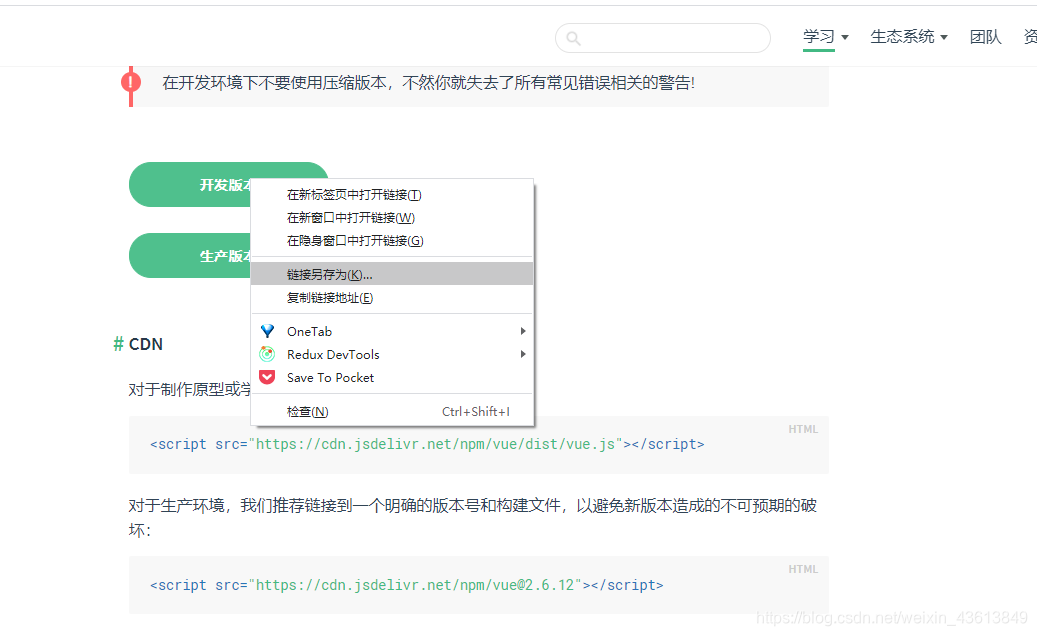
进入官网:https://cn.vuejs.org/v2/guide/installation.html,右键点击你需要的版本链接另存为
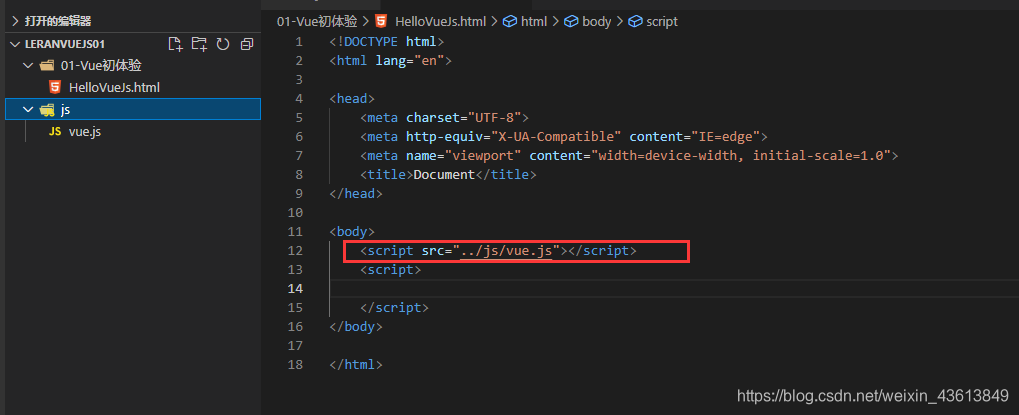
然后在使用的时候引入即可
方式三:npm安装
在 NPM 包的 dist/ 目录你将会找到很多不同的 Vue.js 构建版本。
这里列出了它们之间的差别:
| UMD | CommonJS | ES Module | |
|---|---|---|---|
| 完整版 | vue.js | vue.common.js | vue.esm.js |
| 只包含运行时版 | vue.runtime.js | vue.runtime.common.js | vue.runtime.esm.js |
| 完整版 (生产环境) | vue.min.js | - | - |
| 只包含运行时版 (生产环境) | vue.runtime.min.js | - |
1、安装命令行工具 (CLI)
Vue 提供了一个官方的 CLI,为单页面应用快速搭建 (SPA) 繁杂的脚手架。它为现代前端工作流提供了 batteries-included 的构建设置。只需要几分钟的时间就可以运行起来并带有热重载、保存时 lint 校验,以及生产环境可用的构建版本。更多详情可查阅 Vue CLI 的文档。
安装cnpm
在国内,使用淘宝的镜像会比较快安装一些包。
我前面己经安装好了node.js和npm,上图是进入命令行,npm安装cnpm:
$ npm install -g cnpm --registry=https://registry.npm.taobao.org
这样就可以使用 cnpm 命令来安装模块了:
$ cnpm install [name]
安装vue-cli
vue-cli用于快速搭建大型单页应用,可创建并启动一个带热重载、保存时静态检查以及可用于生产环境的构建配置的项目。
$ cnpm install --global vue-cli
如上图,使用
--global选项是因为这样可以在全局下使用vue-cli工具来创建vue项目,而不是要在特定的安装目录下才能使用vue-cli。
$ vue -v查看版本验证安装成功与否因为vue命令去初始化项目的时候实际上还是使用的是npm去安装各种模块,并没有使用cnpm,所以还是先设置npm使用淘宝中的镜像比较快。


2、新建vue项目
新建一个项目文件夹,进入该文件夹后敲以下命令初始化一个vue项目
vue init webpack 项目名称其中webpack为vue的其中一个模板。
查看帮助得知,如果自己的github仓库上 己有模板也可指定github上的仓库来初始化项目:

下图开始初始化一个vue项目,利用的就是vue-cli和webpack:
vue init webpack my-project
? Project name vue-start //项目名称
? Project description A Vue.js project // 项目描述
? Author  // 作者名称
? Vue build standalone // 推荐选前者

? Install vue-router?
// 是否安装vue-router路由组件,也可不安装使用第三方或简单的项目自己写

? Use ESLint to lint your code?
// 是否使用eslint管理代码,个人项目不推荐

? Set up unti tests?
// 是否使用karma来做单元测试

? Setup e2e tests with Nightwatch?
// 是否安装e2e测试

? Should we run 'npm install' for you after the project has been created?
// 选择使用npm或yarn进行安装模块
一路填写所需信息后,回车执行,一段时间安装完模块等后初始化完成。

没安装那几个模块,大小也去到100多M了,果然是要建立大型的项目时才去做vue-cli init 项目的事情比较好阿。平常的就直接使用vue.js好了。
3、运行服务
进入项目目录,按之前看到的提示,运行
npm run dev命令进入开发:

默认监听8080端口,服务器己经启动,目前是在开发环境下。
访问默认的
localhost:8080,出现的就是vue的欢迎页面如下,表示正常:

退出监听,直接关闭cmd窗口即可。
4、目录结构
- build -- 大部分是webpack的配置文件
- config -- 配置文件,比如配置监听端口
- node_modules -- 依赖包都在这里
- src -- 主工程文件夹,基本上所有的开发都在这个文件夹进行
- static -- 静态文件目录
- package.json -- 项目的一些配置信息

参考链接:





 扫一扫
扫一扫


 2500
2500


 到【灌水乐园】发言




