



 本文详细介绍了如何在安装Visual Studio后配置Qt Creator,使用MSVC编译器进行C++程序开发。首先确保安装时选择了C++相关组件,接着安装Qt并设置Qt Creator。在Qt Creator中选择C和C++编译器,若要进行调试,需额外安装CDB调试器。通过Windows SDK下载并安装Debugging Tools for Windows,最后在Qt Creator中配置调试器路径,完成MSVC编译器的调试器设置。
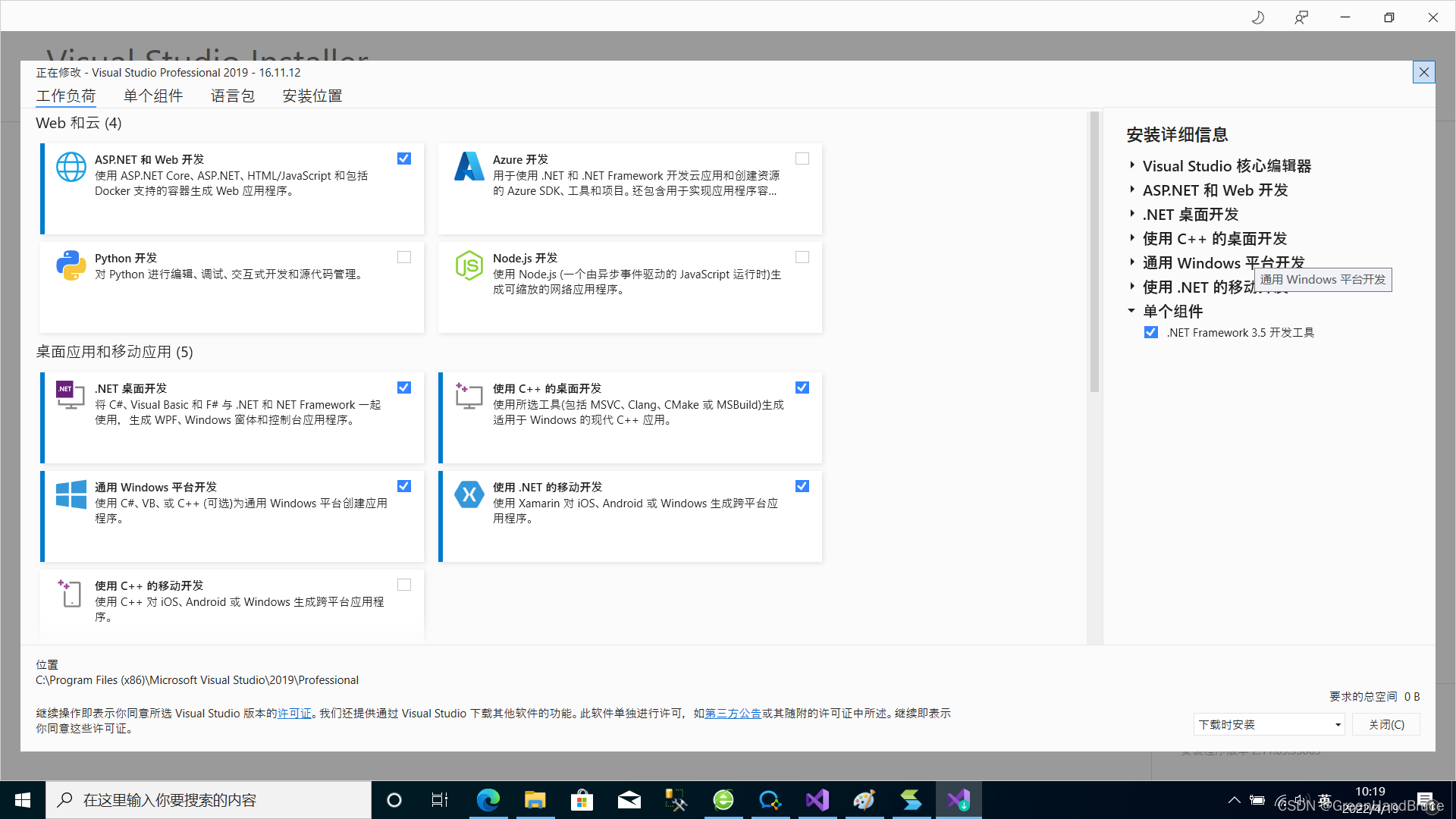
1.在安装qt之前,我们要先安装好visualstudio,并勾选c++相关的所有组件
2.安装好之后,安装qt
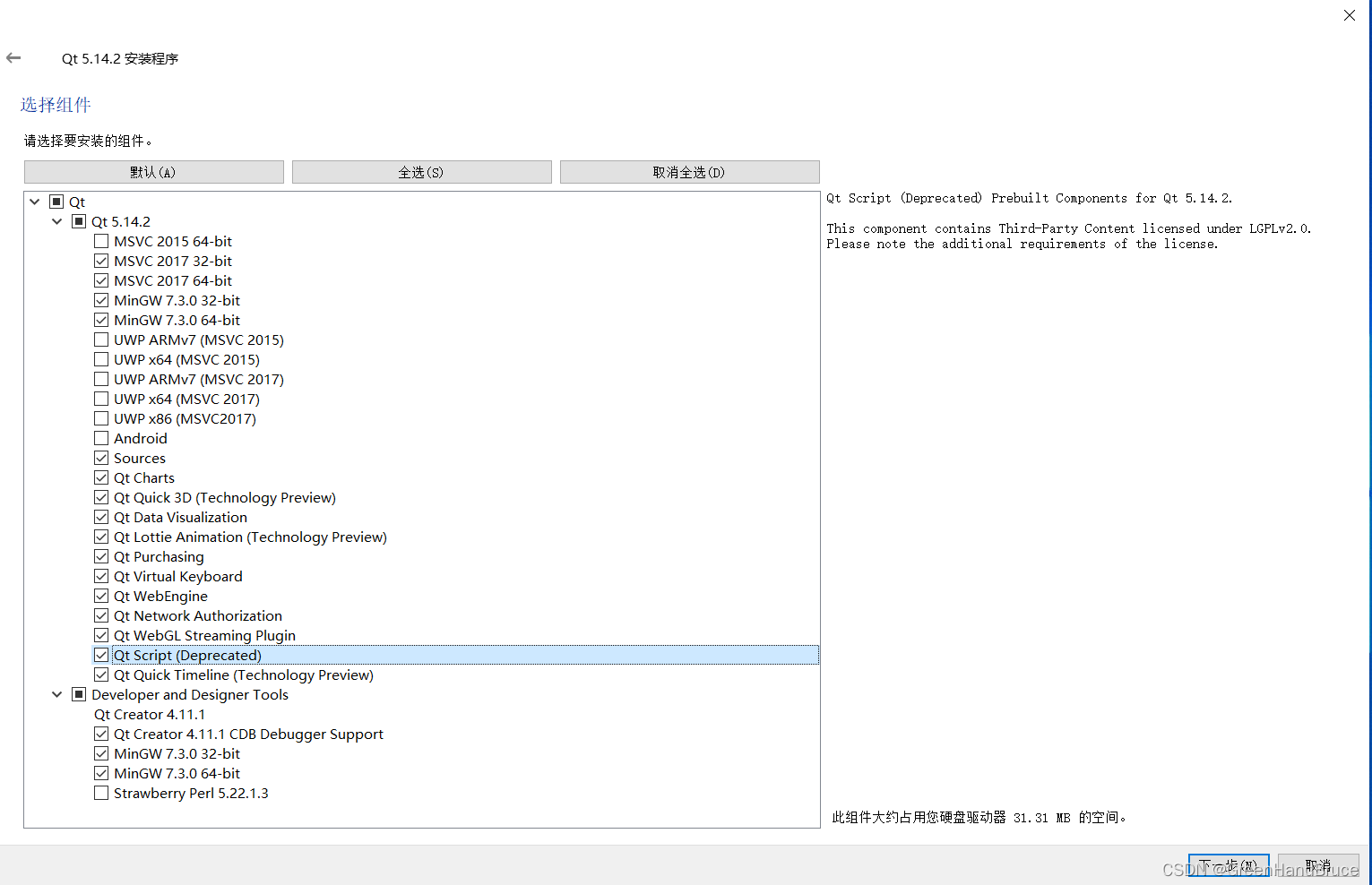
安装完之后,打开qtcreator,这时候,如果你新建程序的时候只需要用mingw编译器的话,那就可以正常开发了,但如果需要msvc编译器的话,还需要设置一下,步骤如下:
点击——工具——选项,如下:
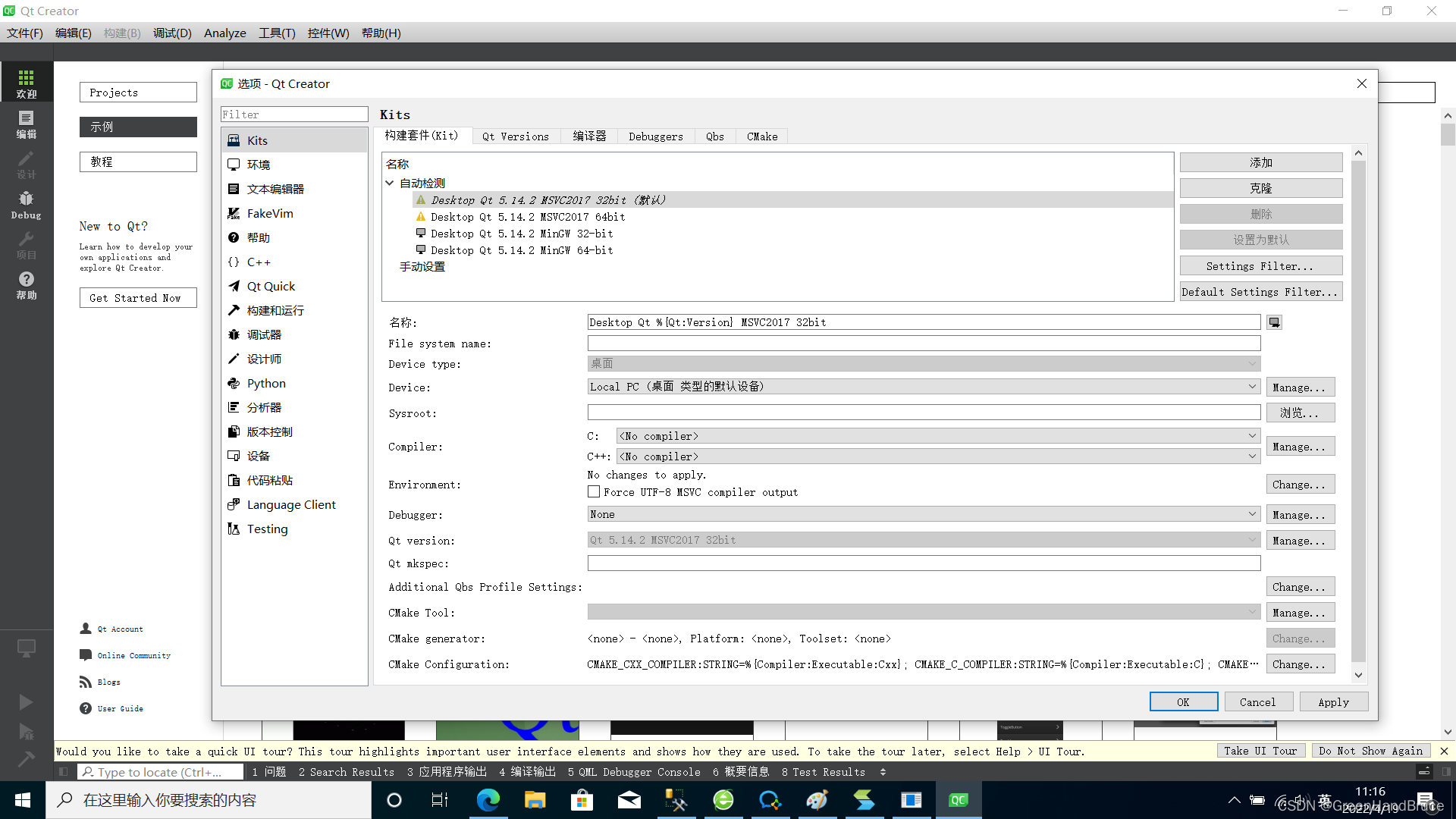
c和c++编译器分别下拉选择一下,如下:
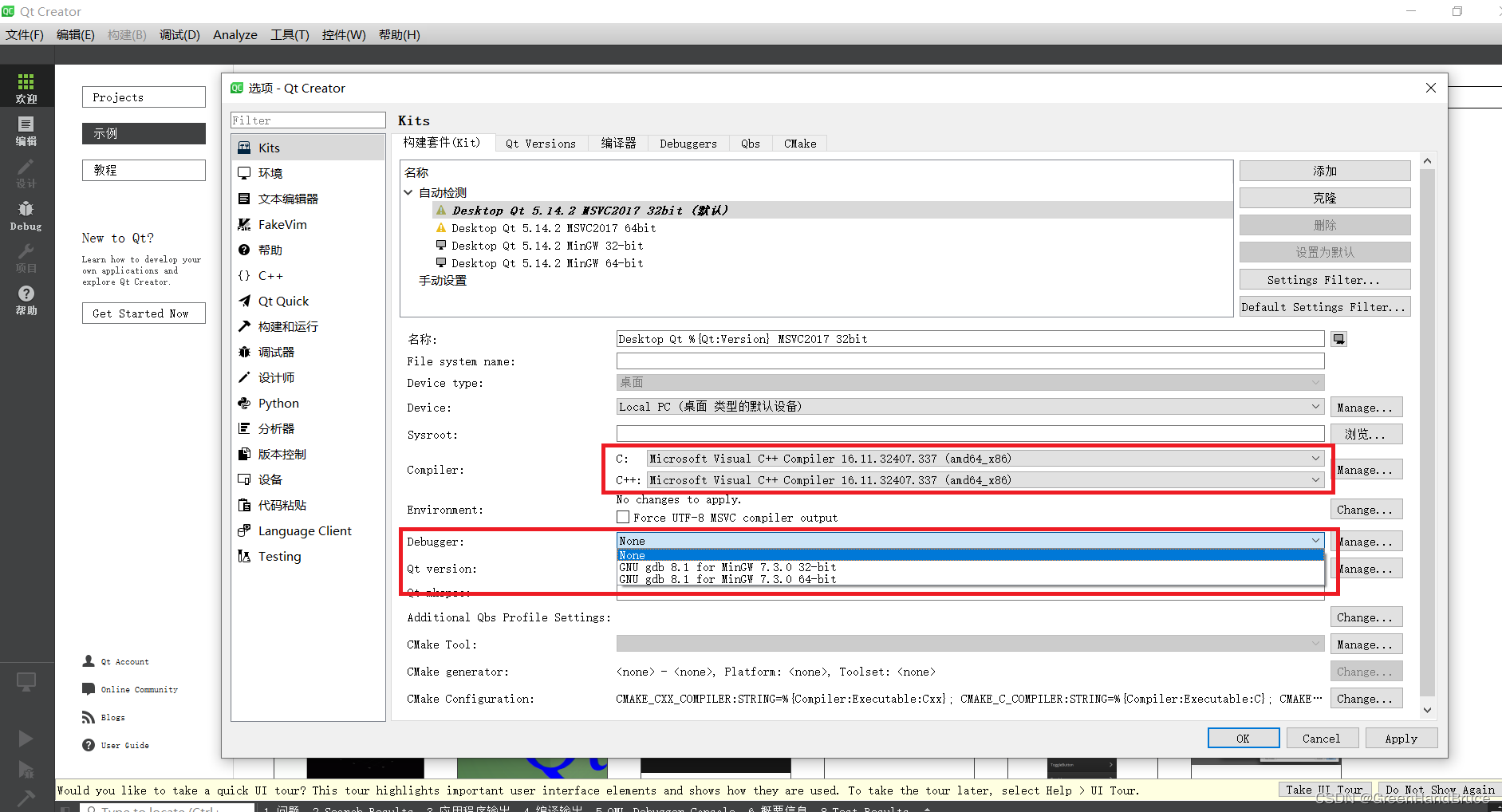
选完之后,我们就可以正常新建程序并 运行程序了,但还有问题就是不能debug调试,
这个时候,问题处在上图中debugger调试器没有适配msvc编译器的调试器,这个需要我们另外安装CDB,步骤如下(注意:安装Visual Studio是没有cdb的。必须从WDK里面安装Debugging Tools for Windows):
Windows SDK archive - Windows app development
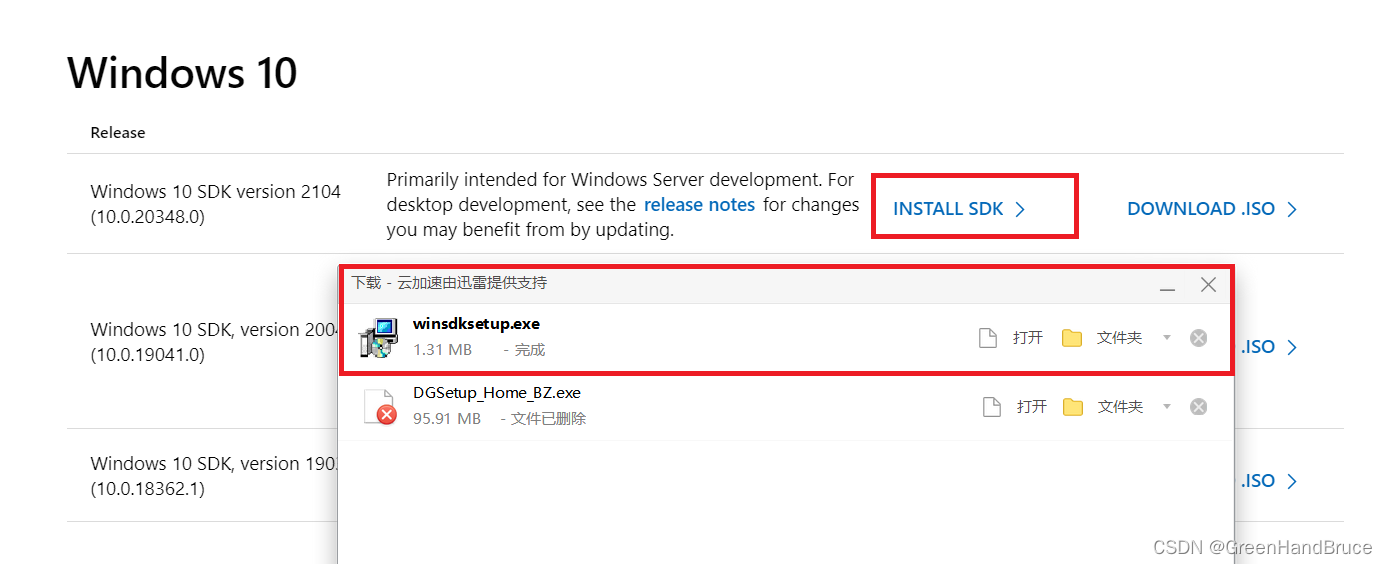
从这个网站下载,如下图,点击对应windows版本的INSTALL SDK,会自动下载一个在线安装程序winsdksetup.exe:
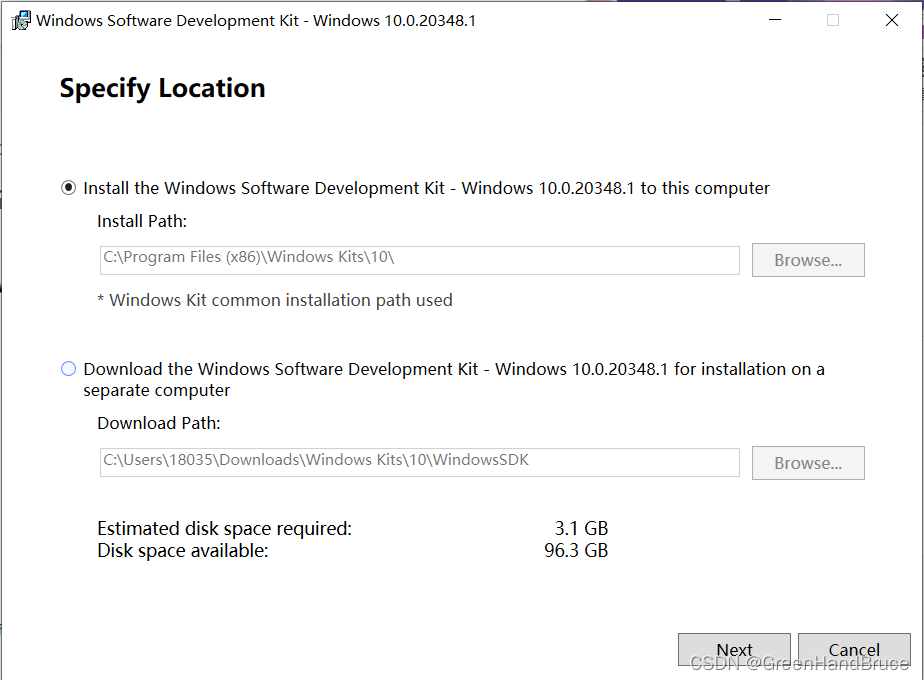
下完后双击windsdksetup.exe安装,如下图:
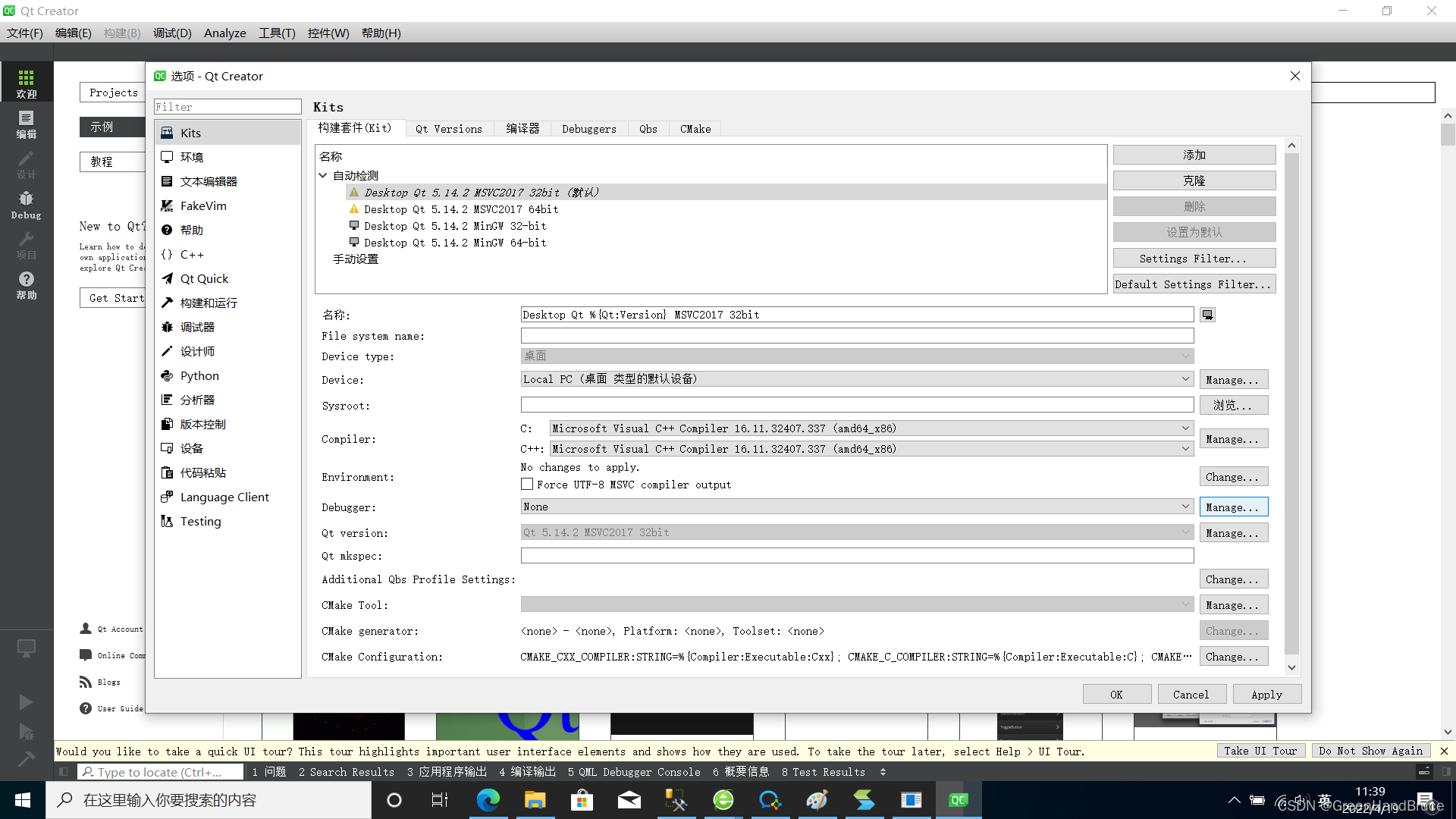
安装之后再次进qtcreator,这时候点击Debugger栏右侧的Manager按钮,
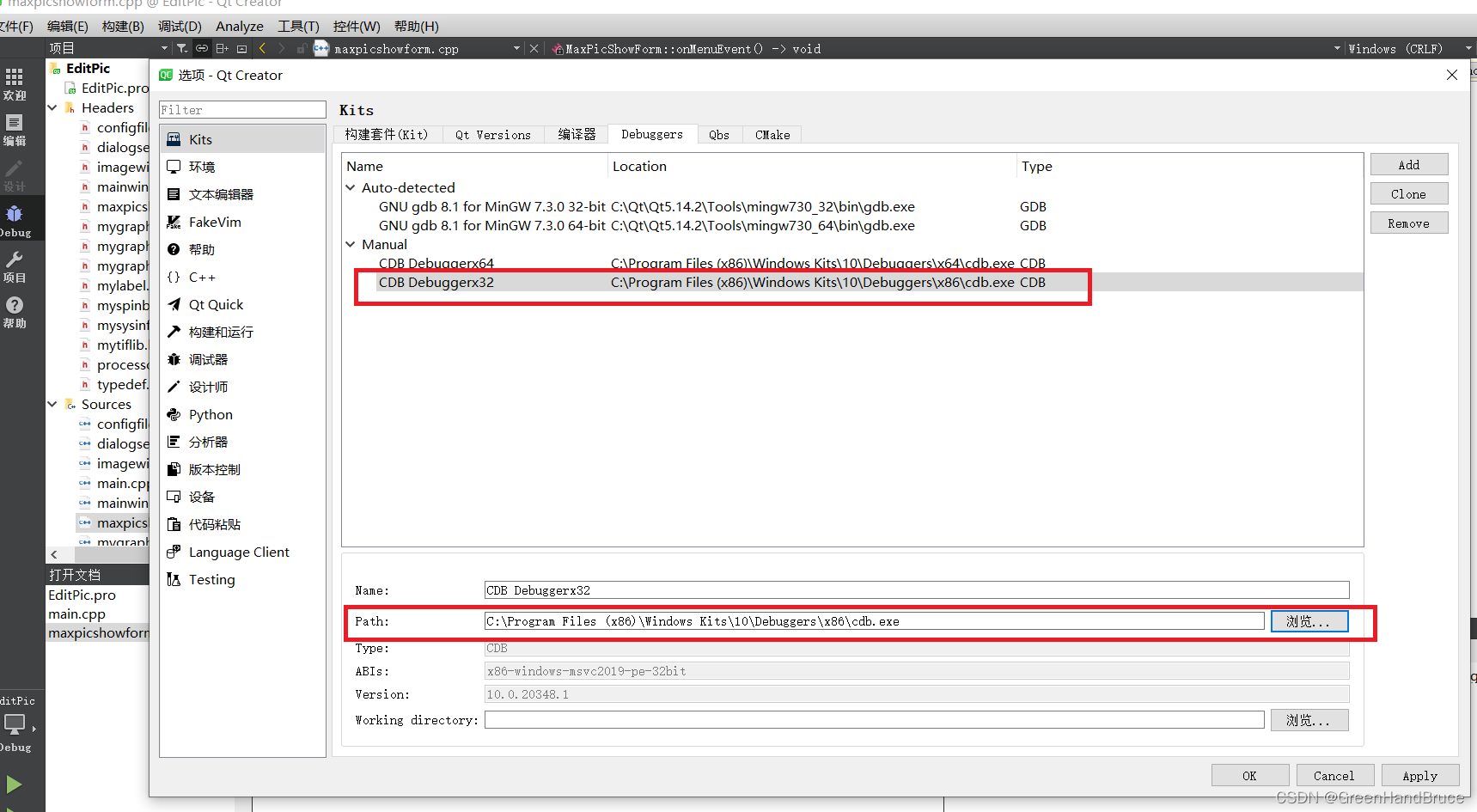
点击Add添加2个调试器路径,分别是x64和x86的,改名叫CDB Debuggerx64和CDB Debuggerx32,如下图:
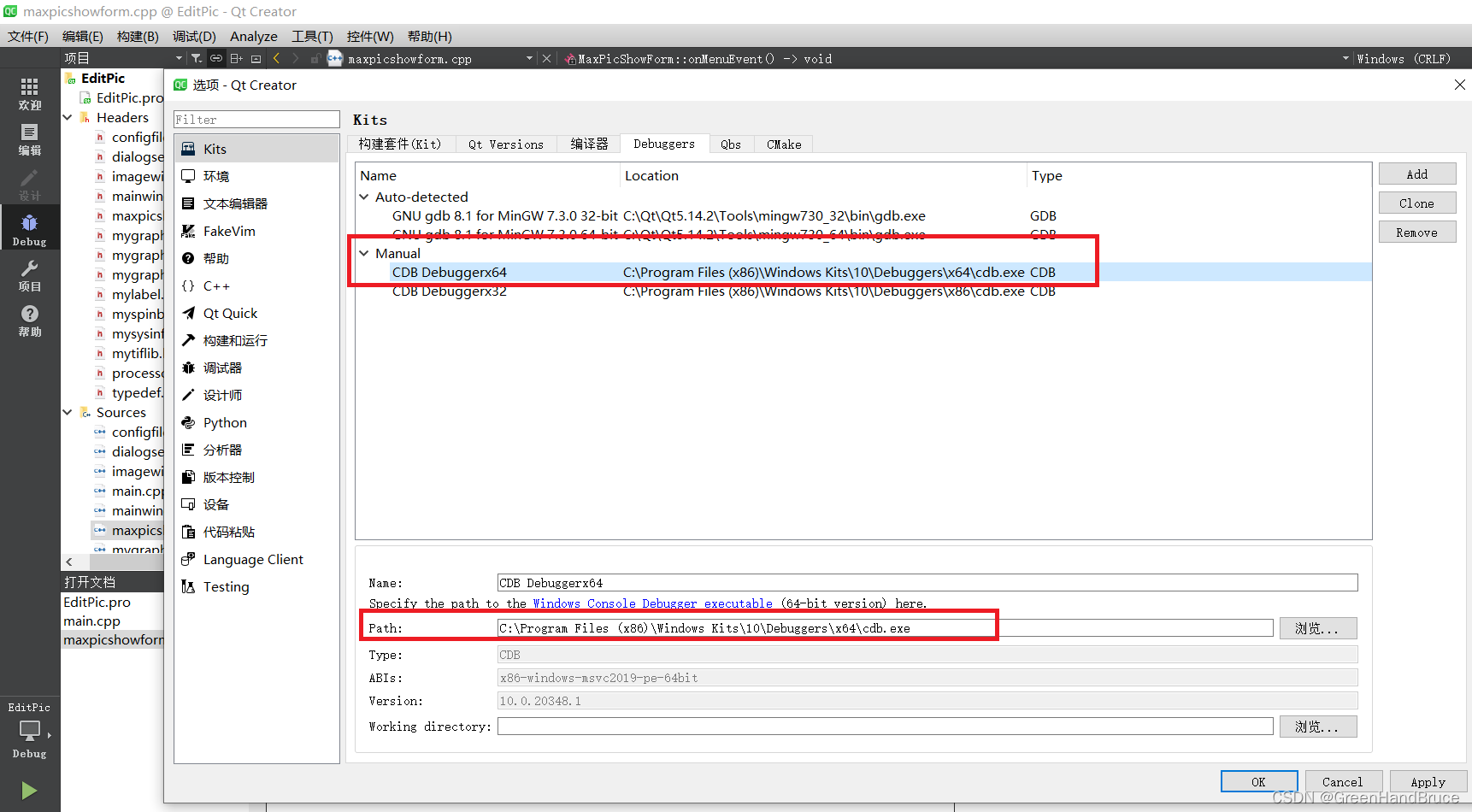
然后回到构建套件页面,选择Debugger编译器,如下图:

然后就可用msvc编译器以正常开发,正常调试程序了





 扫一扫
扫一扫


 1491
1491

 被折叠的 条评论
为什么被折叠?
被折叠的 条评论
为什么被折叠?
 到【灌水乐园】发言





