



 超级会员免费看
在使用Microsoft Excel制作表格时,可能会遇到需要在单元格中添加下划线的情况。怎么在Microsoft Excel单元格中添加下划线呢?
在Microsoft Excel单元格中添加下划线的操作方法其实很多,在这里介绍两种最简单也最常用的方法。

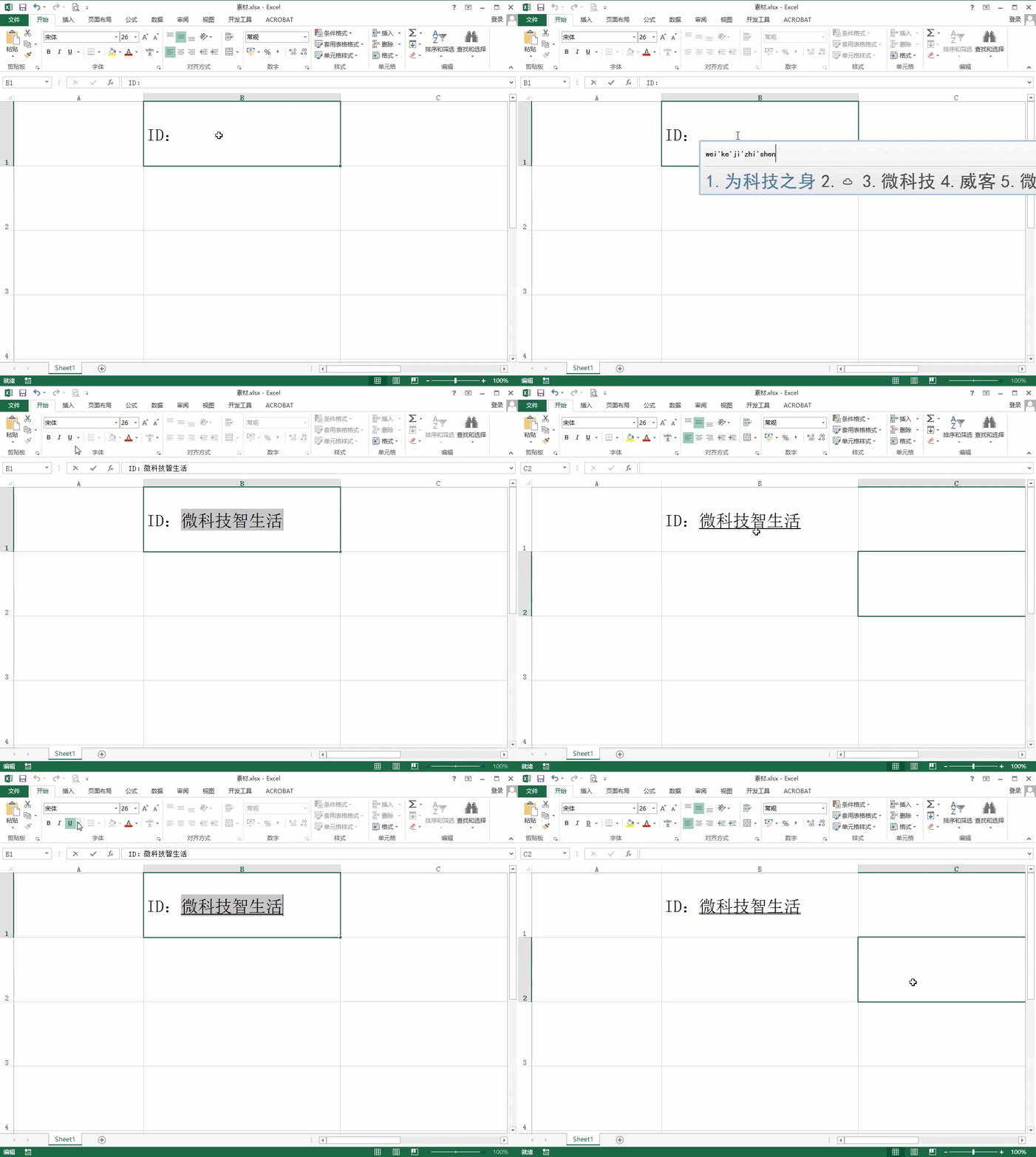
第一种方法:首先在单元格中键入字符,然后圈选需要添加下划线的字符,点击开始选项卡字体功能区中的“U”添加下划线。
通过这种方式可以设置单下划线和双下划线两种类型。
第二种方法:首先需要将输入法调至英文状态,然后同时按下键盘上的“Shift”+”-”键,就可以添加下划线了。
通过这种方法设置的下划线并不是真正意义上的下划线,它是由多个符号拼接成的,并不能在下划线上输入字符。但这种方式设置下划线效率比较高,常用于打印时使用。

 订阅专栏 解锁全文






 扫一扫
扫一扫


 5万+
5万+

 被折叠的 条评论
为什么被折叠?
被折叠的 条评论
为什么被折叠?
 到【灌水乐园】发言





