



修改主题为亮色:
第一种方法: 1, 打开 VS Code 后,点击界面左下角的 设置图标
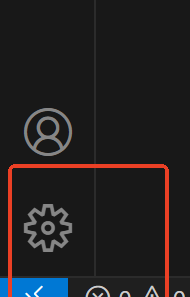
2选择setting
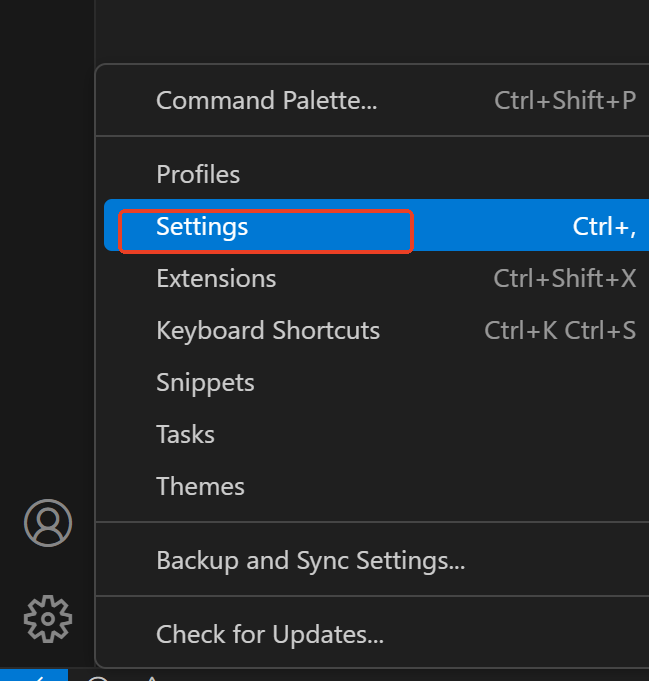
3,在设置界面的搜索框中输入 theme
-
找到 「颜色主题」(Color Theme)选项,点击下拉菜单,选择一个亮色主题即可。
-
推荐的白色 / 亮色主题包括:
GitHub Light(接近 GitHub 网页的浅色风格)Solarized LightLight (Visual Studio)(默认亮色主题,纯白色背景)
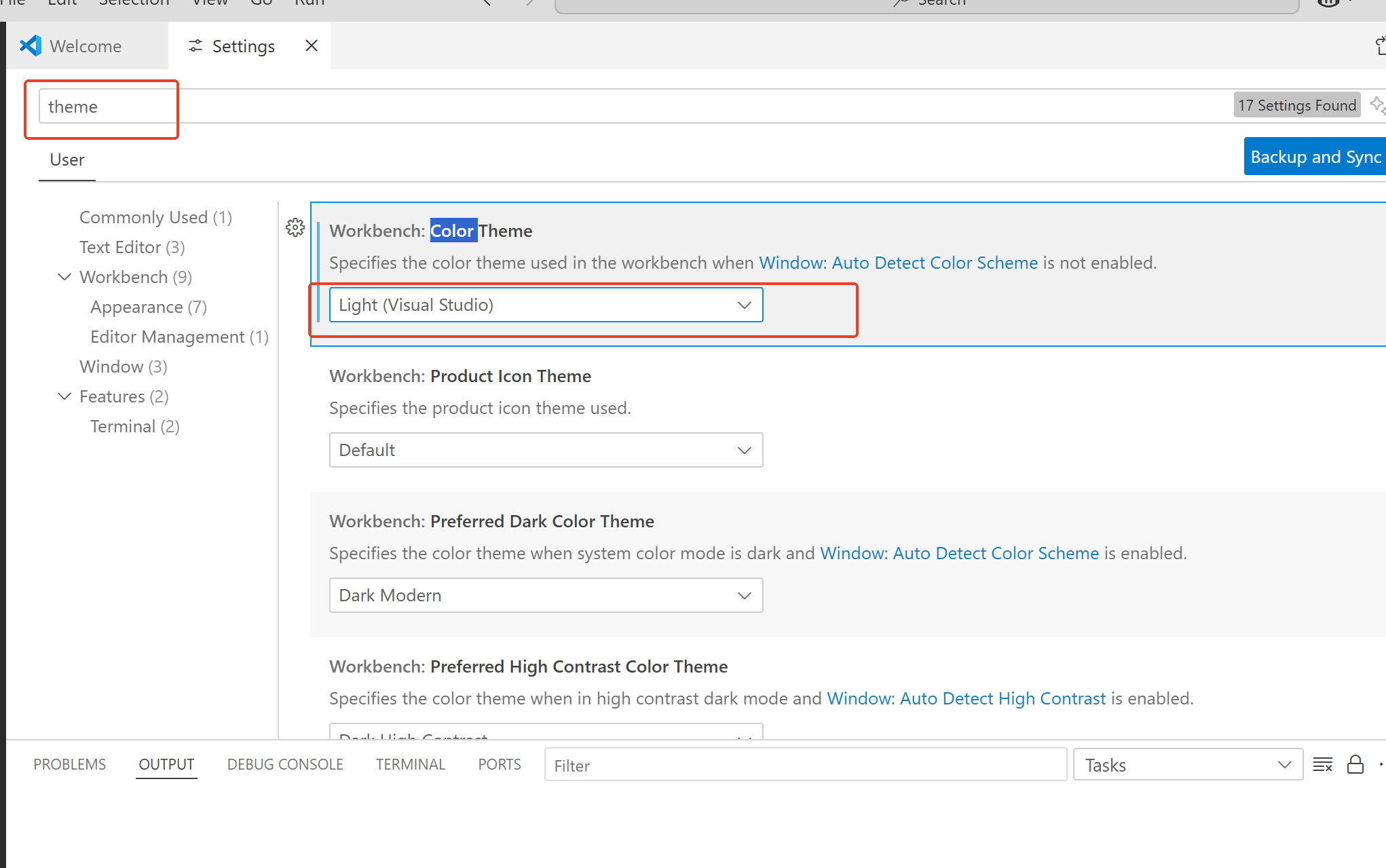
4,选择后,界面会立即切换为对应的亮色主题
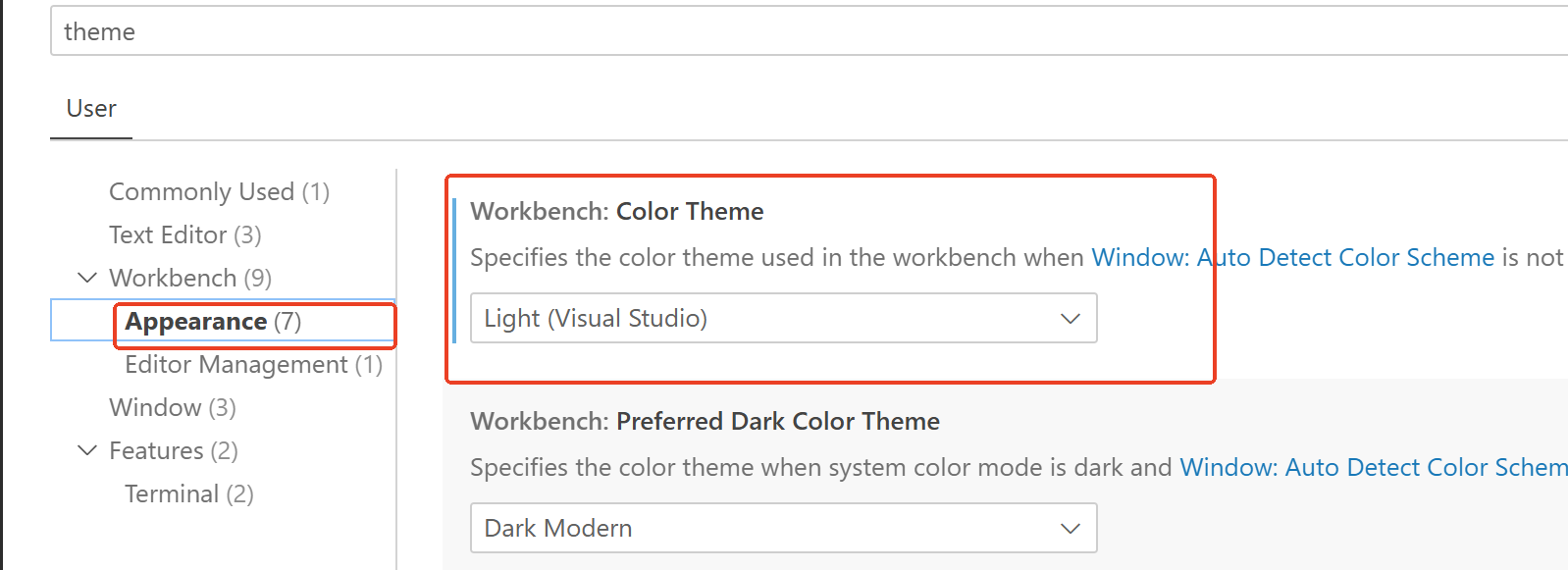
第二种方法:在设a置页面选workbench-》appearance,在 右侧workbench color theme 中选择想要的主题
第三种方法:也可以通过快捷键快速切换主题:
按下 Ctrl+K 后松开,再按下 Ctrl+T(Windows/Linux)
配置中文界面
1,打开 VS Code 后,点击左侧菜单栏的 扩展图标(方块形状)打开扩展面板。
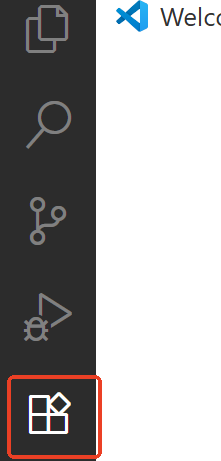
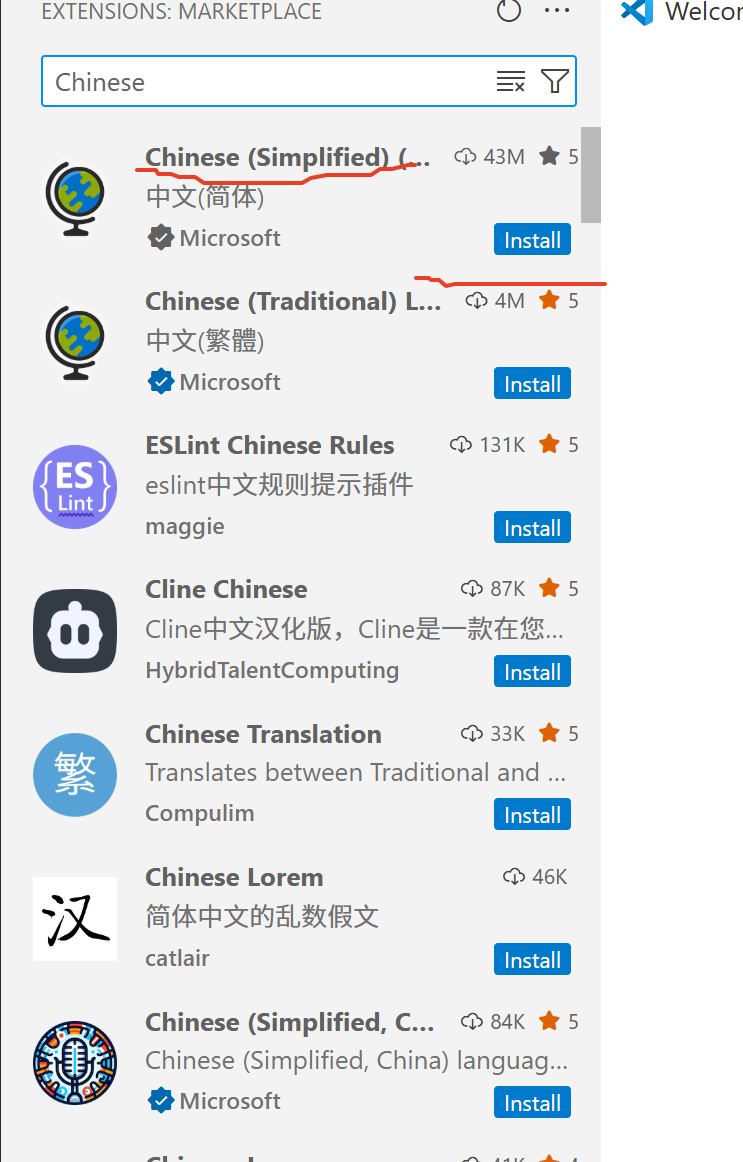
2,在扩展搜索框中输入 Chinese (Simplified) 或 中文,找到名为 「Chinese (Simplified) Language Pack for Visual Studio Code」 的插件(由 Microsoft 官方提供)。
点击该插件的 「安装」 按钮,等待安装完成。
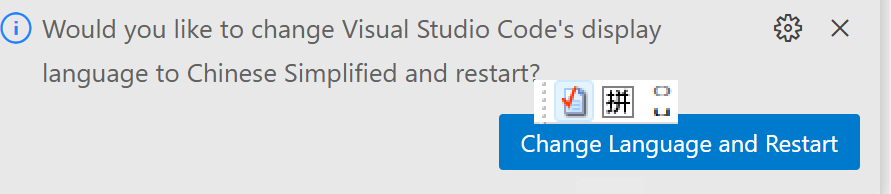
3,安装完成后,右下角会弹出重启提示,点击 「Restart Now」 重启 VS Code。
重启后,界面会自动切换为中文显示。
最后推荐个vscode 学习的网站






 扫一扫
扫一扫


 2759
2759

 被折叠的 条评论
为什么被折叠?
被折叠的 条评论
为什么被折叠?
 到【灌水乐园】发言





