


一、软件说明
下载链接:网盘分享
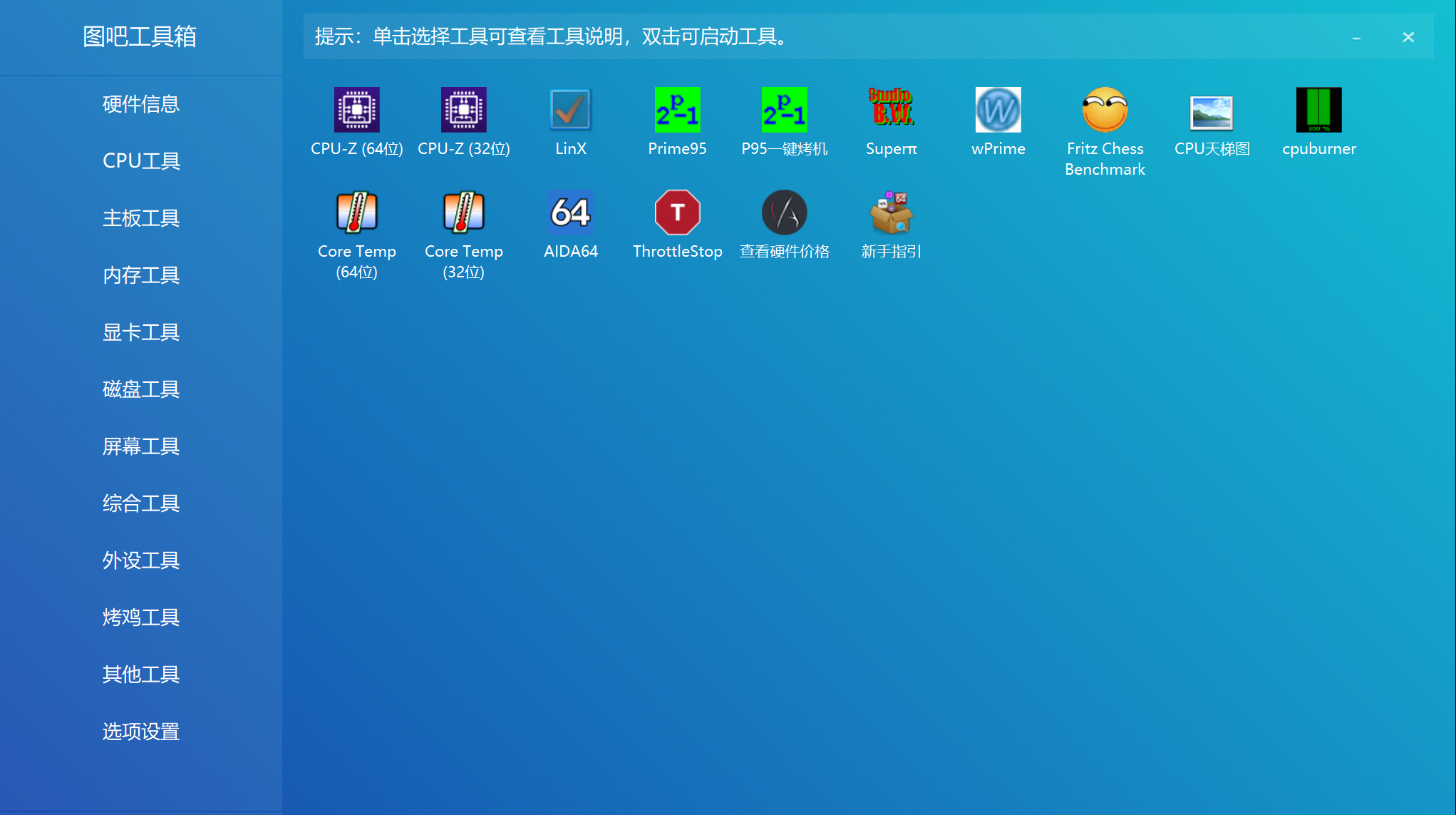
图吧工具箱是一款专业的电脑跑分、电脑硬件诊断工具,专为硬件爱好者、系统维护人员及普通用户打造的开源工具合集,集成超过 100 种实用工具,覆盖硬件检测、性能测试、系统优化等核心场景。
- 完全免费无广告:无任何内购或推广内容,绿色免安装设计。
- 深度硬件检测:支持 CPU、显卡、硬盘等组件的详细参数查询与健康状态分析。
- 多平台兼容:适配 Windows 7 至 11 全系列系统,支持龙芯、海光等国产处理器及统信 UOS 等国产系统。
- 功能模块化:左侧功能栏分类清晰,双击工具即可启动,无需复杂操作
二、使用教程
1、基础信息查询
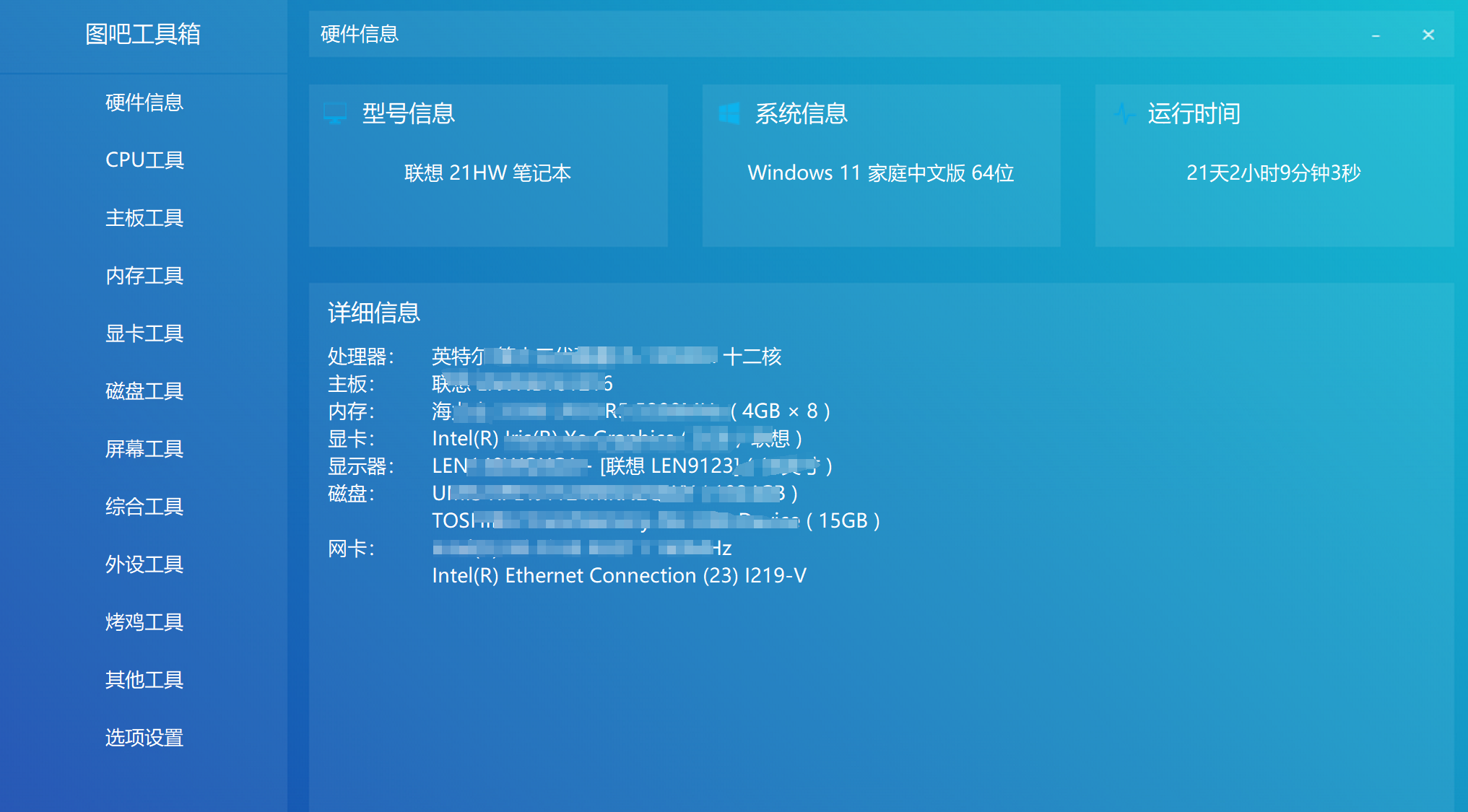
- 点击左侧 “硬件信息”,右侧实时显示 CPU 型号、主板芯片组、内存容量等基础参数。
- 双击 “主板工具” 中的 AIDA64,可查看 CPU 核心电压、内存时序等深度信息,支持导出为 PDF 报告。
2、硬盘健康评估
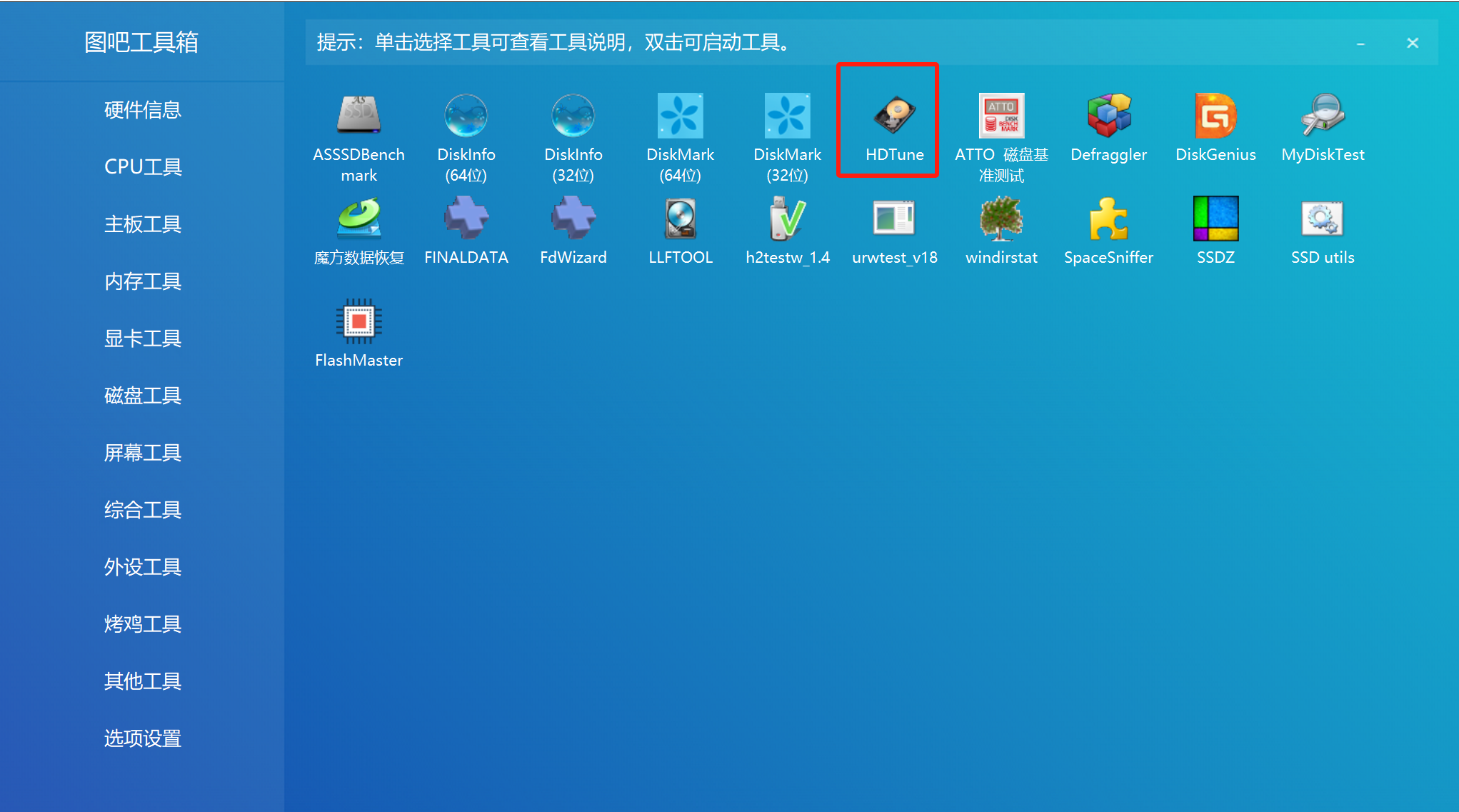
进入 “硬盘工具”,双击 HDTune:
① 在 “基准测试” 中点击 “开始”,测试硬盘读写速度(正常 SSD 读取应≥3000MB/s)。
② 切换至 “错误扫描”,勾选 “快速扫描” 检测坏道,红色标记表示物理损坏,需立即备份数据。
③ 查看 “健康状态” 中的 SMART 参数,重点关注 “05 - 重映射扇区计数”,若数值 > 0 则说明存在潜在故障。
3、显卡性能测试
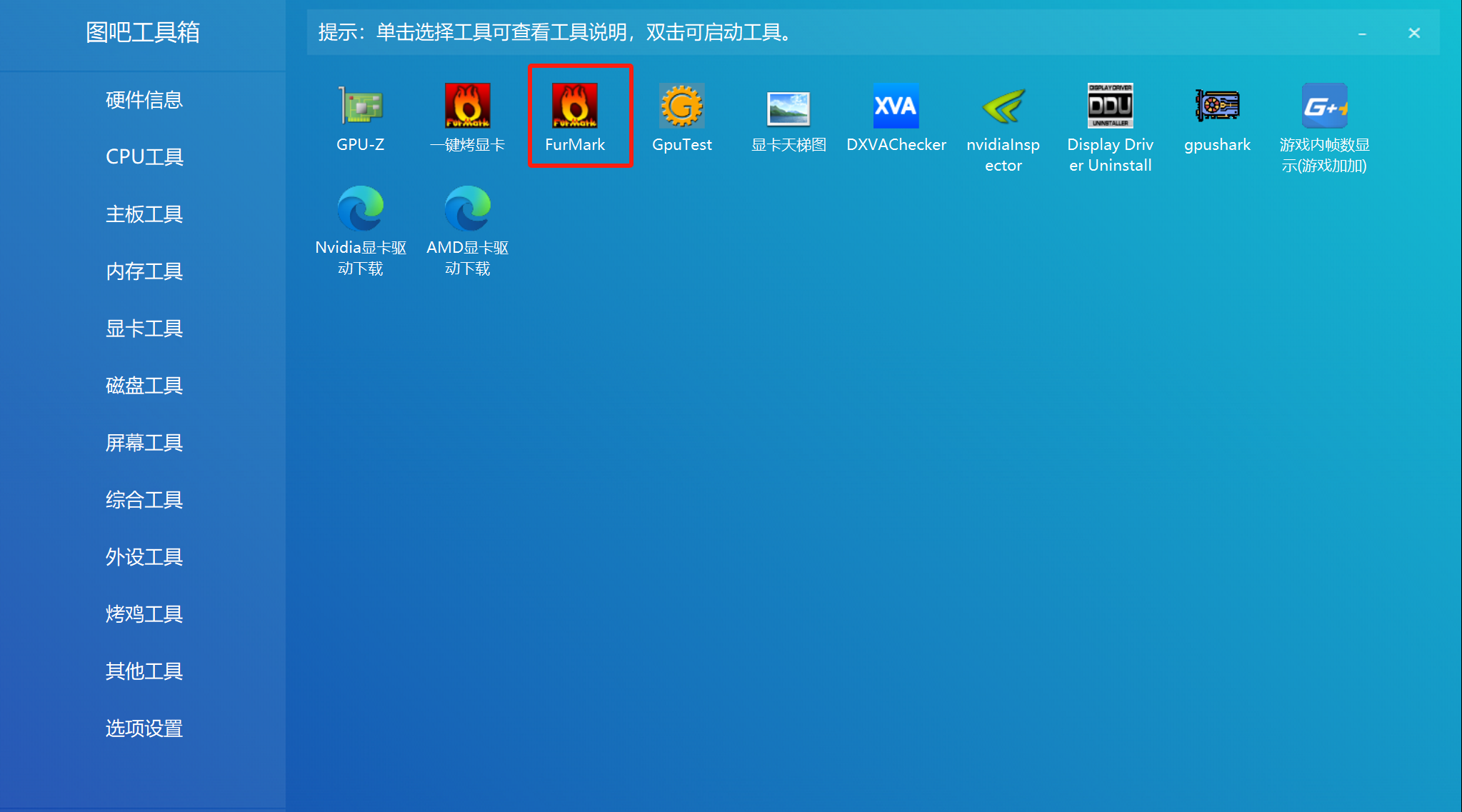
① 进入显卡工具
② 运行 FurMark(烤机工具),选择 “1920x1080” 分辨率,勾选 “Burn-in Test” 进行 15 分钟压力测试,GPU 温度应稳定在 85℃以下。
③ 使用GPU-Z查看显存频率、功耗等实时数据,对比官方参数判断是否为矿卡或二手翻新卡。
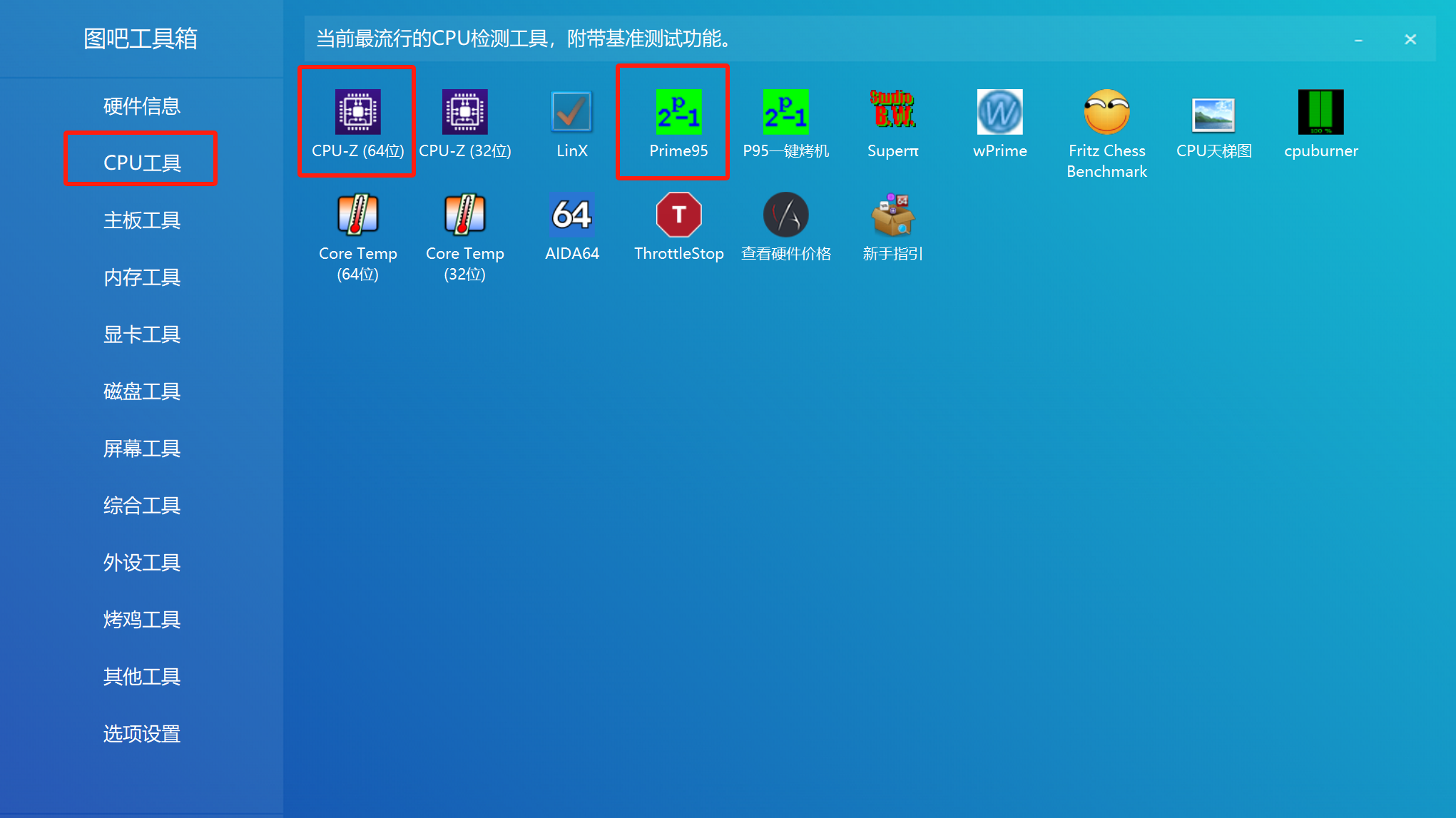
4、CPU 性能基准
① 运行 CPU-Z(64位),进行基准性能测试。
② 使用Prime95进行稳定性测试,1 小时内无报错说明 CPU 体质良好。
5、内存超频
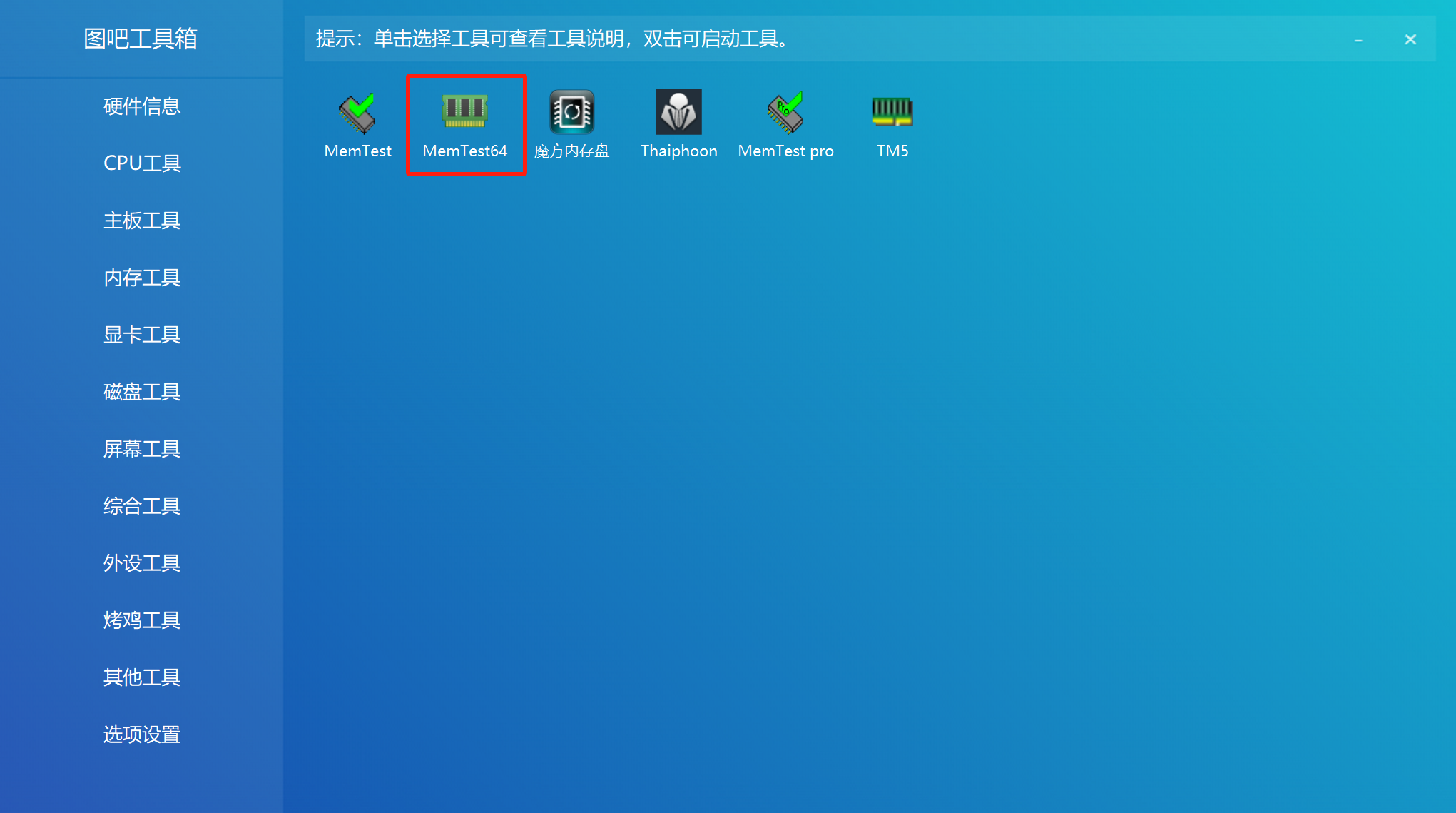
① 在 “内存工具” 中运行MemTest64,检测内存稳定性,若出现错误需降低频率或时序。
② 进入主板 BIOS,手动调整 DRAM 电压至 1.35V,逐步提升内存频率(如从 3200MHz→3600MHz),每次调整后用 AIDA64 测试带宽变化。
6、电池通电次数
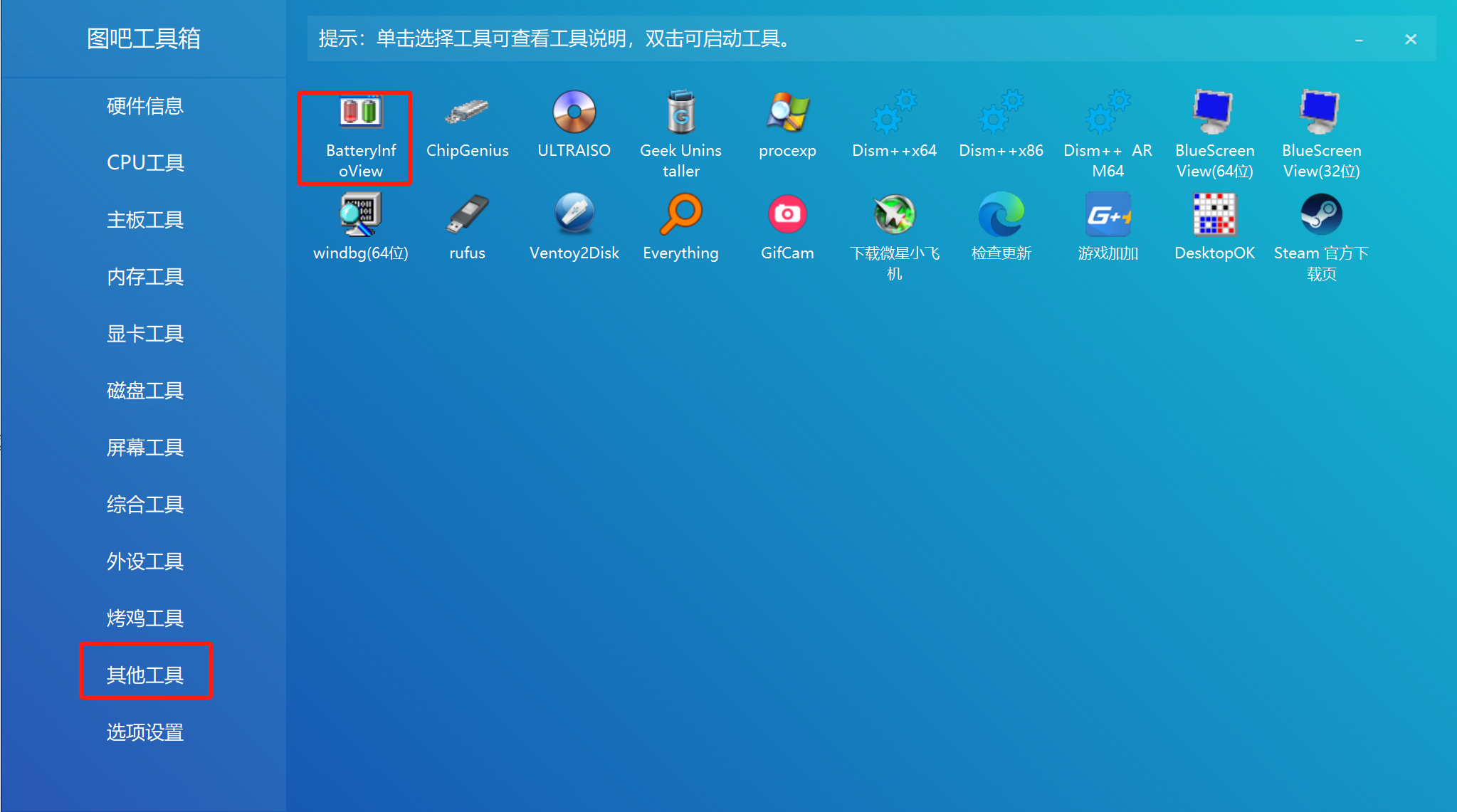
① 进入其他工具
② 运行 BatteryInfoView,查看通电时间和次数,一般来说,100次以内,50小时以内基本没有问题。
7、屏幕检测
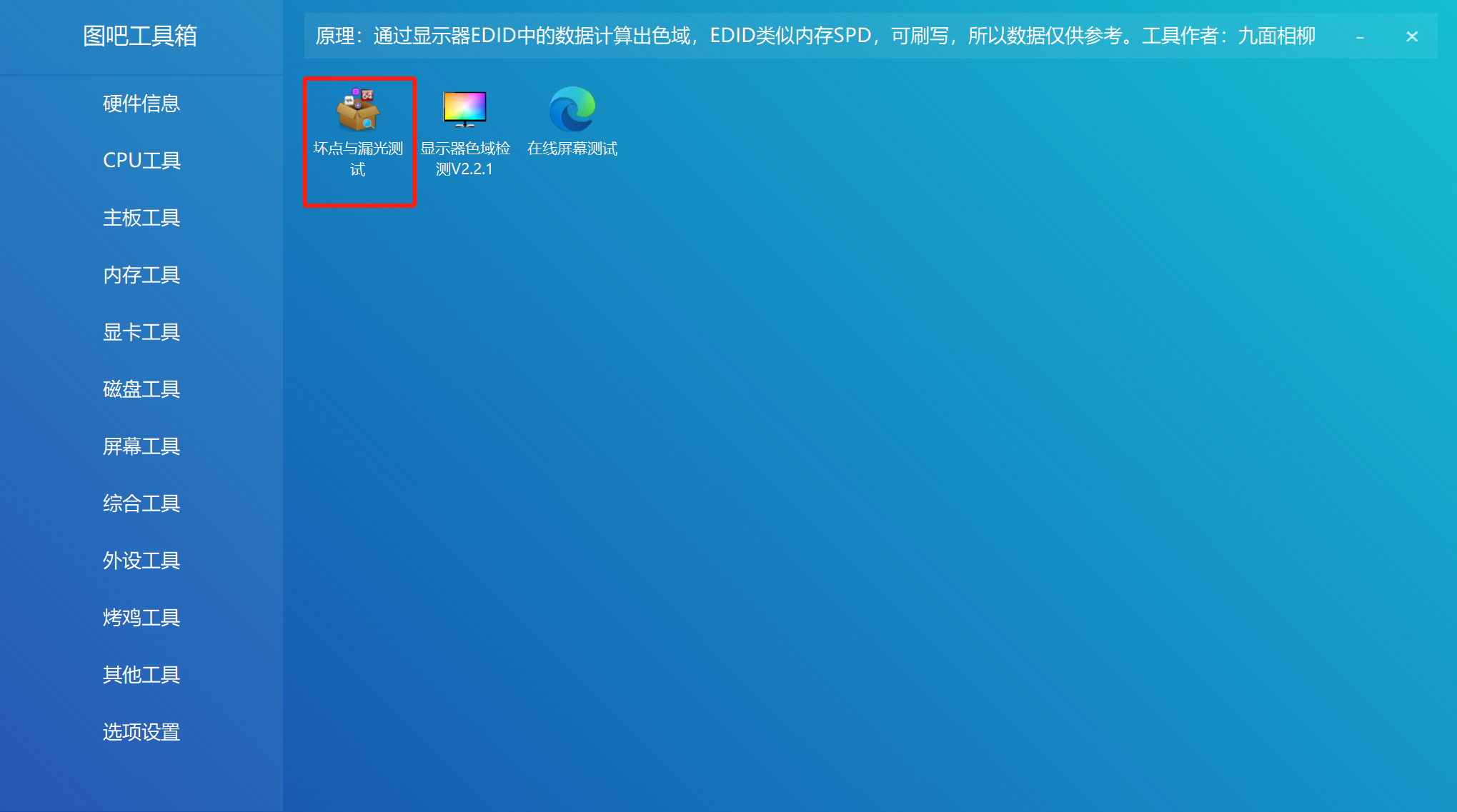
① 进入屏幕工具
② 运行 坏点与漏光测试,检查一下屏幕有没有坏点或者漏光。一般超过3个坏点就可以判定是硬件问题。





 扫一扫
扫一扫


 3135
3135

 被折叠的 条评论
为什么被折叠?
被折叠的 条评论
为什么被折叠?
 到【灌水乐园】发言





