



 本文提供了一步一步的指南,用于在 VMware 虚拟机环境中安装 CentOS 7 操作系统。从下载 CentOS 7 的 ISO 镜像文件开始,详细介绍如何配置虚拟机设置、安装过程及基本的系统配置。
1、centos 7的ios 镜像文件。网址:https://www.centos.org/download/ https://www.centos.org/download/
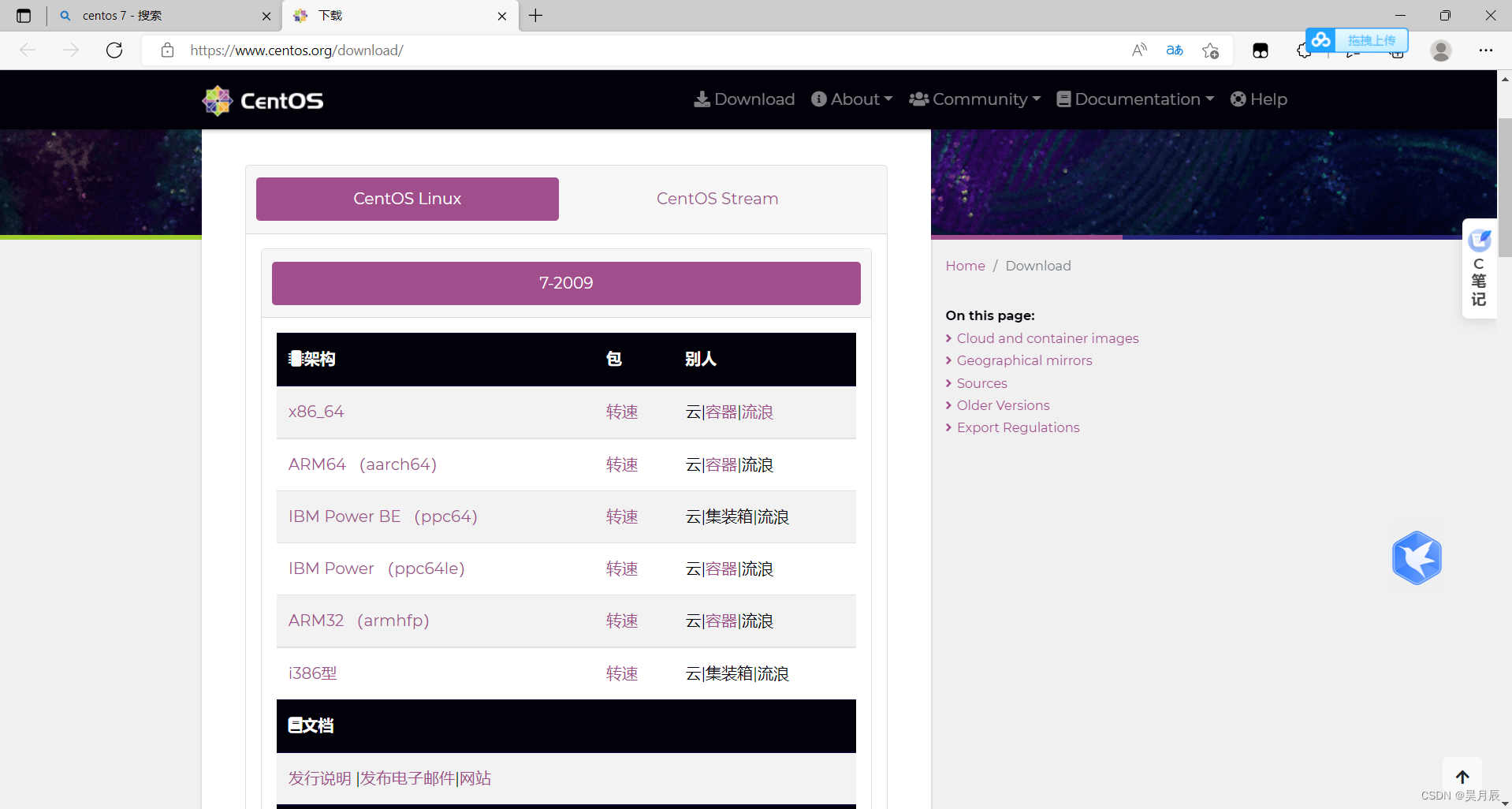
选择centos7系统的X84—64位数对应的ISO路径: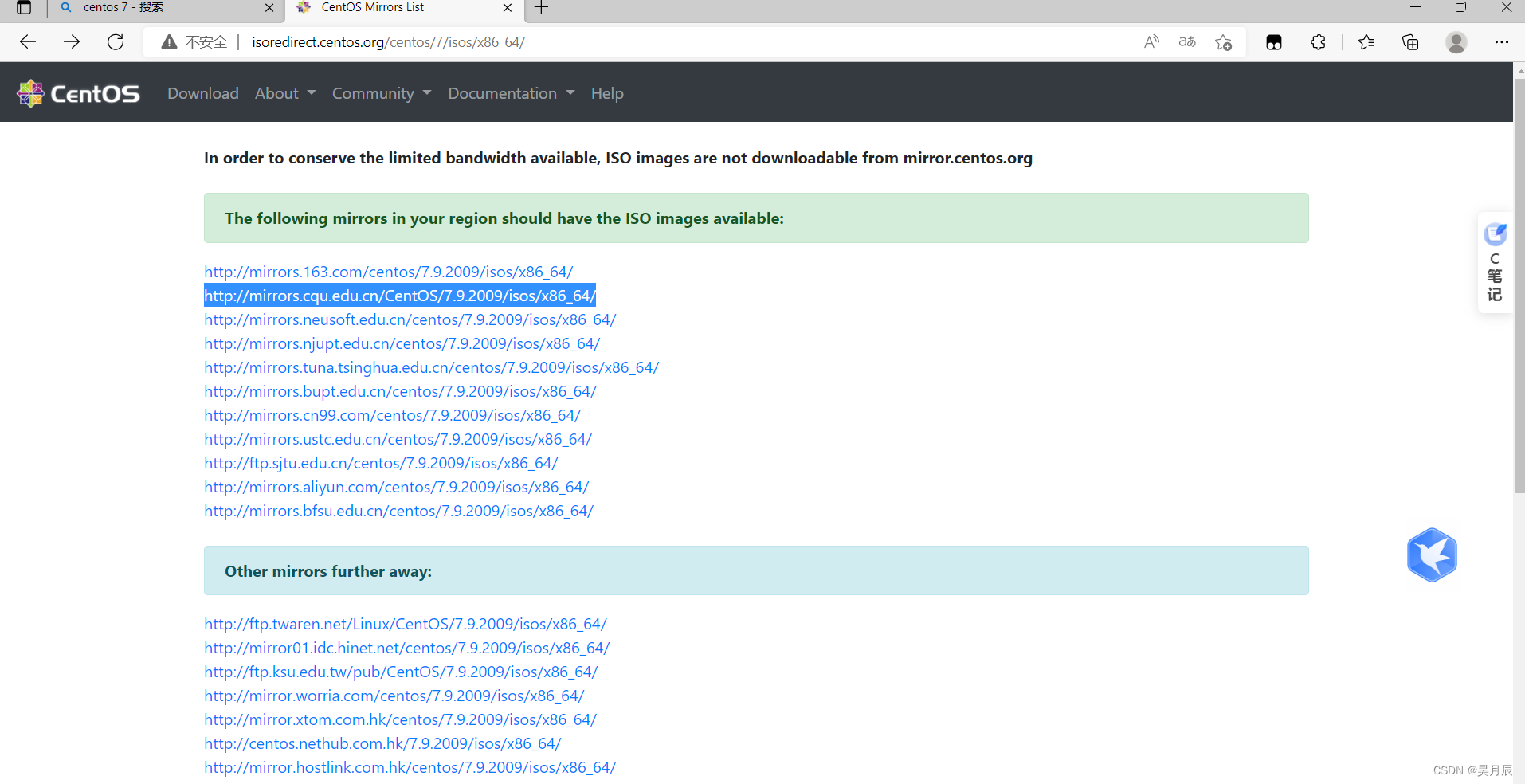
选择everything 2009的centos 7 光刻:
(选择该光刻的原因是因为它的镜像文件里面的内容特别强全面基本大部分服务都具有)
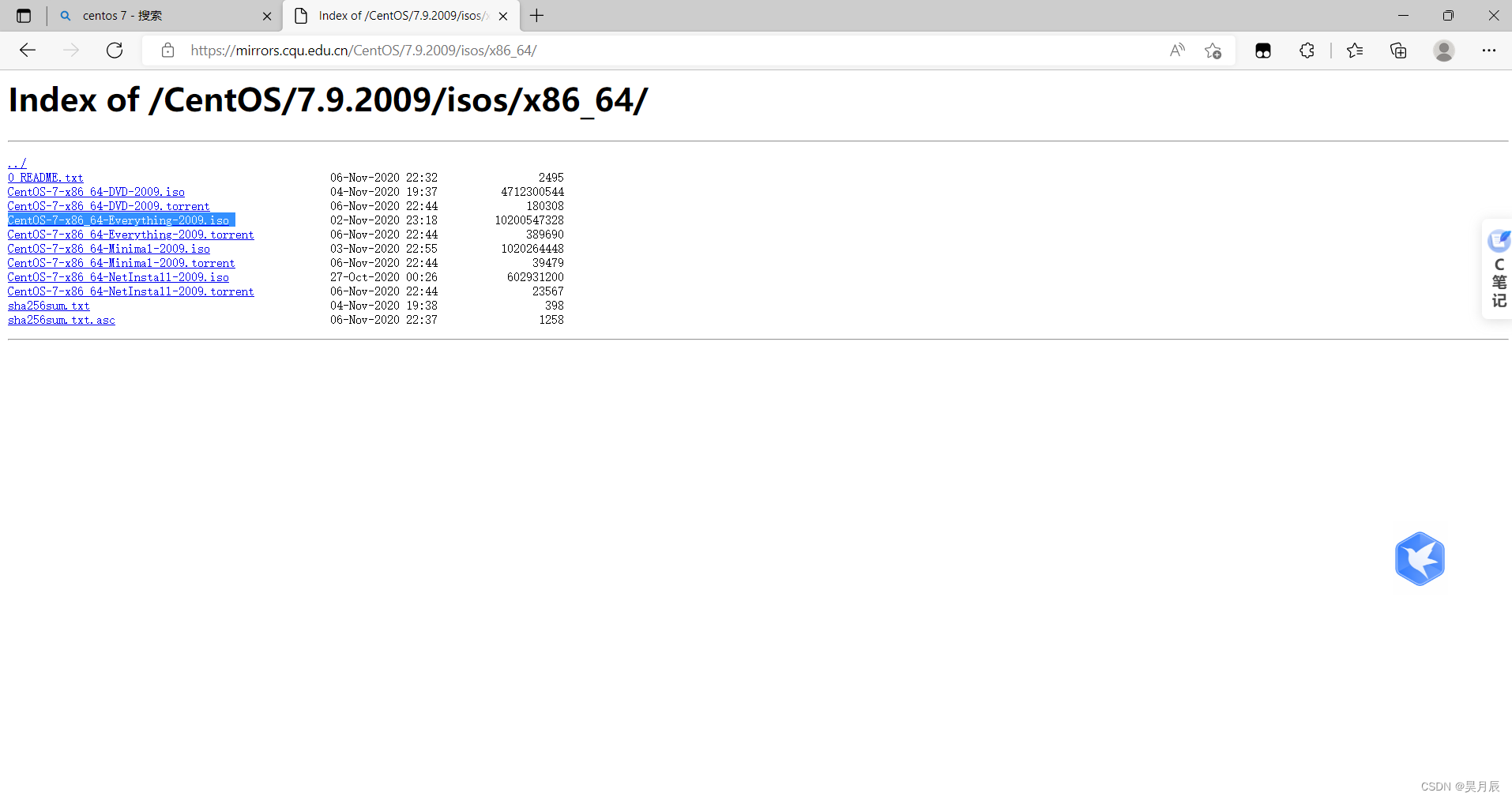
2、下载好过后我们使用Vmware进行安装:
右上角文件>>新建虚拟机>>选择自定义安装

点击下一步,虚拟机硬件兼容性不用改,选择稍后安装操作系统:
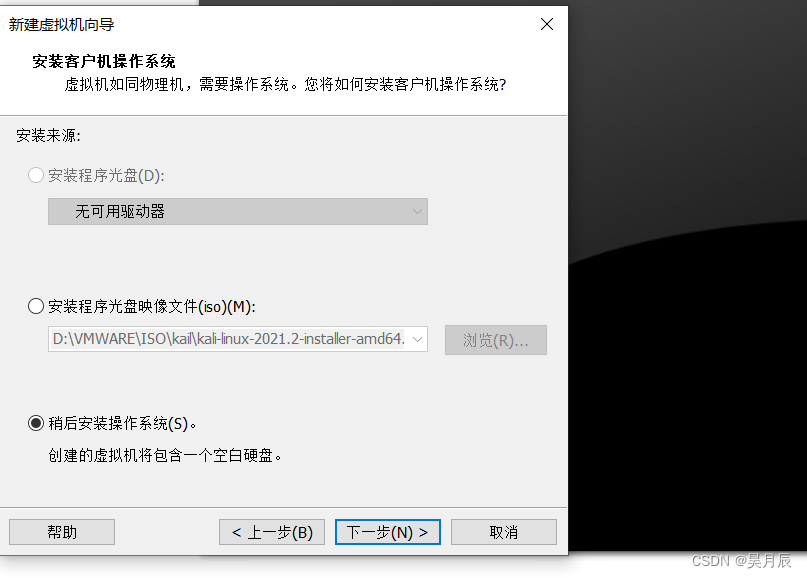
下一步选择Linux中的centos 7 64位:
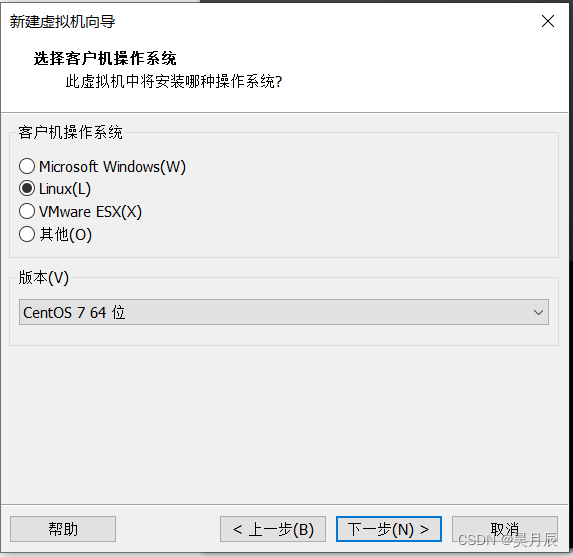
选择自定义的虚拟机安装位置:
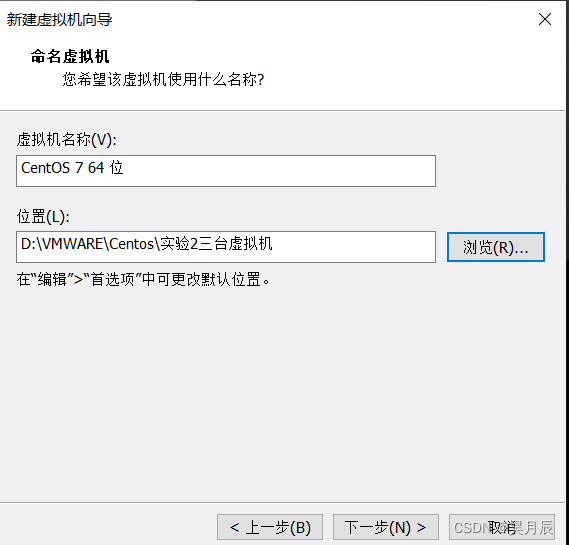
处理器自行添加(根据主机电脑所能支持的选择):
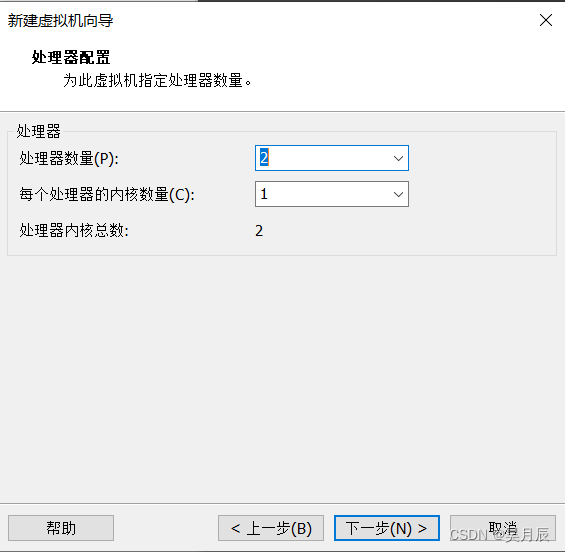
单击下一步到指定磁盘大小(不要大于自己磁盘所能限制的):

虚拟机命名(根据自己的需求):
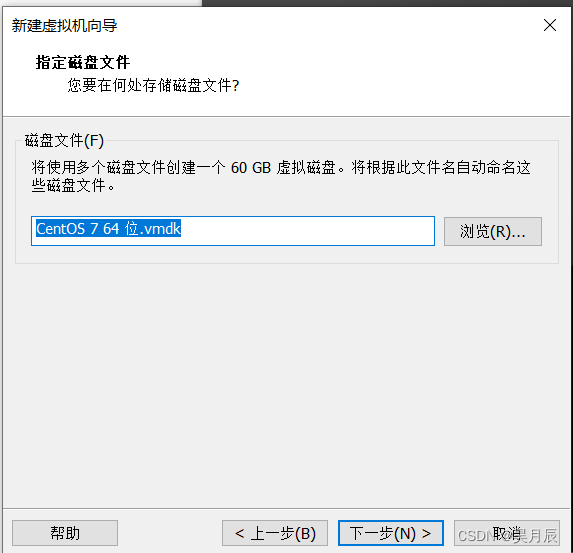
下一步完成配置后,更改光刻路径:
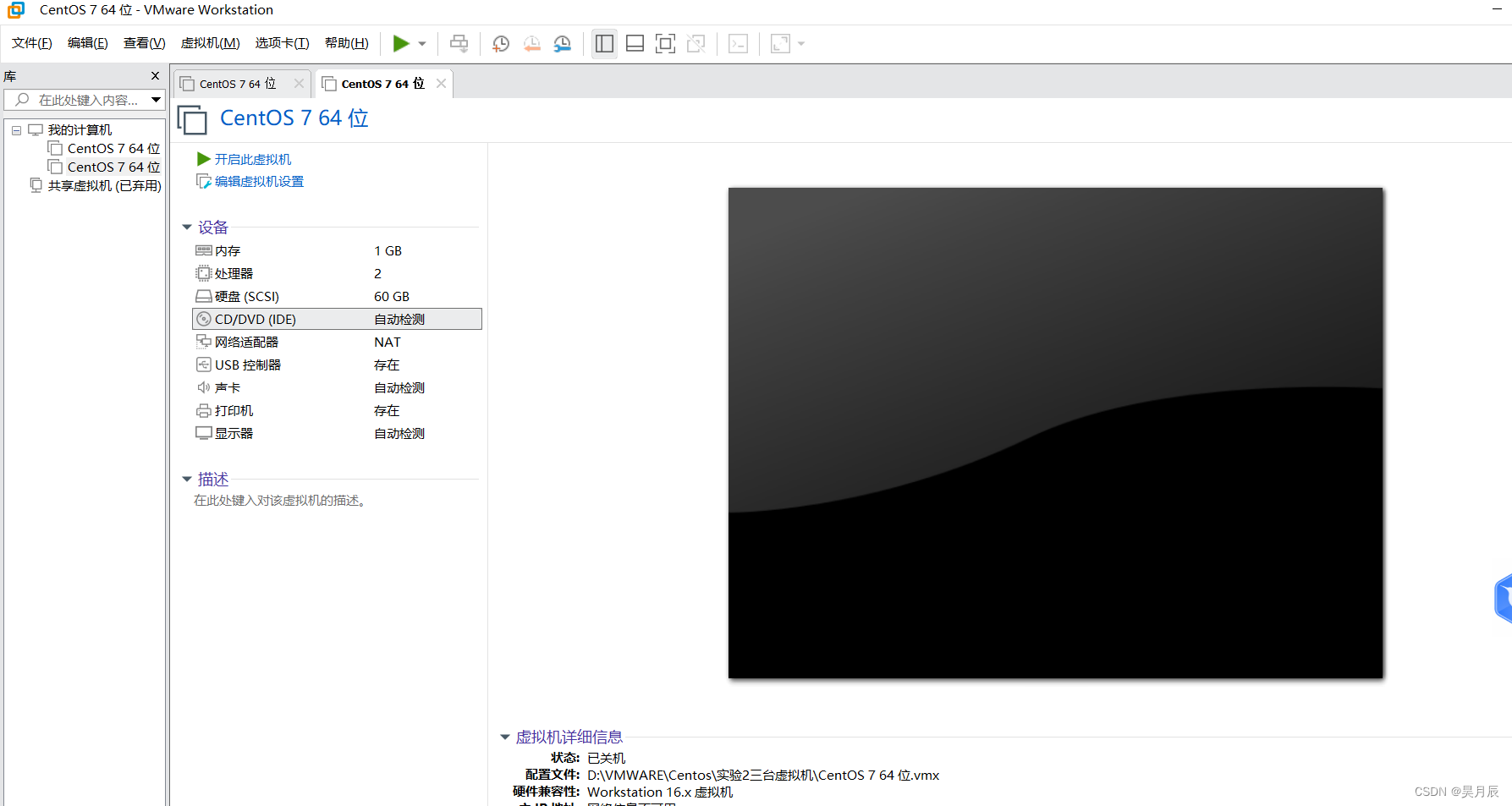
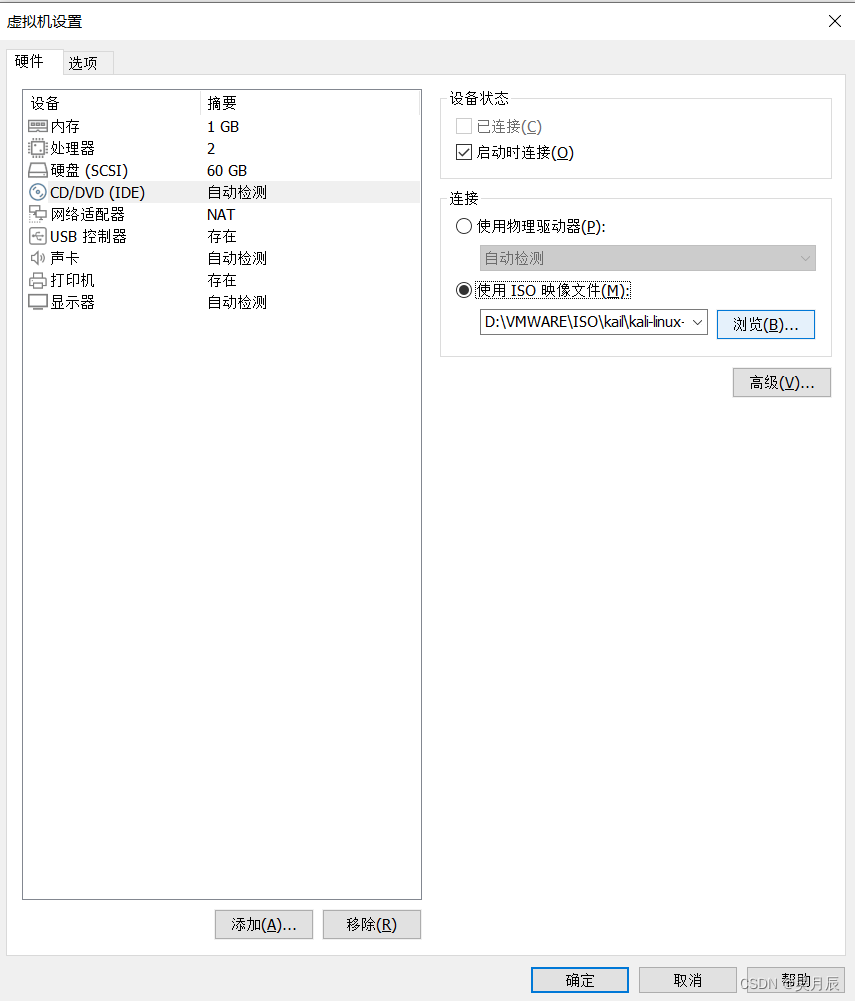
将光刻的位置改到刚才下载的centos 7 光刻的文件位置,然后点击确定,点击开启虚拟机。
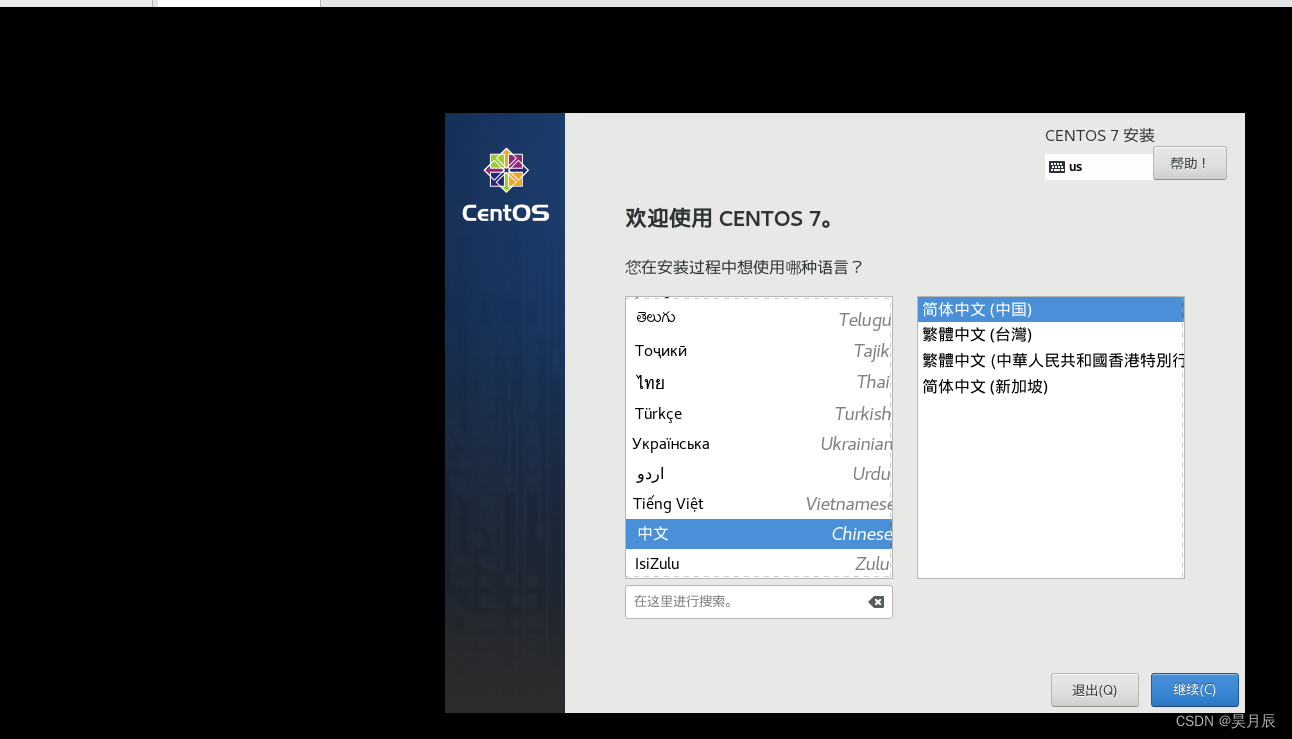
3、键盘上下键移动选择install centos 7 按下Enter键。
语言我们选择中文:
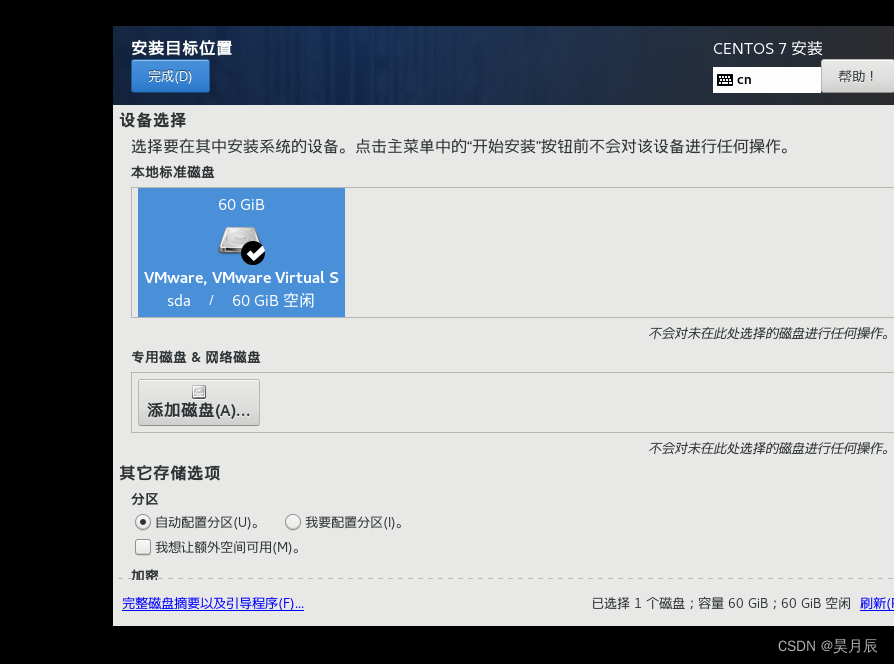
进入安装位置,分区磁盘。,通常情况下没有特殊要求的时候我们可以选择 整个磁盘。
点击选择软件选择桌面化安装:

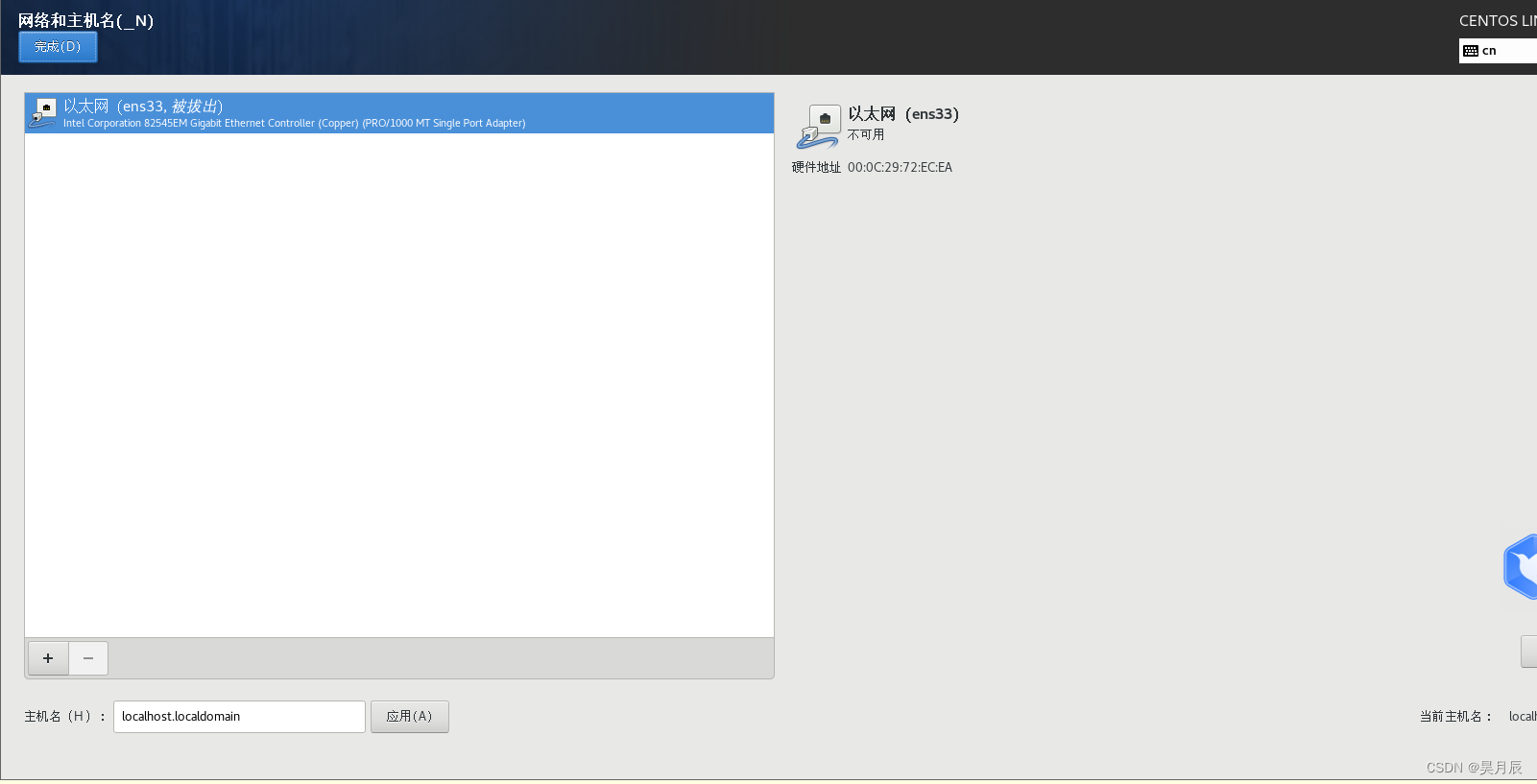
下划找到 网络和主机,将网络连接上:
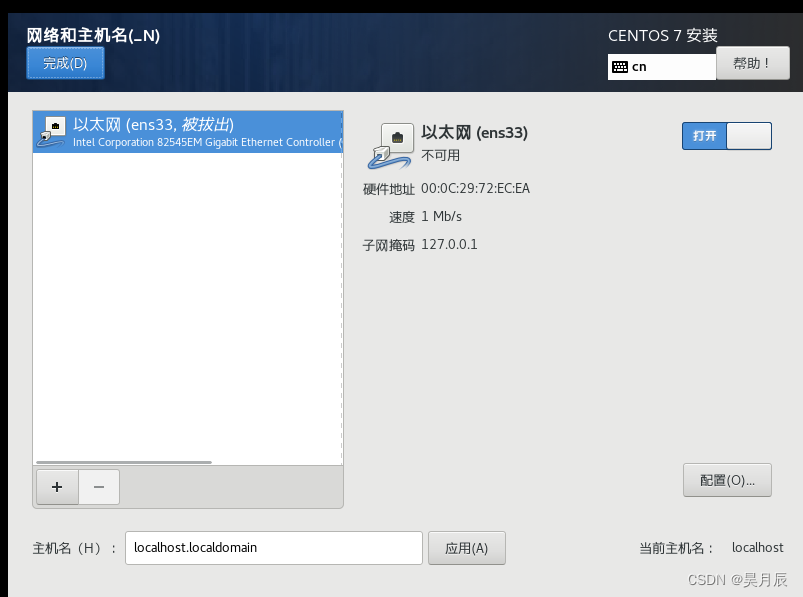
完成并开始安装。
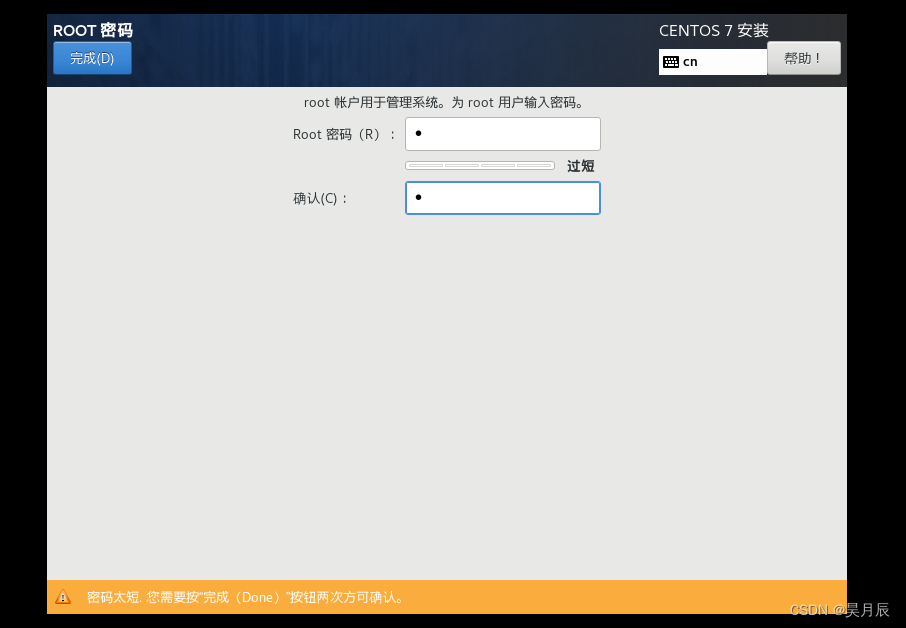
4、点击root配置管理员密码:
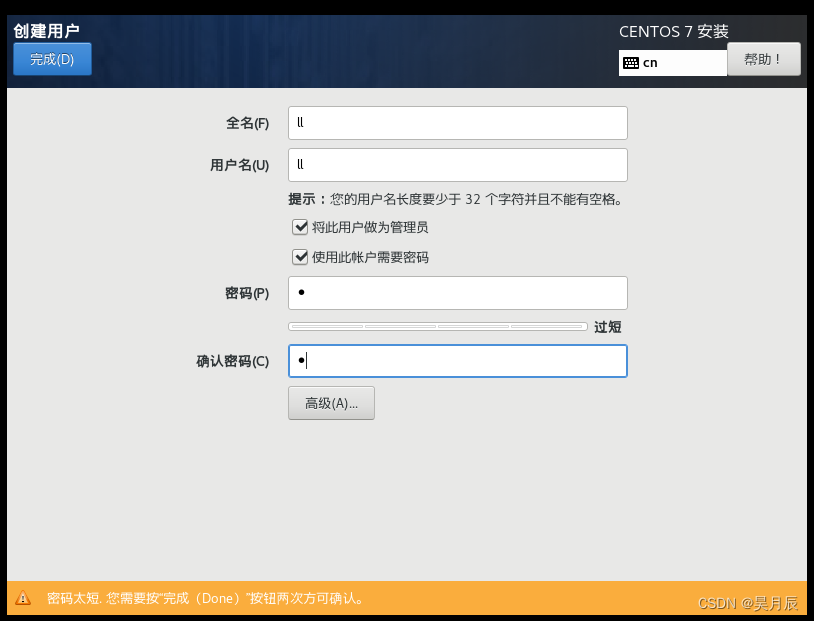
点击设置账户设置自己的账户和密码:
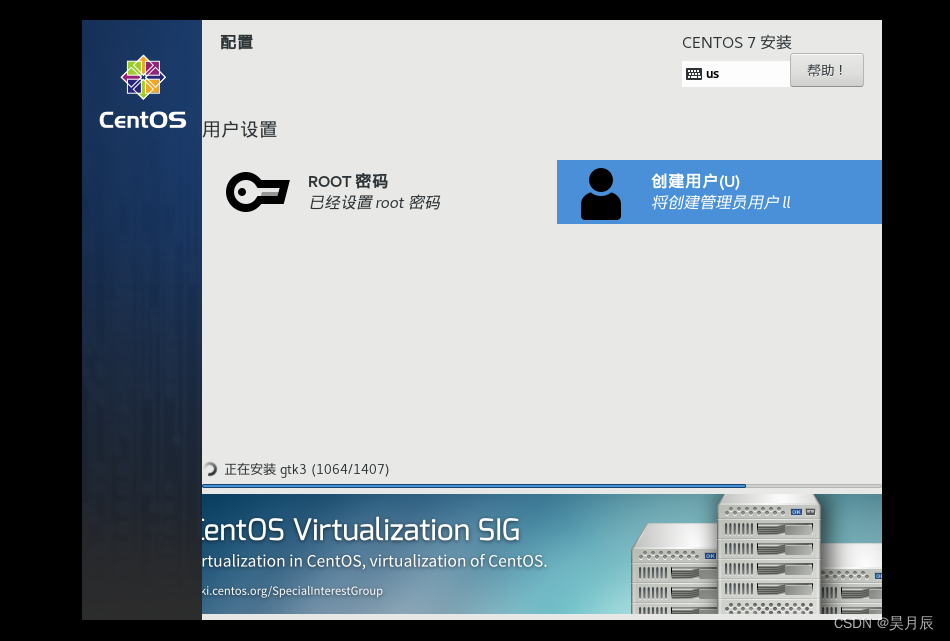
静等安装:
5、完成安装进入界面:
安装好后重新启动一次。
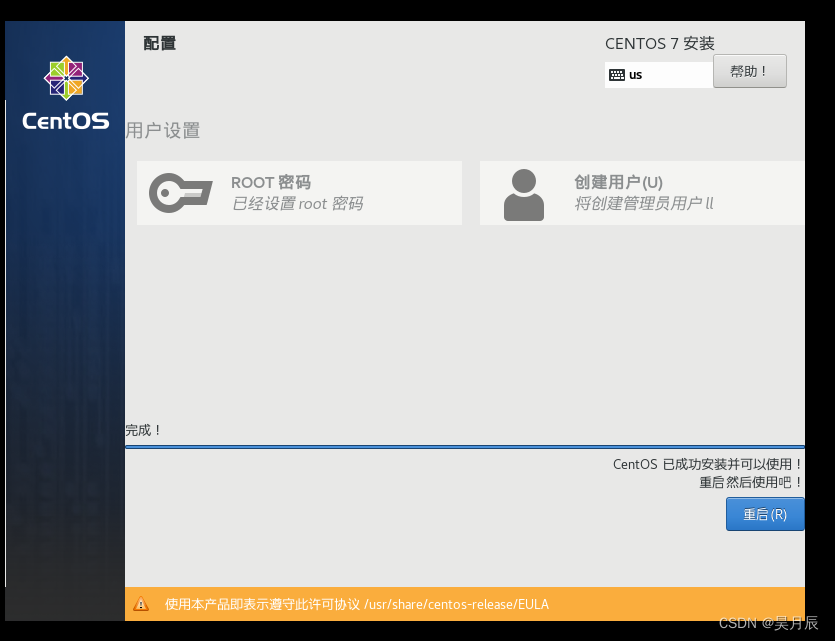
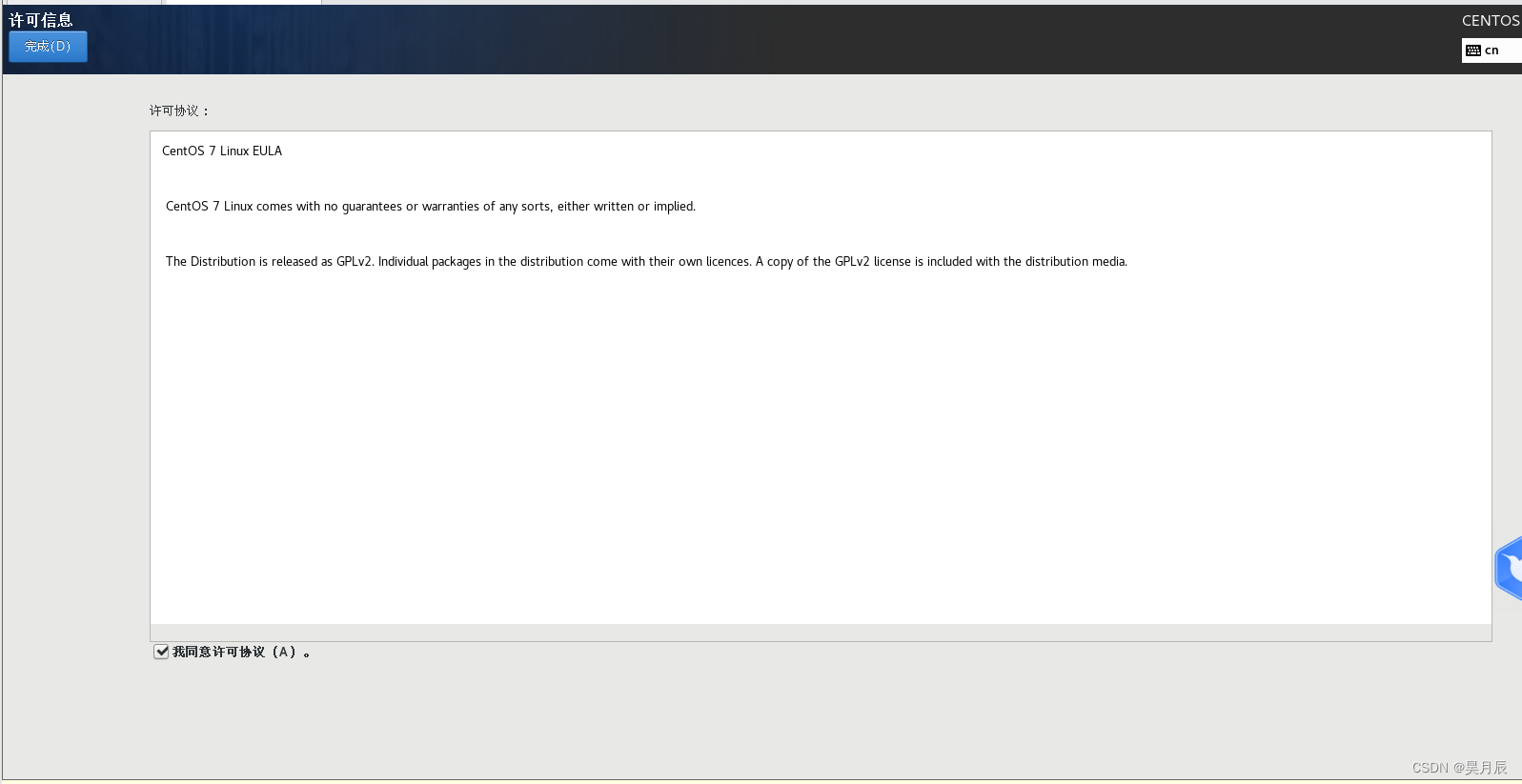
接受协议,连接网络。
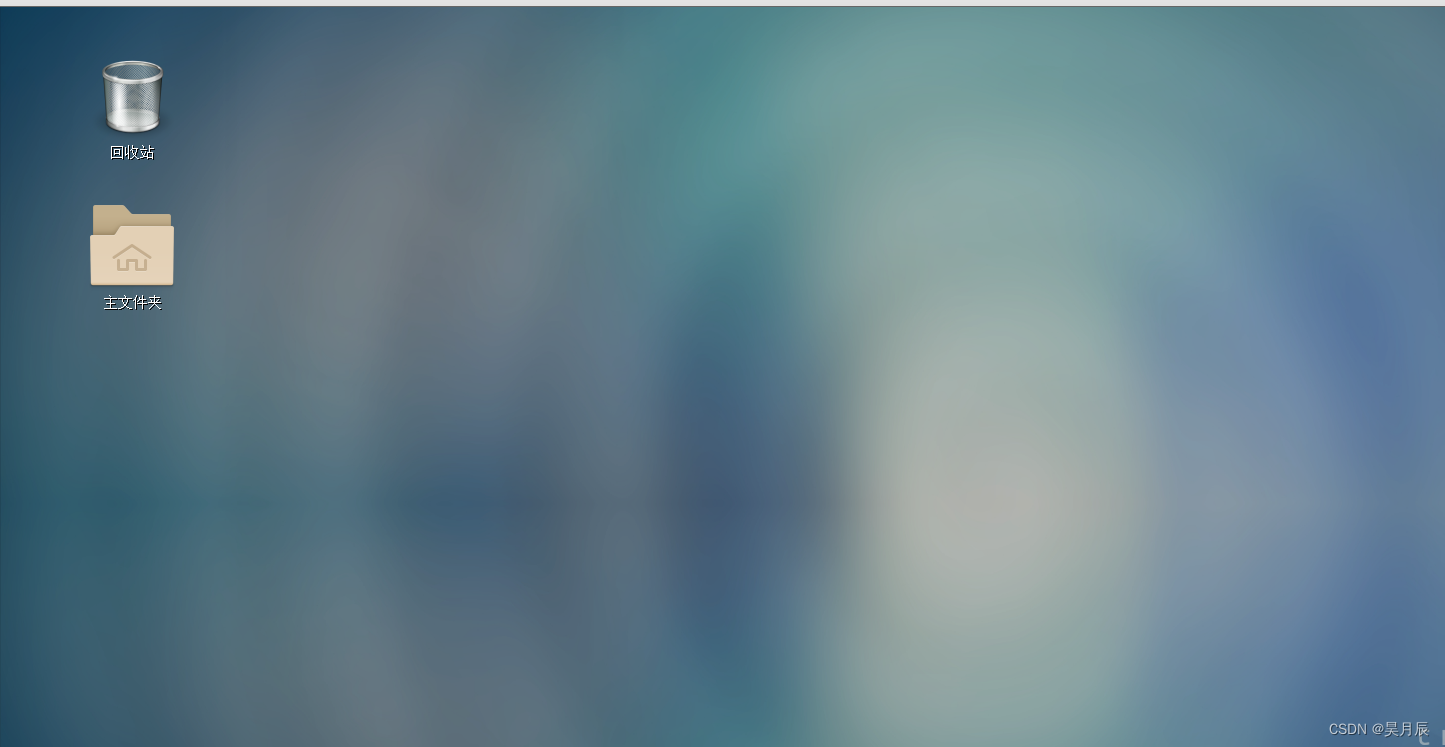
完成配置进入界面。
6、选择汉语,前进跳过开始使用。





 扫一扫
扫一扫


 542
542

 被折叠的 条评论
为什么被折叠?
被折叠的 条评论
为什么被折叠?
 到【灌水乐园】发言





