CDH集成LDAP进行身份验证

前言:在内网环境中部署LDAP并在CDH的hive和impala中集成,其中配置的端口,镜像名,密码等需要根据自己情况进行更改

1、镜像下载

在有网络的服务器上下载镜像或直接下载,这里需要自行配置下docker镜像下载地址

# 下载openldap镜像
docker pull swr.cn-north-4.myhuaweicloud.com/ddn-k8s/docker.io/osixia/openldap:stable
docker tag  swr.cn-north-4.myhuaweicloud.com/ddn-k8s/docker.io/osixia/openldap:stable  docker.io/osixia/openldap:stable
# 下载phpldapadmin镜像
docker pull swr.cn-north-4.myhuaweicloud.com/ddn-k8s/docker.io/osixia/phpldapadmin:latest
docker tag  swr.cn-north-4.myhuaweicloud.com/ddn-k8s/docker.io/osixia/phpldapadmin:latest  docker.io/osixia/phpldapadmin:latest

2、导出镜像

docker save -o /app/installationPackage/phpldapadmin.tar osixia/phpldapadmin:latest

3、将镜像导入内网服务器

docker load -i openldap.tar
docker load -i phpldapadmin.tar

4、启动openldap

docker run -p 389:389 -p 服务器暴露端口:636 --name ldap --network bridge --hostname openldap-host --env LDAP_ORGANISATION="test" --env LDAP_DOMAIN="test.com" --env LDAP_ADMIN_PASSWORD="test" --detach 31d1d6e16394

LDAP_ADMIN_PASSWORD:密码

5、启动phpldapadmin

docker run -d --privileged -p 服务器暴露端口:80 --name ldap_web --env PHPLDAPADMIN_HTTPS=false --env PHPLDAPADMIN_LDAP_HOSTS=ip --detach 镜像id

6、打开创建phpldapadmin页面创建单元,用户组,用户

记得放开服务器openldap和phpldapadmin使用的端口

这部分内容参考LDAP使用docker安装部署与使用

6.1 登录

浏览器打开http://ip:服务器暴露端口
用户 cn=admin,dc=test,dc=com 密码 test

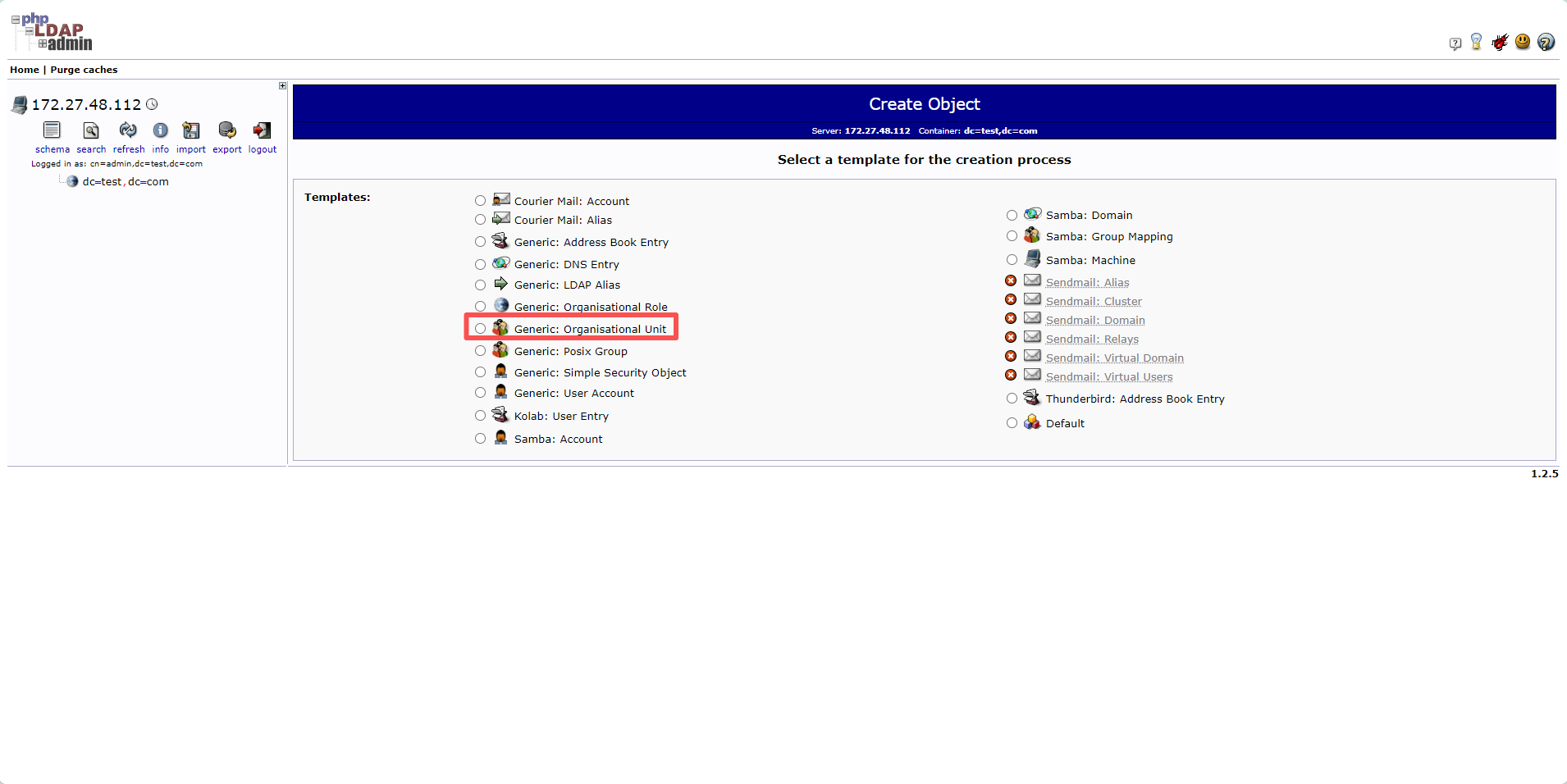
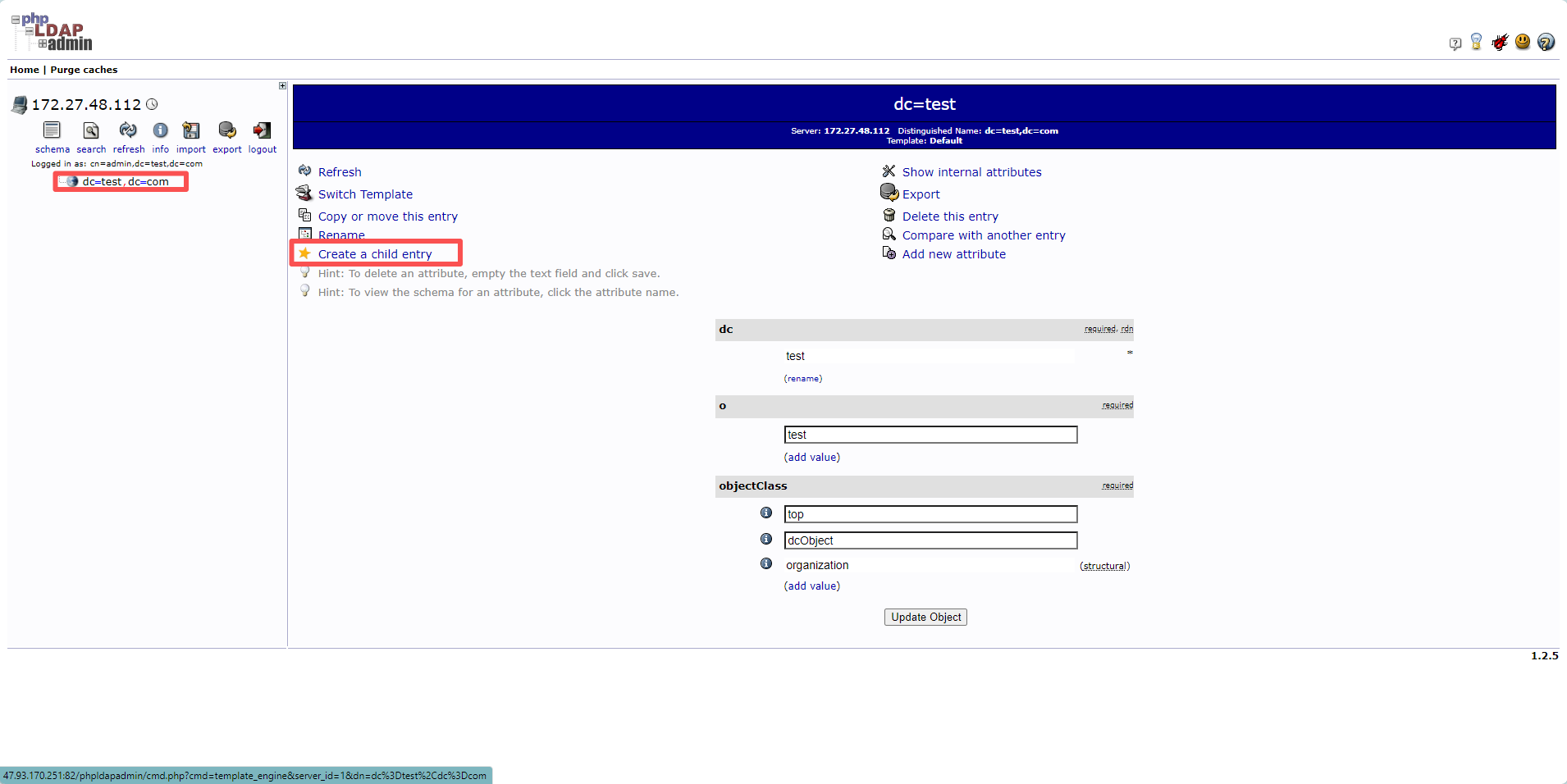
6.2 创建一个组织单元

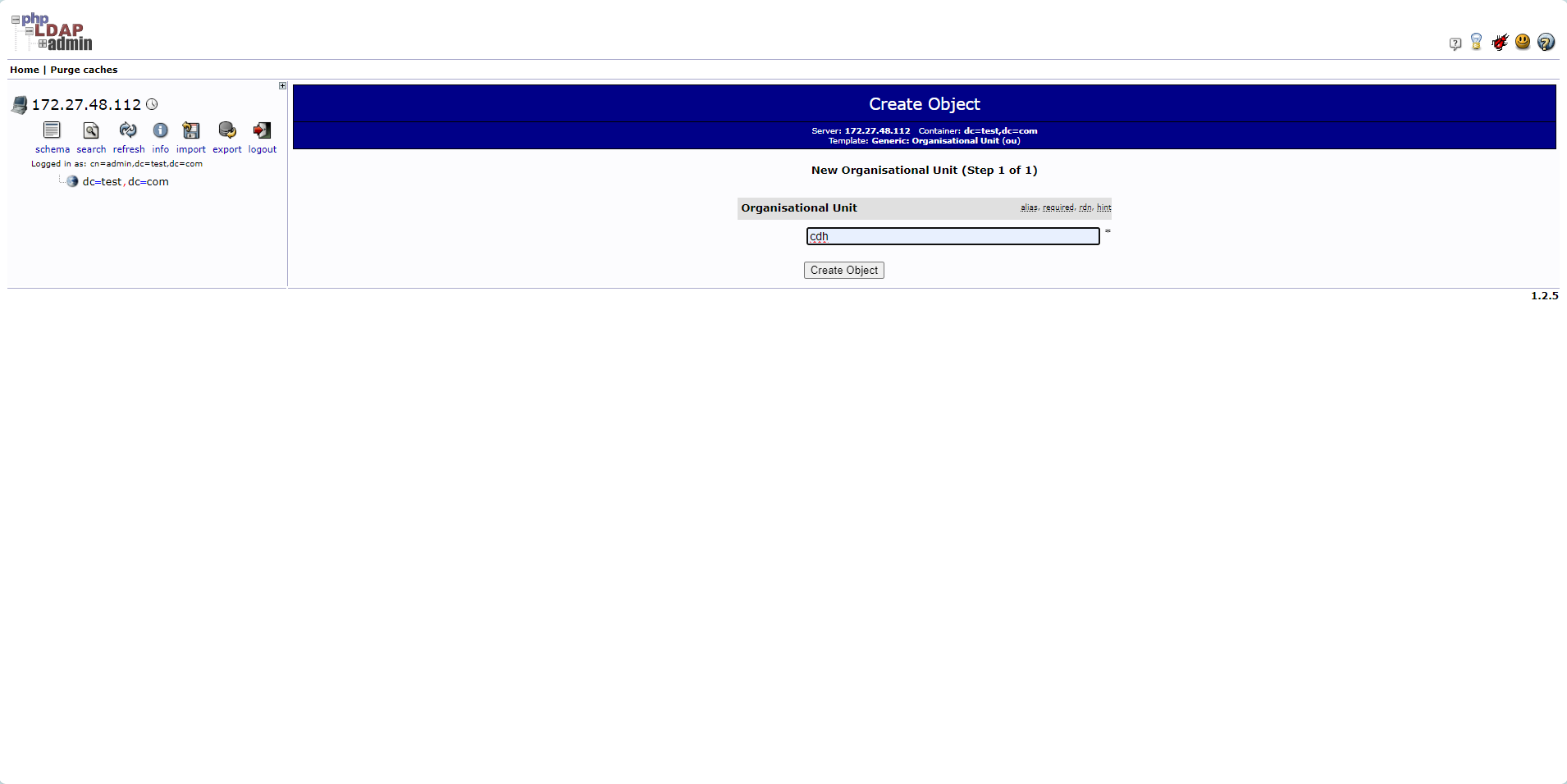
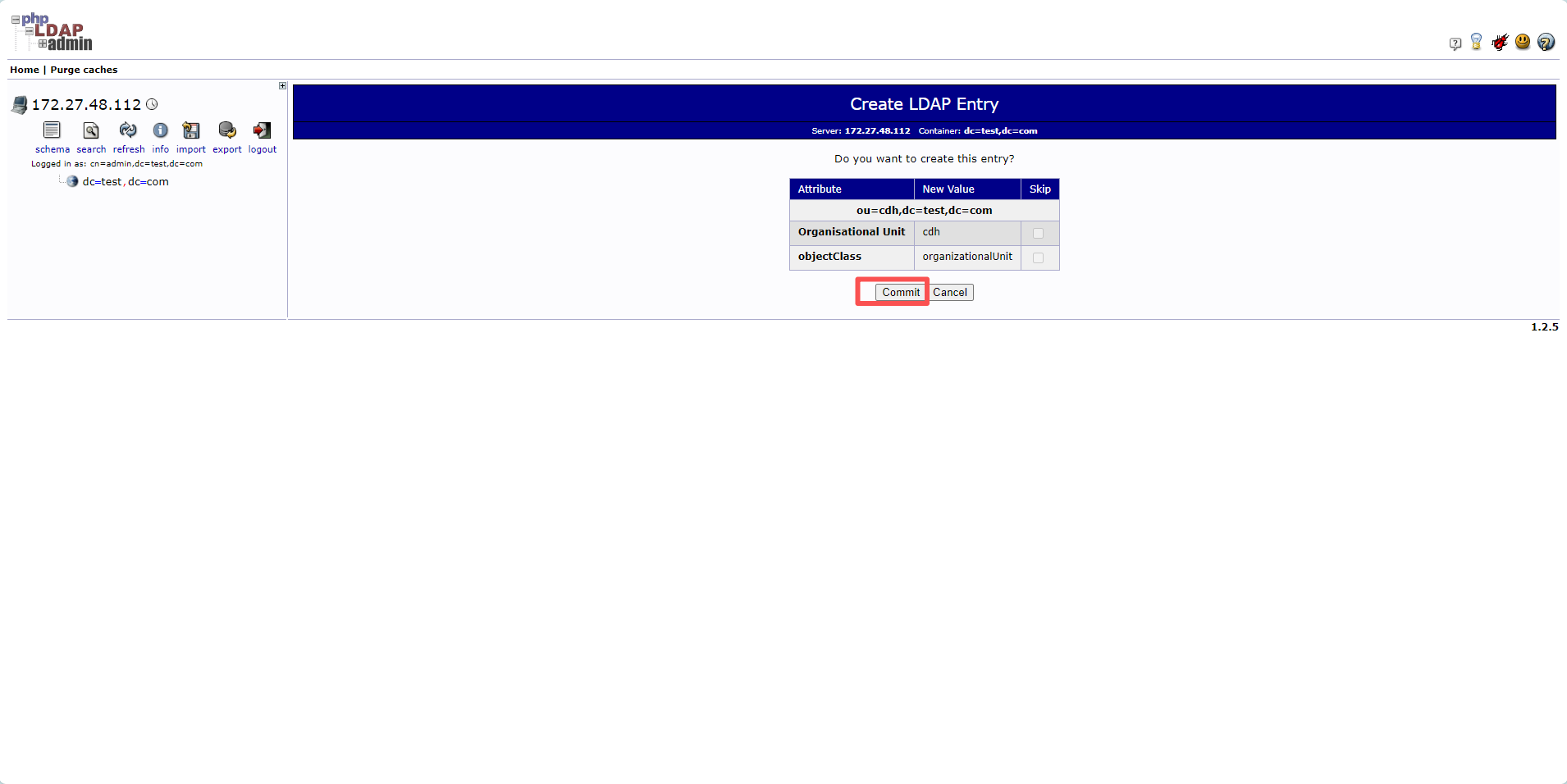
创建一个组织单元
在这里插入图片描述
在这里插入图片描述
在这里插入图片描述
在这里插入图片描述
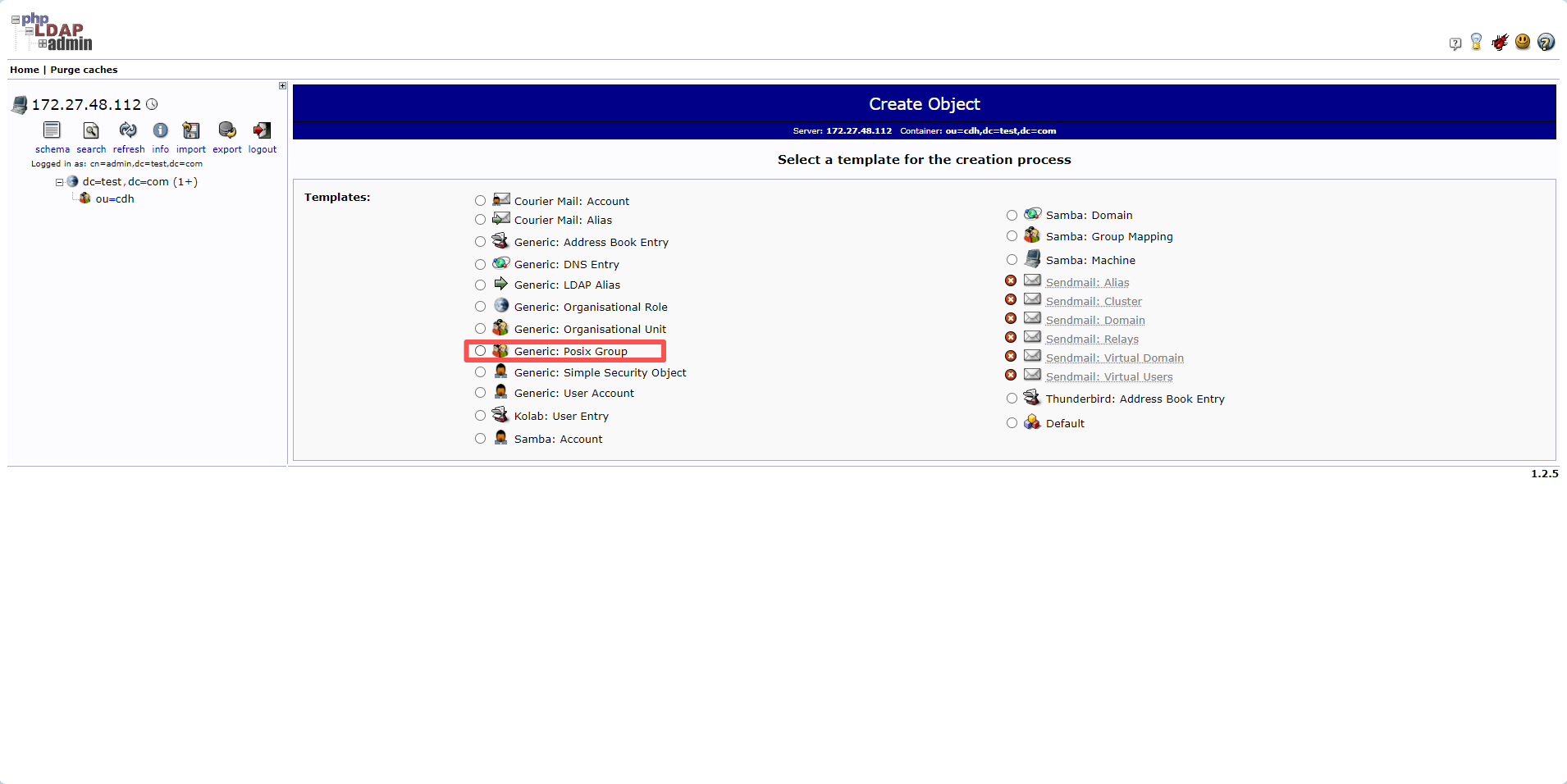
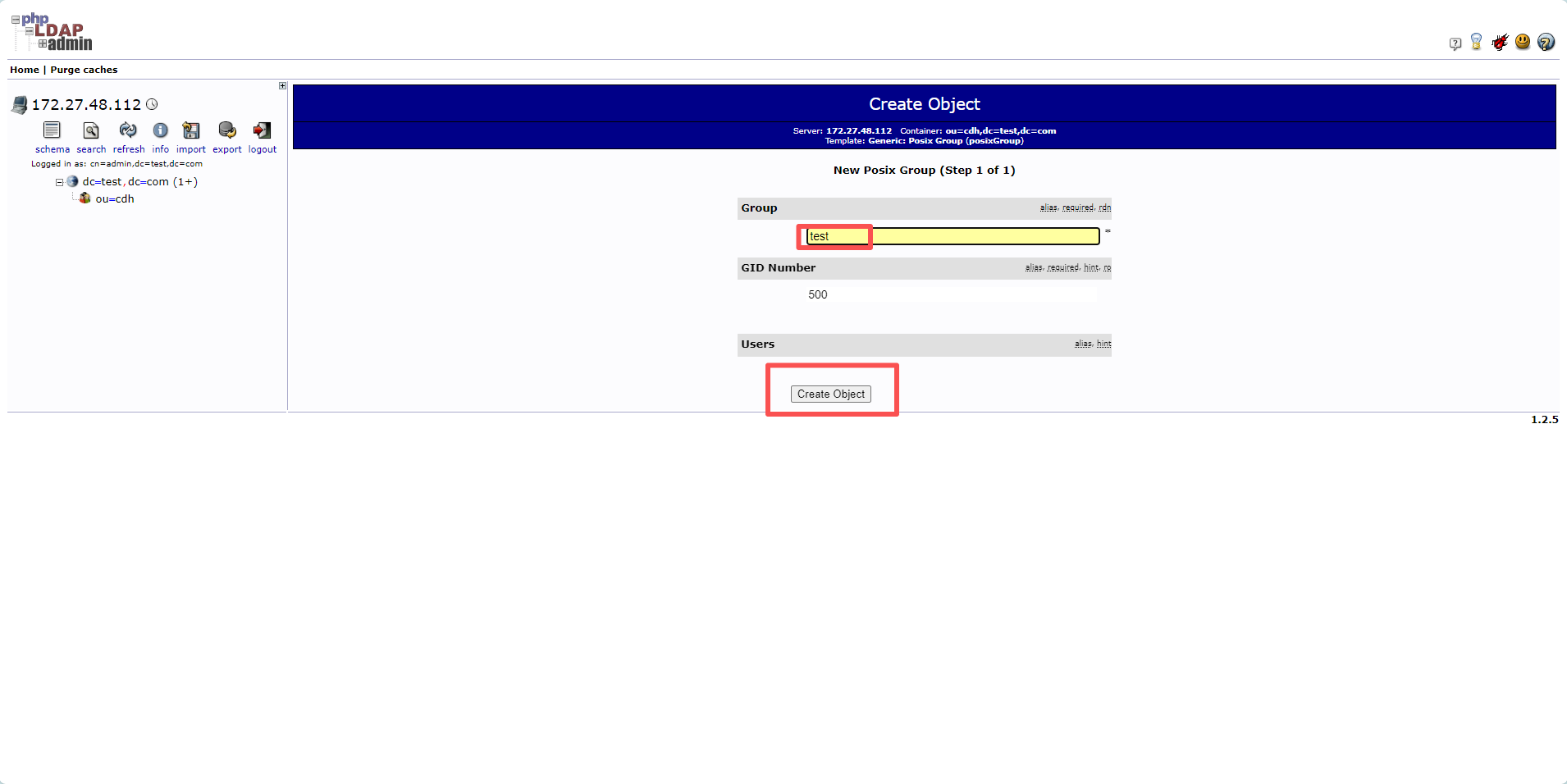
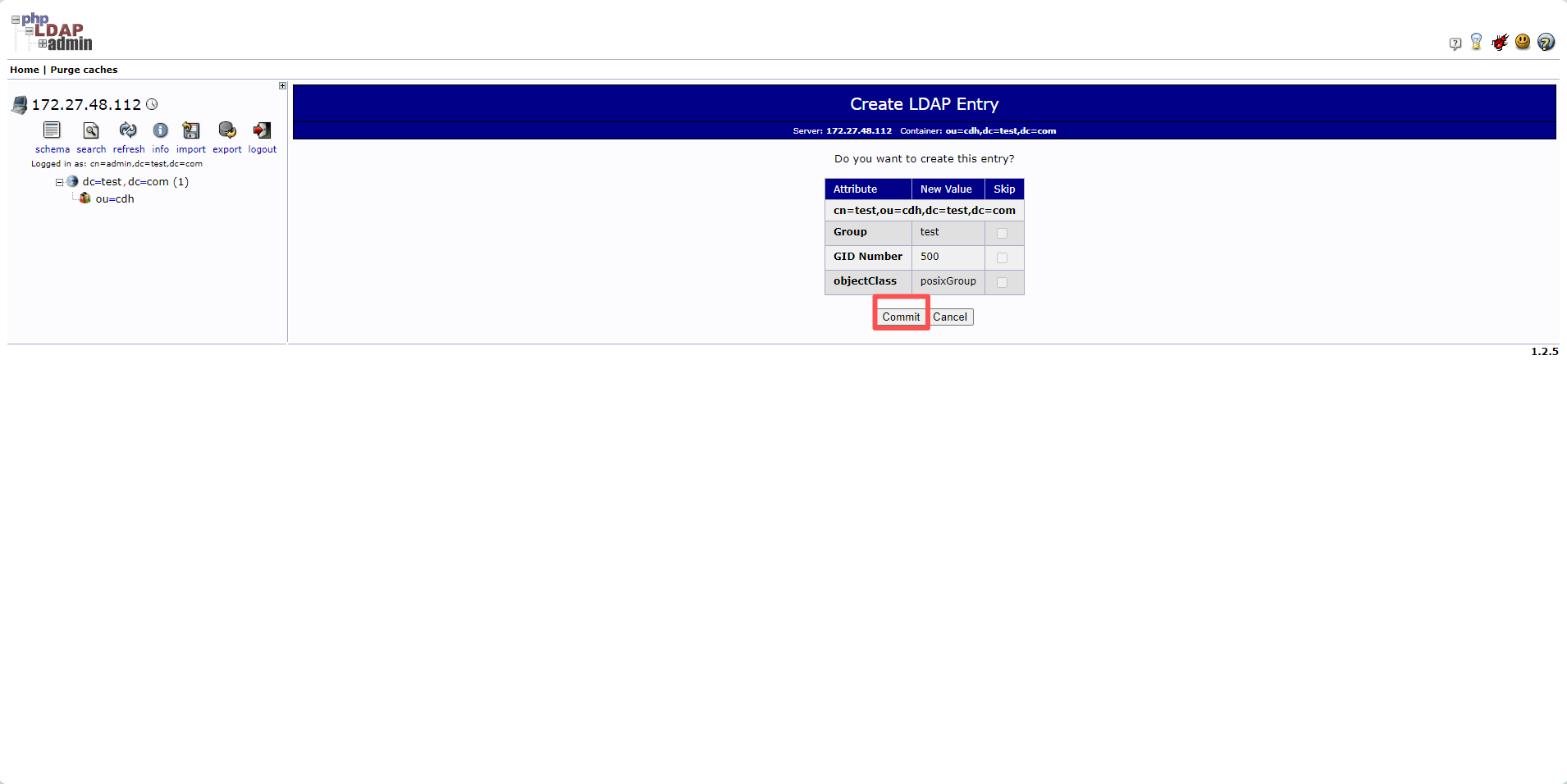
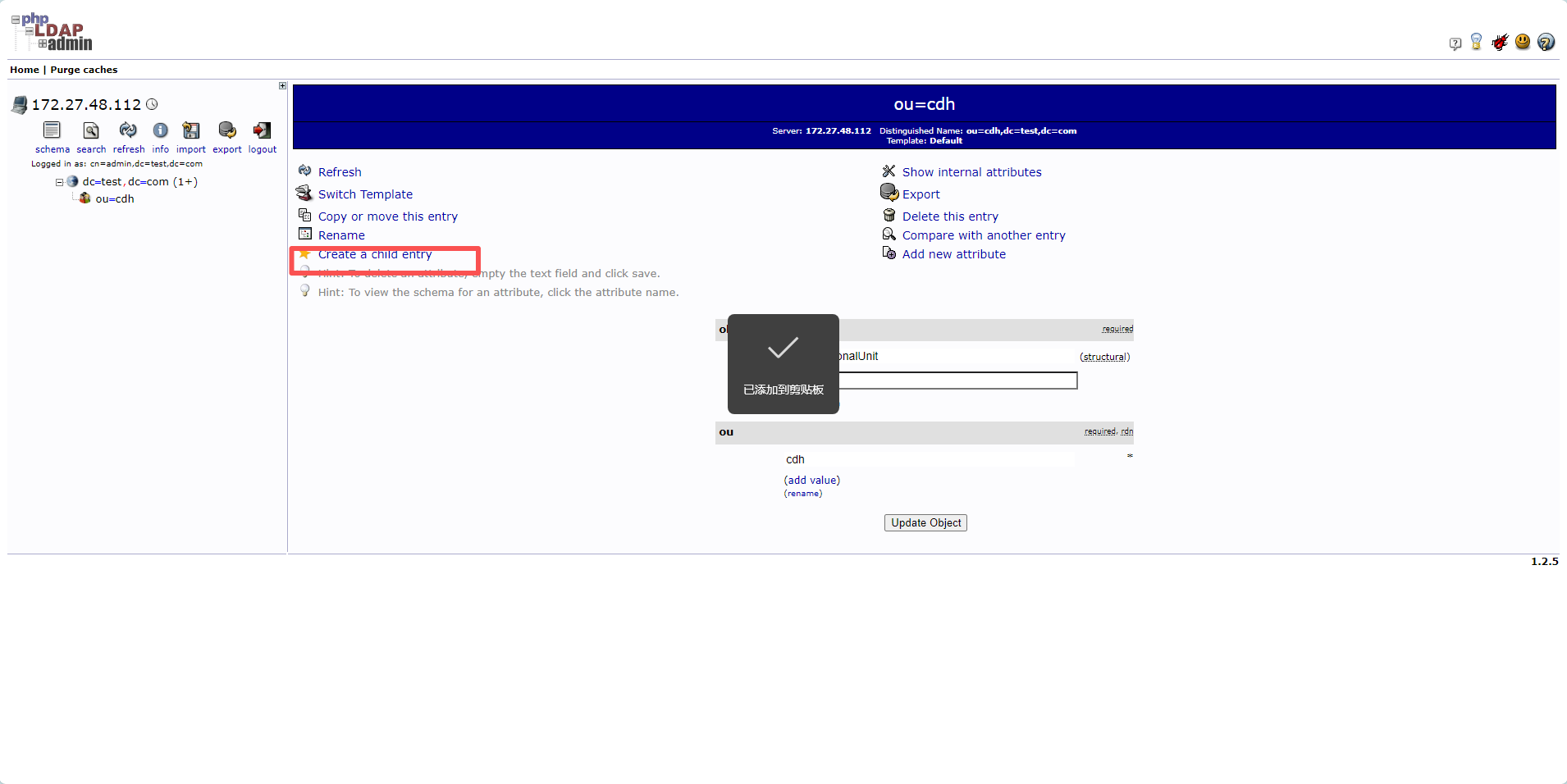
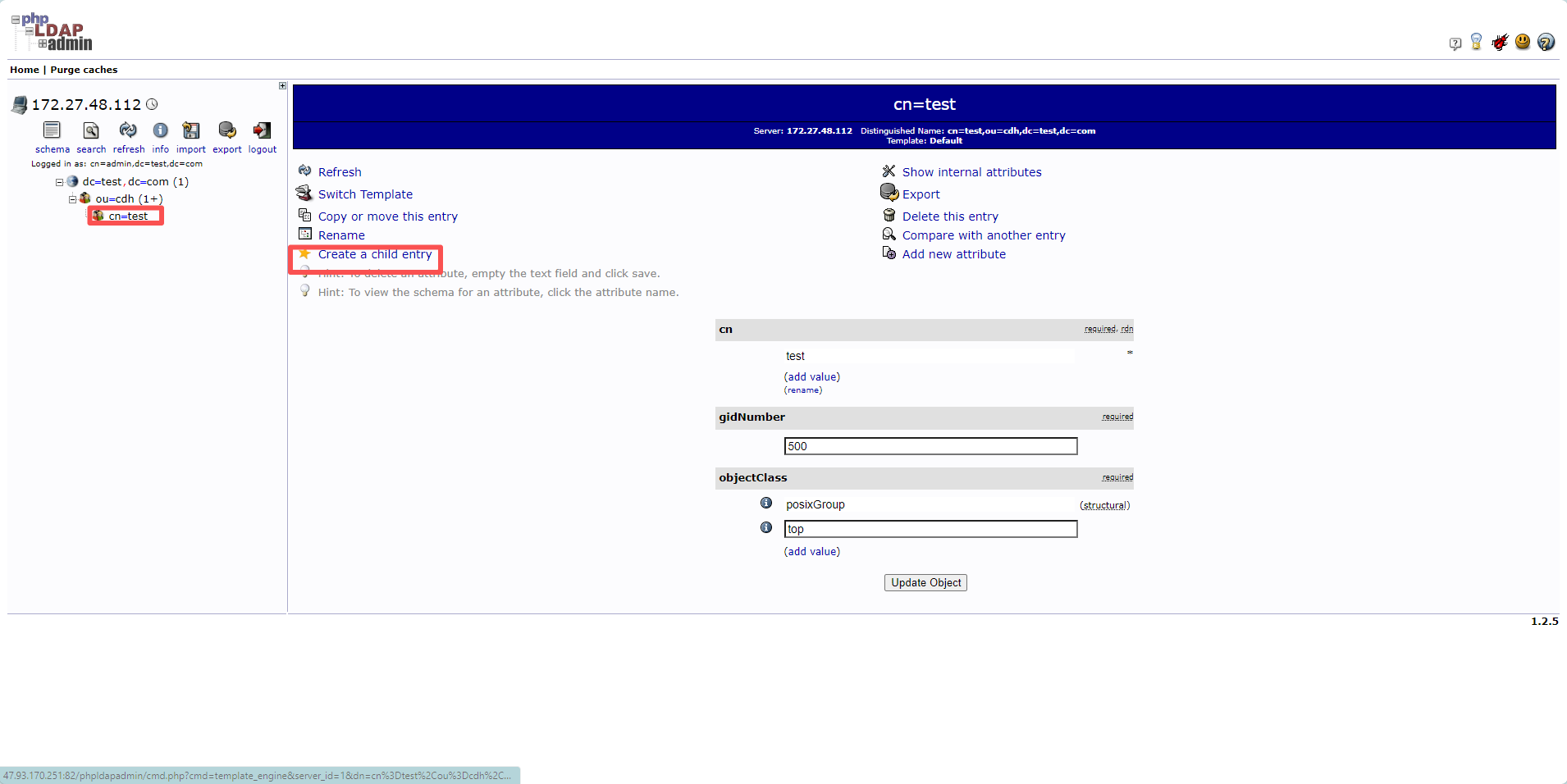
击刚创建好的cdh的条目,点击create a child entry,选择Posix Group,创建一个用户组test
在这里插入图片描述
在这里插入图片描述
在这里插入图片描述
在这里插入图片描述
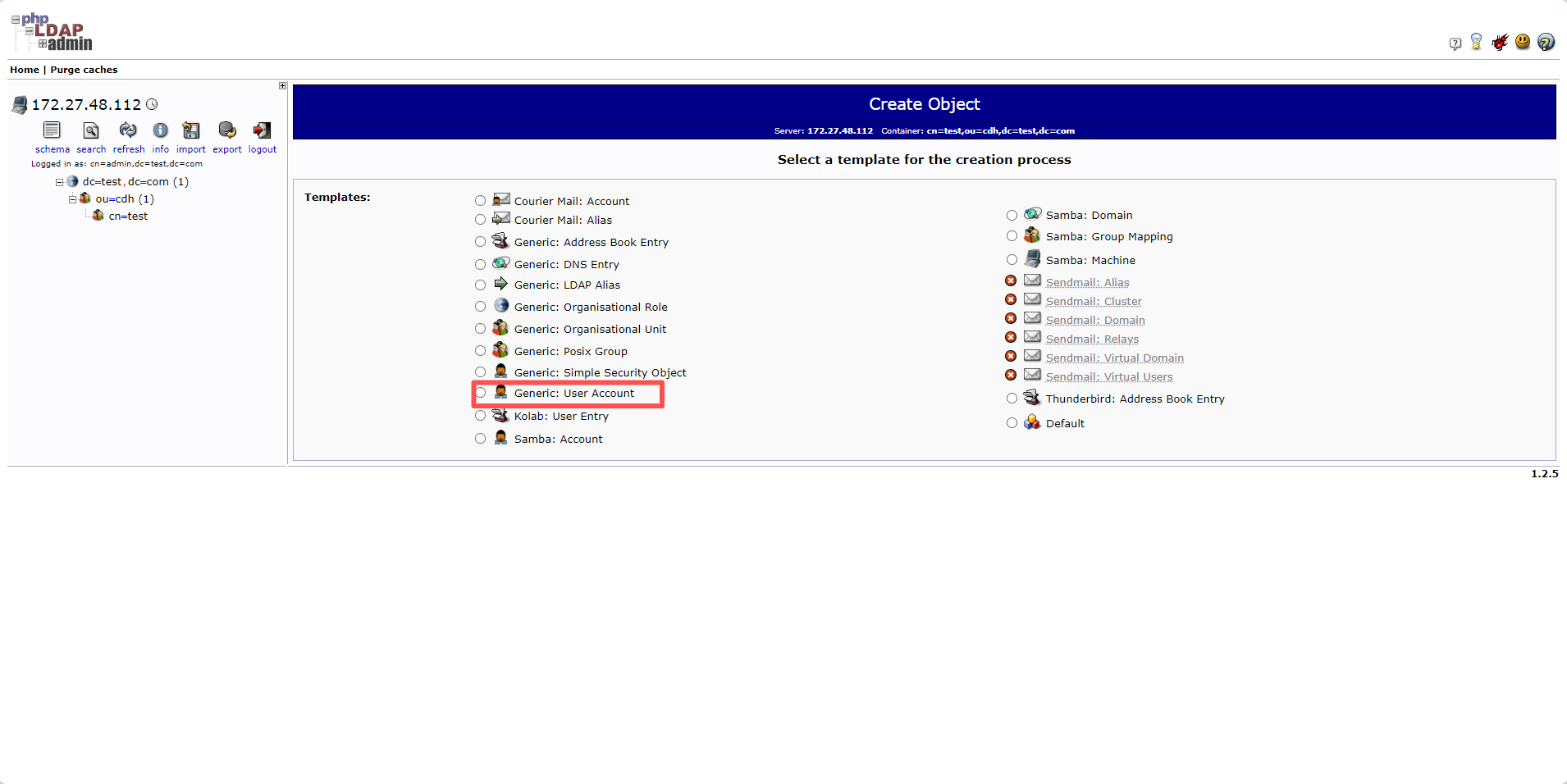
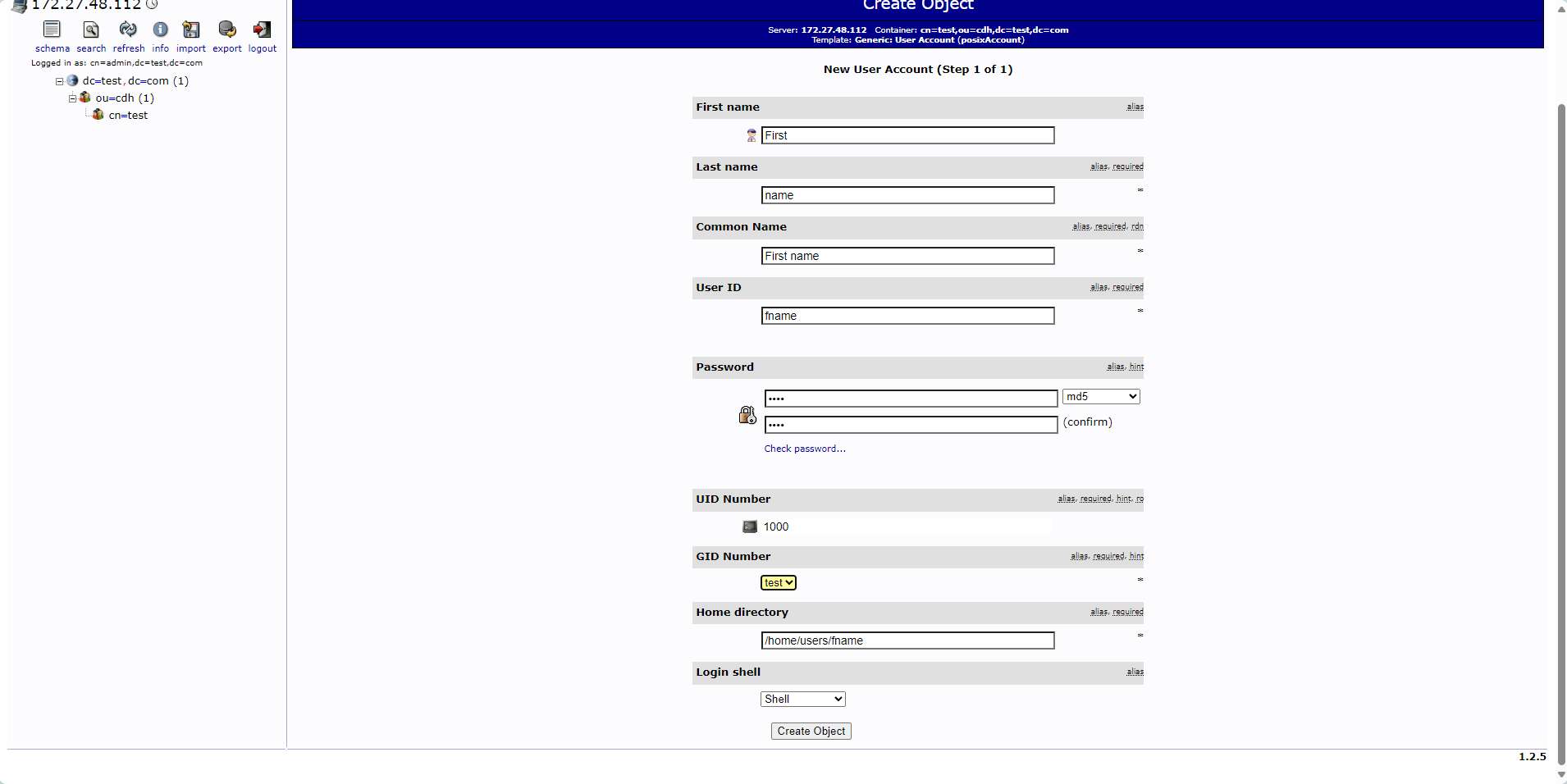
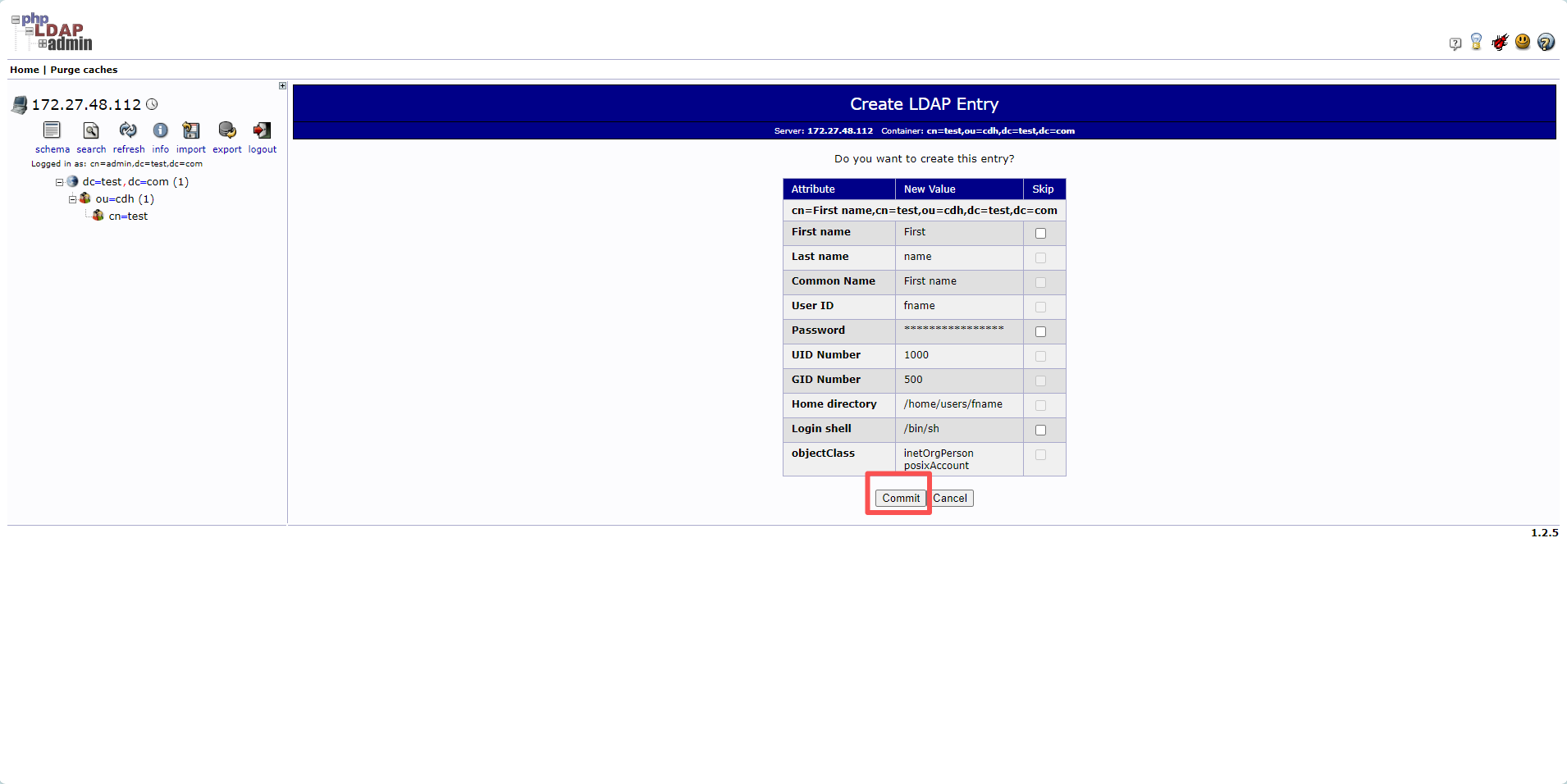
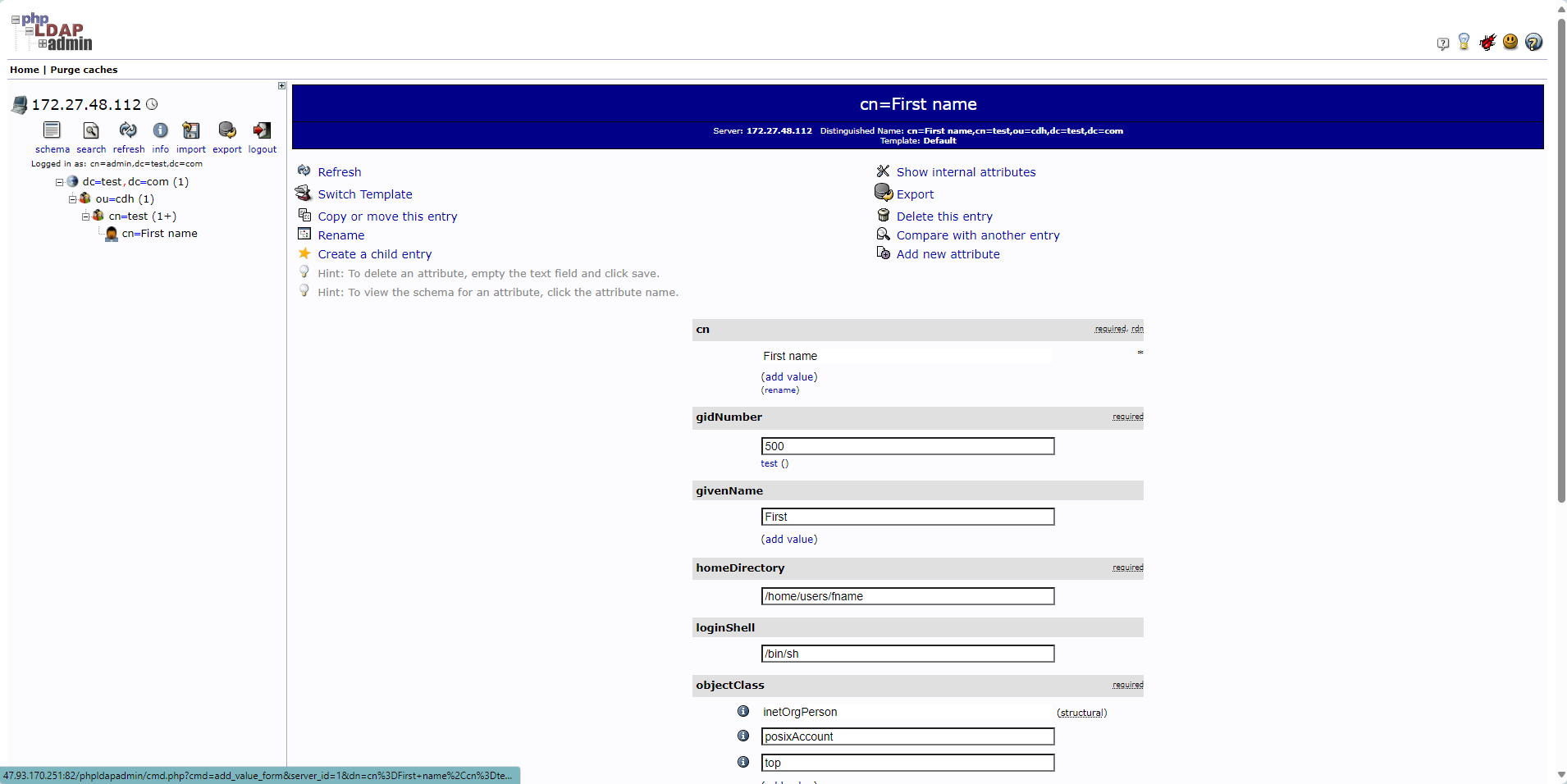
在新建的组下添加用户cdh,选中test条目,创建子条目,选择User Account
在这里插入图片描述
在这里插入图片描述
在这里插入图片描述
在这里插入图片描述
在这里插入图片描述

7、CDH配置ldap

我的CDH版本为6.2.1,我这里没有启动ssl,生产环境建议启用

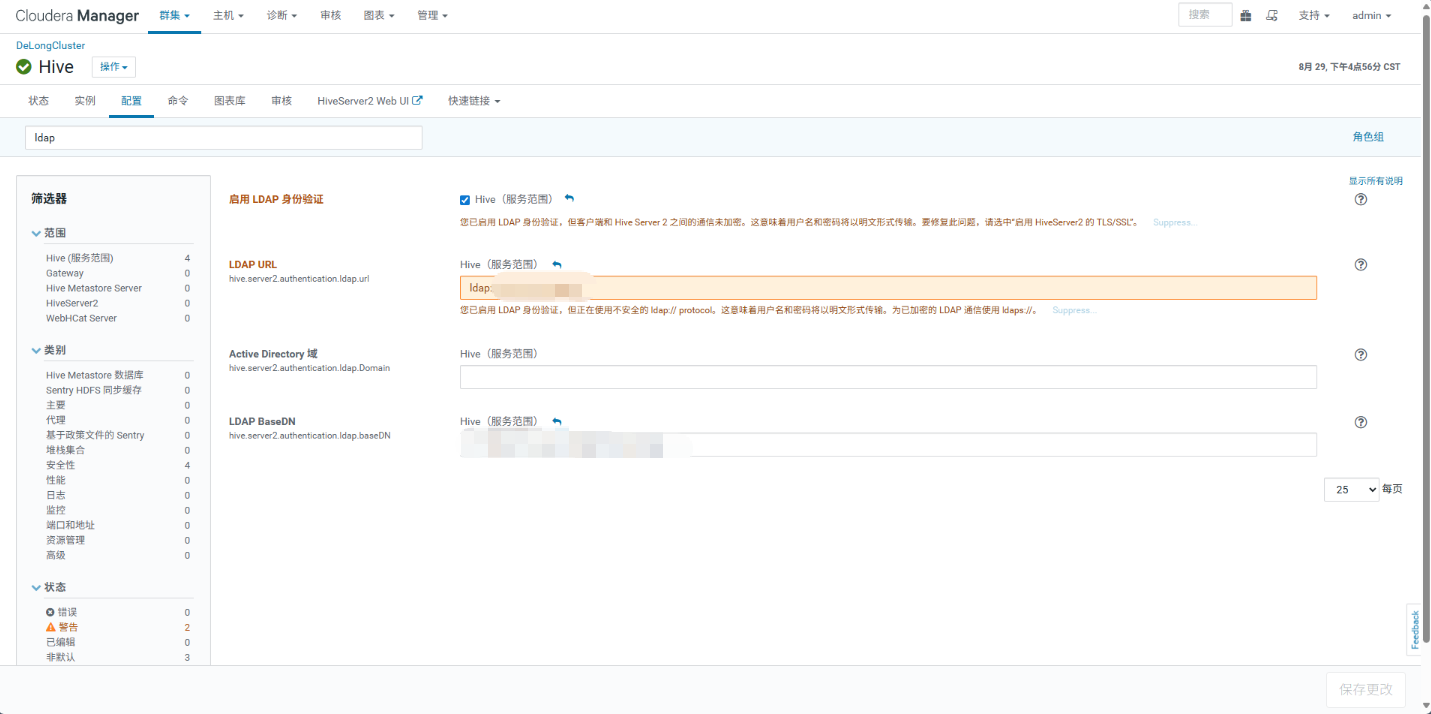
7.1 hive配置ldap

启用ldap
LDAP URL:ldap://ip:端口
LDAP BaseDN:cn=cdh,cn=test,ou=cdh,dc=test,dc=com
在这里插入图片描述

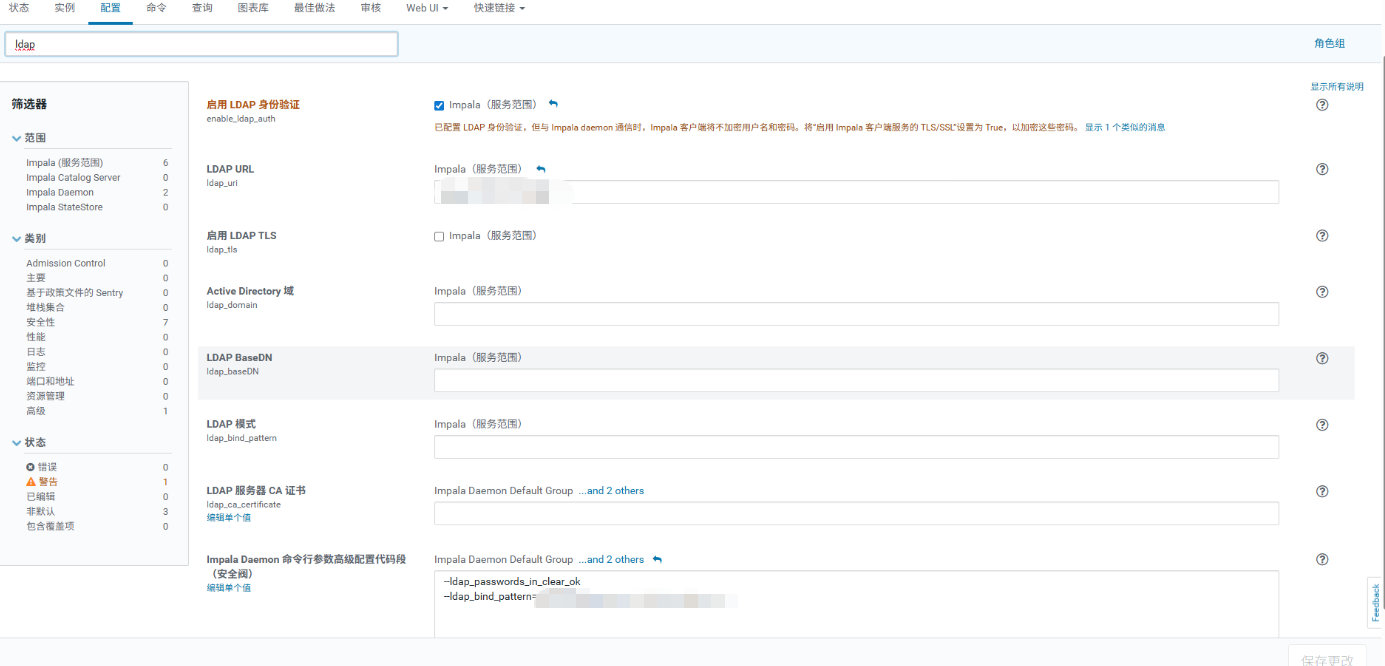
7.2 impala配置ldap

启用ldap
LDAP URL:ldap://ip:端口
Impala Daemon 命令行参数高级配置代码段(安全阀):
–ldap_passwords_in_clear_ok
–ldap_bind_pattern=cn=cdh,cn=test,ou=cdh,dc=test,dc=com

这里也配置LDAP BaseDN的话连接不上,impala不允许在未启用 SSL的情况下进行明文传输凭据
–ldap_passwords_in_clear_ok 允许在不加密的连接(明文)上传输 LDAP 认证的密码
在CDH页面中配置ldap_bind_pattern会提示报错 提示LDAP 模式 的值应匹配 .#UID.,这里需要配置uid
我这里使用的固定dn所以直接在Impala Daemon 命令行参数高级配置代码段(安全阀)中再换行新增–ldap_bind_pattern=cn=cdh,cn=test,ou=cdh,dc=test,dc=com
在这里插入图片描述

配置完后重启hive,impala应用新配置

8、连接

8.1 hive地址:

url: jdbc:hive2://hive的ip:10000
username: cn=cdh,cn=test,ou=cdh,dc=test,dc=com
password: test

8.2 impala地址:

通过jdbc的url可以直接连接
jdbc:impala://impala节点ip:21050/default;AuthMech=3;UID=fname;PWD=test

或者通过账号密码连接
jdbc:impala://impala节点ip:21050/default;AuthMech=3;SSL=0
账号 cn=cdh,cn=test,ou=cdh,dc=test,dc=com或fname
密码 test

(base) root@icode-5-2:~# apt install cmake Reading package lists... Done Building dependency tree Reading state information... Done The following additional packages will be installed: cmake-data libjsoncpp1 librhash0 Suggested packages: cmake-doc ninja-build The following NEW packages will be installed: cmake cmake-data libjsoncpp1 librhash0 0 upgraded, 4 newly installed, 0 to remove and 276 not upgraded. Need to get 5,470 kB of archives. After this operation, 28.3 MB of additional disk space will be used. Do you want to continue? [Y/n] y Ign:1 http://mirrors.myhuaweicloud.com/ubuntu focal-updates/main amd64 cmake-data all 3.16.3-1ubuntu1.20.04.1 Err:2 http://mirrors.myhuaweicloud.com/ubuntu focal/main amd64 libjsoncpp1 amd64 1.7.4-3.1ubuntu2 Could not resolve 'mirrors.myhuaweicloud.com' Err:3 http://mirrors.myhuaweicloud.com/ubuntu focal/main amd64 librhash0 amd64 1.3.9-1 Could not resolve 'mirrors.myhuaweicloud.com' Err:4 http://mirrors.myhuaweicloud.com/ubuntu focal-updates/main amd64 cmake amd64 3.16.3-1ubuntu1.20.04.1 Could not resolve 'mirrors.myhuaweicloud.com' Err:1 http://mirrors.myhuaweicloud.com/ubuntu focal-updates/main amd64 cmake-data all 3.16.3-1ubuntu1.20.04.1 Could not resolve 'mirrors.myhuaweicloud.com' E: Failed to fetch http://mirrors.myhuaweicloud.com/ubuntu/pool/main/c/cmake/cmake-data_3.16.3-1ubuntu1.20.04.1_all.deb Could not resolve 'mirrors.myhuaweicloud.com' E: Failed to fetch http://mirrors.myhuaweicloud.com/ubuntu/pool/main/libj/libjsoncpp/libjsoncpp1_1.7.4-3.1ubuntu2_amd64.deb Could not resolve 'mirrors.myhuaweicloud.com' E: Failed to fetch http://mirrors.myhuaweicloud.com/ubuntu/pool/main/r/rhash/librhash0_1.3.9-1_amd64.deb Could not resolve 'mirrors.myhuaweicloud.com' E: Failed to fetch http://mirrors.myhuaweicloud.com/ubuntu/pool/main/c/cmake/cmake_3.16.3-1ubuntu1.20.04.1_amd64.deb Could not resolve 'mirrors.myhuaweicloud.com' E: Unable to fetch some archives, maybe run apt-get update or try with --fix-missing?
07-31
从你的输出来看,你在使用 `apt` 安装 `cmake` 时遇到了网络问题,具体是: ``` Could not resolve 'mirrors.myhuaweicloud.com' ``` 这说明系统无法解析域名 `mirrors.myhuaweicloud.com`,可能是 DNS 配置问题或该镜像源暂时不可用。 --- ### ✅ 解决方案 #### ✅ 方法一:更换为官方 Ubuntu 镜像源或国内其他镜像源(推荐) 你可以将 `/etc/apt/sources.list` 中的源更换为其他可用的镜像源,例如: 1. **备份原文件:** ```bash sudo cp /etc/apt/sources.list /etc/apt/sources.list.bak ``` 2. **编辑源文件:** ```bash sudo nano /etc/apt/sources.list ``` 3. **替换内容为以下任意一个镜像源(推荐清华或阿里云)** ##### 使用阿里云镜像(推荐): ```bash deb http://mirrors.aliyun.com/ubuntu/ focal main restricted universe multiverse deb http://mirrors.aliyun.com/ubuntu/ focal-updates main restricted universe multiverse deb http://mirrors.aliyun.com/ubuntu/ focal-backports main restricted universe multiverse deb http://mirrors.aliyun.com/ubuntu/ focal-security main restricted universe multiverse ``` ##### 使用清华镜像: ```bash deb https://mirrors.tuna.tsinghua.edu.cn/ubuntu/ focal main restricted universe multiverse deb https://mirrors.tuna.tsinghua.edu.cn/ubuntu/ focal-updates main restricted universe multiverse deb https://mirrors.tuna.tsinghua.edu.cn/ubuntu/ focal-backports main restricted universe multiverse deb https://mirrors.tuna.tsinghua.edu.cn/ubuntu/ focal-security main restricted universe multiverse ``` > 注意:如果你使用的是 Ubuntu 20.04,`focal` 是正确的代号。如果使用其他版本,请替换为对应代号,如 `jammy`(22.04)、`bionic`(18.04)等。 4. **保存并退出**(在 `nano` 中按 `Ctrl + O` 保存,`Ctrl + X` 退出) 5. **更新源列表:** ```bash sudo apt update ``` 6. **再次尝试安装:** ```bash sudo apt install cmake ``` --- #### ✅ 方法二:临时使用 `--fix-missing` 参数(不推荐) 你可以尝试使用以下命令强制安装: ```bash sudo apt install cmake --fix-missing ``` 但此方法并不能解决 DNS 无法解析的根本问题,可能仍然失败。 --- #### ✅ 方法三:检查 DNS 设置 由于提示 `Could not resolve 'mirrors.myhuaweicloud.com'`,说明 DNS 解析失败。你可以尝试更换 DNS: 1. 编辑 `resolv.conf` 文件: ```bash sudo nano /etc/resolv.conf ``` 2. 添加以下 DNS(例如 Google 的公共 DNS): ```bash nameserver 8.8.8.8 nameserver 8.8.4.4 ``` 3. 保存并退出,然后重试安装。 --- ###
评论
添加红包

请填写红包祝福语或标题

红包个数最小为10个

红包金额最低5元

当前余额3.43前往充值 >
需支付:10.00
成就一亿技术人!
领取后你会自动成为博主和红包主的粉丝 规则
hope_wisdom
发出的红包
实付
使用余额支付
点击重新获取
扫码支付
钱包余额 0

抵扣说明:

1.余额是钱包充值的虚拟货币,按照1:1的比例进行支付金额的抵扣。
2.余额无法直接购买下载,可以购买VIP、付费专栏及课程。

余额充值