 用qemu运行arm版麒麟系统教程


#最近搞了个显控程序,但是甲方电脑是arm的麒麟系统,我的是x86完全运行不了,然后跟着b站搞了一下使用qemu跑这个麒麟系统,太卡了,但是能用#
b站有视频看不懂的可以去看这个视频,主波是参考这个视频以及一些文章弄得
Windows 10 使用QEMU安装arm架构系统,并联网_哔哩哔哩_bilibili
qemu虚拟机 安装银河麒麟V10 arm架构系统 桌面版_vmware支持arm吗-CSDN博客
一、准备工作
1、下载安装qemu
下载链接:
https://qemu.weilnetz.de/w64/2024/qemu-w64-setup-20240423.exe
2、下载麒麟镜像
我是去的麒麟官网国产操作系统、麒麟操作系统——麒麟软件官方网站,下载的开源版的
下载链接:https://mirrors.hust.edu.cn/openkylin-cdimage/2.0-SP1/openKylin-Desktop-V2.0-SP1-arm64.iso
3、下载qemu-efi,以及xshell,xftp,还有tab-windows
efi下载地址:
xftp:
https://cdn.netsarang.net/10aefc08/Xftp-8.0.0084p.exe
xshell:
https://cdn.netsarang.net/10aefc08/Xshell-8.0.0084p.exe
tab-windows: 这个是弄一个虚拟网卡的,能让麒麟系统上网
二、开始操作
1、就把上面的qemu,记忆xshell,xftp都安装一下,按照安装过程一步一步安装就可以了,这个tab-windows需要自己仔细看教程,然后安装,这里附安装步骤

解压完成之后进入tab64(根据自己的系统选择,主波是win10),右键点击第一个文件.inf然后安装,接着在这个上面的地址里面输入cmd,就直接打开了这个文件夹路径的cmd,输入
tapctl create --name tap0,这样我们就创建了一个虚拟网卡

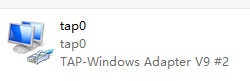
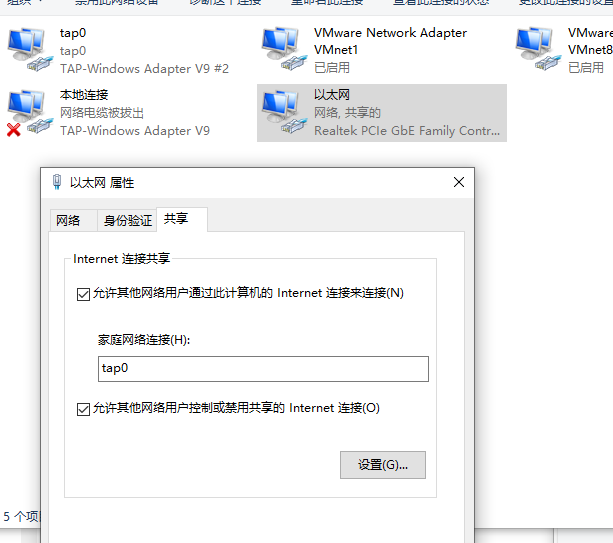
由于主波是用的以太网网卡,点击以太网网卡,然后右键属性有一个共享,共享给tap0,此时右键点击tap0的属性,打开ipv4 会固定分配192.168.137.1的ip,此时我们的共享就成功了。
2、进入qemu文件夹,在文件夹内用cmd命令创建一个虚拟磁盘
还是上面的cmd方法,先进入命令界面,然后输入指令创建一个虚拟磁盘
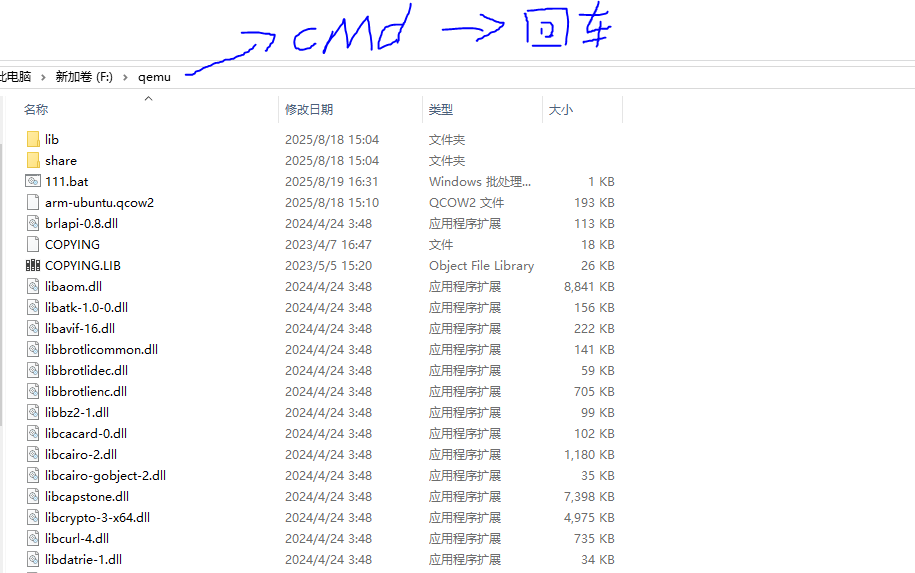
qemu-img create -f qcow2 C:\work\vm\kylindisk.qcow2 70G然后会出现这个文件

然后接着进入命令行输入下面参数:
qemu-system-aarch64.exe -m 8192 -cpu cortex-a76 -smp 8,sockets=2,cores=4 -M virt -bios G:\QMDownload\QEMU_EFI.fd -device VGA -device nec-usb-xhci -device usb-mouse -device usb-kbd -drive if=none,file=F:\arm\kylindisk.qcow2,id=hd0 -device virtio-blk-device,drive=hd0 -drive if=none,id=cdrom,media=cdrom -device virtio-scsi-device -device scsi-cd,drive=cdrom -net nic -net tap,ifname=tap0-m 8192 表示分配给虚拟机的内存最大 8192 MB
-cpu cortex-a76 指定CPU类型,还可以选择cortex-a53、cortex-a57、cortex-a76等
-smp 4,cores=4,threads=1,sockets=1,cores=2指定虚拟机最大使用的CPU核心数等
-M virt 指定虚拟机类型为virt,具体支持的类型可以使用 qemu-system-aarch64 -M help 查看
-bios \QEMU_EFI.fd 指定UEFI固件文件
-net nic,model=pcnet net tap 启用tap网卡启用网络功能
-device nec-usb-xhci -device usb-kbd -device usb-mouse 启用USB鼠标等设备
-device VGA 启用VGA视图
-drive if=none,file=Z:\uos.iso,id=cdrom,media=cdrom 指定光驱使用镜像文件
-device virtio-scsi-device -device scsi-cd,drive=cdrom 指定光驱硬件类型
-drive if=none,file=img 指定硬盘镜像文件
然后系统就启动成功了,点击安装就慢慢安装了,由于主波没有截图,所以安装的步骤就省略了,然后再做一个简易启动:
把上面的代码放到qemu文件夹中,先放入txt中,然后把文件格式修改为.bat

然后我们就进入了麒麟系统:
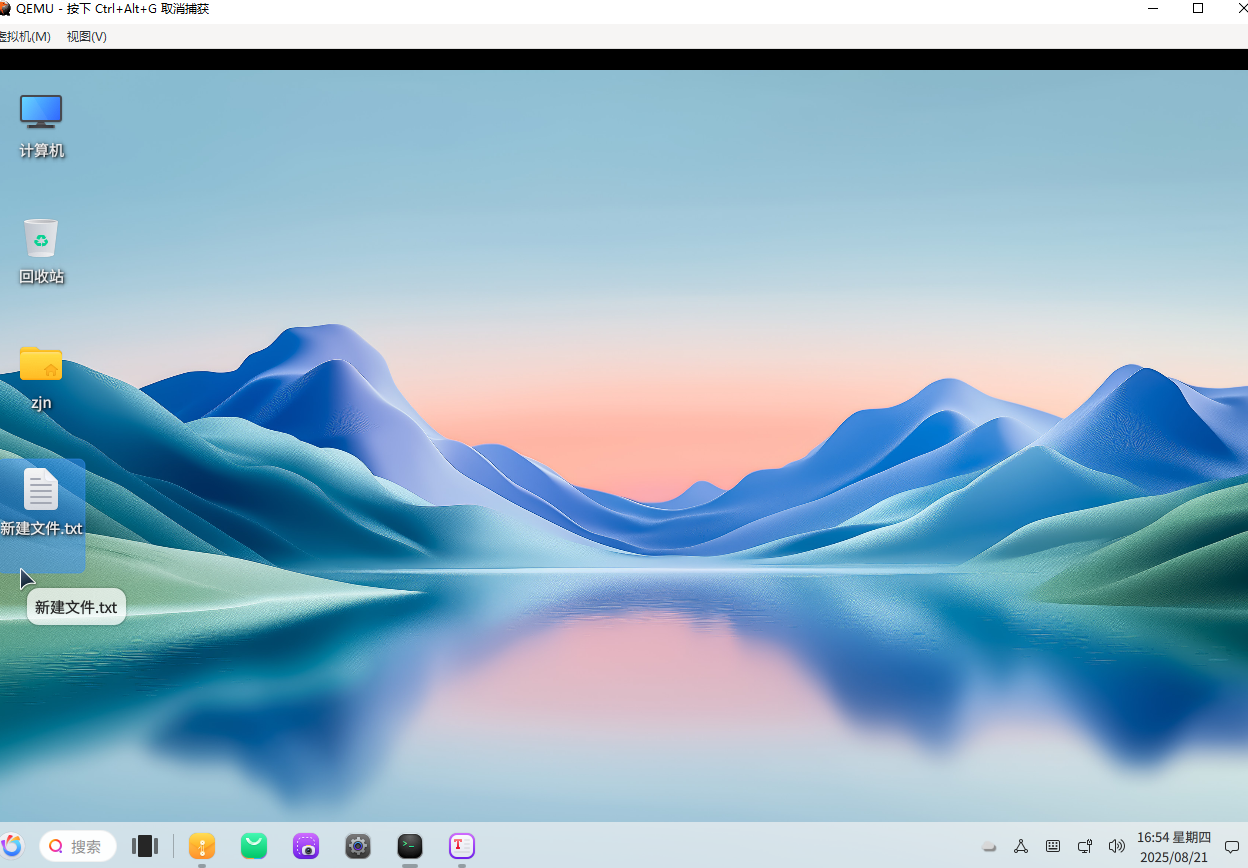
然后点击网络配置,就可以愉快的玩耍了
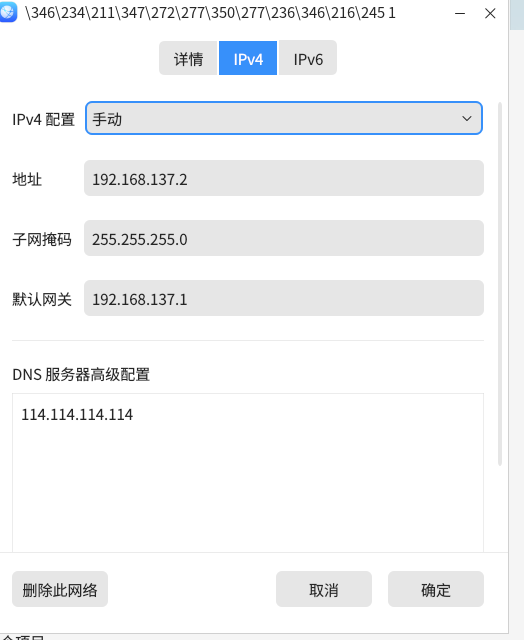
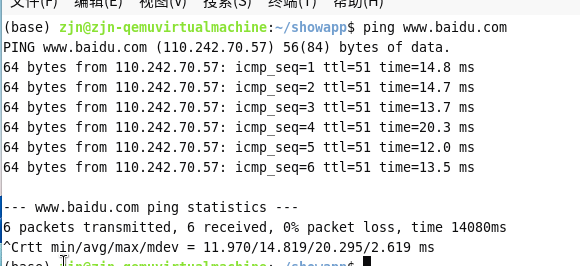
好了,arm版本的麒麟就可以在win10上面运行了,接下来是使用xftp进行文件的互相传输功能,进入xftp
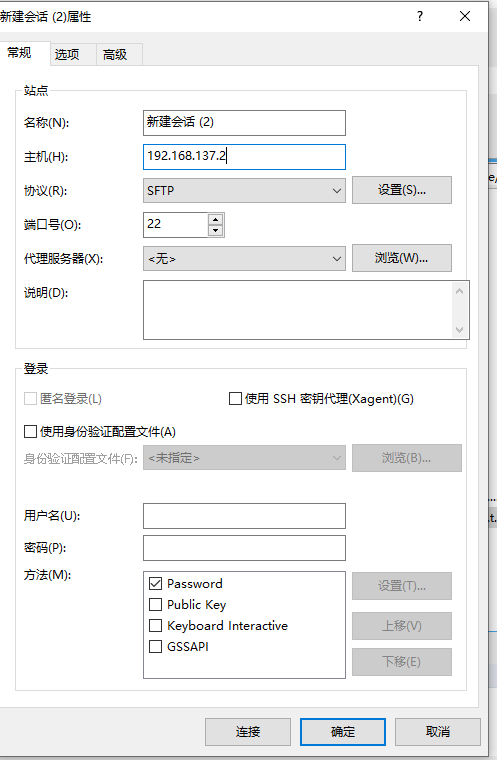
点击左上角文件,新建对话,然后输入我们的麒麟系统的ip,中间会有验证,账户名是你麒麟的账户名,登录是你麒麟的密码,然后点击连接就可以看到以下界面
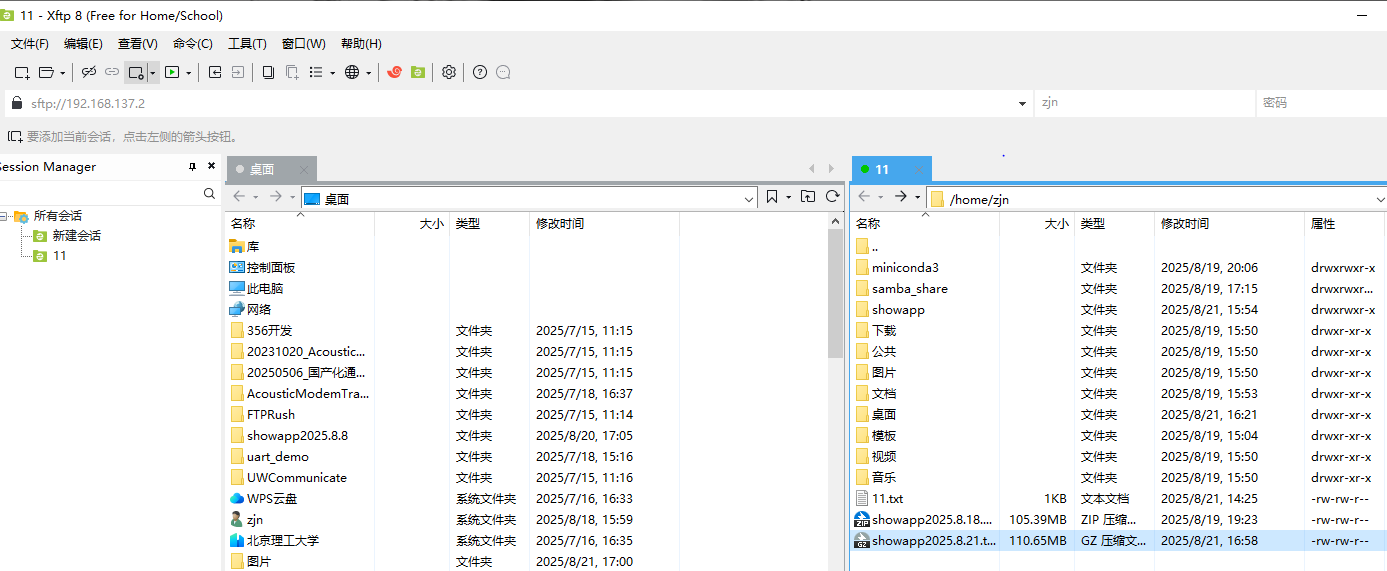
可以把文件拖拽进去了,xshell原理一样,可以远程使用麒麟的命令行。





 扫一扫
扫一扫


 1767
1767

 被折叠的 条评论
为什么被折叠?
被折叠的 条评论
为什么被折叠?
 到【灌水乐园】发言





