


目录
控件概述
Widget 是 Qt 中的核⼼概念. 英⽂原义是 "⼩部件", 我们此处也把它翻译为 "控件" .
控件是构成⼀个图形化界⾯的基本要素.
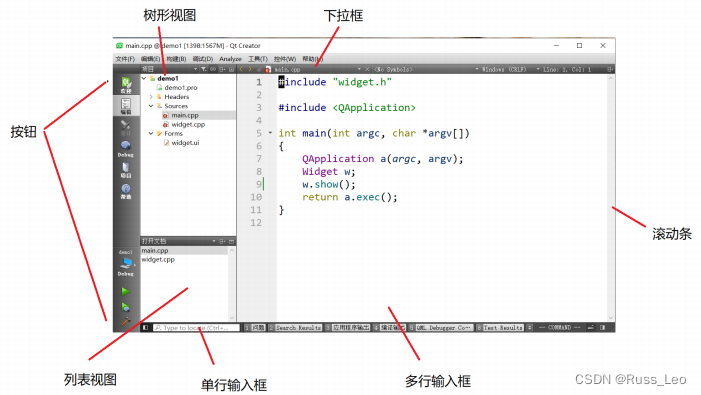
像上述⽰例中的, 按钮, 列表视图, 树形视图, 单⾏输⼊框, 多⾏输⼊框, 滚动条, 下拉框等, 都可以称为 "控件".
Qt 作为⼀个成熟的 GUI 开发框架, 内置了⼤量的常⽤控件. 这⼀点在 Qt Designer 中就可以看到端倪.并且 Qt 也提供了 "⾃定义控件" 的能⼒, 可以让程序猿在现有控件不能满⾜需求的时候, 对现有控件做出扩展, 或者⼿搓出新的控件.
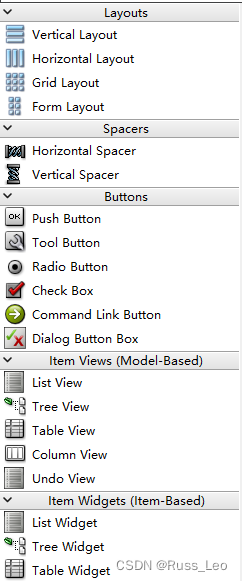
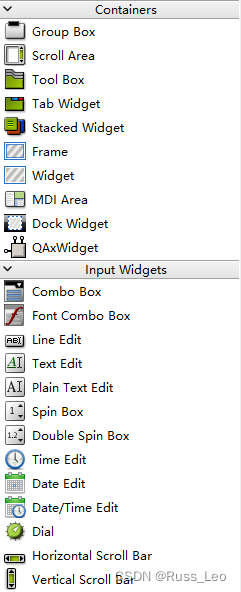
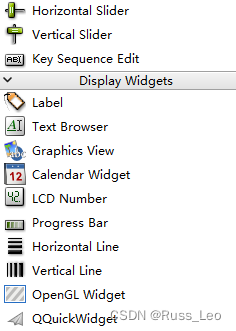
Qt 控件体系自其诞生以来经历了持续的发展与完善,旨在为开发者提供强大且灵活的图形用户界面(GUI)构建工具。以下是一些关键点概述了Qt控件体系的发展历程:
1、早期发展:
- Qt 最初由 Haavard Nord 和 Eirik Chambe-Eng 在1991年开始开发,目标是创建一个同时支持X11和Windows平台的跨平台图形用户界面库。
- 1992年,Trolltech(后更名为Qt Company)的前身团队开始了Qt的设计工作。
- 1995年,Qt的第一个商业版本发布,标志着其作为专业开发工具的起点。
2、跨平台能力增强:
- 随着时间的推移,Qt增加了对更多操作系统的支持,包括Mac OS X、Linux、以及后来的移动平台如Android和iOS,确保了应用程序能够在广泛的平台上保持一致的外观和行为。
3、Qt库的扩展:
- Qt不仅仅是GUI控件的集合,它还发展成为一个全面的应用程序开发框架,涵盖了网络、数据库、多线程、XML处理等多个方面。
- 引入了如Qt Widgets、Qt Quick/QML这样的技术,其中Qt Widgets提供了传统的基于C++的界面构建方式,而Qt Quick则引入了声明式UI设计,利用QML语言,使界面设计更加灵活高效,特别适合创建动态和触摸友好的用户界面。
4、集成开发环境(IDE)的演进:
- Qt Creator是在2009年首次发布的,作为一个专为Qt设计的集成开发环境,它不断更新,添加了代码编辑器、调试器、项目管理等高级功能,极大地提升了开发者的生产力。
5、所有权变更与社区影响:
- 诺基亚在2008年收购了Trolltech,并在2012年将Qt出售给了Digia,随后成立了独立的Qt Company。
- 这期间,Qt经历了从专有许可模式到更开放的LGPLv3许可模式的转变,促进了其在开源社区中的应用和普及。
6、现代发展:
- 近年来,Qt继续关注现代化技术趋势,例如对高DPI屏幕的支持、Web集成、3D图形支持以及与最新操作系统特性的兼容性改进。
- Qt Design Studio和Qt for Device Creation等产品进一步简化了设计师与开发者的工作流程,提高了UI设计与实现的效率。
7、布局与响应式设计:
- 随着移动设备和不同屏幕尺寸的普及,Qt强化了其布局系统,使得控件能够更好地适应各种屏幕尺寸和分辨率,满足了响应式设计的需求。
- 控件的自动调整和布局管理器的优化,确保了用户界面在不同设备上的表现一致性和用户体验。
QWidget 核心属性
在 Qt 中, 使⽤ QWidget 类表⽰ "控件". 像按钮, 视图, 输⼊框, 滚动条等具体的控件类, 都是继承⾃QWidget.
可以说, QWidget 中就包含了 Qt 整个控件体系中, 通⽤的部分.
在 Qt Designer 中, 随便拖⼀个控件过来, 选中该控件, 即可在右下⽅看到 QWidget 中的属性
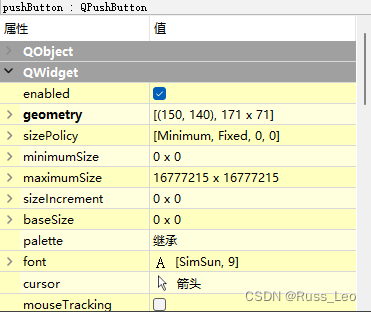
这些属性既可以通过 QtDesigner 会直接修改, 也可以通过代码的⽅式修改.
这些属性的具体含义, 在 Qt Assistant 中均有详细介绍.
核心属性概览
下列表格列出了 QWidget 中的属性及其作⽤.
| 属性 | 作⽤ |
|
enabled
|
设置控件是否可使⽤. true 表⽰可⽤, false 表⽰禁⽤.
|
|
geometry
|
位置和尺⼨. 包含 x, y, width, height 四个部分.
其中坐标是以⽗元素为参考进⾏设置的.
|
|
windowTitle
|
设置 widget 标题
|
|
windowIcon
|
设置 widget 图标
|
|
windowOpacity
|
设置 widget 透明度
|
|
cursor
|
⿏标悬停时显⽰的图标形状.
是普通箭头, 还是沙漏, 还是⼗字等形状.
在 Qt Designer 界⾯中可以清楚看到可选项.
|
|
font
|
字体相关属性.
涉及到字体家族, 字体⼤⼩, 粗体, 斜体, 下划线等等样式.
|
|
toolTip
|
⿏标悬停在 widget 上会在状态栏中显⽰的提⽰信息.
|
|
toolTipDuring
|
toolTip 显⽰的持续时间.
|
|
statusTip
|
Widget 状态发⽣改变时显⽰的提⽰信息(⽐如按钮被按下等)
|
|
whatsThis
|
⿏标悬停并按下 alt+F1 时, 显⽰的帮助信息(显⽰在⼀个弹出的窗⼝中)
|
|
styleSheet
|
允许使⽤ CSS 来设置 widget 中的样式.
Qt 中⽀持的样式⾮常丰富, 对于前端开发⼈员上⼿是⾮常友好的.
|
|
focusPolicy
|
该 widget 如何获取到焦点.
• Qt::NoFocus:控件不参与焦点管理,即⽆法通过键盘或⿏标获取焦点
• Qt::TabFocus:控件可以通过Tab键获得焦点
• Qt::ClickFocus:控件可以通过⿏标点击获得焦点
• Qt::StrongFocus:控件可以通过键盘和⿏标获得焦点
• Qt::WheelFocus:控件可以通过⿏标滚轮获得焦点(在某些平台或样式中可能不可⽤)
|
|
contextMenuPolicy
|
上下⽂菜单的显⽰策略.
• Qt::DefaultContextMenu:默认的上下⽂菜单策略,⽤⼾可以通过⿏标右键或键盘快捷键触发上下⽂菜单
• Qt::NoContextMenu:禁⽤上下⽂菜单,即使⽤⼾点击⿏标右键也不会显⽰菜单
• Qt::PreventContextMenu:防⽌控件显⽰上下⽂菜单,即使⽤⼾点击⿏标右键也不会显⽰菜单
• Qt::ActionsContextMenu:将上下⽂菜单替换为控件的“动作”菜单,⽤⼾可以通过⿏标右键或键盘快捷键触发这个菜单
• Qt::CustomContextMenu:使⽤⾃定义的上下⽂菜单,⽤⼾可以通过⿏标右键或键盘快捷键触发这个菜单
|
|
locale
|
设置语⾔和国家地区.
|
|
acceptDrops
|
该部件是否接受拖放操作。
如果设置为true,那么该部件就可以接收来⾃其他部件的拖放操作。当⼀个部件被拖放到该部件上时,该部件会接收到相应的拖放事件(如dropEvent)。
如果设置为false,那么该部件将不会接收任何拖放操作。
|
 最低0.47元/天 解锁文章






 扫一扫
扫一扫


 1万+
1万+

 被折叠的 条评论
为什么被折叠?
被折叠的 条评论
为什么被折叠?
 到【灌水乐园】发言





