范文仿写,这个功能一键模仿写作风格

写通知、写报告、写请示、写总结……是不是每次动笔都如临大敌?
领导说“语气不够庄重”,同事说“格式不太规范”,自己改到第三版还是感觉不太对!

这个文风到底该怎么模仿啊!隐隐约约感受到风格,但是就是写不出来,到底是为啥呢

模仿不出范文精髓,别急!!现在,有了文思助手的以稿写稿的「文风写作」功能,公文写作从未如此轻松!

保姆式使用教程:先赞后看!!

第1步:进入平台

打开浏览器,搜索 “文思助手”,进入官网后找到 【文风写作】 功能入口。

第2步:提取范文文风

点击页面上的 【新建文风】 按钮,上传你手头的范文(支持粘贴文字或上传Word/PDF)。
系统会自动分析这篇范文的:用词习惯、句式结构、行文逻辑、公文语气与格式规范

分析完成后,为这个文风起个名字,点击 【保存】。
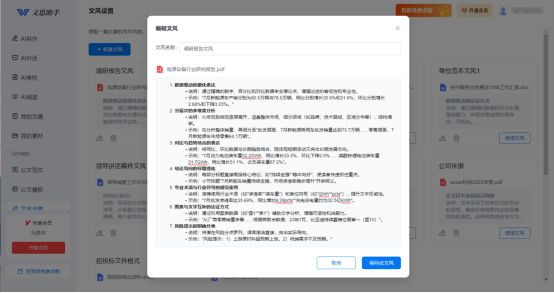
保存成功后,直接点击 【应用】,即可跳转到写作页面。

第3步:选择你要用的文风

首次创建后,系统会默认应用你刚保存的文风。
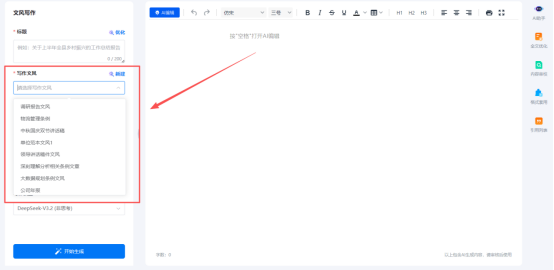
后续使用时,只需在写作页面点击 文风下拉菜单,就能自由切换已保存的多种风格——每一种都能反复调用,高效又省心!

第4步:输入要求,一键生成

回到文风写作的写作页面,按提示填写你的标题、具体要求或者上传引用资料

确认无误后,点击 【开始生成】,AI 就会立刻输出一篇 风格一致、格式规范、语言地道的全新公文!

从此公文写作不再困难,再也不会为风格不适合、感觉不对等原因退回稿件。让AI帮你把领导满意的文风,一键复制、无限复用!

要使用TSX仿Ant Design的Tooltip组件,可以按以下步骤进行: ### 1. 定义组件接口 首先,需要定义组件的接口,明确组件接受的属性。以下是一个简单的示例: ```typescript // Tooltip.tsx import React from 'react'; interface TooltipProps { title: string; children: React.ReactNode; } const Tooltip: React.FC<TooltipProps> = ({ title, children }) => { return ( <div className="custom-tooltip"> {children} <div className="custom-tooltip-content">{title}</div> </div> ); }; export default Tooltip; ``` ### 2. 实现交互逻辑 Ant Design的Tooltip组件通常会在鼠标悬停时显示提示框,在鼠标移开时隐藏提示框。可以使用`useState`钩子来实现这个交互逻辑: ```typescript // Tooltip.tsx import React, { useState } from 'react'; interface TooltipProps { title: string; children: React.ReactNode; } const Tooltip: React.FC<TooltipProps> = ({ title, children }) => { const [isVisible, setIsVisible] = useState(false); const handleMouseEnter = () => { setIsVisible(true); }; const handleMouseLeave = () => { setIsVisible(false); }; return ( <div className="custom-tooltip" onMouseEnter={handleMouseEnter} onMouseLeave={handleMouseLeave} > {children} {isVisible && <div className="custom-tooltip-content">{title}</div>} </div> ); }; export default Tooltip; ``` ### 3. 添加样式 为了让提示框看起来更美观,可以添加一些CSS样式: ```css /* Tooltip.css */ .custom-tooltip { position: relative; display: inline-block; } .custom-tooltip-content { position: absolute; top: 100%; left: 50%; transform: translateX(-50%); background-color: #333; color: white; padding: 5px 10px; border-radius: 4px; opacity: 0; visibility: hidden; transition: opacity 0.3s, visibility 0.3s; } .custom-tooltip:hover .custom-tooltip-content { opacity: 1; visibility: visible; } ``` ### 4. 使用组件 最后,可以在其他组件中使用自定义的Tooltip组件: ```typescript // App.tsx import React from 'react'; import Tooltip from './Tooltip'; import './Tooltip.css'; const App: React.FC = () => { return ( <div> <Tooltip title="这是一个提示框"> <button>悬停我</button> </Tooltip> </div> ); }; export default App; ```
评论
成就一亿技术人!
拼手气红包6.0元
还能输入1000个字符
 
红包 添加红包
表情包 插入表情
 条评论被折叠 查看
添加红包

请填写红包祝福语或标题

红包个数最小为10个

红包金额最低5元

当前余额3.43前往充值 >
需支付:10.00
成就一亿技术人!
领取后你会自动成为博主和红包主的粉丝 规则
hope_wisdom
发出的红包
实付
使用余额支付
点击重新获取
扫码支付
钱包余额 0

抵扣说明:

1.余额是钱包充值的虚拟货币,按照1:1的比例进行支付金额的抵扣。
2.余额无法直接购买下载,可以购买VIP、付费专栏及课程。

余额充值


