

腾讯云Windows服务器配置心得

本文分享了在腾讯云上部署Windows服务器的具体步骤,包括购买域名及服务器、配置域名解析、安装并配置JDK和Tomcat,以及设置安全组等过程。

腾讯云Windows服务器配置心得


1.首先在腾讯云里购买域名,再购买服务器,需要审核几天,这里使用的是2012 windows service服务器。
2.解析自己的域名,配置服务器分配的IP地址上,需要自己解析的只有www,以方便其他人可以通过 http://www.域名:8080 来访问主页。
3.配置tomcat服务器:登录服务器,首先在服务器里安装jdk,配置环境变量,然后测试是否安装成功,命令 java -version。然后下载tomcat,此处建议为tomcat7 32位版本(ps:主机为64位操作系统的话也安装32位的tomcat)。最后是启动tomcat服务,一般作为网页服务器的话设置为自动启动。测试是否配置成功使用本地访问,在浏览器中输入 http://localhost:8080,能访问则说明配置成功(ps:tomcat默认访问端口号为8080)。
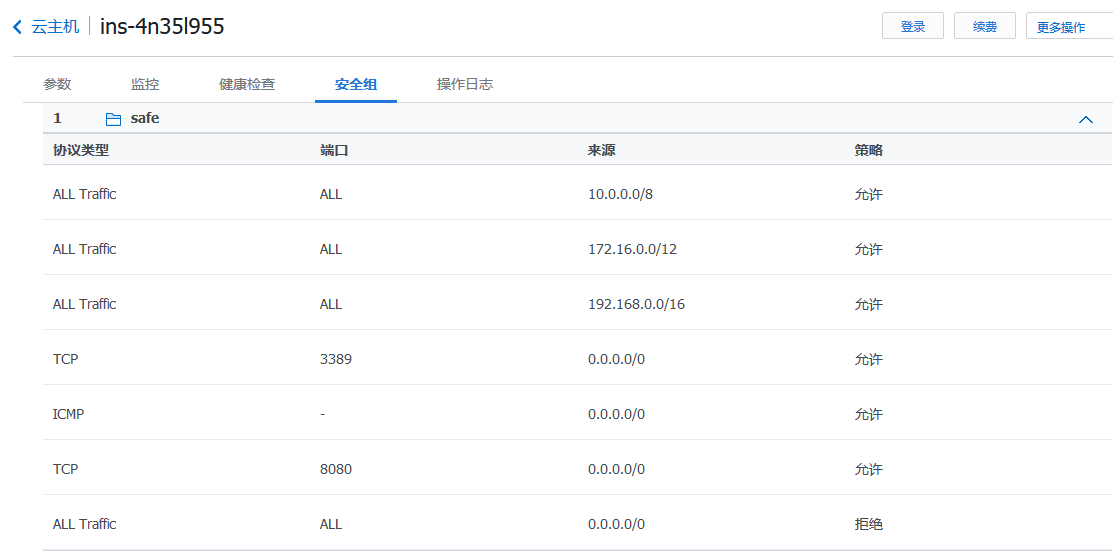
4. 配置安全组:在腾讯云主页里找到自己的云主机,点击主机,配置安全组,然后最好是新建一个安全组,我自己设置的是safe,具体配置直接上图,最后选用自己设置的这个安全组即可。(ps:最好顺序都按照我这个来,不直接用Windows安全组放通3389端口是因为这样就没啥意义了,学习嘛了解多一点东西比较好,想图简单的直接就选这个就行。)
这里写图片描述
接下来就可以直接在浏览器上通过http://www.域名:8080来访问自己的服务器了。
最后有什么缺少的希望大家补充补充强调内容,此处推荐腾讯云服务器,域名免费,服务器一块钱一个月,比较适合我们学生党,做web服务感觉还是挺好的。

腾讯云Linux服务器配置包括以下几个步骤: 1. 在腾讯云官网申请一个学生版的服务器,选择适合的操作系统,比如CentOS 6.3 64位。\[1\] 2. 下载并安装Xshell,这是一个远程管理Linux服务器的客户端软件。在Xshell中新建一个会话,填写服务器的公网IP地址和其他相关信息。\[1\] 3. 在浏览器中输入服务器的公网IP地址,加上/phpmyadmin,可以进入数据库管理界面。使用默认的用户名root和在配置lnmp环境时设置的数据库密码登录MySQL数据库。\[2\] 4. 检查服务器是否正常运行。在浏览器中输入服务器的IP地址,查看是否有反应。如果没有显示,可能是因为nginx未安装成功、服务器防火墙未关闭或安全组配置有问题。可以使用常用命令来启动、停止、重启nginx,查看进程和开启的端口等。\[3\] 以上是腾讯云Linux服务器的基本配置步骤,根据具体需求还可以进行其他配置,比如安装其他软件、设置防火墙规则等。 #### 引用[.reference_title] - *1* *2* [腾讯云linux服务器的环境配置与使用](https://blog.csdn.net/NicolasLearner/article/details/109002608)[target="_blank" data-report-click={"spm":"1018.2226.3001.9630","extra":{"utm_source":"vip_chatgpt_common_search_pc_result","utm_medium":"distribute.pc_search_result.none-task-cask-2~all~insert_cask~default-1-null.142^v91^control,239^v3^insert_chatgpt"}} ] [.reference_item] - *3* [腾讯云服务器Linux开发环境搭建笔记](https://blog.csdn.net/JunyouYH/article/details/117588691)[target="_blank" data-report-click={"spm":"1018.2226.3001.9630","extra":{"utm_source":"vip_chatgpt_common_search_pc_result","utm_medium":"distribute.pc_search_result.none-task-cask-2~all~insert_cask~default-1-null.142^v91^control,239^v3^insert_chatgpt"}} ] [.reference_item] [ .reference_list ]
评论
添加红包

请填写红包祝福语或标题

红包个数最小为10个

红包金额最低5元

当前余额3.43前往充值 >
需支付:10.00
成就一亿技术人!
领取后你会自动成为博主和红包主的粉丝 规则
hope_wisdom
发出的红包
实付
使用余额支付
点击重新获取
扫码支付
钱包余额 0

抵扣说明:

1.余额是钱包充值的虚拟货币,按照1:1的比例进行支付金额的抵扣。
2.余额无法直接购买下载,可以购买VIP、付费专栏及课程。

余额充值


