



Linux之Ubuntu
目录
本文章适合安装过centos及有一定Linux命令基础,有问题欢迎评论区询问和私聊。
A1 安装
前提:安装了Vmware虚拟机
然后新建虚拟机,并选择镜像,除了镜像与centos不同,前边操作相同。
1.1 过程
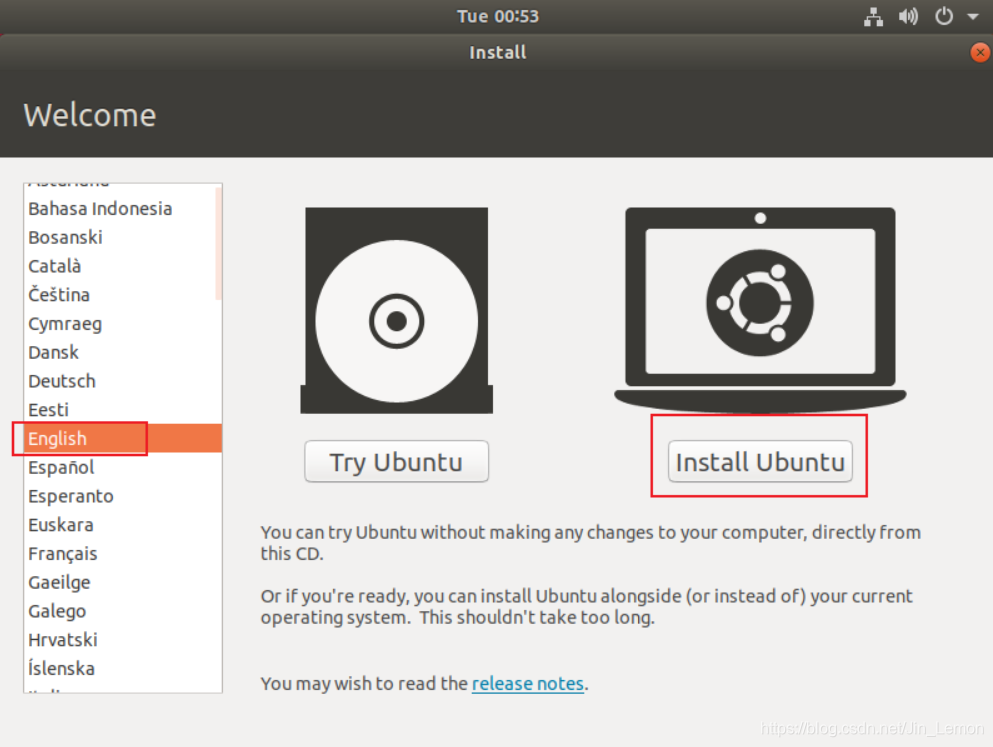
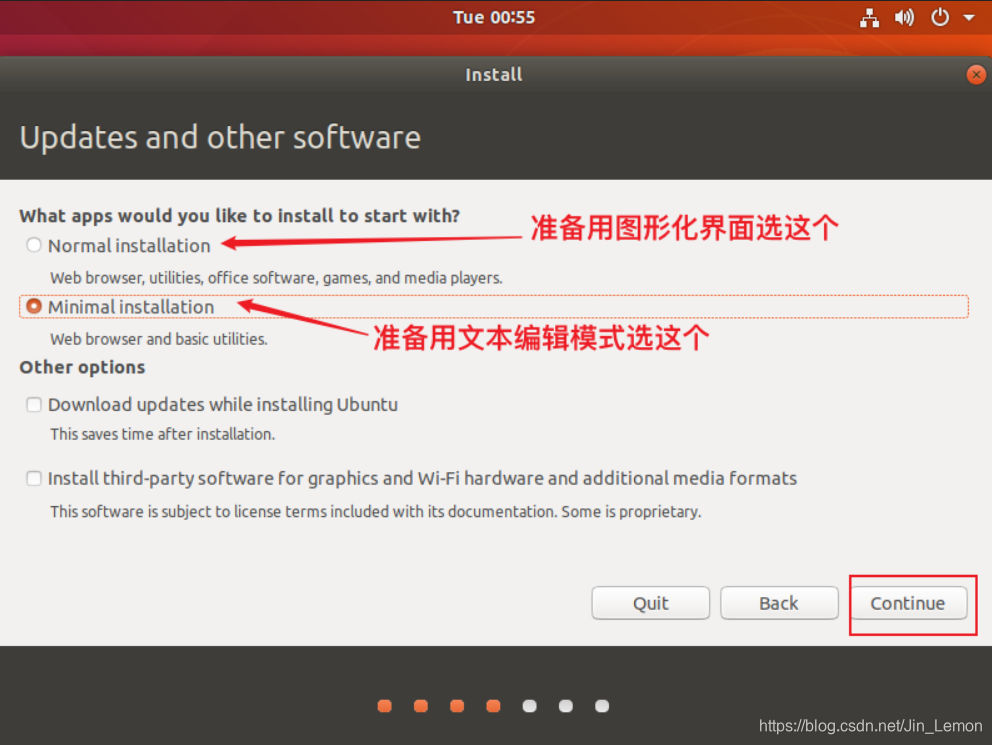
- 选英文进入,否则可能导致页面为了中文适配而显示不全
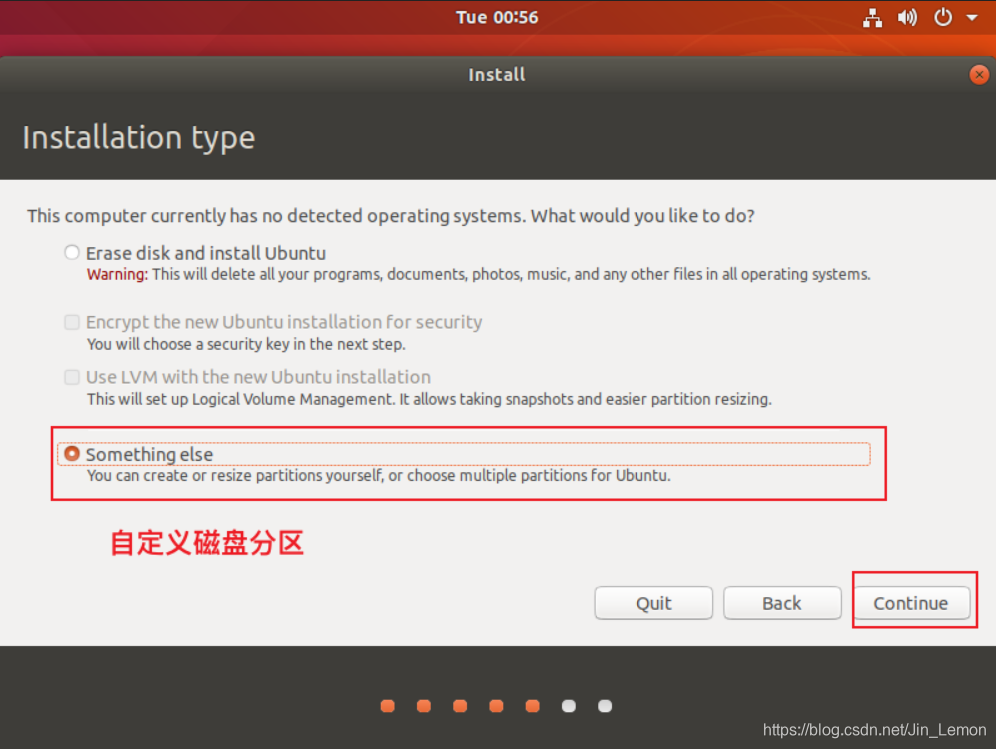
- 磁盘分区
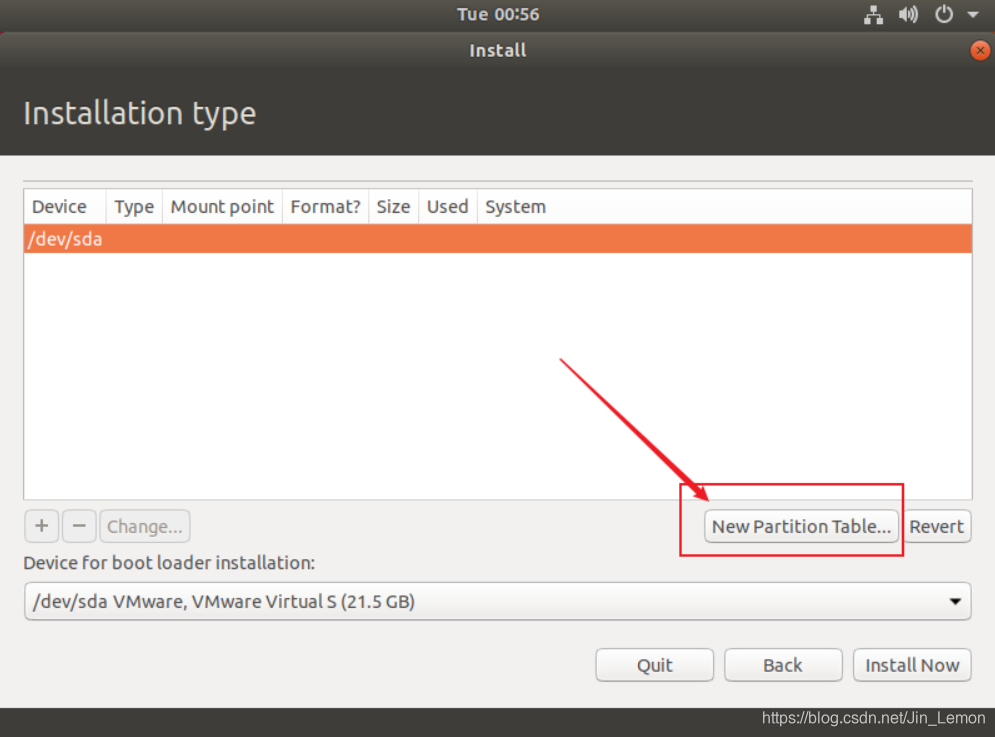
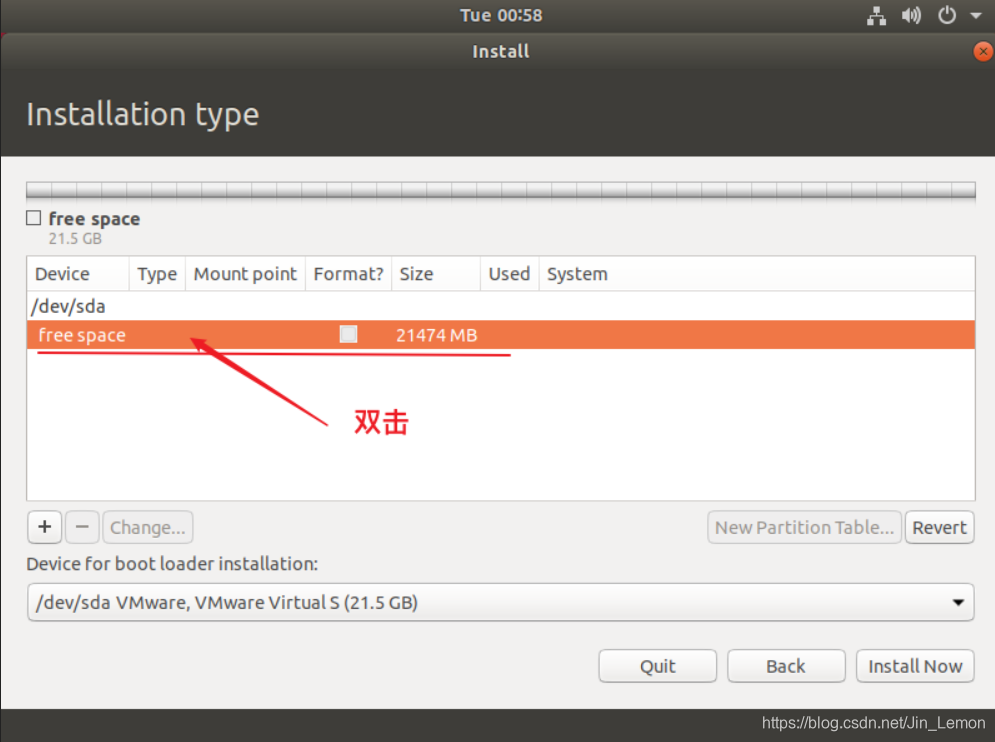
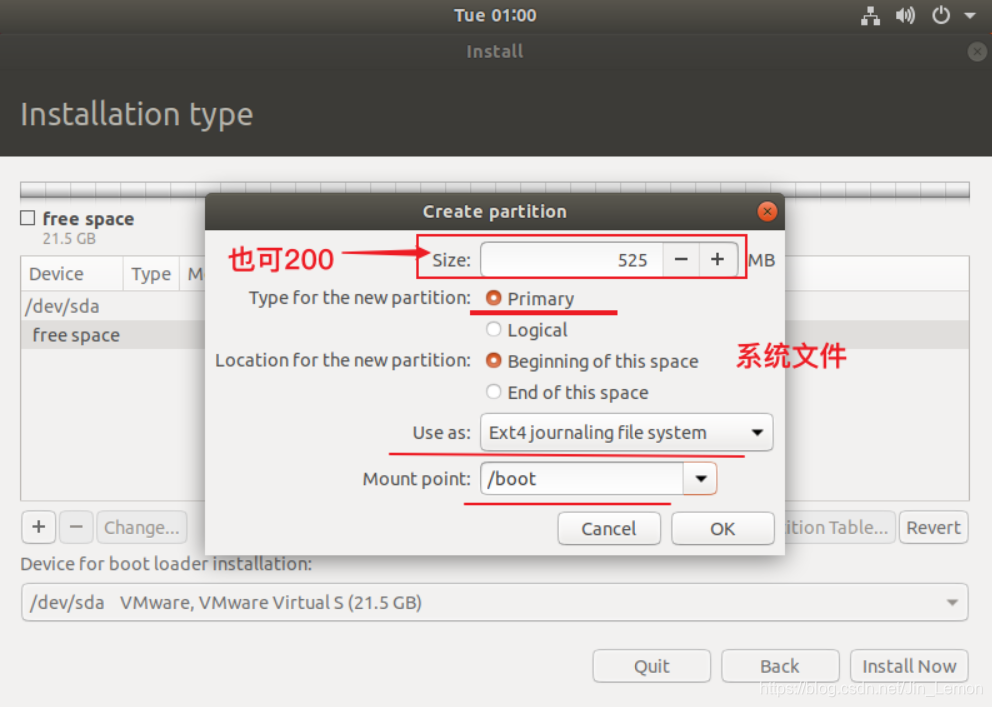
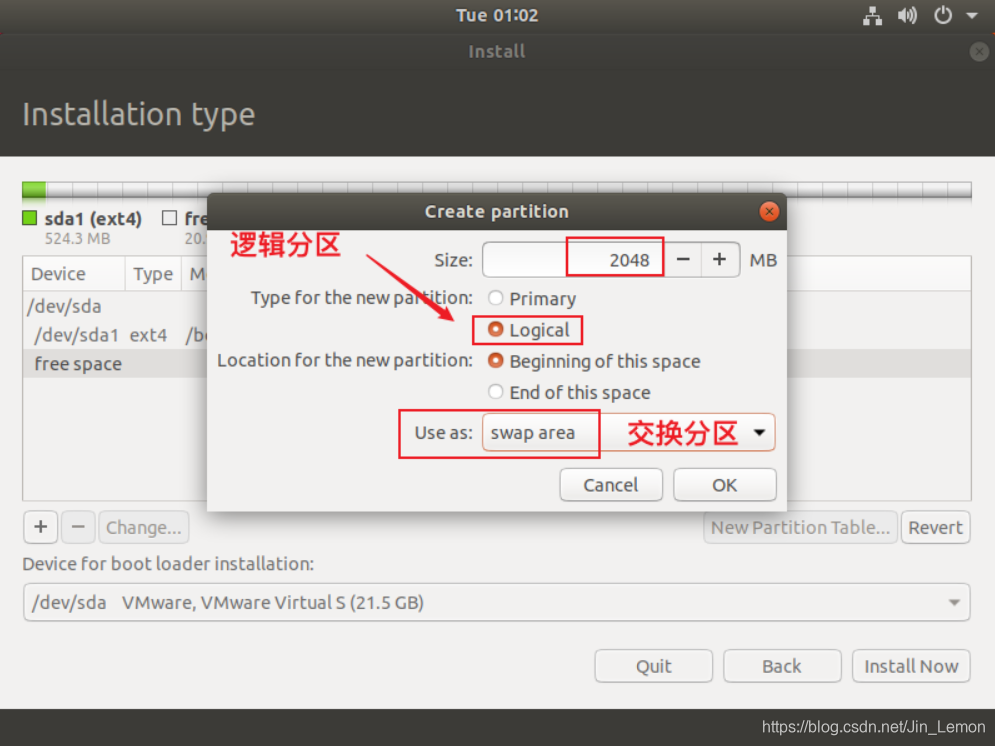
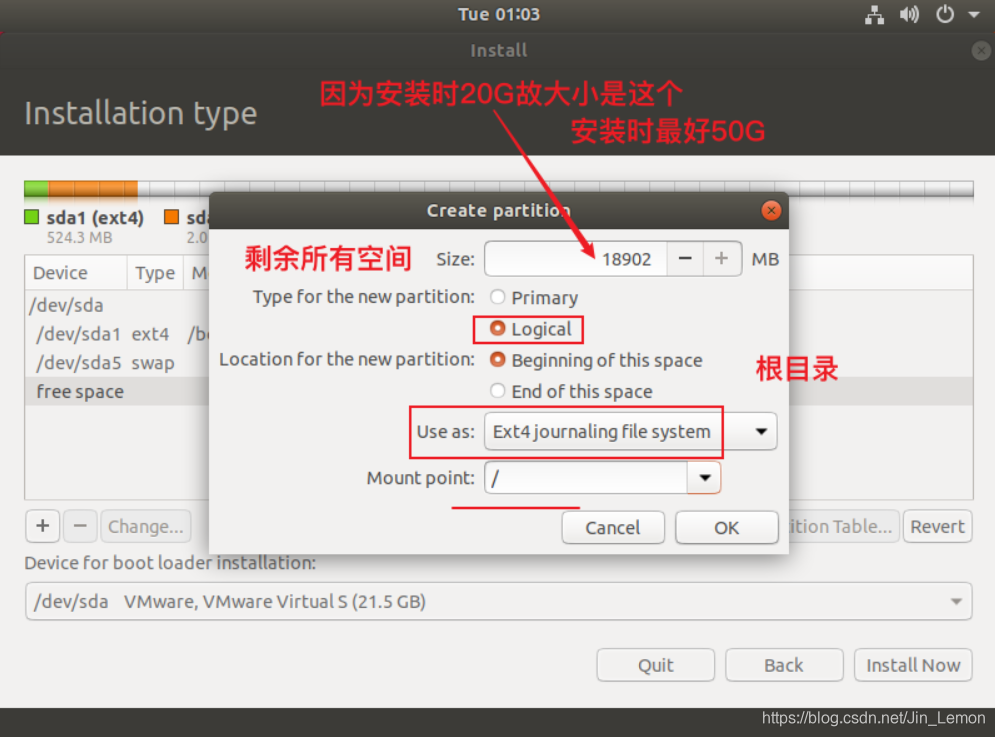
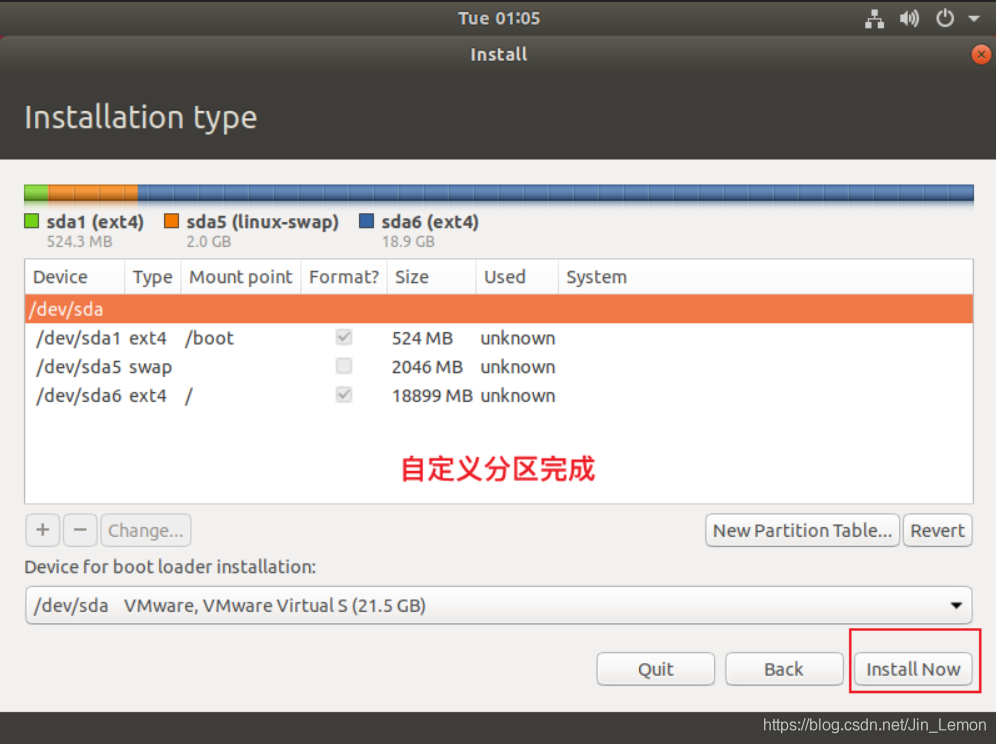
- VMware安装虚拟机时最好设置50G以上,后续文件和快照较多。
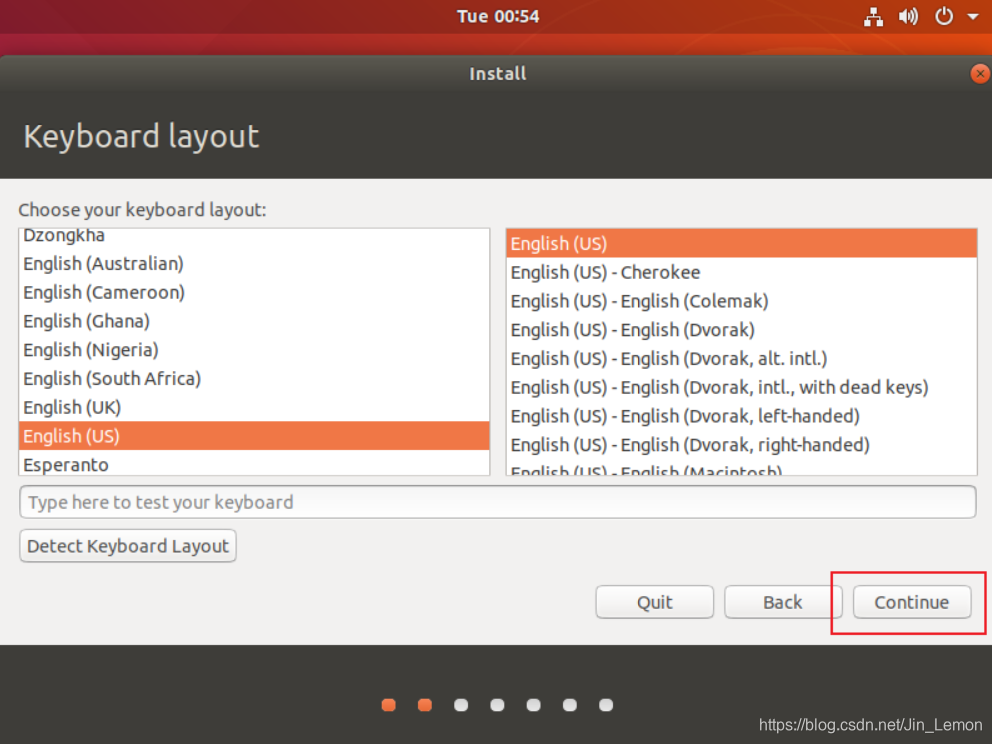
- 接下来continue就可以。
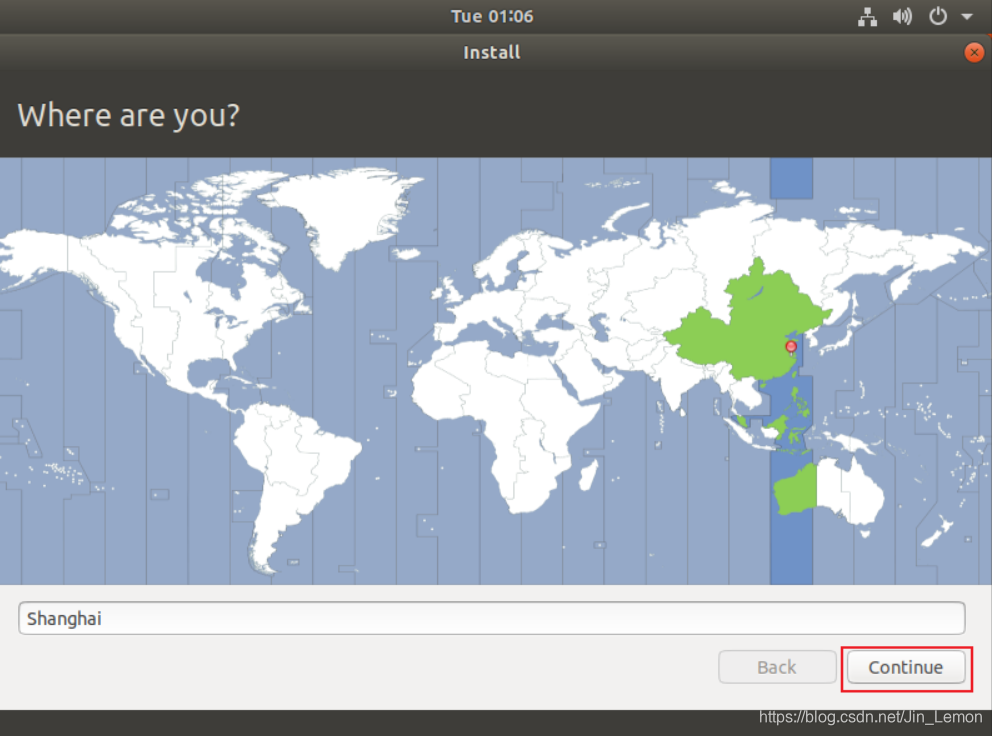
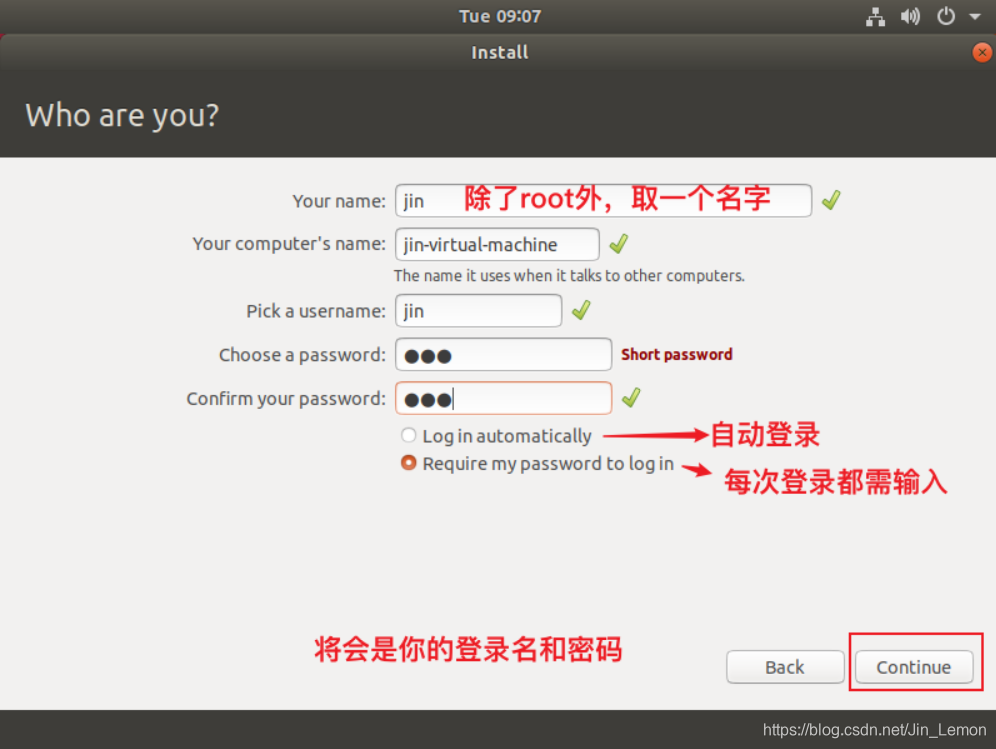
- 后续
A2 进入后常规
2.1 命令思想
在Ubuntu中安装时没有设置root用户,故许多命令需要sudo来提升权限。
2.2 进入root用户
因为安装时未设置root用户密码,所以
-
在普通用户下,
sudo passwd root -
设置密码
-
su root进入root用户
2.3 进入文本编辑模式
15版本以上systemctl set-default multi-user.target然后重启。
2.4 配网(指定静态ip)
先 ip addr查看网卡,如果是ens33则第一种,是enp0s3或enp0s8则第二种。
-
17版本之前的也是第一种
-
17版本后可能有这两种
2.4.1 ens33
- 配置ip
- 进入文件
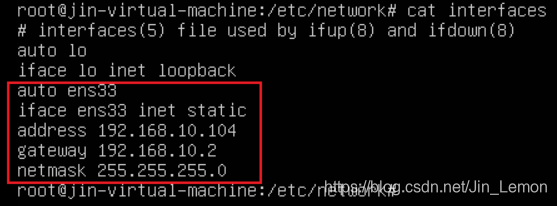
cd /etc/network/ - 编辑 interfaces 文件
vi interfaces-
auto ens33 #网卡名 iface ens33 inet static #静态 address 192.168.10.104 #IP地址,根据个人的vmnet8网段或主机网段写 gateway 192.168.10.2 #网关 netmask 255.255.255.0 #子网掩码 -
-
- 进入文件
- 配置DNS
- 进入文件
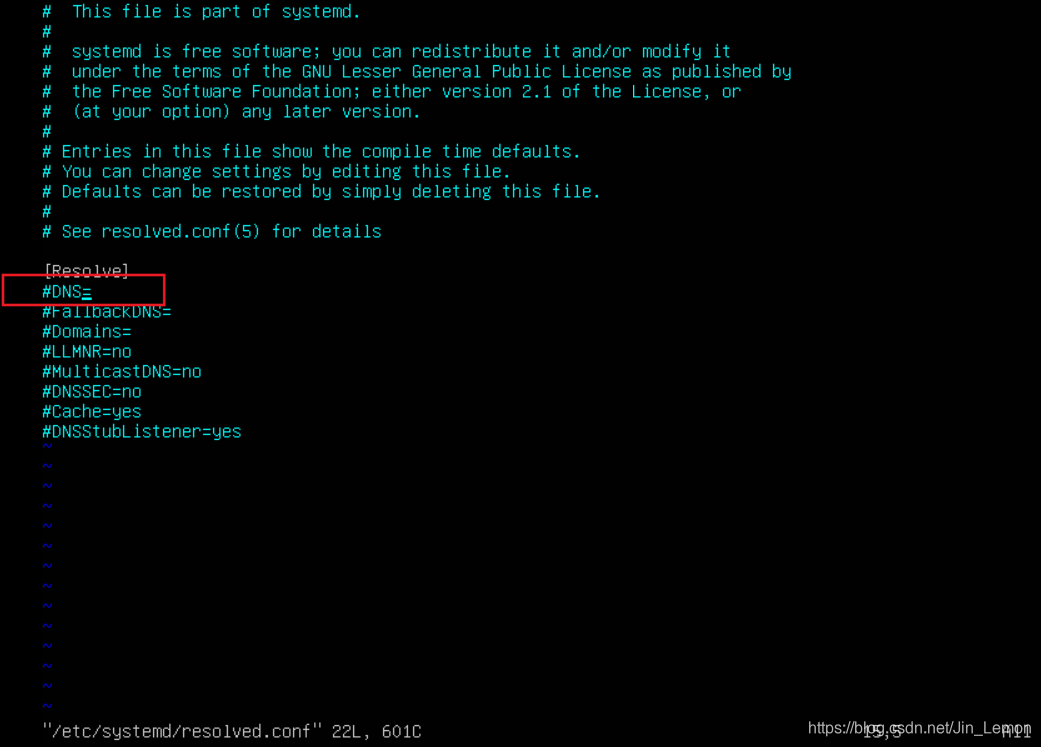
vi /etc/systemd/resolved.conf - 打开该文件找到
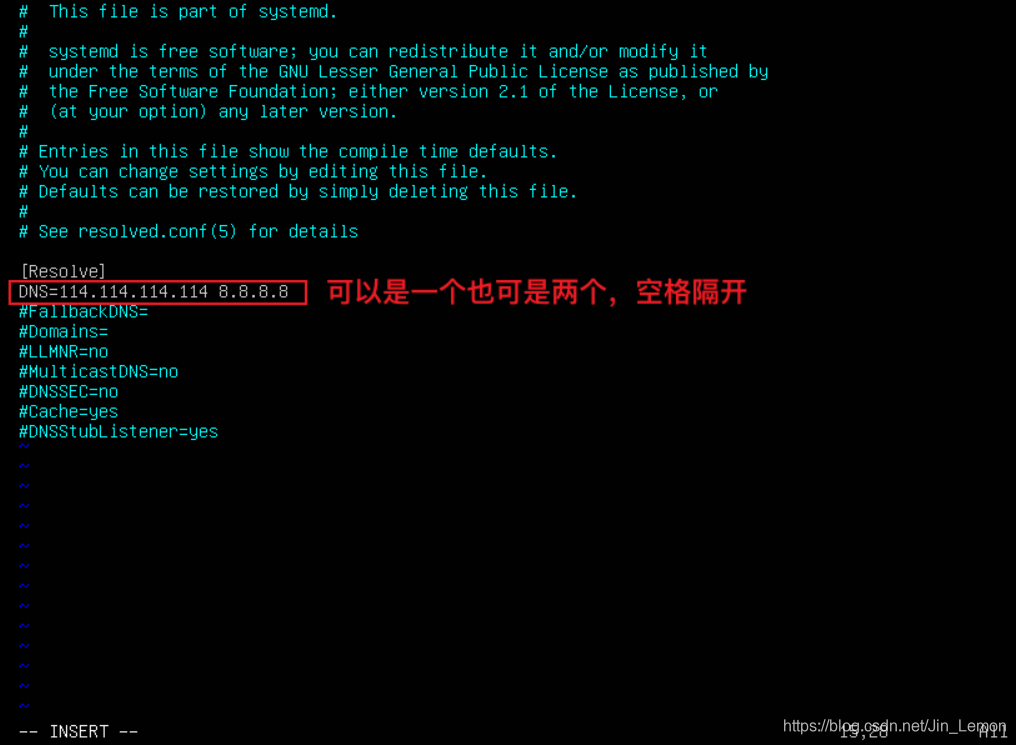
#DNS=这一行把前面的 “#“ 去掉,然后在 “=”后面加上DNS服务器的地址 -
DNS=114.114.114.114 8.8.8.8 -
-
-
重启虚拟机生效
-
reboot -
ip addr或者ifconfig -
ping www.baidu.com查看是否联网
-
- 进入文件
2.4.2 enp0s8
- 17.10后,Ubuntu改成netplan方式 。
- 打开文件
cd /etc/netplan/ls查看下面的文件,修改以.yaml后缀的文件,我这里是01-netcfg.yaml-
network: version: 2 renderer: networkd ethernets: ens33: #配置的网卡名称 dhcp4: no #dhcp4关闭 dhcp6: no #dhcp6关闭 addresses: [192.168.10.55/24, ] #设置本机IP及掩码 gateway4: 192.168.10.2 #设置网关 nameservers: addresses: [114.114.114.114, 8.8.8.8] #设置DNS - 注意
:后有空格 /24子网掩码位数共32位,写24是前24个1,后8个0,相当于255.255.255.0,也相当于11111111 11111111 11111111 10000000
- 保存后重启网络服务
netplan apply - https://www.cnblogs.com/blueyunchao0618/p/11394640.html
A3 Xshell连接Ubuntu
由于xshell远程连接ubuntu是通过ssh协议的,所以,确保ubuntu安装ssh服务器:
#安装远程ssh服务
sudo apt-get install openssh-server
#若没有ssh则安装
sudo apt-get install ssh
A4 问题
4.1 vi编辑器异常
问题:方向键及backspace等异常
原因:安装的是vim.tiny版本,不是完整版
解决:
-
sudo apt-get remove vim-commom -
sudo apt-get install vim
4.2 没有ifconfig命令
-
sudo apt install net-tools -
或者
sudo apt-get install net-tools





 扫一扫
扫一扫


 1601
1601

 被折叠的 条评论
为什么被折叠?
被折叠的 条评论
为什么被折叠?
 到【灌水乐园】发言





