



 本文介绍如何在程序崩溃时创建Dump文件以保存程序状态,使用MiniDumpWriteDump函数实现Dump文件的创建,并通过示例代码展示具体实现过程。
在我的那篇《让程序在崩溃时体面的退出之CallStack》中提供了一个在程序崩溃时得到CallStack的方法。可是要想得到CallStack,必须有pdb文件的支持。但是一般情况下,发布出去的程序都是Release版本的,都不会附带pdb文件。那么我们怎么能在程序崩溃的时候找到出错的具体位置呢?这个时候就该Dump文件出场了!Dump文件是进程的内存镜像,可以把程序运行时的状态完整的保存下来。
要想在程序崩溃的时候创建Dump文件,就需要用到DbgHelp.dll中Windows API的MiniDumpWriteDump()函数。该函数声明如下:
BOOL WINAPI MiniDumpWriteDump(
  __in  HANDLE hProcess,
  __in  DWORD ProcessId,
  __in  HANDLE hFile,
  __in  MINIDUMP_TYPE DumpType,
  __in  PMINIDUMP_EXCEPTION_INFORMATION ExceptionParam,
  __in  PMINIDUMP_USER_STREAM_INFORMATION UserStreamParam,
  __in  PMINIDUMP_CALLBACK_INFORMATION CallbackParam
);
// 处理Unhandled Exception的回调函数
//
LONG ApplicationCrashHandler(EXCEPTION_POINTERS *pException)
{
	// 这里弹出一个错误对话框并退出程序
	//
	FatalAppExit(-1,  _T("*** Unhandled Exception! ***"));

	return EXCEPTION_EXECUTE_HANDLER;
}

// 一个有函数调用的类
//
class CrashTest
{
public:
	void Test()
	{
	Crash();
	}

private:
	void Crash()
	{
	// 除零,人为的使程序崩溃
	//
	int i = 13;
	int j = 0;
	int m = i / j;
	}
};

int _tmain(int argc, _TCHAR* argv[])
{
	// 设置处理Unhandled Exception的回调函数
	//
	SetUnhandledExceptionFilter((LPTOP_LEVEL_EXCEPTION_FILTER)ApplicationCrashHandler);

	CrashTest test;
	test.Test();

	return 0;
}
上面的程序运行后会调用以下提示框:
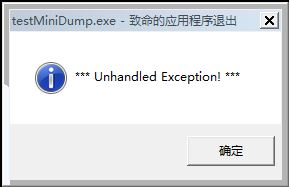
在上面的程序崩溃的时候,会调用函数ApplicationCrashHandler()。创建Dump文件的代码就需要添加到该函数中。下面就是一个创建Dump文件的函数。
// 创建Dump文件
//
void CreateDumpFile(LPCWSTR lpstrDumpFilePathName, EXCEPTION_POINTERS *pException)
{
	// 创建Dump文件
	//
	HANDLE hDumpFile = CreateFile(lpstrDumpFilePathName, GENERIC_WRITE, 0, NULL, CREATE_ALWAYS, FILE_ATTRIBUTE_NORMAL, NULL);

	// Dump信息
	//
	MINIDUMP_EXCEPTION_INFORMATION dumpInfo;
	dumpInfo.ExceptionPointers = pException;
	dumpInfo.ThreadId = GetCurrentThreadId();
	dumpInfo.ClientPointers = TRUE;

	// 写入Dump文件内容
	//
	MiniDumpWriteDump(GetCurrentProcess(), GetCurrentProcessId(), hDumpFile, MiniDumpNormal, &dumpInfo, NULL, NULL);

	CloseHandle(hDumpFile);
}
在上面的程序崩溃的时候,会调用函数ApplicationCrashHandler()。创建Dump文件的代码就需要添加到该函数中。下面就是一个创建Dump文件的函数。
// 创建Dump文件
//
void CreateDumpFile(LPCWSTR lpstrDumpFilePathName, EXCEPTION_POINTERS *pException)
{
	// 创建Dump文件
	//
	HANDLE hDumpFile = CreateFile(lpstrDumpFilePathName, GENERIC_WRITE, 0, NULL, CREATE_ALWAYS, FILE_ATTRIBUTE_NORMAL, NULL);

	// Dump信息
	//
	MINIDUMP_EXCEPTION_INFORMATION dumpInfo;
	dumpInfo.ExceptionPointers = pException;
	dumpInfo.ThreadId = GetCurrentThreadId();
	dumpInfo.ClientPointers = TRUE;

	// 写入Dump文件内容
	//
	MiniDumpWriteDump(GetCurrentProcess(), GetCurrentProcessId(), hDumpFile, MiniDumpNormal, &dumpInfo, NULL, NULL);

	CloseHandle(hDumpFile);
}
在函数ApplicationCrashHandler()用类似下面的代码来调用上面的函数,就可以在程序崩溃的时候创建Dump文件。
1.CreateDumpFile(_T("C:\\Test.dmp"), pException);
下面简单说一下Dump文件的用法。将Dump文件拷贝到含有应用程序和对应的pdb文件的目录,在VS里面打开Dump文件(或者直接双击Dump文件),VS会自动创建一个Solution,直接调试运行,代码就会停到使程序崩溃的那一行上。就跟在VS里面调试代码一摸一样。(VS2008)
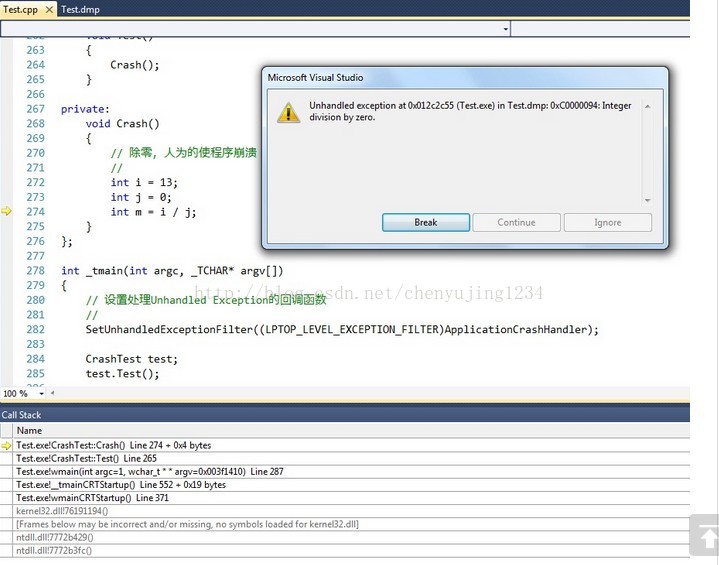
在VS2010里打开Dump文件,会显示一个Minidump File Summary,并且可以进行下面图中的操作。
用vs2008分析dump文件
注意:此方法要求代码与.pdb文件严格对应,严格加载不了PDB文件。(如果代码重新从SVN上下来,由于时间CUO变化,所以不能调试)。
它可以解决以下问题:
Debug时不出错,但直接运行就出错的情况。
- 双击minidump文件(*.dmp)。默认会启动vs2008。
- 菜单Tools/Options, Debugging/Symbols,增加PDB文件路径。注:如果minidump文件与pdb文件在同一目录,就不用设置这个了。
- 若调试的程序需要微软基础库的PDB信息,可以增加一个路径为:
- http://msdl.microsoft.com/download/symbols
- 在界面下方Cache Symbol From symbol…选择本地存储这些Symbols的路径。 注:如果本地已存储过微软基础库的pdb,就直接按照此步操作设置本地路径,不必执行上一步操作了。
设置代码路径:
设置代码路径:
刚打开的dmp工程,进入解决方案的属性。在这里输入源程序的代码路径。注:一定是sln所在的路径,而不是vcproj的路径!
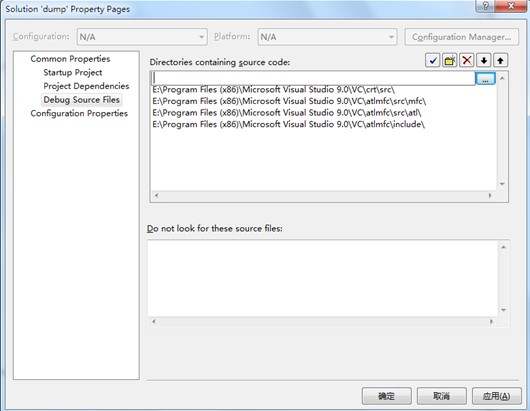
按F5,debug吧。
//
PS:或者可以这样加载符号路径,如果没有加载本应用程序的符号表,可以在加载模块里面修改符号表的路径.(也是弹出菜单Tools/Options, Debugging/Symbols)





 扫一扫
扫一扫


 2万+
2万+

 被折叠的 条评论
为什么被折叠?
被折叠的 条评论
为什么被折叠?
 到【灌水乐园】发言





