分享Java快乐

我有一份快乐,分给你一些;我还是有一份快乐,你也有一份快乐。

mxj ID:javamxj
523530次访问,排名79好友0人,关注者17
javamxj的文章
原创 82 篇
翻译 0 篇
转载 0 篇
评论 720 篇
javamxj的公告

    版权声明:在此发表的有关文章均属本人javamxj原创,转摘或引用请注明出处。


联系方式:
Email:
javamxj@gmail.com

友情Blog

最近评论
linuxghs:删除configuration,eclipse不能启动了。郁闷
xinghui100:学习中
IvonXiao:谢谢博主的分享
xkpkhu:wow power leveling
文章分类
收藏
    相册
    有空逛逛
    java开源大全(RSS)
    存档
    软件项目交易
    订阅我的博客
    XML聚合  FeedSky
    订阅到鲜果
    订阅到Google
    订阅到抓虾
    订阅到BlogLines
    订阅到Yahoo
    订阅到GouGou
    订阅到飞鸽
    订阅到Rojo
    订阅到newsgator
    订阅到netvibes

    原创 图解利用Eclipse3+Lomboz3+Tomcat开发JSP -- 4.一个Servlet实例收藏

    新一篇: 图解利用Eclipse3+Sysdeo Tomcat plugin编辑和调试JSP(1) | 旧一篇: 图解利用Eclipse3+Lomboz3+Tomcat开发JSP --3.一个JSTL实例

    这篇文章主要介绍如何利用Lomboz开发JSTL和EL,最好先参考我的以前的文章《图解利用Eclipse3.0.1 + Lomboz3.0.1 + Tomcat5.0.28开发JSP》,环境配置与它类似,这里从略。
    一. 需要的软件
       XML Buddy  
       主页        http://xmlbuddy.com        下载
       这是一个eclipse插件,可以帮助编辑xml文件。
       安装插件,参考    《使用links方式安装Eclipse插件》
     
     
    二. 环境配置
     
    1.新建一个Lomboz J2EE Project,
      工程名称:“Servlet Sample”;
      填写Web Modules:“servletWeb”;
      添加的Servers:“Tomcat 5.0.28”,
     由于我的上篇文章对eclipse新建工程介绍的比较详细,这里从简。
     
     
    2.目录结构
       F:\j2sdk                    JDK目录 
       D:\eclipse                  Eclipse 目录
       F:\java\jakarta-tomcat      Tomcat 5.0.28 目录
       D:\plug-in\lomboz.301       Lomboz目录(我这里是采用links方式安装的,
       D:\eclipse\workspace\Servlet Sample     刚建立的JSTL Sample工程目录
        根据安装的软件,自己作个合适的配置。
     
     
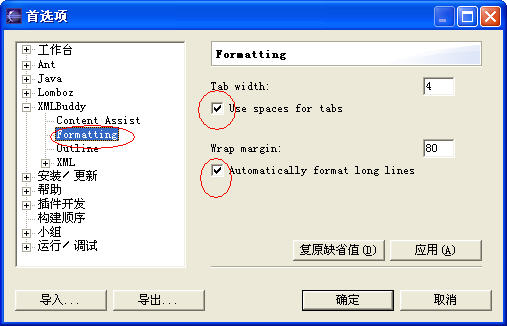
     3.对xml文件进行自动格式化
       Eclipse主界面->窗口->首选项->XMLBuddy->Formatting:勾选右栏中的两个单选框。


    4.为了使Lomboz自动向配置文件web.xml中添加参数,需要修改web.xml的名称空间,由原先的“web-app_2_3.dtd”换成“web-app_2_4.xsd”。

     打开web.xml文件,修改后如下: 

    Servlet Sample\servletWeb\WEB-INF\web.xml

    <?xml version="1.0" encoding="ISO-8859-1"?>
    <web-app xmlns="http://java.sun.com/xml/ns/j2ee"
        xmlns:xsi="http://www.w3.org/2001/XMLSchema-instance"
        xsi:schemaLocation="http://java.sun.com/xml/ns/j2ee web-app_2_4.xsd"
        version="2.4">
       
     <welcome-file-list>
      <welcome-file>index.jsp</welcome-file>
     </welcome-file-list>
     <error-page>
      <error-code>404</error-code>
      <location>/error.jsp</location>
     </error-page>
    </web-app>  


     三. 编写实例

      一定要把前面的准备工作做好,才能得到好的效果。

      1. 右击servletWeb,新建一个Servlet
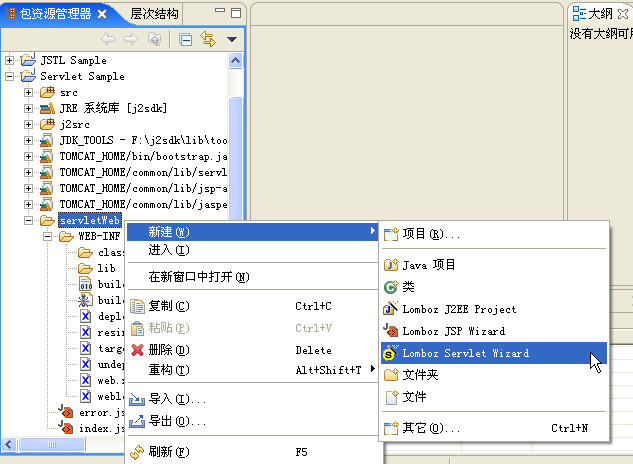


     2. 如下填写
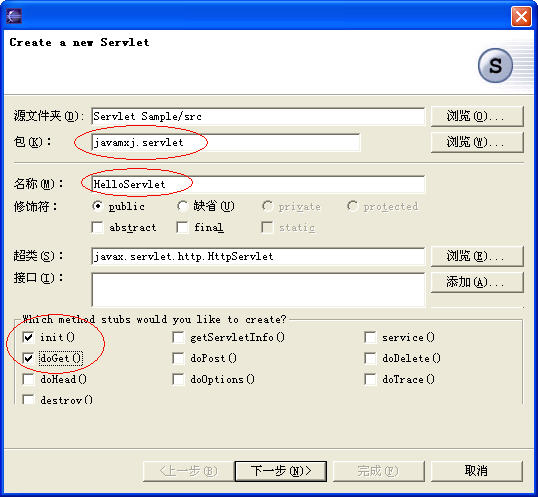
      

       下一步:
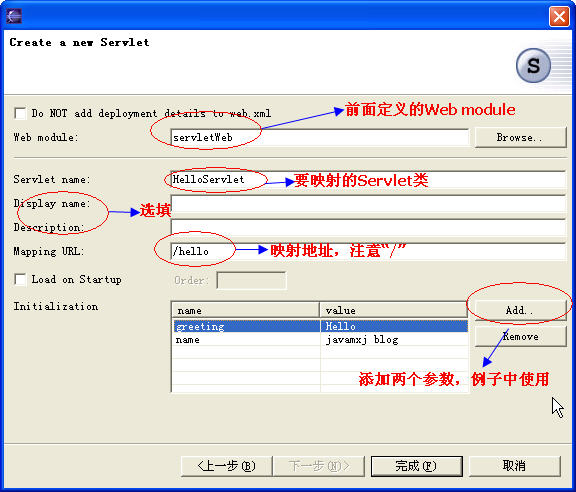


    3.再次打开web.xml文件,发现参数已经自动添加。

    Servlet Sample\servletWeb\WEB-INF\web.xml

    <?xml version="1.0" encoding="UTF-8"?>
    <web-app xmlns="http://java.sun.com/xml/ns/j2ee"
        xmlns:xsi="http://www.w3.org/2001/XMLSchema-instance"
        xsi:schemaLocation="http://java.sun.com/xml/ns/j2ee web-app_2_4.xsd"
        version="2.4">
       
       
        <servlet>
            <servlet-name>HelloServlet</servlet-name>
            <servlet-class>javamxj.servlet.HelloServlet</servlet-class>
            <init-param>
                <param-name>greeting</param-name>
                <param-value>Hello</param-value>
            </init-param>
            <init-param>
                <param-name>name</param-name>
                <param-value>javamxj blog</param-value>
            </init-param>
        </servlet>
       
        <servlet-mapping>
            <servlet-name>HelloServlet</servlet-name>
            <url-pattern>/hello</url-pattern>
        </servlet-mapping>
       
       
        <welcome-file-list>
            <welcome-file>index.jsp</welcome-file>
        </welcome-file-list>
        <error-page>
            <error-code>404</error-code>
            <location>/error.jsp</location>
        </error-page>
       
    </web-app>

     
    4.修改HelloServlet.java,修改如下:

    Servlet Sample\src\javamxj\servlet\HelloServlet.java

    package javamxj.servlet;
    import java.io.IOException;
    import java.io.PrintWriter;
    import javax.servlet.ServletConfig;
    import javax.servlet.ServletException;
    import javax.servlet.http.HttpServlet;
    import javax.servlet.http.HttpServletRequest;
    import javax.servlet.http.HttpServletResponse;
    /**
     * @author javamxj
     *
     * 使用初始化参数在输出窗口显示两个字符串
     * (”Hello javamxj blog“),
     * 如果初始化参数没定义,使用缺省字符串
     * (“Welcome Servlet!”)。
     * 初始化参数定义在web.xml文件中。
     *
     */
    public class HelloServlet extends HttpServlet {
     private String defaultGreeting;
     private String defaultName;
     public void init(ServletConfig config) throws ServletException {
      //从web.xml中获得初始化参数
      super.init(config);
      
      //获取初始化参数,如无,使用缺省字符串
      if ((defaultGreeting = getInitParameter("greeting")) == null)
       defaultGreeting = "Welcome";
      if ((defaultName = getInitParameter("name")) == null)
       defaultName = "Servlet!";  
     }
     protected void doGet(HttpServletRequest request,
       HttpServletResponse response) throws ServletException, IOException {
           
      // 首先设置文档类型
            response.setContentType("text/html; charset=GBK");
            // 获取输出流
            PrintWriter out = response.getWriter();
           
            out.println("<html><head><title>Welcome javamxj Blog!</title></head>");
            out.println("<body><h1>");
            out.println(defaultGreeting +  "    " + defaultName);
            out.println("</h1></body></html>");
     }
    }
     
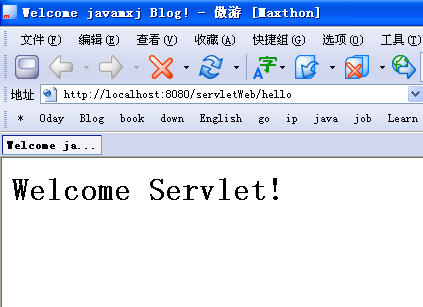
    5.保存,启动服务器,部署servletWeb模块,打开浏览器窗口,输入地址:
      如图:


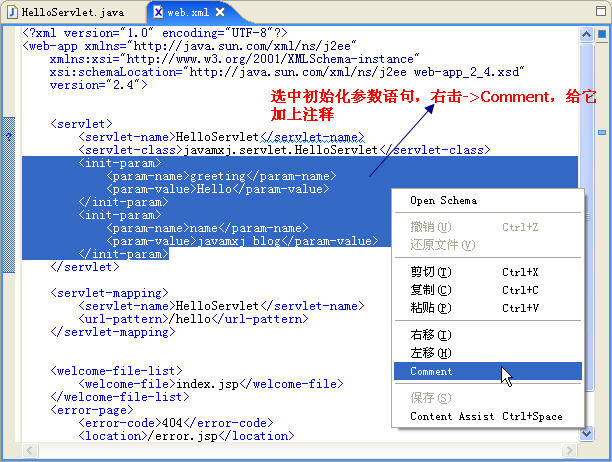
    6.下面不使用初始化参数。
        打开web.xml文件,如下修改,保存。
       
     
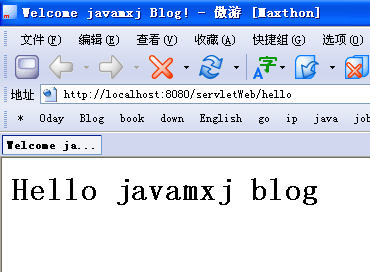
    7.  重新部署servletWeb模块,刷新浏览器窗口。
       
       OK!成功调用默认字符串。


    下一篇将介绍如何使用“Sysdeo Eclipse Tomcat Launcher plugin 编辑和调试JSP及Servlet,并谈谈它与Lomboz的异同。

    发表于 @ 2004年10月15日 14:59:00|评论(loading...)|编辑

    新一篇: 图解利用Eclipse3+Sysdeo Tomcat plugin编辑和调试JSP(1) | 旧一篇: 图解利用Eclipse3+Lomboz3+Tomcat开发JSP --3.一个JSTL实例

    评论

    #qiqijava 发表于2005-01-28 08:55:00  IP:
    TrackBack来自《Eclipse最新的开发EJB文章》

    Ping Back来自:blog.csdn.net
    #tylx 发表于2005-07-14 16:50:00  IP:
    TrackBack来自《图解利用Eclipse3 Lomboz3 Tomcat开发JSP -- 4.一个Servlet实例 》

    Ping Back来自:blog.csdn.net
    #小马 发表于2004-10-18 10:21:00  IP: 221.224.38.*
    我想请教一下在Eclipse3+Lomboz3+Tomcat开发JSP时如何用上普通bean和标记扩展啊,可以也写一个这样的教程吗?为什么我的老是报错呢?
    #550 发表于2004-11-21 13:01:00  IP: 219.140.142.*
    我在创建Servlet的时候不成功,他说
    "创建元素失败,Invalid thread access"
    急!!!!!!!!!!!!!!!!!!!!!
    #foxvideo 发表于2004-12-13 04:24:00  IP: 61.51.111.*
    非常好,可以照做,效果也是一样的。
    不过我就是不知道做这个教程有什么用处,作用在那里?
    对不起,我是新手,也是第一次用Eclipse3,
    请问高手们我该怎么办?
    我该如何着手来学
    请告诉我
    万分感谢!


    foxvideo@163.com
    #gg 发表于2005-01-21 13:18:00  IP: 219.239.217.*
    我创建servlet时,web.xml没有自动添加配置,而是变成了0字节的文件,手工写好后,运行效果没有问题。
    #lheast 发表于2005-01-24 17:22:00  IP: 218.94.3.*
    为什么我的web.xml无法自动修改配置?
    #border 发表于2005-02-24 20:37:00  IP: 219.237.204.*
    为什么我的web.xml无法自动修改配置?
    和你的软件都一样
    我的怎么不可以呢
    希望能给我e-mail:dr.jiang@163.com
    #tianjj 发表于2005-03-06 15:12:00  IP: 61.51.131.*
    XML Buddy 怎么links装不上呀.
    #唔顺秋 发表于2005-03-10 02:04:00  IP: 61.144.51.*
    我已经配置成功,也已经正在应用,一个字:“爽”
    也非常感谢作者能发表出这样好的文章,期待作者能出更多好的文章!

    关于配置其实还有很多细节需要注意,作者并没写出来,但是一般做多几次实验就可以知道问题所在,我从昨天开始按作者的文章做,失败了无数次,并不是作者写的不对,而是有很多的细节自己没注意而因为一点小小的原因而失败,配置成功后发现自己学到了很多!只能说JAVA的东西真的很严谨,不容半点小错误!学了一年多的JAVA也已经深知这一点!
    #tianjj 发表于2005-03-10 14:15:00  IP: 221.216.190.*
    请教,我都配好了,启动Tomcat服务部署好了,就是在地址栏:http://localhost:8080/servletWeb/hello时总是让我下载保存,是怎么不回事,并且,我检查过Tomcat都很正常.郁闷!
    #zhanjs 发表于2005-03-16 15:36:00  IP: 221.220.53.*
    我的web.xml也无法自动修改配置?
    mike-chan@163.com
    #jameslee 发表于2005-03-25 21:07:00  IP: 60.191.14.*
    我创建servlet时,web.xml没有自动添加配置,而是变成了0字节的文件,手工写好后,运行效果没有问题。
    希望得到帮助!jameslee007@yeah.net
    #jxw024 发表于2005-03-28 17:33:00  IP: 222.51.43.*
    servlet不用编译,只要保存就可以了。
    #youarepp 发表于2005-04-11 10:20:00  IP: 61.175.228.*
    我按照上面的方法创建了
    但是提示我找不到这个HelloServlet的类

    急需帮助
    luling02000@yahoo.com.cn
    #YWG 发表于2005-09-06 13:27:00  IP: 211.100.21.*
    作者这是太强了。能不能再介绍一下怎么在j2ee工程里结合javabean进行开发啊.哪怕只连接上一个.java文件也好
    #ycz 发表于2005-11-28 08:57:00  IP: 69.192.109.*
    请问为什么我的xml文件不能自动配置呢?我试过几次了,全都变成了空字节文件?huatel@hotmail.com
    #冰点 发表于2006-03-07 23:54:00  IP: 218.90.144.*
    在用了,谢谢哥们!
    发表评论  


    当前用户设置只有注册用户才能发表评论。如果你没有登录,请点击登录
    Csdn Blog version 3.1a
    Copyright © javamxj