

net start MongoDB启动MongoDB服务失败

本文解决了MongoDB作为Windows服务时遇到的启动失败问题,包括权限不足、服务被锁定及配置文件路径错误等常见问题。

http://blog.csdn.net/jian_xi/article/details/73359334中谈到了将MongoDB添加到Windows服务中,但是此过程中会出现不少问题。

问题描述:

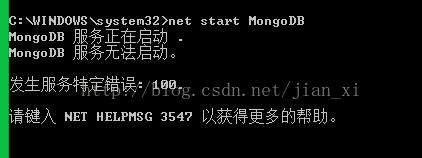
1.直接报无法启动服务,报100错误(或者48)


2.当start时候说服务启动了,但是在stop的时候却说没有启动服务
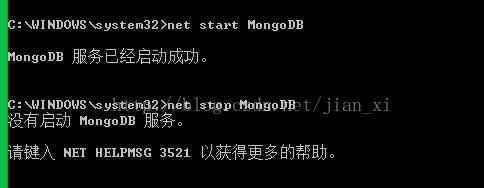


以上两种情况都会让你的MongoDB服务无法启动,可能存在情况如下(个人测试结果):


1.首先是没有用管理员执行net start MongoDB命令会出现这个情况,那么这时候只需要通过win+x+a进入管理员命令

符执行命令即可。


2.没有正常关闭mongodb服务,导致mongodb被锁了。这时候进入data(有些人的是db)目录,删除mongod.lock文

件,然后重新启动服务即可。


3.如果上面的情况都不能解决问题,那么问题就可能隐藏比较深了,可能是个人的操作不当导致。就拿我个人的出现

的问题来说,当一开始创建mongod.cfg文件时,由于大意对路径没有留意,原本路径为G:/MongoDB/data目录写成了

G:/MongoDB/data/db路径,此时生成的配置文件中dbpath就变成了G:\MongoDB\data\db,而我的目录中并不存在db

目录,所以直接造成了无法启动服务,这个错误非常致命,很难找出来!!!只能说活该吧。所以最后解决方法就是

把配置文件中的dbpath中的db去掉就行了。


测试结果为:
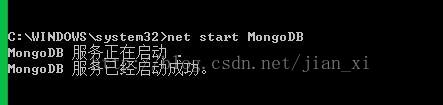


然后在MongoDB/bin目录下直接执行mongo就可以启动mongo数据库了
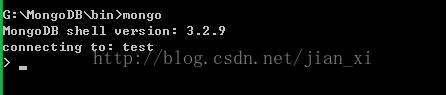


以上是个人测试结果,希望对你有帮助!


<think> 我们正在解决的是:当使用`net start MongoDB`命令时提示“服务名无效”的问题。 根据引用内容,我们可以总结出以下可能的原因和解决方案: 可能原因: 1. MongoDB服务未正确安装(或未安装为Windows服务)。 2. 服务名称不正确(可能不是“MongoDB”)。 3. 安装路径或配置问题。 解决方案步骤: 步骤1:检查服务是否已安装 - 按`Win+R`,输入`services.msc`,回车,查看服务列表中是否有名为"MongoDB"的服务。 - 或者以管理员身份运行命令提示符,输入: sc query MongoDB 如果返回`[SC] EnumQueryServicesStatus:OpenService 失败 1060:`,则表示服务不存在。 步骤2:如果服务不存在,则需要安装MongoDB服务 - 引用[1]和[4]提供了安装服务的方法: 1. 找到MongoDB的安装目录(bin目录),例如:`D:\Program Files\MongoDB\Server\4.4\bin` 2. 确保已经创建了数据目录(如:`D:\Resource\MongoDB\data`)和日志目录(`D:\Resource\MongoDB\log`),并在日志目录下创建日志文件(如`mongodb.log`) 3. 以管理员身份打开命令提示符,执行以下命令(注意替换路径): mongod --dbpath "你的数据目录路径" --logpath "你的日志目录路径\mongodb.log" --install --serviceName "MongoDB" 例如: mongod --dbpath "D:\Resource\MongoDB\data" --logpath "D:\Resource\MongoDB\log\mongodb.log" --install --serviceName "MongoDB" 步骤3:如果服务已经存在,但名称不是“MongoDB” - 在服务列表中查看实际的名称,然后使用正确的服务启动,例如: net start "你的服务名" - 或者,如果你想使用默认的服务名,可以卸载现有服务然后重新安装(使用正确的服务名)。 步骤4:检查安装过程中的错误 - 在安装服务时,确保命令提示符有管理员权限。 - 确保数据目录和日志目录存在,且日志文件路径是文件而不是目录(例如:`--logpath "D:\log\mongodb.log"`,不能是`D:\log\`)。 - 引用[3]提到有时候可能是版本问题,可以尝试下载官方最新版本重新安装。 步骤5:启动服务 - 安装成功后,使用以下命令启动net start MongoDB 步骤6:如果启动失败,查看日志 - 打开日志文件(例如:`D:\Resource\MongoDB\log\mongodb.log`),检查错误信息。 常见错误: - 路径错误:确保路径使用双引号括起来,且路径正确。 - 权限不足:以管理员身份运行命令提示符。 - 端口占用:如果MongoDB默认端口27017被占用,需要先停止占用端口的程序,或者修改MongoDB的端口(通过配置文件或命令行参数)。 引用[5]提到,将MongoDB安装为服务后,就可以通过服务启动,而不需要每次手动输入命令。 按照以上步骤,应该能够解决“服务名无效”的问题。 </think>### 解决 MongoDB 启动提示"服务名无效"的完整方案 当执行 `net start MongoDB` 命令提示"服务名无效"时,通常是因为 Windows 服务未正确注册。以下是分步解决方案: #### 步骤1: 检查服务是否安装 1. 以管理员身份打开命令提示符 2. 输入命令: ```bash sc query MongoDB ``` 3. 如果提示 `[SC] EnumQueryServicesStatus:OpenService 失败 1060`,说明服务未注册(需进行步骤2) 4. 如果服务存在但无法启动,查看状态: ```bash sc qc MongoDB ``` #### 步骤2: 手动注册 MongoDB 服务 1. 创建必要目录(以 D 盘为例): ```bash mkdir D:\MongoDB\data mkdir D:\MongoDB\log ``` 2. 执行注册命令(替换为你的实际路径): ```bash mongod --dbpath "D:\MongoDB\data" --logpath "D:\MongoDB\log\mongod.log" --install --serviceName "MongoDB" ``` - 关键参数说明: - `--dbpath`:数据库存储路径 - `--logpath`:日志文件路径(必须是文件,不是目录) - `--install`:注册为 Windows 服务 - `--serviceName`:指定服务名称(必须与启动命令一致)[^4] #### 步骤3: 解决常见错误 1. **路径错误**: - 确保路径用英文双引号包裹 - 使用正斜杠或双反斜杠:`"D:/MongoDB/data"` 或 `"D:\\MongoDB\\data"` 2. **权限问题**: - 始终使用管理员权限运行 CMD - 右键命令提示符 → 以管理员身份运行 3. **版本兼容性问题**: - 如果是旧版 VisualAMP 环境,下载官方最新版 MongoDB - 官网下载地址:[Try MongoDB Atlas Products | MongoDB](https://www.mongodb.com/try)[^3] #### 步骤4: 验证服务状态 1. 检查服务是否注册成功: ```bash sc query MongoDB ``` 成功时应显示: ``` SERVICE_NAME: MongoDB TYPE : 10 WIN32_OWN_PROCESS STATE : 1 STOPPED ``` 2. 启动服务: ```bash net start MongoDB ``` #### 步骤5: 配置环境变量(可选但推荐) 1.MongoDB 的 bin 目录添加到系统 PATH: - 例如:`C:\Program Files\MongoDB\Server\5.0\bin` 2. 验证: ```bash mongod --version ``` #### 备选方案:临时启动(无需注册服务) ```bash mongod --dbpath "D:\MongoDB\data" --logpath "D:\MongoDB\log\mongod.log" ``` 此方式会保持控制台运行,关闭窗口即停止服务[^5] > **重要提示**:如果使用 MSI 安装包安装,通常会自动注册服务。建议通过[官方下载](https://www.mongodb.com/try/download/community)安装最新版。
评论
成就一亿技术人!
拼手气红包6.0元
还能输入1000个字符
 
红包 添加红包
表情包 插入表情
 条评论被折叠 查看
添加红包

请填写红包祝福语或标题

红包个数最小为10个

红包金额最低5元

当前余额3.43前往充值 >
需支付:10.00
成就一亿技术人!
领取后你会自动成为博主和红包主的粉丝 规则
hope_wisdom
发出的红包
实付
使用余额支付
点击重新获取
扫码支付
钱包余额 0

抵扣说明:

1.余额是钱包充值的虚拟货币,按照1:1的比例进行支付金额的抵扣。
2.余额无法直接购买下载,可以购买VIP、付费专栏及课程。

余额充值


