



 本文介绍如何使用MPAndroidChart库定制饼图图例,在图例后添加数字或文本等信息。通过禁用默认图例并自定义布局,实现个性化展示。
转载请注明:http://blog.csdn.net/ly20116/article/details/50905789
MPAndroidChart是一个非常优秀的开源图表库,MPAndroidChart可以绘制各种常用的图表类型:折线图、柱形图、饼图、散点图等等。
github地址:https://github.com/PhilJay/MPAndroidChart
具体的导入方式就不再详细的说了,本文主要解决在图例后面加上数字或文本或占的百分比等,也就是定制想要的图例。
MPAndroidChart的提供的饼图图例是这种: (注:图片为引用)
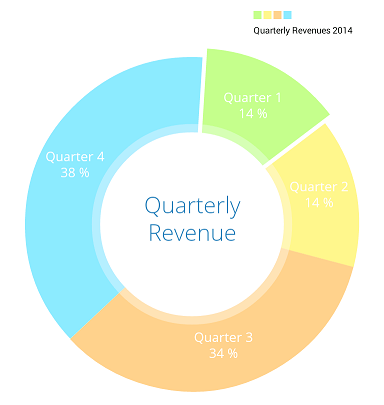
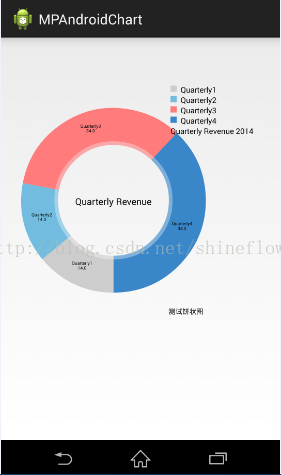
而我们想要实现的效果是这种:
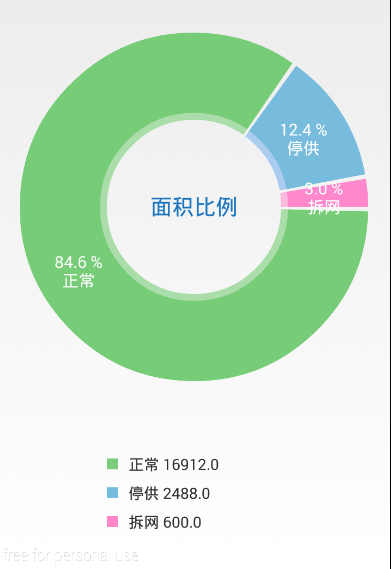
就是在图例后面加上数字或文本
通过借鉴Stackoverflow上的大神的解决方案:
https://stackoverflow.com/questions/29139061/mpandroidchart-legend-customization
下面来开始我们的项目:
一、获取Legend,使Legend不显示
Legend legend=mPieChart.getLegend();//设置比例图
legend.setEnabled(false);//图例不显示
二、定义数组colors和labels及数据datas
private int[] colors;//颜色集合
private String[] labels;//标签文本
private float[] datas={16912f,2488f,600f};//数据,可以是任何类型的数据,如String,int
三、获取Legend中的colors和labels
colors=legend.getColors();
labels=legend.getLabels();
四、定义customizeLegend()方法,实现图例的绘制
/**
     * 定制图例,通过代码生成布局
     */
    private void customizeLegend(){
        for(int i=0;i<datas.length;i++){
            LinearLayout.LayoutParams lp=new LinearLayout.
                    LayoutParams(LayoutParams.MATCH_PARENT,LayoutParams.MATCH_PARENT);
            lp.weight=1;//设置比重为1
            LinearLayout layout=new LinearLayout(this);//单个图例的布局
            layout.setOrientation(LinearLayout.HORIZONTAL);//水平排列
            layout.setGravity(Gravity.CENTER_VERTICAL);//垂直居中
            layout.setLayoutParams(lp);

            //添加color
            LinearLayout.LayoutParams colorLP=new LinearLayout.
                    LayoutParams(20,20);
            colorLP.setMargins(0, 0, 20, 0);
            LinearLayout colorLayout=new LinearLayout(this);
            colorLayout.setLayoutParams(colorLP);
            colorLayout.setBackgroundColor(colors[i]);
            layout.addView(colorLayout);

            //添加label
            TextView labelTV=new TextView(this);
            labelTV.setText(labels[i]+" ");
            layout.addView(labelTV);

            //添加data
            TextView dataTV=new TextView(this);
            dataTV.setText(datas[i]+"");
            layout.addView(dataTV);

            legendLayout.addView(layout);//legendLayout为外层布局即整个图例布局,是在xml文件中定义

        }
    }
图例示意图:
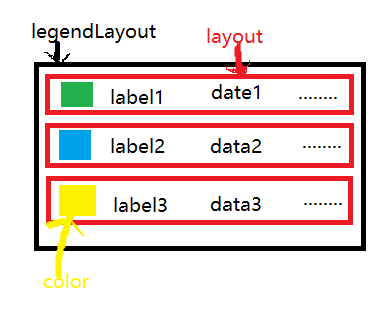
customizeLegend()方法的调用可在设置图例不显示的后面,也可以在其它地方调用,但是必须在PieChart调用setData()方法的后面,这样才能获取到colors和labels.
总结:
简而言之,就是获取legend的颜色colors和标签文本labels,然后结合自己的数据,在新的布局中绘制即可。
你可以在图例后面添加更多的类型的数据。
图例布局的位置可以在xml文件中设置。
也可以实现各种布局的图例。





 扫一扫
扫一扫


 5876
5876

 被折叠的 条评论
为什么被折叠?
被折叠的 条评论
为什么被折叠?
 到【灌水乐园】发言





