


 本文介绍了Docker镜像的概念,如容器的集装箱,采用分层构建机制。讲解了Docker的存储驱动,如AUFS、OverlayFS和DeviceMapper的工作原理。此外,还涉及Docker Registry、Docker Hub及镜像的制作、获取、导入导出流程。
镜像的概念
镜像可以理解为应用程序的集装箱,而docker用来装卸集装箱。
docker镜像含有启动容器所需要的文件系统及其内容,因此,其用于创建并启动容器。
docker镜像采用分层构建机制,最底层为bootfs,其上为rootfs
- bootfs:用于系统引导的文件系统,包括bootloader和kernel,容器启动完成后会被卸载以节约内存资源
- rootfs:位于bootfs之上,表现为docker容器的根文件系统
- 传统模式中,系统启动之时,内核挂载rootfs会首先将其挂载为“只读”模式,完整性自检完成后将其重新挂载为读写模式
- docker中,rootfs由内核挂载为“只读”模式,而后通过“联合挂载”技术额外挂载一个“可写”层
注意:当删除容器时,这个容器自有的“可写”层会一起被删除

docker镜像层

位于下层的镜像称为父镜像(parrent image),最底层的称为基础镜像(base image);
最上层为“可读写”层,其下的均为“只读”层。
docker存储驱动
docker提供了多种存储驱动来实现不同的方式存储镜像,下面是常用的几种存储驱动:
- AUFS
- OverlayFS
- Devicemapper
- Btrfs
- VFS
AUFS
AUFS(AnotherUnionFS)是一种Union FS,是文件级的存储驱动。AUFS是一个能透明覆盖一个或多个现有文件系统的层状文件系统,把多层合并成文件系统的单层表示。简单来说就是支持将不同目录挂载到同一个虚拟文件系统下的文件系统。这种文件系统可以一层一层地叠加修改文件。无论底下有多少层都是只读的,只有最上层的文件系统是可写的。当需要修改一个文件时,AUFS创建该文件的一个副本,使用CoW将文件从只读层复制到可写层进行修改,结果也保存在可写层。在Docker中,底下的只读层就是image,可写层就是Container。
AUFS文件系统据说有3W行代码,而ext4文件系统却只有4000-5000行左右代码,这些代码是要被整合进内核的,后来AUFS申请要被合并进内核代码的时候,linuz觉得它这代码太过臃肿,于是拒绝了。因此AUFS这个文件系统一直以来就不是linux内核中自有的文件系统,想用AUFS这个文件系统的话,必须自己向内核打补丁并去编译使用它,但redhat系列的操作系统一向以稳定著称,不会干这种出格的事,所以在redhat系列操作系统中使用AUFS并无可能。而ubuntu上的docker默认使用的就是AUFS。
OverlayFS
Overlay是Linux内核3.18后支持的,也是一种Union FS,和AUFS的多层不同的是Overlay只有两层:一个upper文件系统和一个lower文件系统,分别代表Docker的镜像层和容器层。当需要修改一个文件时,使用CoW将文件从只读的lower复制到可写的upper进行修改,结果也保存在upper层。在Docker中,底下的只读层就是image,可写层就是Container。目前最新的OverlayFS为Overlay2。
AUFS和Overlay都是联合文件系统,但AUFS有多层,而Overlay只有两层,所以在做写时复制操作时,如果文件比较大且存在比较低的层,则AUSF会慢一些。而且Overlay并入了linux kernel mainline,AUFS没有。目前AUFS已基本被淘汰。
DeviceMapper
Device mapper是Linux内核2.6.9后支持的,提供的一种从逻辑设备到物理设备的映射框架机制,在该机制下,用户可以很方便的根据自己的需要制定实现存储资源的管理策略。AUFS和OverlayFS都是文件级存储,而Device mapper是块级存储,所有的操作都是直接对块进行操作,而不是文件。Device mapper驱动会先在块设备上创建一个资源池,然后在资源池上创建一个带有文件系统的基本设备,所有镜像都是这个基本设备的快照,而容器则是镜像的快照。所以在容器里看到文件系统是资源池上基本设备的文件系统的快照,并没有为容器分配空间。当要写入一个新文件时,在容器的镜像内为其分配新的块并写入数据,这个叫用时分配。当要修改已有文件时,再使用CoW为容器快照分配块空间,将要修改的数据复制到在容器快照中新的块里再进行修改。
OverlayFS是文件级存储,Device mapper是块级存储,当文件特别大而修改的内容很小,Overlay不管修改的内容大小都会复制整个文件,对大文件进行修改显然要比小文件要消耗更多的时间,而块级无论是大文件还是小文件都只复制需要修改的块,并不是整个文件,在这种场景下,显然device mapper要快一些。因为块级的是直接访问逻辑盘,适合IO密集的场景。而对于程序内部复杂,大并发但少IO的场景,Overlay的性能相对要强一些。
docker registry
启动容器时,docker daemon会试图从本地获取相关的镜像,本地镜像不存在时,其将从Registry中下载该镜像并保存到本地。
Registry用于保存docker镜像,包括镜像的层次结构和元数据。用户可以自建Registry,亦可使用官方的Docker Hub。
docker registry的分类:
-
Sponsor Registry:第三方的Registry,供客户和Docker社区使用
-
Mirror Registry:第三方的Registry,只让客户使用
-
Vendor Registry:由发布docker镜像的供应商提供的registry
-
Private Registry:通过设有防火墙和额外的安全层的私有实体提供的registry
docker registry的组成: -
Repository
- 由某特定的docker镜像的所有迭代版本组成的镜像仓库
- 一个Registry中可以存在多个Repository
- Repository可分为“顶层仓库”和“用户仓库”
- 用户仓库名称格式为“用户名/仓库名”
-
每个仓库可包含多个Tag(标签),每个标签对应一个镜像
-
Index
- 维护用户帐户、镜像的检验以及公共命名空间的信息
- 相当于为Registry提供了一个完成用户认证等功能的检索接口
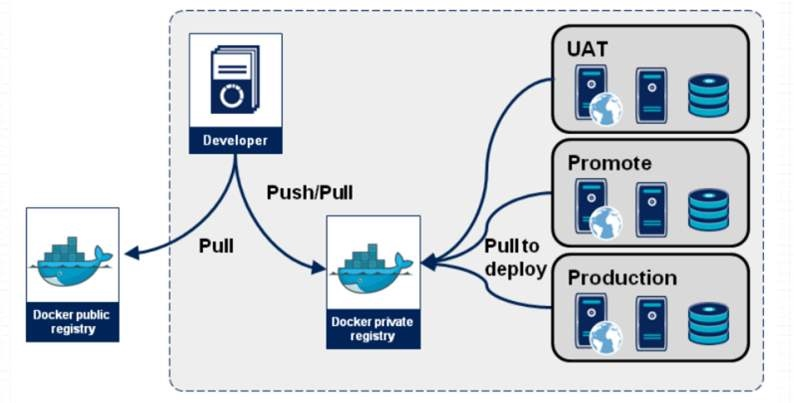
Docker Registry中的镜像通常由开发人员制作,而后推送至“公共”或“私有”Registry上保存,供其他人员使用,例如“部署”到生产环境。
docker镜像的制作
多数情况下,我们做镜像是基于别人已存在的某个基础镜像来实现的,我们把它称为base image。比如一个纯净版的最小化的centos、ubuntu或debian。
那么这个最小化的centos镜像从何而来呢?其实这个基础镜像一般是由Docker Hub的相关维护人员,也就是Docker官方手动制作的。这个基础镜像的制作对于Docker官方的专业人员来说是非常容易的,但对于终端用户来说就不是那么容易制作的了。
Docker Hub
Docker Hub是一种基于云的注册服务,它允许您链接到代码存储库、构建图像并测试它们、存储手动推送的图像以及指向Docker cloud的链接,以便您可以将图像部署到主机。
它为容器映像发现、分发和更改管理、用户和团队协作以及整个开发管道中的工作流自动化提供了一个集中化的资源。
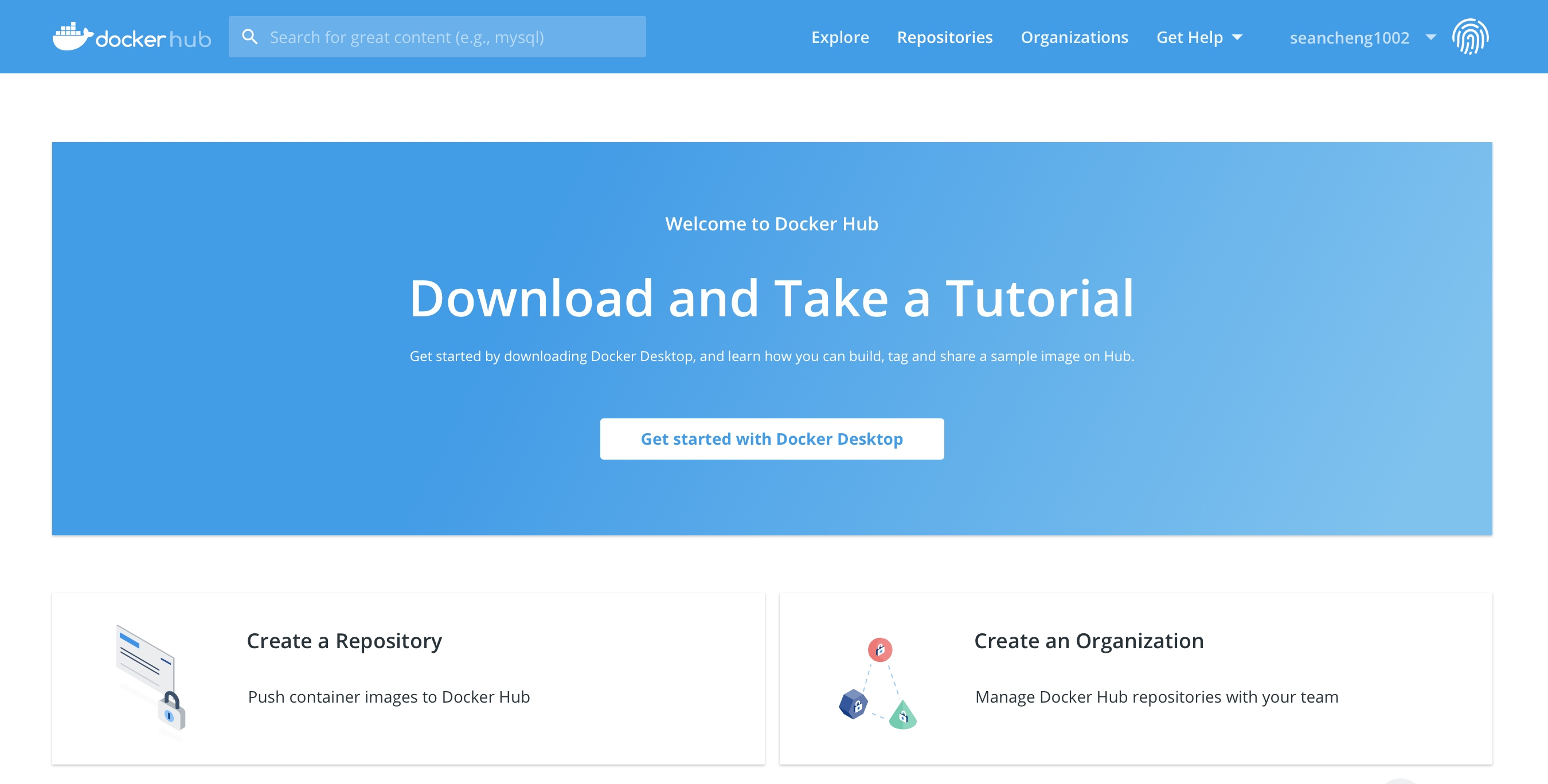
Docker Hub提供以下主要功能:
-
图像存储库
- 从社区和官方图书馆中查找和提取图像,以及从您可以访问的私人图像库中管理、推送和提取图像。
-
自动构建
- 在对源代码存储库进行更改时自动创建新映像。
-
网钩
- 作为自动构建的一项功能,Webhooks允许您在成功推送到存储库后触发操作。
-
组织机构
- 创建工作组以管理对图像存储库的访问。
-
GitHub和Bitbucket集成
- 将中心和Docker图像添加到当前工作流中。
docker镜像的获取
要从远程注册表(如您自己的Docker注册表)获取Docker映像并将其添加到本地系统,请使用Docker pull命令:
# docker pull <registry>[:<port>]/[<namespace>/]<name>:<tag>
是在TCP上提供docker分发服务的主机(默认值:5000)
并在注册表中标识由控制的特定图像
-
一些注册中心还支持原始数据;对于这些,是可选的
-
但是,当包含它时,提供的附加层次结构级别可用于区分具有相同属性的镜像
层次结构的附加层次
| 选项 | 补充 | 用处 |
|---|---|---|
| —author, -a | Author (e.g., “John Hannibal Smith hannibal@a-team.com”) (就是署名一下,你的邮箱是哪一个) | |
| -c, --change list | Apply Dockerfile instruction to the created image(你在镜像做完后要做什么事) | |
| -m, --message string | Commit message(在创建的过程中,提交了什么信息) | |
| -p, --pause | true | Pause container during commit(暂停) |
[root@localhost ~]# docker pull busybox
Using default tag: latest
latest: Pulling from library/busybox
3aab638df1a9: Pull complete
Digest: sha256:52817dece4cfe26f581c834d27a8e1bcc82194f914afe6d50afad5a101234ef1
Status: Downloaded newer image for busybox:latest
docker.io/library/busybox:latest

[root@localhost ~]# docker run -it --name awm busybox /bin/sh
/ # ls
bin   dev   etc   home  proc  root  sys   tmp   usr   var
/ # mkdir data
/ # cd data/
/data # echo "awm" > index.html
/data # cd
~ # cat /data/index.html
awm
在创建镜像时,我们不能关闭容器,必须使其处于运行状态,所以我们必须要另起一个终端,然后执行
//重新开启个终端并创建新的镜像
[root@localhost ~]# docker images
REPOSITORY   TAG       IMAGE ID       CREATED       SIZE
busybox      latest    d23834f29b38   2 days ago    1.24MB
httpd        2.4.51    ad17c88403e2   13 days ago   143MB
nginx        latest    ea335eea17ab   2 weeks ago   141MB
[root@localhost ~]# docker commit -p my
sha256:6c9aa7b090b60ebcf63c5cff5b7ccea907dedd33f8d3843259273ff2b6f2c8da
[root@localhost ~]# docker images
REPOSITORY   TAG       IMAGE ID       CREATED          SIZE
<none>       <none>    6c9aa7b090b6   15 seconds ago   1.24MB
busybox      latest    d23834f29b38   2 days ago       1.24MB
httpd        2.4.51    ad17c88403e2   13 days ago      143MB
nginx        latest    ea335eea17ab   2 weeks ago      141MB
//由于这里是没有直接指名字,所以还要做一步修改名字的操作
[root@localhost ~]# docker images
REPOSITORY   TAG       IMAGE ID       CREATED          SIZE
<none>       <none>    6c9aa7b090b6   15 seconds ago   1.24MB
busybox      latest    d23834f29b38   2 days ago       1.24MB
httpd        2.4.51    ad17c88403e2   13 days ago      143MB
nginx        latest    ea335eea17ab   2 weeks ago      141MB
[root@localhost ~]# docker tag 6c9aa7b090b6 my922/linux:0.1
[root@localhost ~]# docker images
REPOSITORY    TAG       IMAGE ID       CREATED         SIZE
my922/linux   0.1       6c9aa7b090b6   2 minutes ago   1.24MB
busybox       latest    d23834f29b38   2 days ago      1.24MB
httpd         2.4.51    ad17c88403e2   13 days ago     143MB
nginx         latest    ea335eea17ab   2 weeks ago     141MB

//做好了之后就登录到docker里面后就可以上传镜像了
[root@localhost ~]# docker login
Login with your Docker ID to push and pull images from Docker Hub. If you don't have a Docker ID, head over to https://hub.docker.com to create one.
Username: my922
Password:
WARNING! Your password will be stored unencrypted in /root/.docker/config.json.
Configure a credential helper to remove this warning. See
https://docs.docker.com/engine/reference/commandline/login/#credentials-store

Login Succeeded
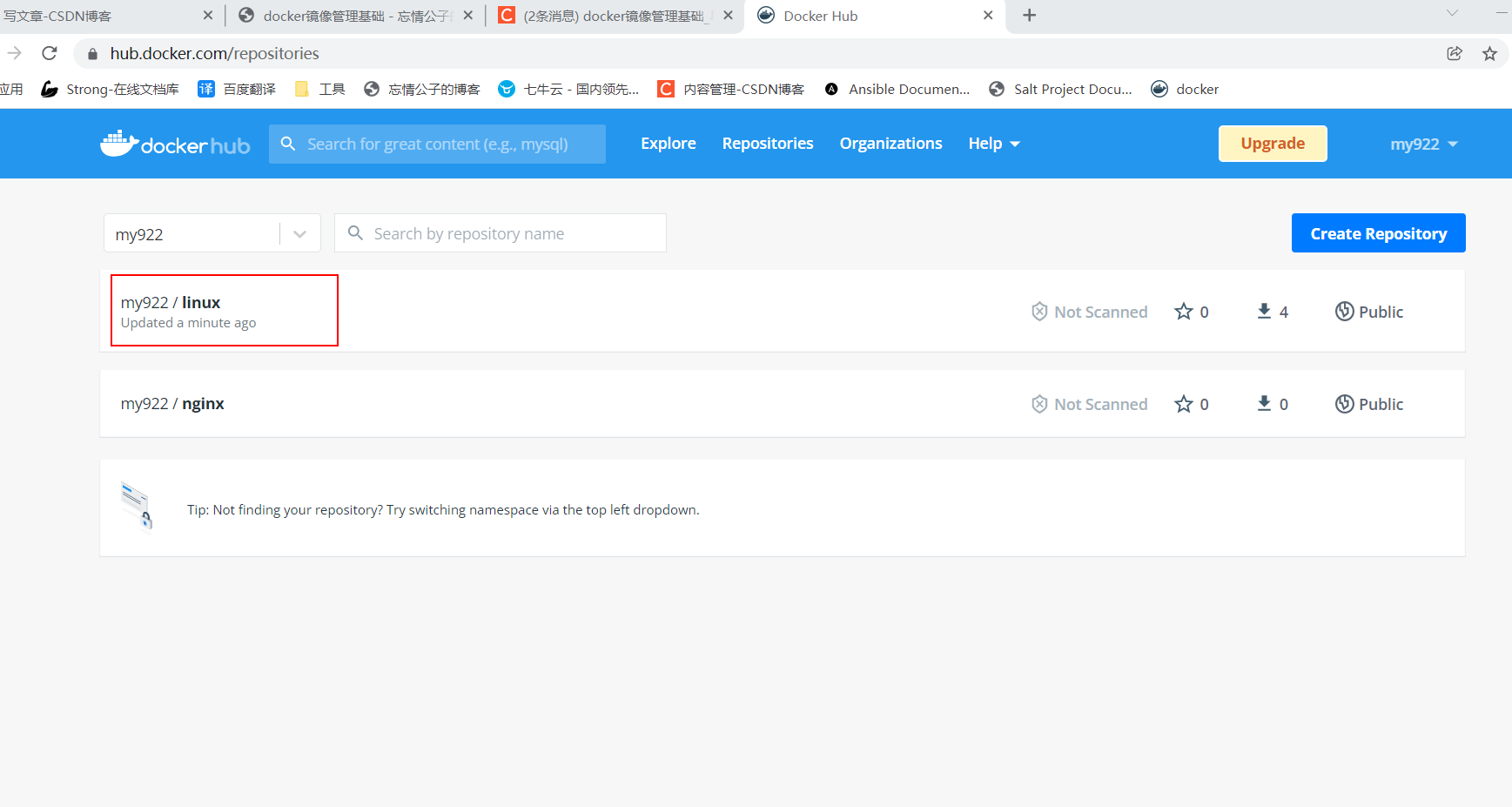
[root@localhost ~]# docker push my922/linux:0.1
The push refers to repository [docker.io/my922/linux]
9f2549622fec: Mounted from library/busybox
0.1: digest: sha256:133c892eb6a6bd340f663defd9812138eb02082efe894b1cca3dcbf1f85260a9 size: 527
页面查看
使用新生成的镜像创建容器
[root@localhost ~]# docker run -it --rm my922/linux:0.1 /bin/sh
/ # ls
bin   dev   etc   home  proc  root  sys   tmp   usr   var
/ # ls data/
index.html
/ # cat data/index.html
this is a test
/ # netstat -anlt
Active Internet connections (servers and established)
Proto Recv-Q Send-Q Local Address           Foreign Address         State
端口号打开
再打开一个终端,查看下访问IP
[root@localhost ~]# docker ps -a
CONTAINER ID   IMAGE                      COMMAND     CREATED          STATUS          PORTS     NAMES
6c9aa7b090b6   1163582076/linux:0.1       "/bin/sh"   3 minutes ago    Up 3 minutes              hungry_kirch
e32efc9eccbd   busybox                    "/bin/sh"   31 minutes ago   Up 31 minutes             ll

[root@localhost ~]# docker inspect 6c9aa7b090b6

            "IPAddress": "172.17.0.3",

[root@localhost ~]# curl 172.17.0.3
awm
镜像的导入与导出
假如有2台主机,我们在主机1上做了一个镜像,主机2想用这个镜像怎么办呢?
我们可以在主机1上push镜像到镜像仓库中,然后在主机2上pull把镜像拉下来使用,这种方式就显得比较麻烦,假如我只是测试用的,在一台主机上做好镜像后在另一台主机上跑一下就行了,没必要推到仓库上然后又把它拉到本地来。
此时我们可以在已有镜像的基础上把镜像打包成一个压缩文件,然后拷贝到另一台主机上将其导入,这就是镜像的导入和导出功能。
docker中我们使用docker save进行导出,使用docker load进行导入。
在已生成镜像的主机上执行docker save导出镜像
docker save -o myimages.gz seancheng1002/b1
在另一台没有镜像的主机上执行docker load导入镜像
docker load -i myimages.gz





 扫一扫
扫一扫


 8230
8230

 被折叠的 条评论
为什么被折叠?
被折叠的 条评论
为什么被折叠?
 到【灌水乐园】发言





