



继续按照假设的需求来配置Portal。UI的配置基本完成,现在需要加上KM功能,这是SAP Portal提供的公文管
理功能。公文管理实际上和操作系统上的文件系统差不多,都是以文件夹的形式来保存的。(虽然Portal也提供
了数据库方式来实现),然后提供了灵活的UI访问界面,还有完整的权限控制功能。这些都属于KM的部分。KM的UI在SAP Portal中称做Flexible UI,非常强大灵活,关于Flexible UI的配置这里暂时掠过,对于KM UI,我暂时在已经提供的UI模板中选取一个。回顾一下需求,如下:
文件分类:
(1) Portal资料在EP里面分两个文件夹(Application和Netweaver分别放业务和技术资料)。
(2) Java资料统一放到一个文件夹中(文件夹名就叫Java)。
权限管理:
(1) 咨询部的人只有访问Portal资料的权限。开发部的人只有访问Java资料的权限。
(2) 每个部门的管理员可以对相应的文件夹做管理(上传、删除、修改),普通员工对资料是只读权限。
大致步骤如下,先是在KM中创建文件目录,然后根据目录来创建相应的视图(View),然后把视图放到页面或WorkSet里面。最后创建角色,把页面或WorkSet赋给角色。如果某些视图在业务逻辑上有一定的联系,就可以放在一个WorkSet下。这些视图都会被放在一个菜单目录下。
1.创建KM文件目录
对于文件分类,首先需要在服务器中新建相应的文件夹,我选择在根目录的Documents下新建"Customer"文件夹,然后下面有"SAP"和"Java"两个子文件夹,在"SAP"下又有"Application"和"Netweaver"文件夹。在KM上创建和在自己的Windows里面创建实际没有什么区别,我在自己电脑上先建了一下,KM上的文件结构实际就会按照这个一模一样来创建。见图1:

在KM中创建文件夹路径:
Content Administration - > KM Content -> KM Content,然后进入根目录下的Documents文件夹,在这里创建Customer文件夹,如图2:
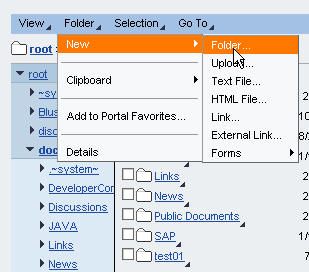
然后依次创建其它的子目录,最后文件结构如图3所示:

2. 创建视图、WorkSet、角色
(1)视图
根据需求,需要创建3个视图。视图ApplicationView对应SAP目录下的"Application"文件夹。视图
NetweaverView对应SAP目录下的"Netweaver"文件夹。然后视图JavaView对应"Java文件夹"。
路径:
Content Administration -> Portal Content -> project1
选择创建View,如图4所示:
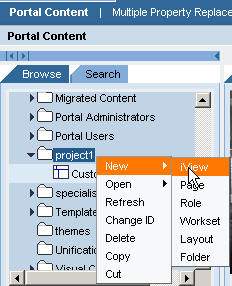
然后选择基于模板,选择KM Navigation View,如图5所示:
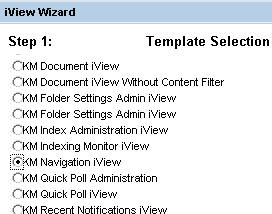
输入名称和ID,保存。如图6所示:
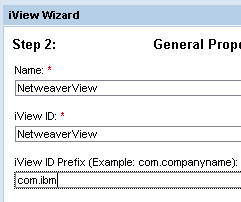
创建完毕后,对NetweaverView的参数做如下配置:
Path to Initially Displayed Folder: /documents/Customer/SAP/Netweaver
LayoutSet: LegacyExplorer
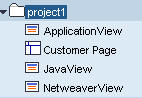
依次同样创建"ApplicationView"和"JavaView",如图7所示:
(2) WorkSet
然后开始创建两个Workset,分别是SAPWorkSet和JavaWorkSet。
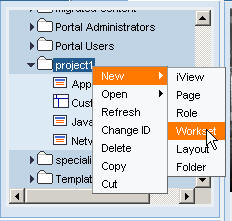
和创建View类似,如图8所示:
将NetweaverView和ApplicationView赋给SAPWorkSet。如图9所示:

同样,将JavaView赋给JavaWorkSet。
(3) 角色
和创建view和workset的方法相似,创建角色SAPRole和JavaRole。
然后把SAPWorkSet赋给SAPRole,把JavaWorkSet赋给JavaRole。
对两个角色的参数分别作如下配置:
SAPRole:
ID: SAPRole
Name: Documents
EntryPoint: Yes
Merge id: 50
JavaRole:
ID: JavaRole
Name: Documents
EntryPoint: Yes
Merge id: 50
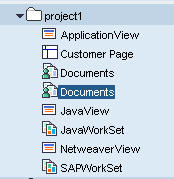
所有配置完成后文件夹project1如图10所示:
3.最后,将两个角色都赋给用户testuser。
他就现在在系统中进入对SAP和Java的资料进行访问和管理了。
4.现在又有新增需求,用户希望进入Portal后的最上面的菜单不要显示两层。只显示一层。这个也很简单,只需要将框架页面CustomerPage中的TopLevelNavigationView的参数Number of Display Levels由2改为1就可以了。
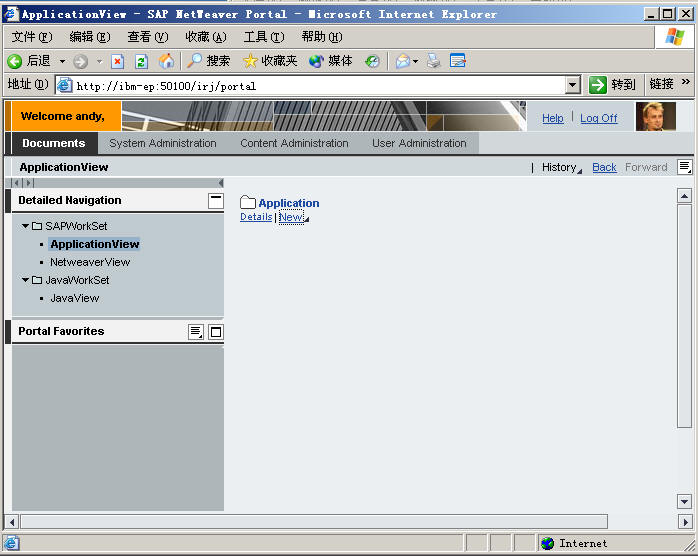
最后用testuser登录后,如图11所示:
小结
这个界面就是通过配置改变了SAP Portal自带的界面,然后用它的知识管理功能来实现文件共享的目的。如果大家有兴趣还可以研究一下它的Collaboration也就是协作。





 扫一扫
扫一扫
 5163
5163

 被折叠的 条评论
为什么被折叠?
被折叠的 条评论
为什么被折叠?
 到【灌水乐园】发言





