


基于MF系统的Windows SideShow界面是非常炫的(如下图)。既然微软能用.Net Micro Framework实现这么棒的界面效果,我想我们也能做到。
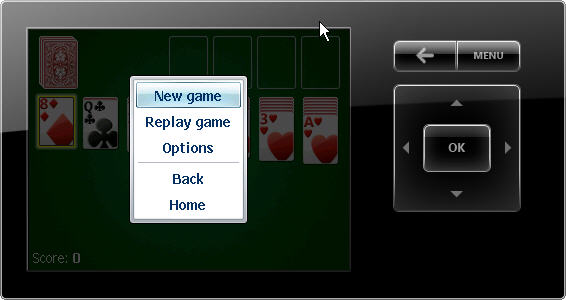
(SideShow模拟器界面和游戏程序中的右键菜单—注意菜单弹出后,其它的界面变暗了)
现在的任务是设计一套支持鼠标(或触摸屏)的窗体框架(目前MF提供的Window类仅支持按键功能),所以正好把SideShow如此炫的界面元素也可以添加进来。
用过MF的人知道是用下面的方法来实现按键事件接收的,既然我们要支持鼠标功能,所以最好也用类似的机理实现。
//
按键事件
protected override void OnButtonDown(ButtonEventArgs e)
{
switch (e.Button)
{
//
按下确定键
case Button.Select:
break;
//
按下左键
case Button.Left:
break;
//
按下右键
case Button.Right:
break;
//
按向上
case Button.Up:
break;
//
按向下
case Button.Down:
break;
//
按下菜单
case Button.Menu:
break;
//
按下返回键
case Button.Back:
break;
}
base.OnButtonDown(e);
}
用反编译工具仔细研究了MF底层库代码(.Net FrameWork 太庞大了,一个人绝对短时间内看不完,其实也很难看下去,但是对刚刚起步的MF来说,.Net Micro FrameWork就简单多了),终于理清了头绪。主要原理是在鼠标信息处理线程中通过
Application.Current.Windows 属性(该属性存放了当前实例所有派生于
Window类的窗体)和应用实例的this.Dispatcher属性的BeginInvoke方法,外部调用窗体鼠标事件函数。充分利用基类虚函数的妙处来实现类似按键信息处理的功能。
在
YFWindowBase类中声明如下虚拟鼠标事件函数。
//
鼠标移动
public virtual void OnMouseMove(object sender, MouseEventArgs e)
{
if (MouseMove != null) MouseMove(sender, e);
}
//
鼠标单击
public virtual void OnMouseClick(object sender, MouseEventArgs e)
{
if (MouseClick != null) MouseClick(sender, e);
}
//
按下
public virtual void OnMouseDown(object sender, MouseEventArgs e)
{
if (MouseDown != null) MouseDown(sender, e);
}
//
抬起
public virtual void OnMouseUp(object sender, MouseEventArgs e)
{
if (MouseUp != null) MouseUp(sender, e);
}
在鼠标信息处理函数中执行如下的代码即可。
//
处理鼠标消息
private static void TransactMouse(MouseState state, int x, int y, MouseButtons button)
{
if (Application.Current == null) return;
for (int i = Application.Current.Windows.Count - 1; i >= 0; i--)
{
try
{
YFWindowBase mw = Application.Current.Windows[i] as YFWindowBase;
if (mw.Enabled && mw.IsVisible)
{
//
判断子窗体
bool bReturn = false;
for (int j = mw.Children.Count - 1; j >= 0; j--)
{
//
仅最上层并且可视的控件接收鼠标消息
YFControl cl = mw.Children[j];
if (!bReturn && cl.Visible && IsRectContains(x, y, mw.Left + cl.Left, mw.Top + cl.Top, cl.Width, cl.Height))
{
if (cl.Enable) //Enable
和Visible不一样,Enable即使无效,下层控件也没有机会获得鼠标消息
{
if (!cl._EnterFlag)
{
cl._EnterFlag = true;
_dispatcher.BeginInvoke(new MouseInputEventHandler(cl.OnMouseEnter), cl, new MouseEventArgs(button, x - cl.Left - mw.Left, y - cl.Top - mw.Top));
}
if ((state & MouseState.Move) > 0)
_dispatcher.BeginInvoke(new MouseInputEventHandler(cl.OnMouseMove), cl, new MouseEventArgs(button, x - cl.Left - mw.Left, y - cl.Top - mw.Top));
if ((state & MouseState.Down) > 0)
_dispatcher.BeginInvoke(new MouseInputEventHandler(cl.OnMouseDown), cl, new MouseEventArgs(button, x - cl.Left - mw.Left, y - cl.Top - mw.Top));
if ((state & MouseState.Up) > 0)
_dispatcher.BeginInvoke(new MouseInputEventHandler(cl.OnMouseUp), cl, new MouseEventArgs(button, x - cl.Left - mw.Left, y - cl.Top - mw.Top));
if ((state & MouseState.Click) > 0)
_dispatcher.BeginInvoke(new MouseInputEventHandler(cl.OnMouseClick), cl, new MouseEventArgs(button, x - cl.Left - mw.Left, y - cl.Top - mw.Top));
}
//
向主窗体传OnMouseEvent消息,为了绘制鼠标
if ((state & MouseState.Event) > 0)
_dispatcher.BeginInvoke(new MouseInputEventHandler(mw.OnMouseEvent), mw, new MouseEventArgs(button, x - mw.Left, y - mw.Top));
bReturn = true;
}
else
{
if (cl._EnterFlag)
{
cl._EnterFlag = false;
_dispatcher.BeginInvoke(new MouseInputEventHandler(cl.OnMouseLeave), cl, new MouseEventArgs(button, x - cl.Left, y - cl.Top));
}
}
}
if (bReturn) return;
}
//
仅最上层并且可视的窗体接收鼠标消息
if (mw.IsVisible && IsRectContains(x, y, mw.Left, mw.Top, mw.Width, mw.Height))
{
if (!mw.Enabled) return;
if ((state & MouseState.Move) > 0)
_dispatcher.BeginInvoke(new MouseInputEventHandler(mw.OnMouseMove), mw, new MouseEventArgs(button, x - mw.Left, y - mw.Top));
if ((state & MouseState.Down) > 0)
_dispatcher.BeginInvoke(new MouseInputEventHandler(mw.OnMouseDown), mw, new MouseEventArgs(button, x - mw.Left, y - mw.Top));
if ((state & MouseState.Up) > 0)
_dispatcher.BeginInvoke(new MouseInputEventHandler(mw.OnMouseUp), mw, new MouseEventArgs(button, x - mw.Left, y - mw.Top));
if ((state & MouseState.Click) > 0)
_dispatcher.BeginInvoke(new MouseInputEventHandler(mw.OnMouseClick), mw, new MouseEventArgs(button, x - mw.Left, y - mw.Top));
if ((state & MouseState.Event) > 0)
_dispatcher.BeginInvoke(new MouseInputEventHandler(mw.OnMouseEvent), mw, new MouseEventArgs(button, x - mw.Left, y - mw.Top));
return;
}
}
catch (Exception e)
{
throw new Exception(e.Message.ToString(), e);
}
}
}
用户程序的窗体类只要派生于YFWindowBase类,就可以直接支持鼠标和按键功能了。用户代码如下:
//
主窗体
internal sealed class MFWindow :YFWindowBase
{
public YFLabel label1;
YFButton button1, button2, button3, button4, button5;
public MFWindow()
{
//
标签
label1 = new YFLabel("
就绪"
, 0, Height - 25, Width, 25);
label1.TextAlign = TextAlignment.Left;
label1.BackColor = ColorUtility.ColorFromRGB(189, 235, 255);
label1.BorderStyle = BorderStyle.FixedSingle;
//
添加按钮
button1 = new YFButton("
触摸屏校准"
, 30, 35, 90, 40);
button1.MouseClick += new MouseInputEventHandler(button_MouseClick);
button2 = new YFButton("
计算器"
,200, 35, 90, 40);
button2.MouseClick += new MouseInputEventHandler(button_MouseClick);
button3 = new YFButton("
简易记事本"
, 30, 135, 90, 40);
button3.MouseClick += new MouseInputEventHandler(button_MouseClick);
button4 = new YFButton("
关于..."
, 200, 135, 90, 40);
button4.MouseClick += new MouseInputEventHandler(button_MouseClick);
button5 = new YFButton("
主菜单"
, 125, 85, 70, 40);
button5.MouseClick += new MouseInputEventHandler(button_MouseClick);
Children.Add(button1);
Children.Add(button2);
Children.Add(button3);
Children.Add(button4);
Children.Add(button5);
Children.Add(label1);
button3.Enable = false;
//button3.Visible = false;
//
设置菜单
Menu.AddItem(new MenuItem("
触摸屏校准"
));
Menu.AddItem(new MenuItem("-"));
Menu.AddItem(new MenuItem("
计算器"
));
Menu.AddItem(new MenuItem("
简易记事本"
));
Menu.AddItem(new MenuItem("-"));
Menu.AddItem(new MenuItem("
关于..."
));
Menu[3].Enabled = false;
//Menu[3].Visible = false;
}
//
按钮事件
void button_MouseClick(object sender, MouseEventArgs e)
{
YFButton button=((YFButton)sender);
switch (button.Text)
{
case "
主菜单"
:
//
弹出菜单
this.Menu.Show();
break;
default:
OnMenuClick(new MenuEventArgs(0, button.Text));
break;
}
}
运行后的界面如下:
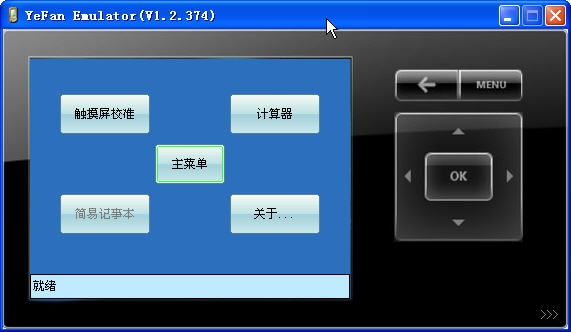
图
1:主界面(按钮即支持鼠标也可以用按键切换输入焦点(right键等同于PC平台上的Tab键),并用OK键触发按键事件)
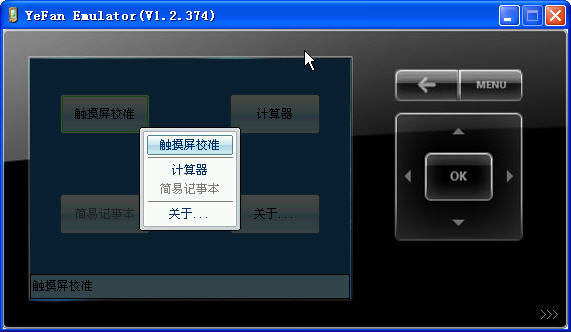
图
2:单击主菜单按钮或单击“Menu”就可以弹出主菜单
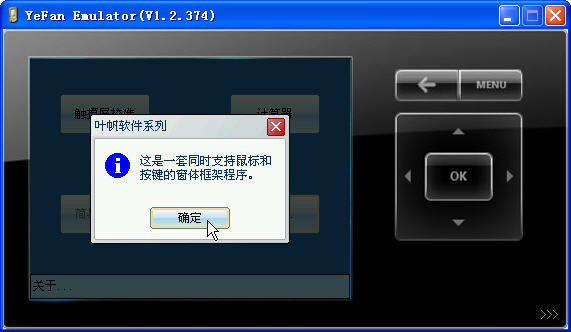
图
3:不要小看了上图的蓝色小圆,是我费了好大劲才绘制出来的(目前MF仅支持矩形框的填充)。
private
void DrawCircle(Color c,int x, int y, int r, DrawingContext dc)
{
Pen p=new Pen(c);
SolidColorBrush b = new SolidColorBrush(c);
int Offset45=(int)(0.707*r);
int Offset30 = r / 2;
int Offset60 = (int)(0.866 * r);
for (int i = Offset45; i < r + 1; i++)
{
dc.DrawEllipse(null, p, x, y, i, i);
}
dc.DrawRectangle(b, null, x - Offset45, y - Offset45,Offset45*2, Offset45*2);
dc.DrawRectangle(b, null, x - Offset60, y - Offset30, Offset60 * 2, Offset30 * 2);
dc.DrawRectangle(b, null, x - Offset30, y - Offset60, Offset30 * 2, Offset60 * 2);
dc.DrawLine(p, x - Offset60, y - Offset30, x - Offset30, y - Offset60);
dc.DrawLine(p, x+ Offset60 , y + Offset30, x + Offset30 ,y + Offset60 );
dc.DrawLine(p, x - Offset60, y + Offset30, x - Offset30 , y + Offset60);
dc.DrawLine(p, x + Offset60, y - Offset30, x + Offset30, y - Offset60);
}
图
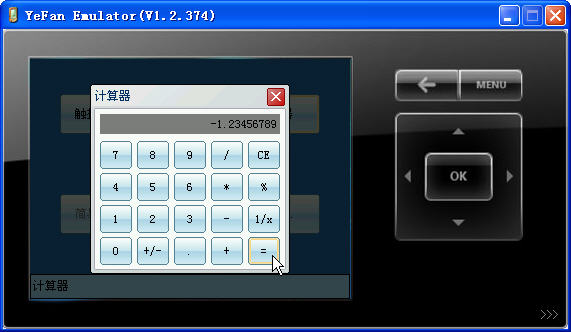
5:终于在MF上实现了计算器的功能,目前不仅支持鼠标,也可以用光标键和OK键进行输入计算了。
别小看了计算器程序,由于
MF仅有数字转字符串功能,没有实现字符串转数字的功能,我自己自定义了一些函数,用了一些特殊的用法才编写完成。
//数字输入的部分代码
if
(strInput == "0.") dblInput = 0;
if (strInput != "0.")
{
strInput += b.Text;
if (strInput.IndexOf('.')<1)
{
dblInput *= 10;
dblInput += ToDouble(b.Text);
}
else
{
int index = strInput.Length - strInput.LastIndexOf('.') - 1;
dblInput += ToDouble(b.Text) /System.Math.Pow(10,index);
}
}
else if (b.Text != "0")
{
strInput = b.Text;
dblInput = ToDouble(b.Text);
}
下面是窗体的界面搭建部分,你绝对想不到用这么短的代码就实现了上图的界面布局(看过我以前
.Net Micro Framework研究的网友,应该对MF本身提供的控件有印象,正是因为系统的控件不好用,我专门重新写了一套MF控件类)。
YFButton[] button=new YFButton[20];
YFLabel lblInput = null;
string[] strText = new string[] { "7", "8", "9", "/", "CE", "4", "5", "6", "*", "%", "1", "2", "3", "-", "1/x", "0", "+/-", ".", "+", "=" };
public YFCalc(string Title,int Width,int Height,YFWindowBase Parent)
: base(Title, Width, Height, Parent)
{
int x=ClientRect.X,y=ClientRect.Y;
lblInput = new YFLabel("0.", x + 5, y + 5, ClientRect.Width - 10, 20);
lblInput.TextAlign = TextAlignment.Right;
Children.Add(lblInput);
for (int i = 0; i < 20; i++)
{
if(i % 5==0 && i!=0)
{
x = ClientRect.X;
y = y + 32;
}
button[i] = new YFButton("", x + 5, y + 32, 32, 28);
button[i].Text = strText[i];
button[i].MouseClick += new MouseInputEventHandler(button_MouseClick);
x += 37;
Children.Add(button[i]);
}
}
//
按钮单击
void button_MouseClick(object sender, MouseEventArgs e)
{
}
其实这段时间以来,我一直在研究
MF,虽然目前它还不是很成熟,但是随着研究的深入,越来越对它痴迷,越来越发现很多MF的宝藏(如果你有耐心的话,一定要看看MF底层框架的源码(通过反编译工具Reflector),你会发现很多很有意思的功能)。
MF相对于
Windows XP/Vista、Windows CE而言,还只能算一个婴孩,但就是这样,就如一个伟人所说:孩子就是未来的希望。所以有理由相信MF的明天会更好。





 338
338


 被折叠的 条评论
为什么被折叠?
被折叠的 条评论
为什么被折叠?
 到【灌水乐园】发言





