叶帆工作室

嵌入式开发爱好者(十年开发经验,精通C/C++/VC/VB/C#...)

刘洪峰ID:yefanqiu
518520次访问,排名80好友0人,关注者161
微软MVP / CSDN 2008十大MVB/MSDN中文技术论坛版主
yefanqiu的文章
原创 216 篇
翻译 0 篇
转载 3 篇
评论 1077 篇
叶帆的公告
本博客原创文章,作者保留一切权利,需经作者同意后方可转载,转载时 请注明[叶帆工作室]及文章链接。yefan@vip.sina.com
【简介】叶帆[微软MVP]
【文章】叶帆文章列表
【软件】叶帆共享软件列表
最近评论
findg:今天我看见这个网站:http://www.diybl.com/course/6_system/linux/Linuxjs/2007921/72422.html转载了该篇文章,但没有注明文章来源。
dasheng:应该怎样建立监测串口接收数据事件的线程呢。还请指教。
andy:可以给我发一份Dotnet Framework的ppt么?
My E-Mail:caozhongshuai_andy@163.com
真的非常感谢!
@:我防火墙是关了的为撒也还有这情况呢?
superpope1216:叶老师
现在我要用C# 2005开发一个windows mobile 蓝牙打印的功能,请问又什么方法吗?
因为我对蓝牙通信的原理是通过串口什么的不太清楚
还又是否需要调用API函数?C#有没有该蓝牙类?
文章分类
收藏
    相册
    叶帆照片
    【叶帆软件】
    [01]VB源码之友(V2.1.548)
    [02]API浏览器.net(V5.0)
    [03]叶帆成语词典(V2.0.8)
    [04]叶帆密码库(V1.2.8)
    【叶帆资源】
    DAO 2.0引擎
    叶帆快速通道
    Windows Embedded 专题
    中文MSDN
    叶帆圈子--工业自动化
    叶帆工作室(博客园)
    叶帆工控--工业自动化
    叶帆群组--工业应用开发
    微软中文技术论坛
    瑞康社区论坛
    叶帆友情链接
    张欣
    枕善居
    莫依
    葛涵涛
    郑建
    陈辉
    马宁
    马骐
    魏涛序
    黎波
    存档
    订阅我的博客
    XML聚合  FeedSky
    订阅到鲜果
    订阅到Google
    订阅到抓虾
    订阅到BlogLines
    订阅到Yahoo
    订阅到GouGou
    订阅到飞鸽
    订阅到Rojo
    订阅到newsgator
    订阅到netvibes

    原创 ActiveSync用蓝牙接口PC与WM6同步收藏

    新一篇: 实战Windows Embedded CE 6.0—GPS篇 | 旧一篇: Windows Mobile 6.0媒体播放器同步指南

    早先我的一篇文章介绍了HPPDA通过红外接口和PC建立了同步关系(请参见:http://blog.csdn.net/yefanqiu/archive/2007/07/25/1708099.aspx),这次新购买的多普达P660没有红外接口,仅有蓝牙接口(和HPPDA正好互补)。一开始我也是上网搜索了很多相关文章,不过有很多地方讲得还不很清楚,幸好我还有点串口和硬件相关的知识,所以用了不到一两个小时就连接成功了。

    在动手操作之前有两个概念要理解清楚,第一、无论是PC还是PPC,一般蓝牙设备即可以作为服务端也可以作为客户端(有很多文章人云亦云,对此理解的并不很透彻);第二、理论上无论是PC作为客户端(此时PPC为服务端)还是PPC作为客户端(此时PC作为服务端),都可以进行同步连接(注:实际操作中我仅PPC作为客户端时连接成功,所以我建议大家也采用这种方式)。

    第一步:PC端设置(服务端)

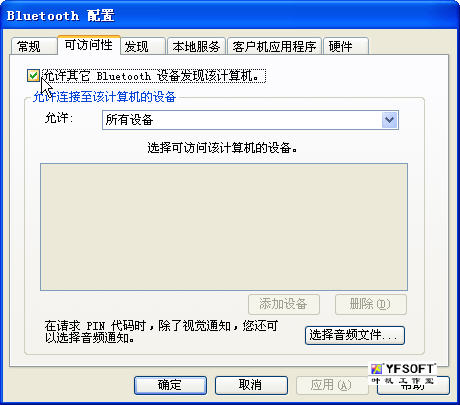
    既然PC上的蓝牙设备作为服务端,所以在“可访问性”面板上勾选“允许其它Bluetooth设备发现该计算机”选项,如下图。
     

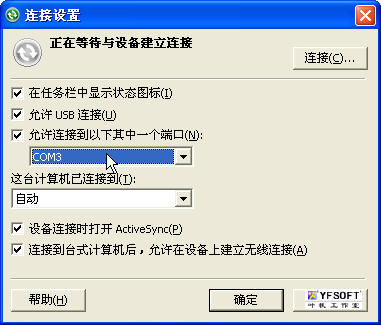
    打开本地服务,查看“本地服务”面板,其中的ActiveSycn串口号需要和ActiveSycn配置中的一致。


    好了,PC端的设置完毕。

    第二步,PPC端设置(客户端)

    单击开始菜单中进入设置面板,对“连接”面板中的蓝牙设备进行设置,此时PPC作为客户端,所以仅需“打开蓝牙”选项勾选即可,并没有必要勾选“使此设备对其他设备可见”选项。
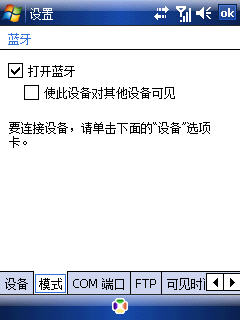
     

    进入“设备”面板,添加新设备,如果不出意外的话,你PC上的蓝牙设备应该出现在下面的选项中。

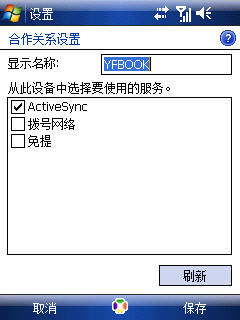
    单击你的电脑选项(我的是“YFBOOK”),进行下一步设置,勾选ActiveSync按保存完成设置(如下图)。
    好了,PPC上的蓝牙配置完毕。

    第三步,ActiveSync连接

    PPC中打开ActiveSync程序,单击菜单,选择“通过蓝牙进行连接”(看来ActiveSync还是比较智能的,你用红外接口,它就会出现“通过红外进行连接”选项),OK,如果没有什么问题,我想你应该连接成功了(在连接过程中还需要和在PC上输入相关匹配码等相关信息)。
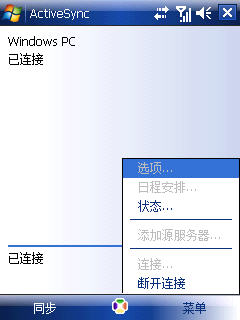
    以后,连接就很简单了,直接进行第三步操作即可(它很人性化地自动打开蓝牙设备,不过断开同步,它并不自动关闭蓝牙设备)

    附注:实际使用中发现,关闭PPC蓝牙适配器,在重新打开,依然可以与PC成功同步。不过,如果把PC的蓝牙适配器关闭再打开,则同步失败,必须先删除PPC上的连接,重复第二步,才能再次连接成功。(我想这是因为蓝牙适配器关闭时,原先输入的PIN码丢失,需重新建立连接并输入,不知道这是我PC自己的原因,还是都有这个问题,有兴趣的朋友可以试一下)

    发表于 @ 2008年05月04日 15:35:00|评论(loading...)|编辑

    新一篇: 实战Windows Embedded CE 6.0—GPS篇 | 旧一篇: Windows Mobile 6.0媒体播放器同步指南

    评论

    #wangwei 发表于2008-05-09 00:02:27  IP: 123.120.5.*
    叶老师,您好我是北交大的学生,现在在做一个ARM7与上位机的MODBUS通信,希望您能发一份c语言的源代码作为参考,谢谢!
    邮箱:04291287@bjtu.edu.cn
    #yefanqiu 发表于2008-05-09 16:44:38  IP: 61.50.221.*
    相关代码网络上有很多,你搜索一下,关键是你要理解你实现的功能是什么,结合协议文本,要自己编写出相关程序(如超时时间等等,需结合相关硬件才行,打开串口的方式不同语言有很大的区别,485,232的不同对程序也有一定影响)
    发表评论  


    登录
    Csdn Blog version 3.1a
    Copyright © 叶帆