


-
快速清屏
-
clear
-
-
打开多个终端
-
发送命令到多个会话(终端)
Linux的目录树结构
了解目录树结构
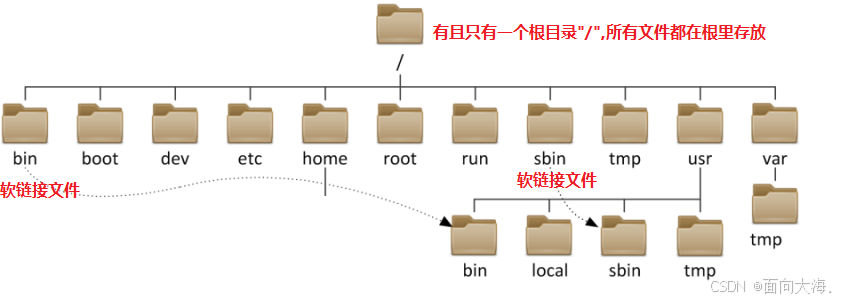
| 目录 | 说明 | 备注 |
|---|---|---|
| /root | 管理员root的家目录 | |
| /home | 普通用户的默认家目录 | |
| /bin—>/usr/bin | 普通用户的命令 | /usr/bin/date /usr/bin/ls |
| /sb3n—>/usr/sbin | 管理员使用的命令 | /usr/sbin/shutdown |
| /usr/local | 第三方源码包默认安装目录 | 类似windows下 C:\Program Files |
| /etc | 系统和服务相关配置文件 | /etc/passwd |
| /var | 动态,可以变化的数据文件 | 日志文件(/var/log/xxx) |
| /tmp | 临时文件存放目录 | 全局可写(系统或程序产生临时文件) |
| /dev | 设备文件 | /dev/sda /dev/nvme0n1 |
| /lib—>/usr/lib | 库文件 | 软连接文件 |
| /lib64—>/usr/lib64 | 库文件 | 软连接文件 |
| /proc | 虚拟的文件系统 | 反映出来的是内核,进程信息或实时状态 |
| /boot | 系统内核,引导程序相关文件 | |
| /media | 移动设备默认的挂载点 | |
| /mnt | 手工挂载设备的挂载点 | |
理解文件路径表示方法
-
Who?——>当前登录的用户
-
Where?——>路径
-
我要在哪儿创建文件?
-
我要删除什么地方的什么文件?
-
我所要查看的文件在哪里?
-
-
What?——>操作命令
-
How?——>理清思路,找到方法,做就对了
-
绝对路径
-
一定是以"/"(根)开头,它是唯一一个绝对能够描述文件所在路径的方式。
-
"/" 根目录是linux操作系统最顶级的目录,没有任何路径比它还要靠前。
-
相对路径
-
路径是相对的,文件所在的路径是相对于当前所在路径而言的。
-
当前路径使用.或./ 表示;当前目录的上一级目录使用..或../ 表示
-
当前用户家目录使用~ 表示;上次工作路径使用- 表示
-
路径切换和查看的相关命令
| 命令 | 含义 | 使用方法 |
|---|---|---|
| pwd | 查看当前工作路径 | pwd |
| cd | 更改工作路径,切换路径(默认切换到当前用户家目录) | cd 新路径 |
举例说明
[root@localhost ~]# pwd 打印当前工作路径
/root
[root@localhost ~]# cd /home 切换到/home目录下
[root@localhost home]# cd ../ 切换到当前路径的上一级目录
[root@localhost /]# pwd
/
[root@localhost /]# cd ~ 切换到当前用户家目录
[root@localhost ~]# cd - 切换到上一次工作路径
/
[root@localhost /]# cd 切换到当前用户家目录
[root@localhost ~]# pwd
/root
cd
cd 目标的相对路径
cd 目标的绝对路径
cd / #转到根目录,linux系统只有一个根目录
cd .. # .代表当前目录,..代表当前目录的父目录
文件操作管理
-
重要:Linux下,一切皆文件!!! 说在前面:
-
接下来所有的命令需要在一个载体上执行,这个载体就叫做终端。
-
终端上所有命令都需要一个东西翻译解析一下,计算机才能理解并执行。
-
这个翻译解析的东西叫SHELL解释器,RedHat和Centos默认shell解释器叫bash。
-
既然需要bash帮忙翻译解释相关命令,那么你所敲的命令必须符合它的语法,否则报错给你看。
命令 [可选项] 参数
[root@localhost ~]# ls -l /root
命令:整条shell命令的主体
选项:会影响或微调命令的行为,通常以-, --
参数:命令作用的对象
判断文件类型(file)
-
常见文件类型
| 文件类型 | 描述 |
|---|---|
| 字符设备(c) | 所有输入输出的设备,如:键盘、鼠标、显示器、打印机等 |
| 块设备(b) | 所有存储设备称之为块设备文件,如:软盘、磁盘、光盘、U盘、磁带、光驱等 |
| 软连接文件(l) | 类似于Windows下的快捷方式 |
| 目录文件(d) | 相当于Windows下的文件夹 |
| 普通文件(f或-) | 类似Windows下记事本、word等,可以使用相关命令进行编辑、查看文件内容 |
| 管道文件(p) | 简单理解为程序或进程之间通讯的一种方式 |
| 套接字文件(s) | 简单理解为程序或进程之间通讯的一种方式 |
-
用file 命令来判断文件类型
[root@localhost ~]# file /root
/root: directory 目录
[root@localhost ~]# file /root/install.log
/root/install.log: ASCII text 普通的文本文件
[root@localhost ~]# file /dev/sda
/dev/sda: block special 块设备文件,存放数据
[root@localhost ~]# file /dev/tty1
/dev/tty1: character special 字符设备
[root@localhost ~]# file /bin/sh
/bin/sh: symbolic link to bash 软连接文件
列出目录内容(ls或ll)
常见选项
-a all,查看目录下的所有文件,包括隐藏文件
-l 长列表显示
-h human,以人性化方式显示出来
-d 只列出目录名,不列出其他内容
-t 按修改时间排序
-r 逆序排列
-S 按文件的大小排序
-i 显示文件的inode号(索引号)
-R 递归列出目录中的内容
-m 用逗号分隔显示内容
示例:以不同的选项列出/root目录里的内容
[root@localhost ~]# ls -a /root
[root@localhost ~]# ls -l /root
[root@localhost ~]# ls -lh /root
[root@localhost ~]# ls -lt /root
[root@localhost ~]# ls -S /root
[root@localhost ~]# ls -R /root
[root@localhost ~]# ls -d /root 查看/root目录本身的信息
ll <==> ls -l
ls
创建目录(mkdir)
常见选项
-p 级联创建
[root@localhost ~]# mkdir /test/ 在根下创建test目录
[root@localhost ~]# mkdir ./test/ 在当前目录下创建test目录
[root@localhost ~]# mkdir -p /test/yunwei/redhat
说明:
1.如果创建的目录的上一级目录不存在,就需要加-p参数;-p在前面和后面都可以
mkdir -p s2/mysql
mkdir -p y1/{html,css}
创建文件(touch)
注意:Linux下文件的命名规则
-
文件名严格区分大小写 file FILE
-
文件名不能包含特殊符号,如(/或*等)
-
文件名最多可达255个字符 创建一个新的空文件(目标文件不存在)
[root@localhost ~]# touch /tmp/file1 在/tmp目录下创建file1文件
[root@localhost ~]# touch file1 在当前目录下创建file1文件
思考:这2个file1文件是同一个文件吗?
答:不是同一个文件,因为路径不一样。
修改文件的时间(目标文件存在) 查看文件的相关时间
[root@localhost tmp]# stat file1 查看文件的状态信息
File: `file1'
Size: 0 Blocks: 0 IO Block: 4096 regular empty file
Device: fd00h/64768d Inode: 915714 Links: 1
Access: (0644/-rw-r--r--) Uid: ( 0/ root) Gid: ( 0/ root)
Access: 2019-04-01 17:36:00.353096343 +0800
Modify: 2019-04-01 17:36:00.353096343 +0800
Change: 2019-04-01 17:36:00.353096343 +0800
Access:文件的查看访问时间
Modify:文件的修改时间
Change:文件的属性时间,文件的大小、权限等信息发生改变时,该时间会变化
修改文件的时间
[root@localhost tmp]# touch file1
[root@localhost tmp]# stat file1 查看文件的状态信息
File: `file1'
Size: 0 Blocks: 0 IO Block: 4096 regular empty file
Device: fd00h/64768d Inode: 915714 Links: 1
Access: (0644/-rw-r--r--) Uid: ( 0/ root) Gid: ( 0/ root)
Access: 2019-04-01 17:41:00.353096343 +0800
Modify: 2019-04-01 17:41:00.353096343 +0800
Change: 2019-04-01 17:41:00.353096343 +0800
其他修改:
[root@localhost tmp]# touch -a file1 -t 201506161320 修改文件点访问时间
[root@localhost tmp]# touch -m file1 -t 201612121330 修改文件修改时间
-a:访问时间
-m:修改时间
-t:时间类型格式
[root@localhost tmp]# touch -d 20110808 file1 修改文件日期
[root@localhost tmp]# touch -d 1215 file1 修改文件时间
[root@localhost tmp]# touch -d "20101012 11:11:11" file1 修改文件的日期和时间
说明:大家只需要掌握touch -d的用法即可。
注:RHEL6开始relatime,atime延迟修改,必须满足其中一个条件:
1. 自上次atime修改后,已达到86400秒;
2. 发生写操作时;
查看文件内容(cat)
cat 命令:一般查看小文件,从第一行到最后一行列出来 常见选项: -n:显示行号 -A:显示控制字符,如换行符,制表符等( linux $ 和 Windows ^M$ ) tac 命令:一般查看小文件,从最后一行到第一行列出来
more和less 命令:一般查看大文件,q退出查看,可以搜索,建议less命令 head 命令:默认查看文件前10行, head -n 15或head -15 表示查看前15行 tail 命令:默认查看文件后10行, tail -n 15或tail -15 表示查看后15行; -f 表示动态查看 ldd 命令:一般用来查看二进制的命令文件
[root@localhost tmp]# cat /etc/passwd 查看/etc/passwd文件内容
[root@localhost tmp]# cat -n /etc/passwd 查看/etc/passwd文件内容,并打印行号
[root@localhost tmp]# tac /etc/passwd 查看/etc/passwd文件内容
[root@localhost tmp]# head -5 /etc/passwd 查看/etc/passwd文件的前5行内容
[root@localhost tmp]# tail -5 /etc/passwd 查看/etc/passwd文件的后5行内容
[root@localhost tmp]# more /var/log/messages
[root@localhost tmp]# less /var/log/messages
[root@localhost tmp]# ldd /bin/mkdir 查看mkdir命令文件(二进制)的内容
#显示文件内容
cat 文件名
#显示文件内容,-n显示行号
cat -n 文件名
#显示文件内容,-5最后5行
tail -5 文件名
#-f表示动态查看
tail -f 文件名
拷贝文件(cp)
注意:本地文件拷贝
常用选项:
-a 递归拷贝文件,包括目录及文件属性信息
-r 拷贝目录
-p 拷贝文件包含文件的属性信息
-v 显示拷贝过程信息
用法:
cp 选项 需要拷贝的文件 拷贝到哪里去
# cp /root/file1 /home 拷贝/root/下的file1文件到/home目录下
# cp -r /home/zking /root 拷贝/home/zking目录到/root目录下
# su - user01 切换到user01用户下
$ touch file1
# cp -p /home/user01/file1 /tmp/ 拷贝home/user01/file1文件(包含属性信息)到/tmp下
# cp /root/file1 /tmp/test1 拷贝文件并且重命名
问:-a和-p有什么区别?
答:相同点都是需要拷贝文件的属性信息,比如拥有者(谁创建的等);不同点在于,-p只能拷贝文件,-a既可以拷贝文件也可以拷贝目录。
移动或重命名文件(mv)
移动文件用法(不同路径下):
# mv 需要移动的文件 移动到新的路径下
注意:文件的路径不一样
重命名用法(相同路径下):
# mv 原来文件的名字 新文件的名字
注意:老文件和新文件的路径一样
# mv /root/file1 /tmp 移动/root/file1文件到/tmp目录下
# mv /tmp/file1 /tmp/test1 将/tmp目录下的file1文件重命名成test1
删除文件(rm)
常用选项
-r 递归删除,一般用于删除目录
-f 直接删除,不提示
[root@localhost tmp]# rm file1 删除当前目录下的file1文件,有提示
[root@localhost tmp]# rm -r dir1 删除当前目录下的dir1目录,有提示
[root@localhost tmp]# rm -f /root/file1 强制删除/root/file1文件,不提示,直接删
课堂练习
-
在/home目录下面创建zking/hema/test目录,然后在/home/zking/下面创建文件file1到file5,并修改file1的 日期为20200707年,修改file5的时间为11:11分
-
将/home/zking下的file1到file5文件移动到/home/zking/localhost/test目录下并且重命名为test1到test5.
-
将/home/zking下的localhost目录拷贝到/tmp目录下
-
删除/home/zking目录下的localhost目录及目录里的所有内容
扩展补充
Linux下如何获取帮助
简约求帮助(help)
help命令:知道该命令的含义,相关参数不知道可以使用help
内部命令求帮助:help 命令
外部命令求帮助:命令 --help
cp --help
help cd
详细求帮助(man)
# man man
ANUAL SECTIONS
The standard sections of the manual include:
1 User Commands 所有用户使用命令
2 System Calls 系统调用
3 C Library Functions 函数库
4 Devices and Special Files 设备与特殊文件
5 File Formats and Conventions 文档格式说明
6 Games et. Al. 游戏
7 Miscellanea 杂项
8 System Administration tools and Deamons 系统管理员与程序用户相关
一般情况是不需要使用章节号,例如:
# man 1 ls
# man ls
# man useradd
# man setfacl (/EXAMPLES)
# man -f passwd 列出所有章节中的passwd手册
# man 1 passwd passwd命令的帮助
# man 5 passwd 用户配置文件的帮助
# man -a passwd 在所有章节中查找
# man -k passwd 以关键字导出man page
程序猿手册 man 23467
管理员手册 man 158
相关官方文档
http://httpd.apache.org/docs/2.4/ http://nginx.org/ http://tengine.taobao.org/nginx_docs/cn/docs/ https://www.zabbix.com/documentation/3.4/zh/manual https://puppet.com/docs
Bash的标准输入输出
名词解释
标准输入(/dev/stdin):键盘上的输入 文件描述符—>0 标准输出(/dev/stdout):屏幕上正确的输出 文件描述符—>1 标准错误(/dev/stderr):屏幕上错误的输出 文件描述符—>2
相关符号
> :标准输出重定向,覆盖重定向, 1>或> 标准输出重定向, 2> 标准错误重定向
>> :重定向追加, 1>> 标准输出追加, 2>> 标准错误追加
< :标准输入
&> :标准输出标准错误重定向
举例说明
① 环境准备
编写简单脚本(先直接复制用,后面说):
[root@localhost ~]# echo -e 'date\nuuu' > 1.sh 创建1.sh脚本文件
[root@localhost ~]# cat 1.sh
date
uuu
执行1.sh脚本,屏幕上有输出结果,如下:
[root@localhost ~]# bash 1.sh
Thu Feb 28 21:22:27 CST 2019 正确的结果叫标准输出
1.sh: line 2: uuu: command not found 错误的结果叫标准错误
② 需求1: 将标准输出(屏幕上的正确结果)重定向到/tmp/1.log文件中
[root@localhost ~]# bash 1.sh > /tmp/1.log
1.sh: line 2: uuu: command not found 标准错误(错误结果)依然在屏幕,正确结果到文件中了
[root@localhost ~]# cat /tmp/1.log 文件里是标准输出的结果
Thu Feb 28 21:24:12 CST 2019
③ 需求2: 将标准错误(屏幕上的错误结果)重定向到/tmp/2.log文件中
[root@localhost ~]# bash 1.sh 2> /tmp/2.log
Thu Feb 28 21:26:15 CST 2019 标准输出依然在屏幕,标准错误重定向到了文件中
[root@localhost ~]# cat /tmp/2.log
1.sh: line 2: uuu: command not found 文件里是标准错误的结果
注意:>或者2>都表示覆盖重定向
查看/etc/hosts文件内容,并将标准输出重定向到/tmp/1.log
[root@localhost ~]# cat /etc/hosts > /tmp/1.log
[root@localhost ~]# cat /tmp/1.log 查看该文件,发现原来内容被覆盖
127.0.0.1 localhost localhost.localdomain localhost4 localhost4.localdomain4
::1 localhost localhost.localdomain localhost6 localhost6.localdomain6
总结:>或者1>表示标准输出重定向;2>表示标准错误重定向
④ 需求3: 将标准输出和标准错误一起重定向到/tmp/3.log里
[root@localhost ~]# bash 1.sh &>/tmp/3.log
[root@localhost ~]# cat /tmp/3.log
Thu Feb 28 21:33:36 CST 2019
1.sh: line 2: uuu: command not found
说明:
&>表示标准输出和标准错误一起重定向
echo命令
echo会将输入的字符串送往标准输出,并在最后加上换行符。 可以理解为打印字符串。
常见选项:
-n :不输出最后的换行符“\n”
-e:解释转义字符(字符串中出现\n、\t等特殊字符,则特别加以处理,而不会将它当成一般文字输出)
举例说明:
[root@localhost ~]# echo hello world 打印hello world
hello world
[root@localhost ~]# echo aaaa 打印aaaa
aaaa
[root@localhost ~]# echo hello > file1 将hello重定向到file1文件中
[root@localhost ~]# cat file1
hello
总结:
1. echo表示打印字符串,默认将字符串送往标准输出;默认会打印一个换行符
2. echo可以结合>或者>>符号来使用,进行文件的创建或内容追加。
常见控制字符:
\t 表示制表符
\n 表示换行符
[root@localhost ~]# echo -e 'date\nuuu' > 1.sh //-e表示将\n解释为换行符
[root@localhost ~]# cat 1.sh
date
uuu





 扫一扫
扫一扫


 1954
1954

 被折叠的 条评论
为什么被折叠?
被折叠的 条评论
为什么被折叠?
 到【灌水乐园】发言





