


简介:
基于QT5.12版本的Quick QML项目----恋羽音乐播放器
下一讲链接:https://blog.csdn.net/2301_80668528/article/details/151716658
PS:如有错误,欢迎指出^\/^
原视频出处:https://b23.tv/gFnMsLg
一、项目创建
1.文件->新建文件或项目->选择“QT Quick Application - Empty”->choose
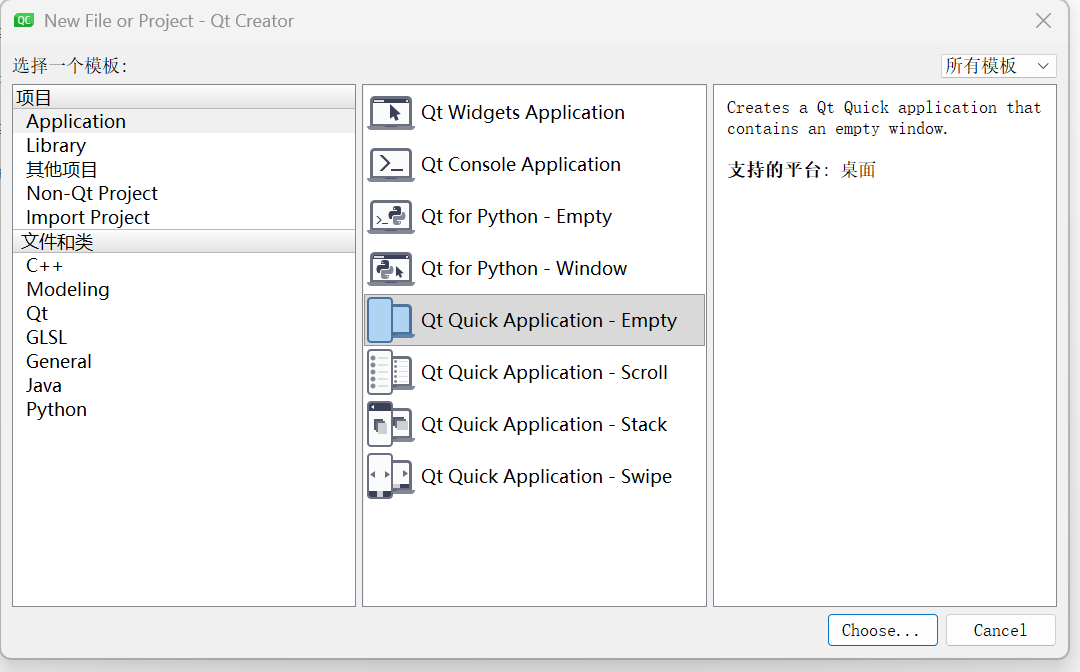
2.文件命名,选择存放的文件路径->下一步
注意:文件名和文件路径均不能出现中文及空格!!!
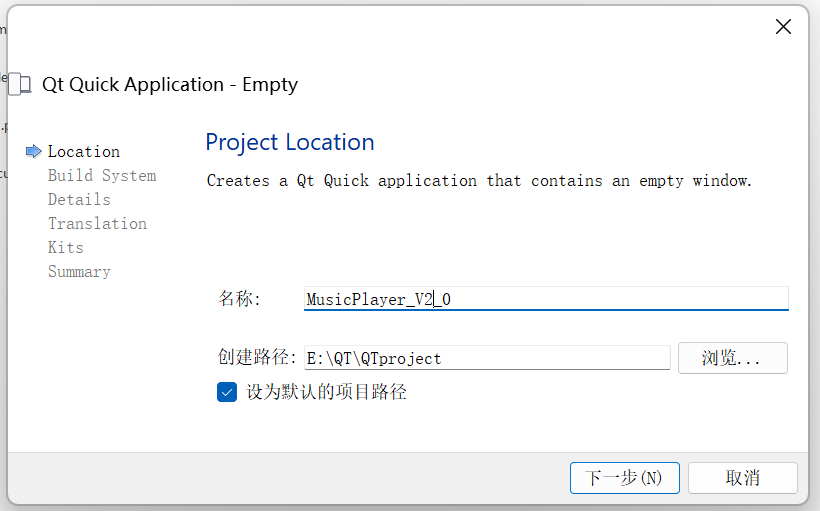
下一步
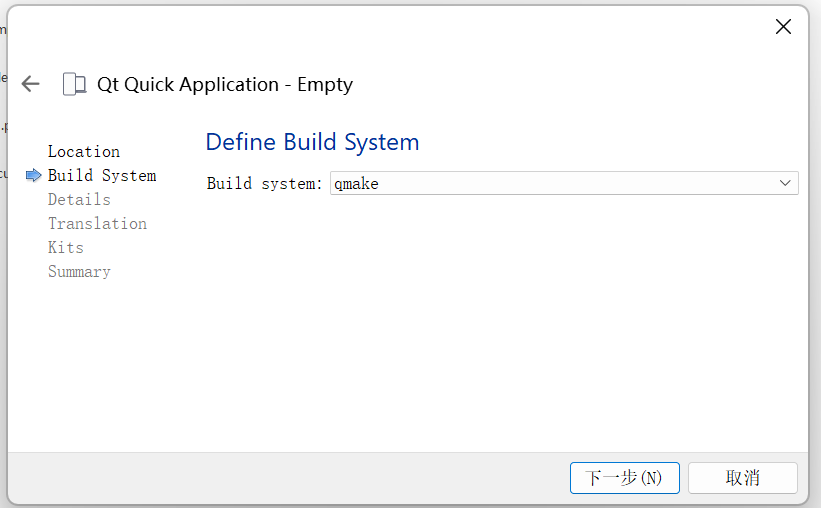
下一步
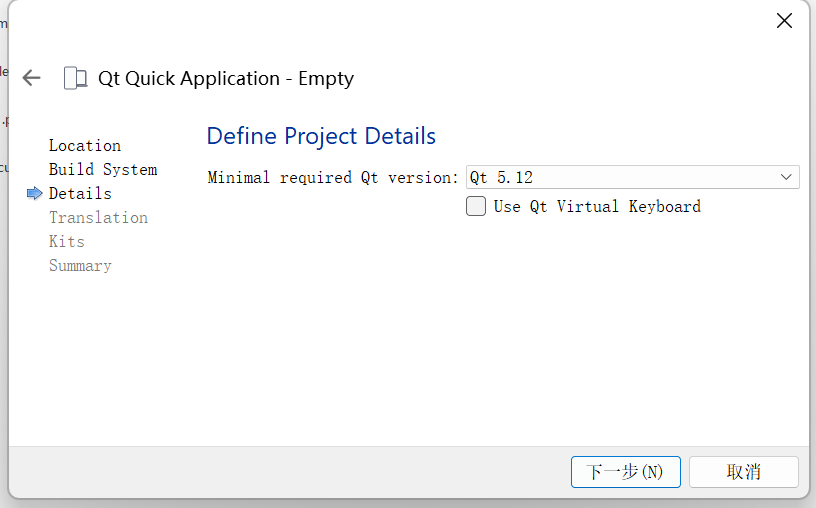
下一步
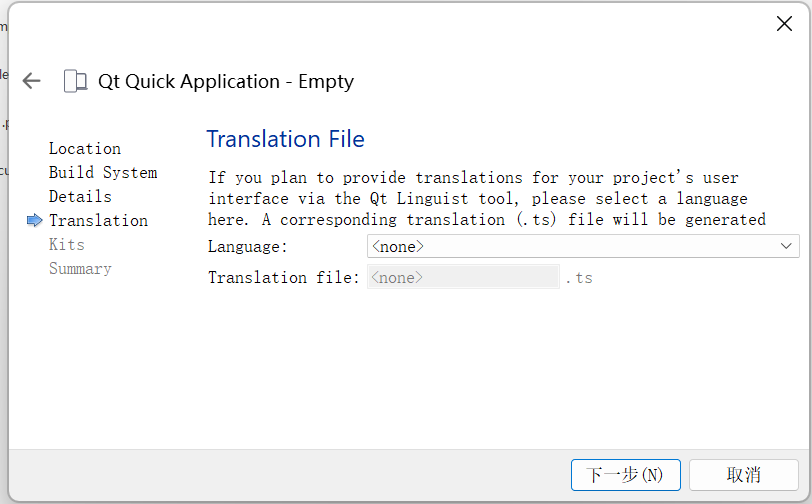
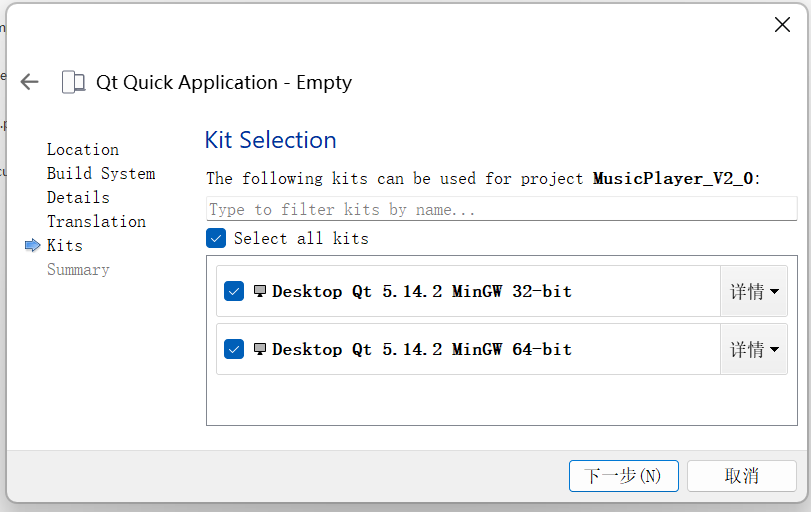
可全部勾选->下一步:
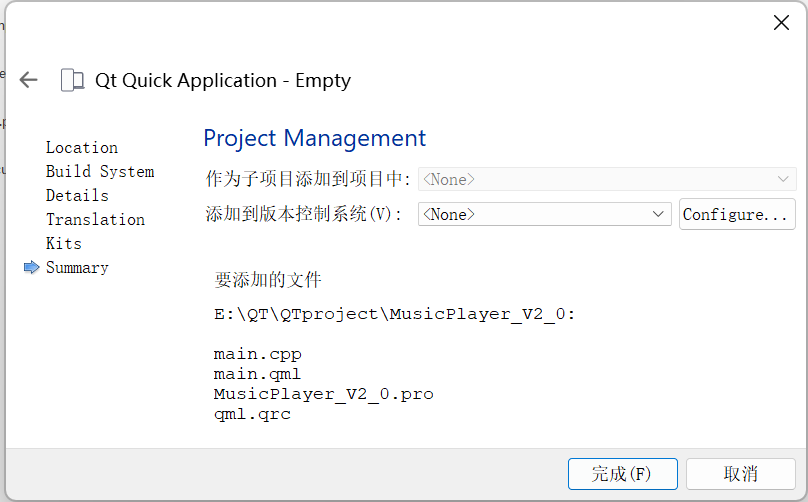
完成
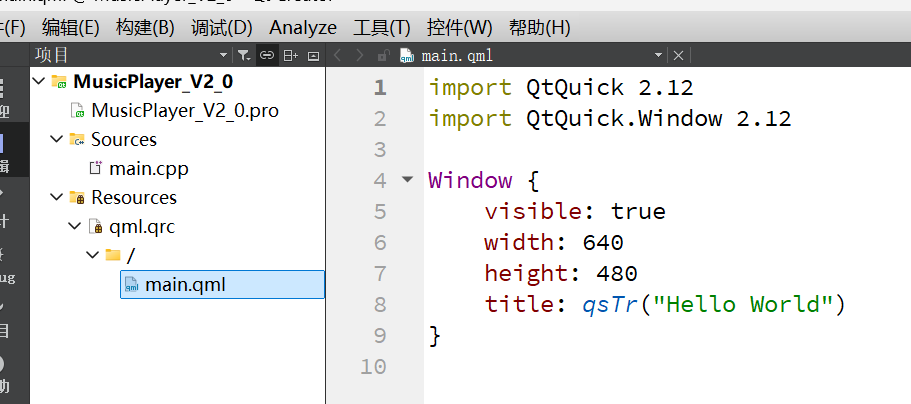
创建成功:
Ctrl+R运行程序:
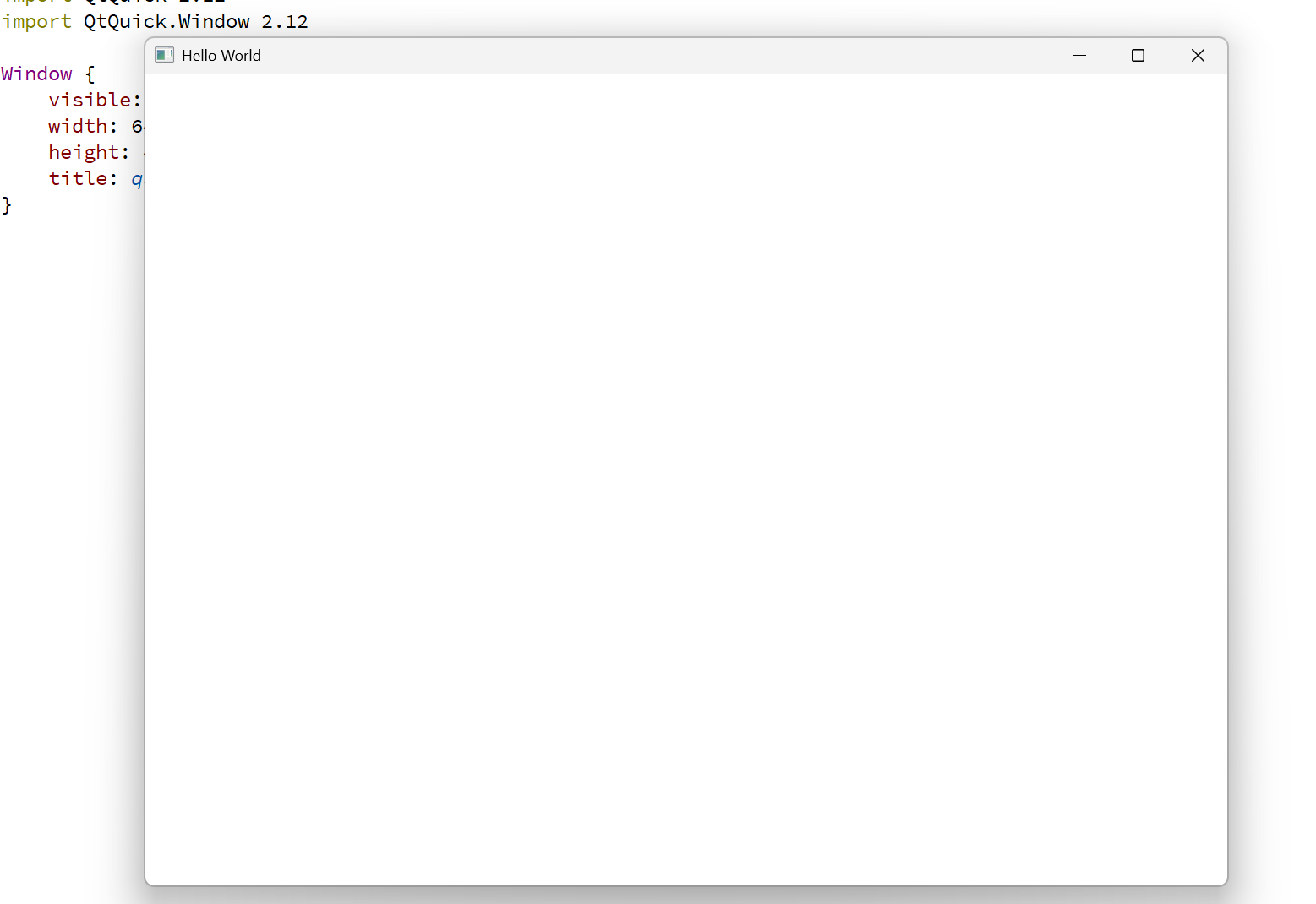
3.在main.qml中修改窗口大小
width:750
height:500
Window {
    visible: true
    width: 800
    height: 500
    title: qsTr("Hello World")
}
Ctrl+R运行程序:
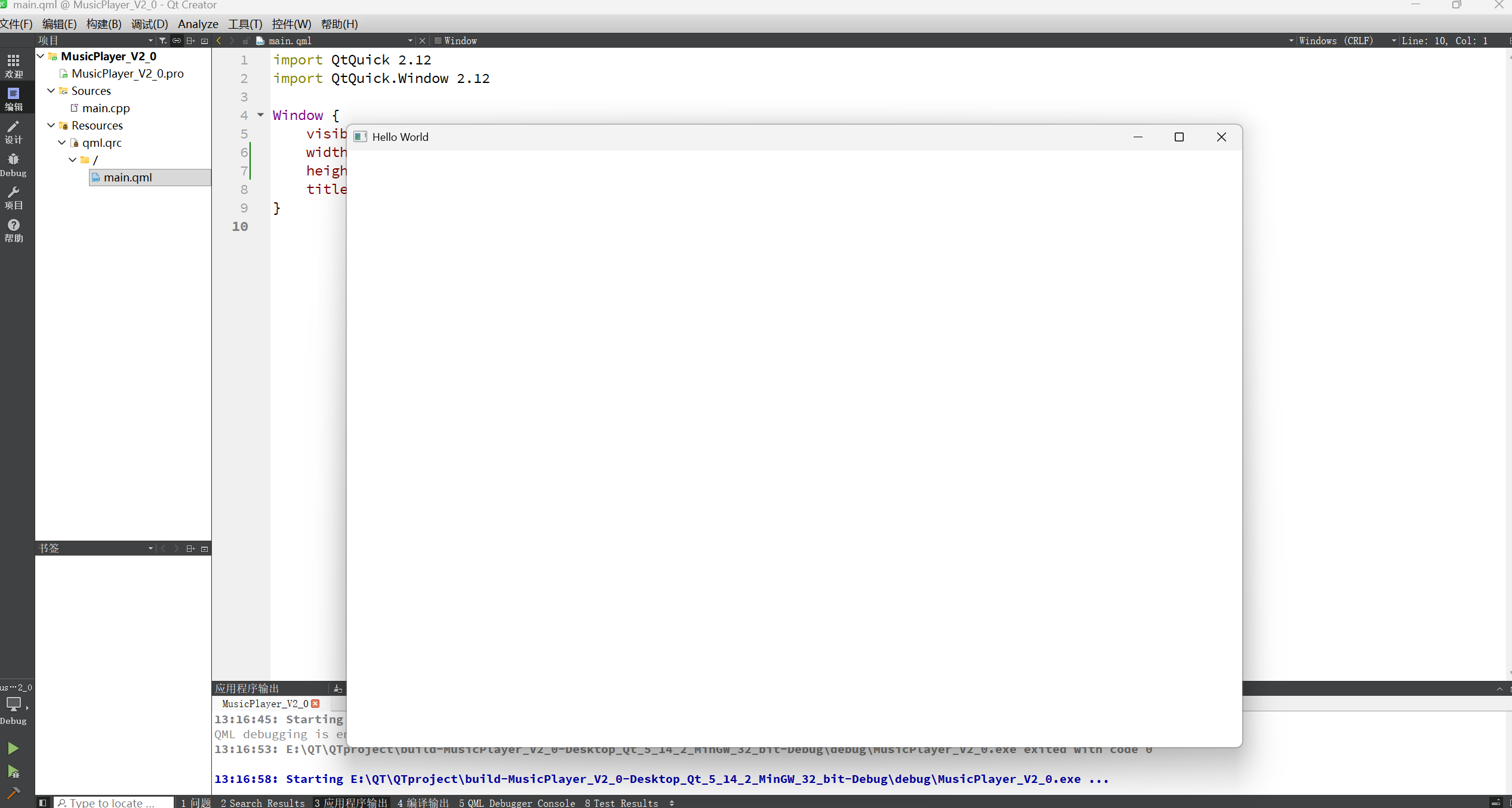 4.修改窗口名为“Music Player”
title: qsTr("Music Player")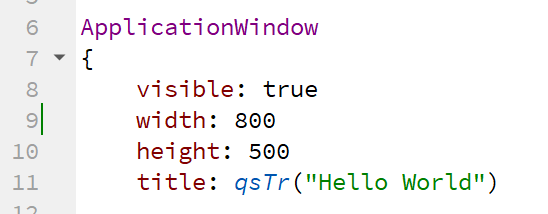
5.重命名main.cpp为“App.cpp”
原因:今后添加很多别的文件时,以main命名的文件不容易找到,这样改可使main文件始终都在文件夹顶端,便于查找
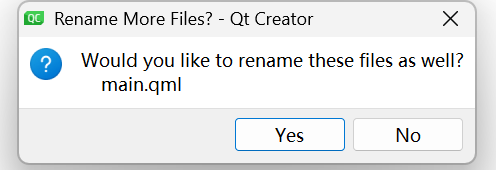
右键main.cpp->Rename
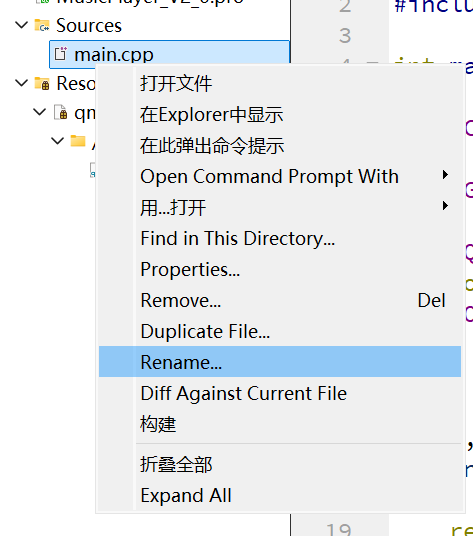
“Yes”
命名成功:
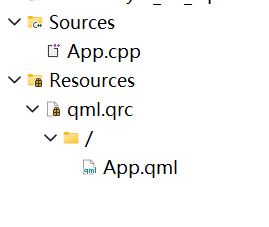
在App.cpp文件中将
const QUrl url(QStringLiteral("qrc:/main.qml"));改成:
const QUrl url(QStringLiteral("qrc:/App.qml"));二、修改图标logo
1.在工程文件目录下创建文件夹,命名“images”,用于存放图标: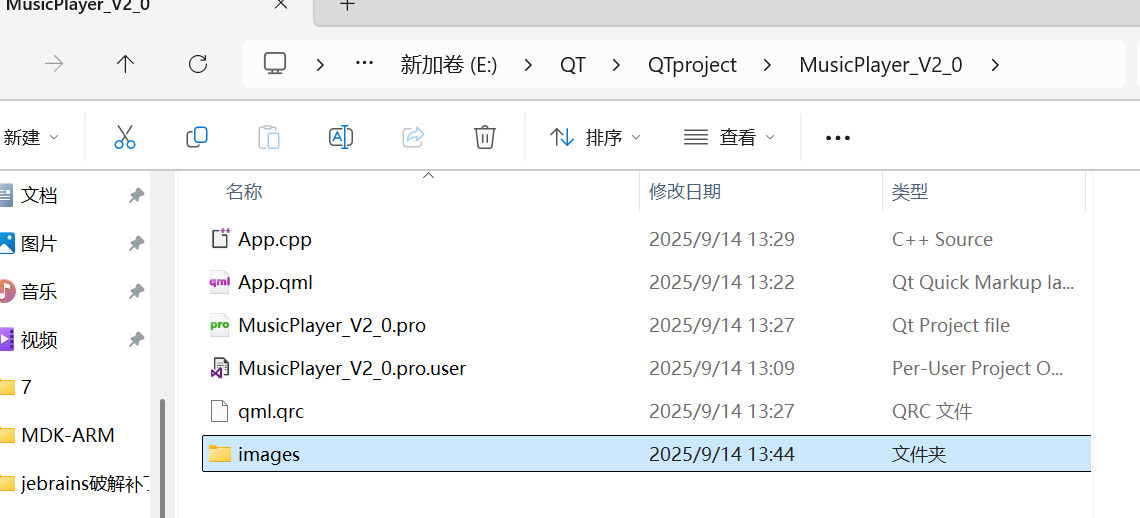
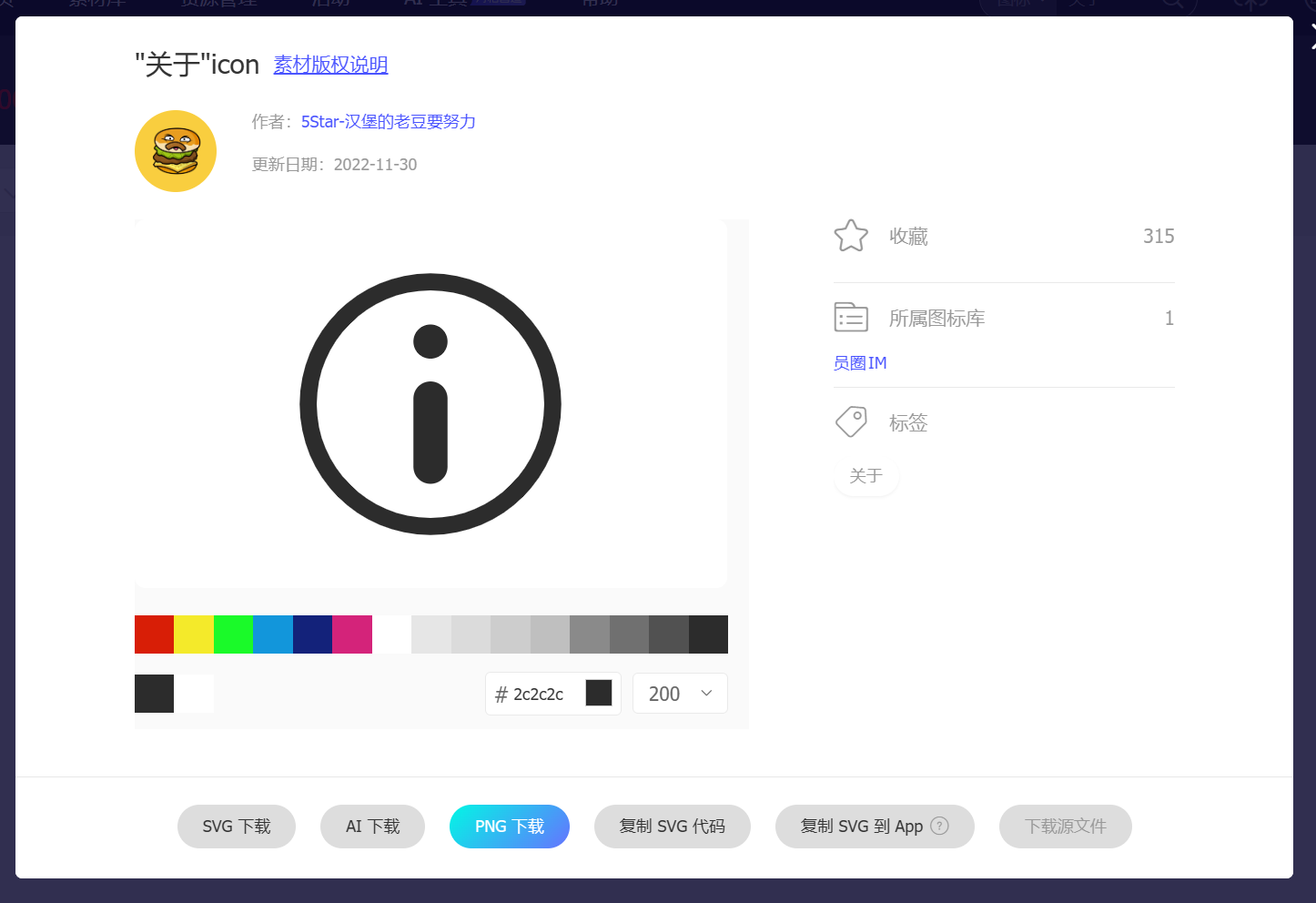
在浏览器搜索“阿里巴巴矢量图标库”,找需要的图标:
阿里巴巴矢量图标库链接:https://www.iconfont.cn/
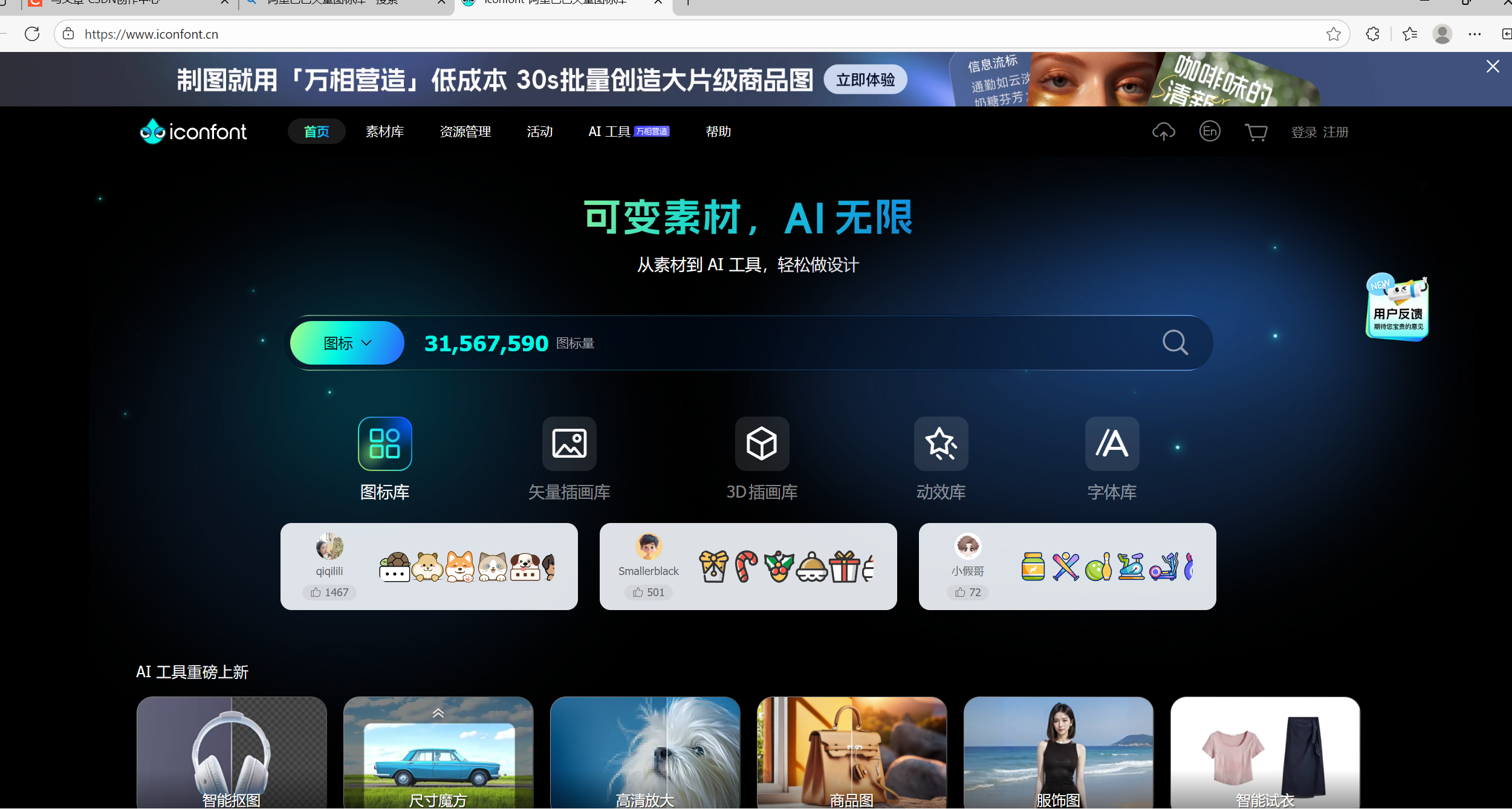
下载时选择PNG下载:
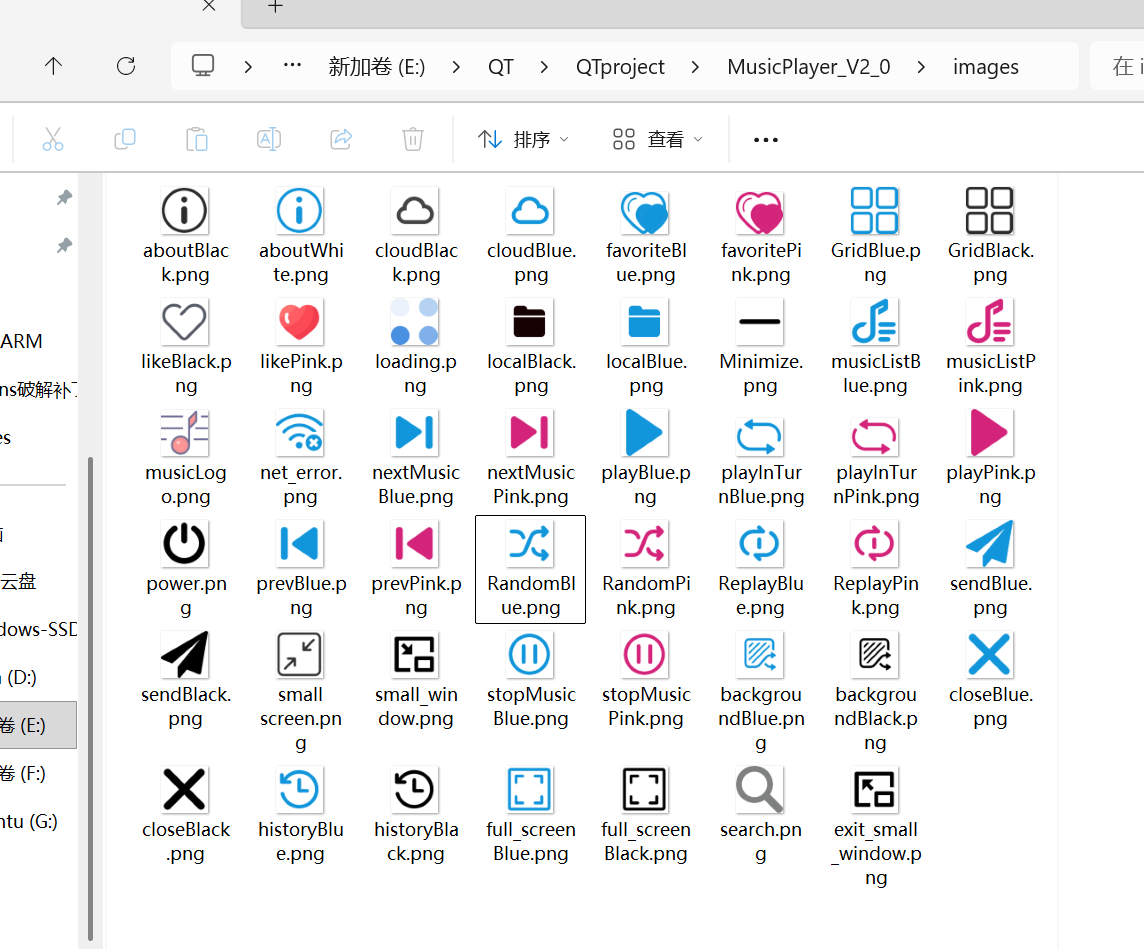
2.给图标重命名,复制粘贴到image文件夹:
注意:重命名图标时不能出现中文和空格
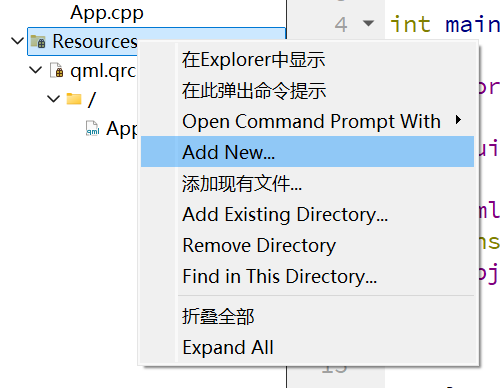
3.右键“Resources”,点击“Add New”
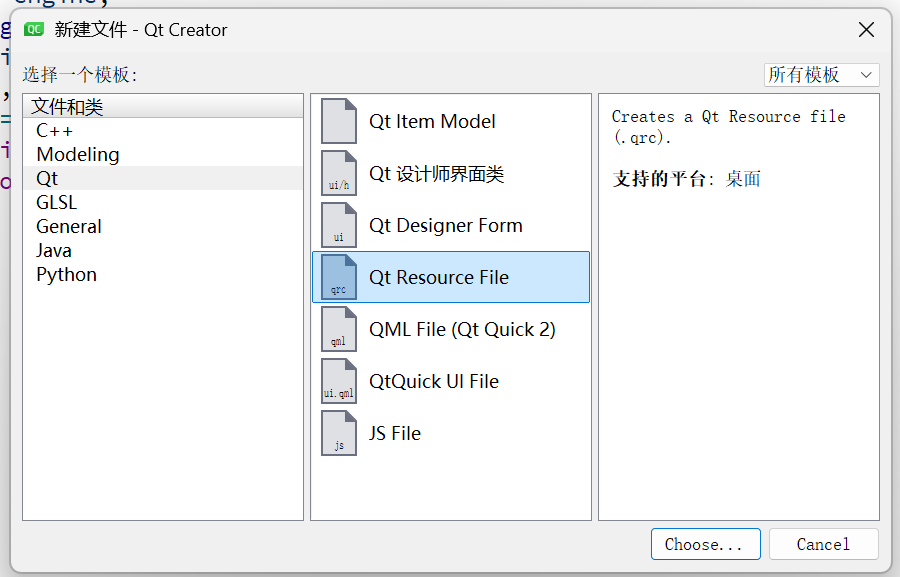
选择“Qt”->"Qt Resource File"->choose:
命名为“images”->下一步:
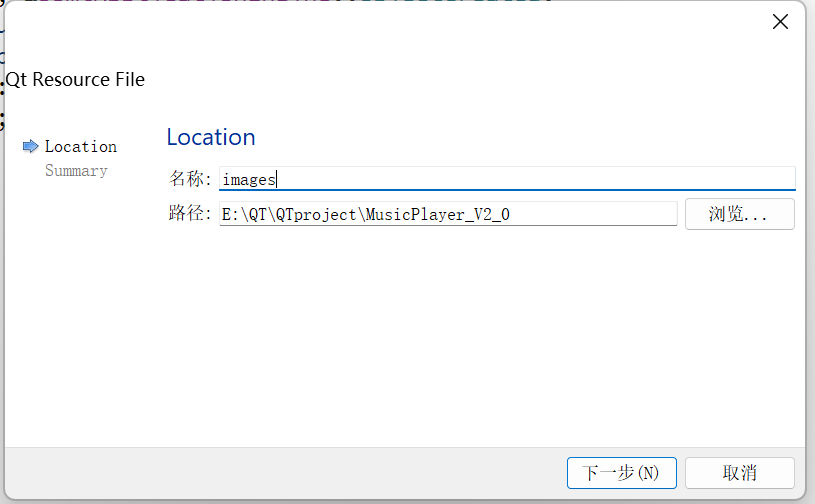
->完成:
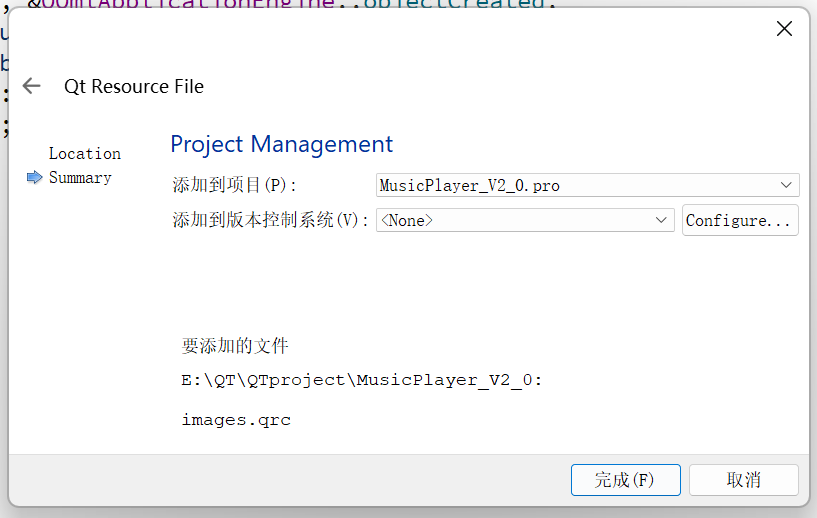
点击Add Prefix:
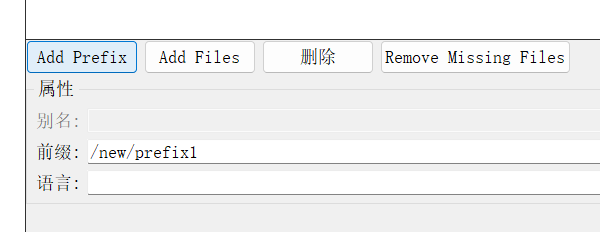
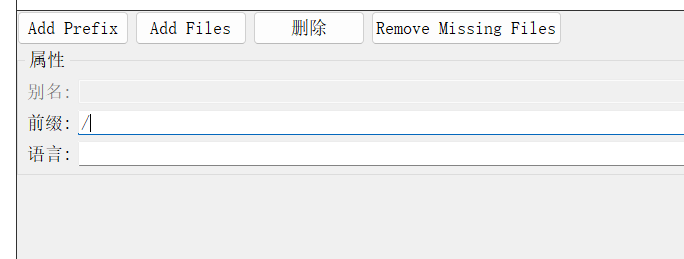
删除前缀名:
点击Add Files:
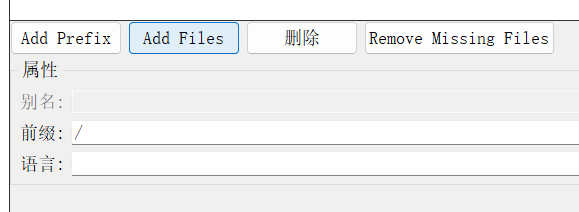
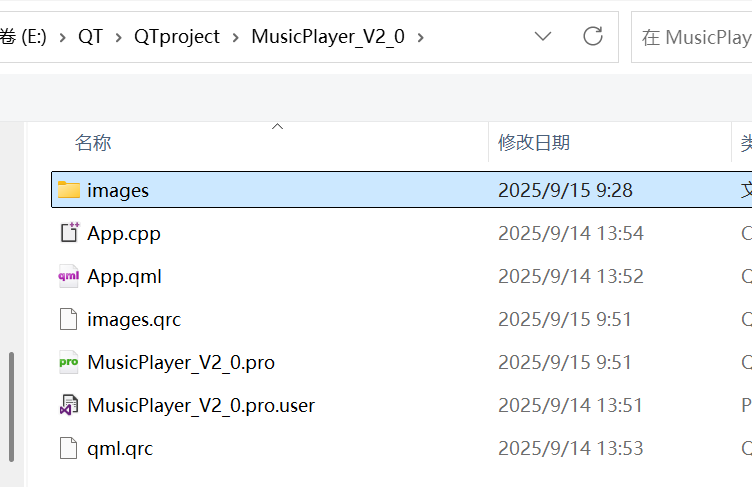
双击进入images文件夹:
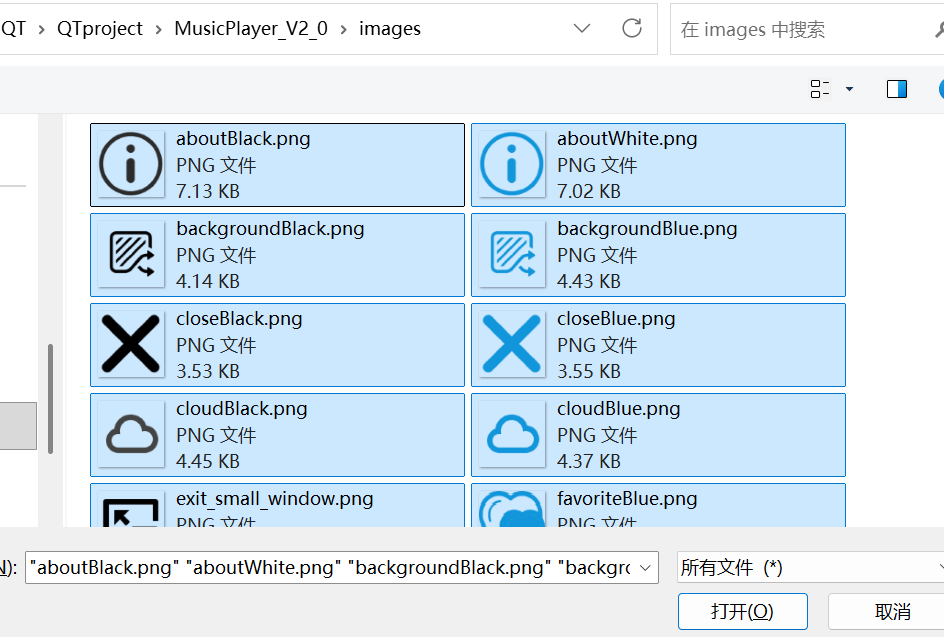
Ctrl+A 全选->"打开":
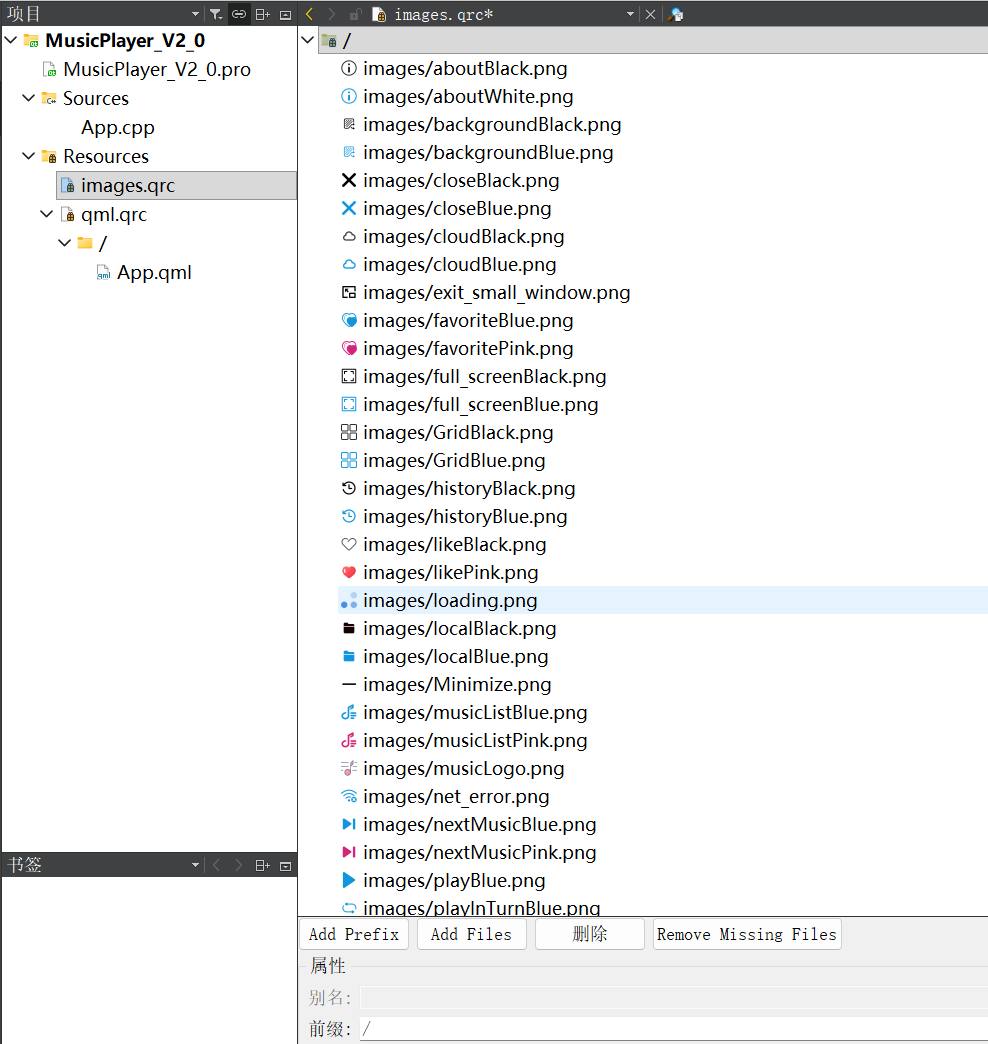
图标添加成功:
4.添加窗体logo
进入.cpp文件,包含头文件QIcon:
#include <QIcon>
右键musicLogo,点击"Copy Path":/images/musicLogo.png""复制logo路径:
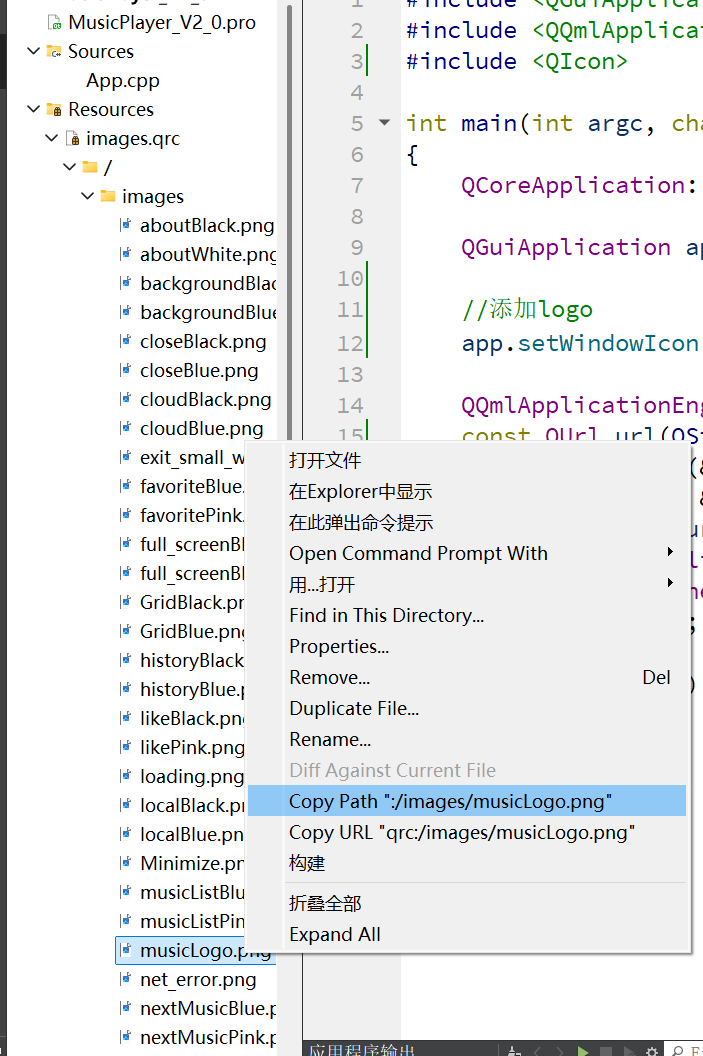
在main函数中添加代码行,将路径粘贴至QIcon()函数中:
//添加logo
    app.setWindowIcon(QIcon(":/images/musicLogo.png"));
Ctrl+R运行:
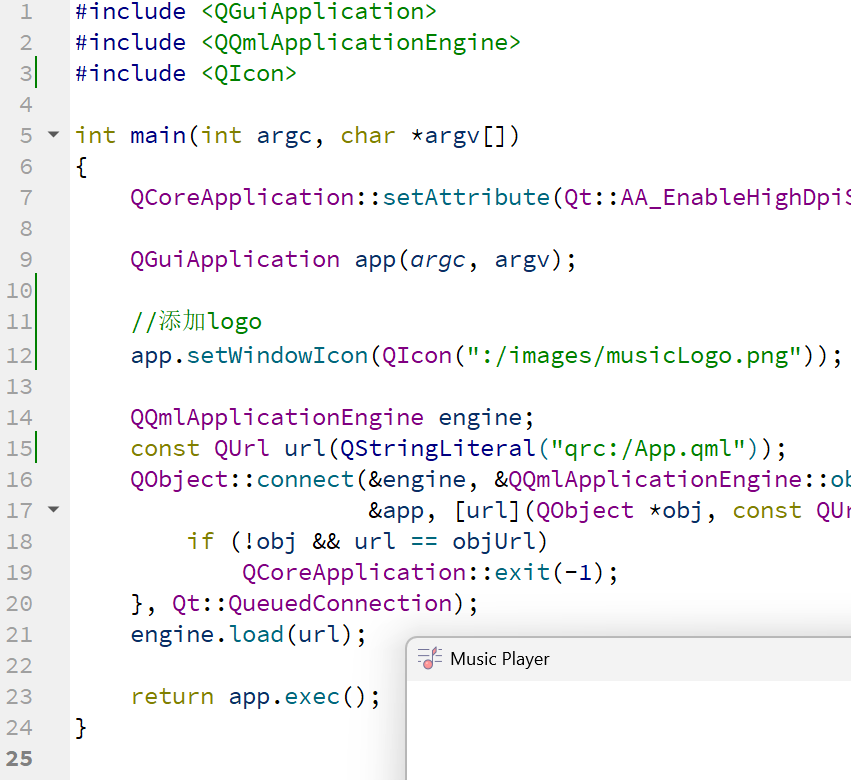 logo显示正常
三、顶部工具栏设计
1.进入.qml文件中,添加:
import QtQuick.Controls 2.5
import QtQuick.Layouts 1.3  //布局
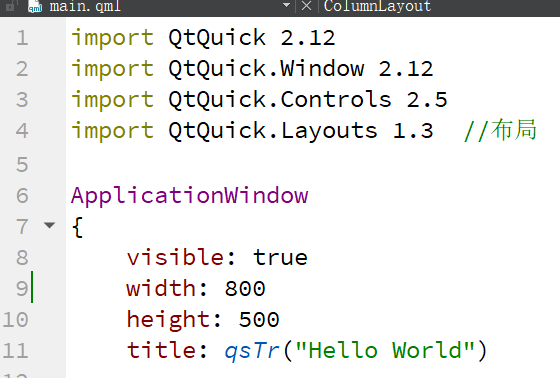
将第六行的Window改成ApplicationWindow,以便添加其他组件:
ApplicationWindow {
    visible: true
    width: 750
    height: 500
    title: qsTr("Music Player")
}
2.添加顶部工具栏代码
ApplicationWindow
{
    visible: true
    width: 750
    height: 500
    title: qsTr("Music Player")

    /* 工具栏 */
    ToolBar
    {
        //工具栏适应窗体的总宽度
        width:parent.width
        Layout.fillWidth: true

        /* 水平布局 */
        RowLayout
        {
            //子元素的所有边缘(左、右、上、下)自动与父元素或参照元素的相应边缘对齐
            anchors.fill:parent

            /* 按键:音乐Logo */
            ToolButton
            {
                //添加icon
                icon.source: "qrc:/images/musicLogo.png"
                width: 32   //宽度
                height:32   //高度
            }
            /* 按键:关于 */
            ToolButton
            {
                icon.source: "qrc:/images/aboutBlack.png"
                width: 32
                height:32
            }
            /* 按键:电源 */
            ToolButton
            {
                icon.source: "qrc:/images/power.png"
                width: 32
                height:32
            }
        }
    }
}
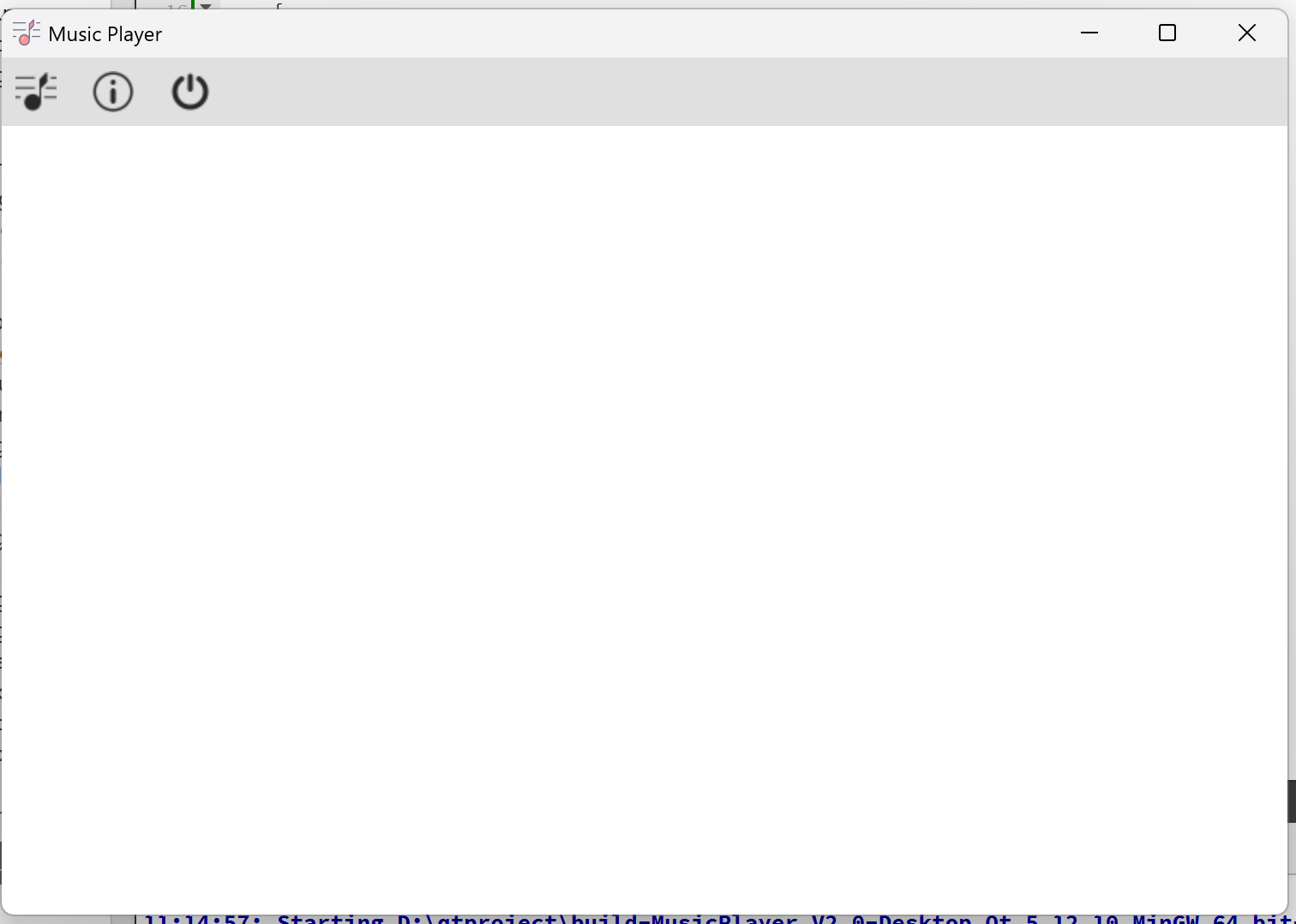
Ctrl+R运行:
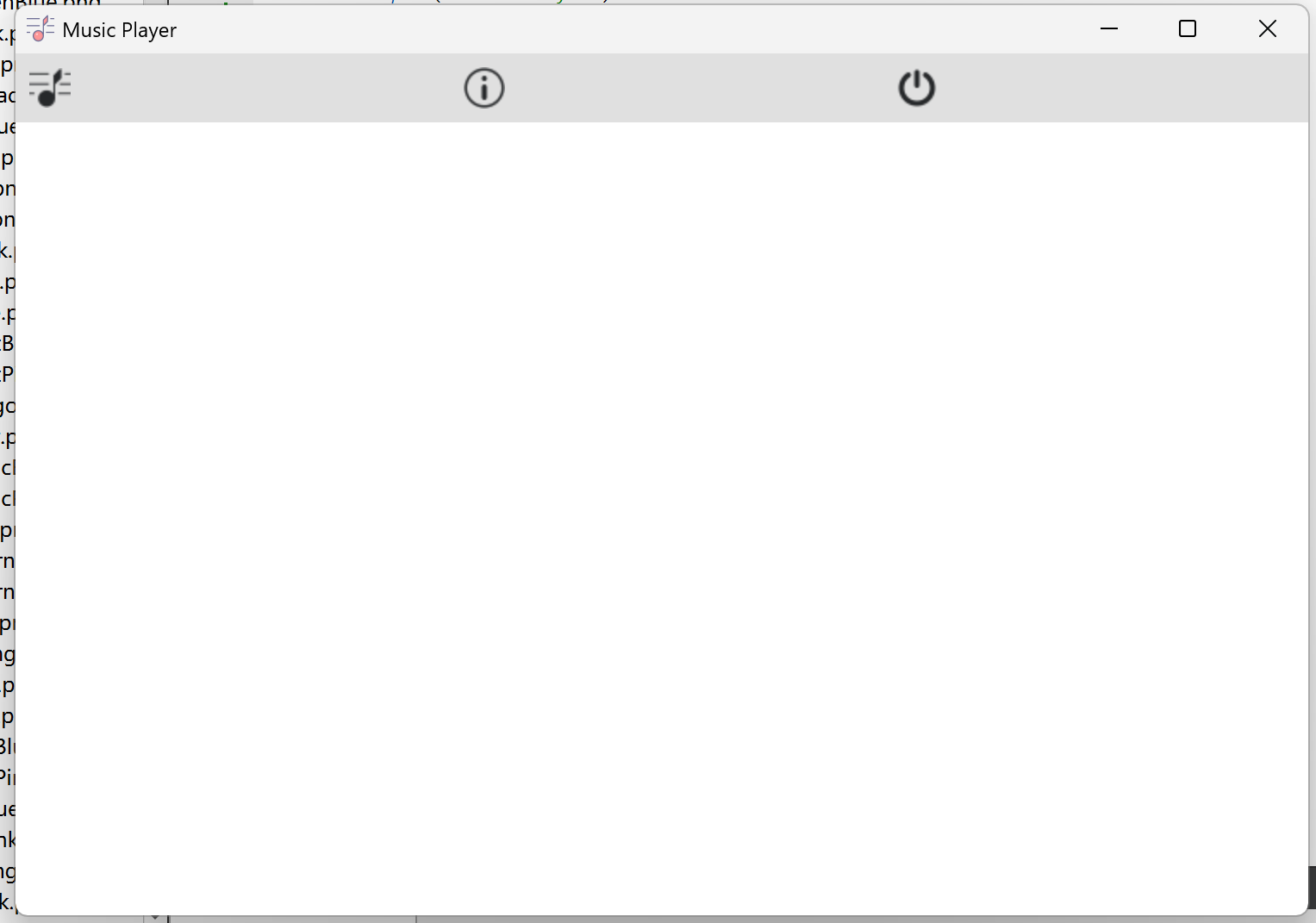
加入Item,使按键紧密一点分布:
在RowLayout中按键代码后面,加入以下代码:
Item
{
    Layout.fillWidth: true
    height:32
}
Ctrl+R运行:
3.添加按键“全屏(黑色)”
/* 按键:全屏(黑) */
ToolButton
{
    icon.source: "qrc:/images/full_screenBlack.png"
    width: 32
    height:32
}
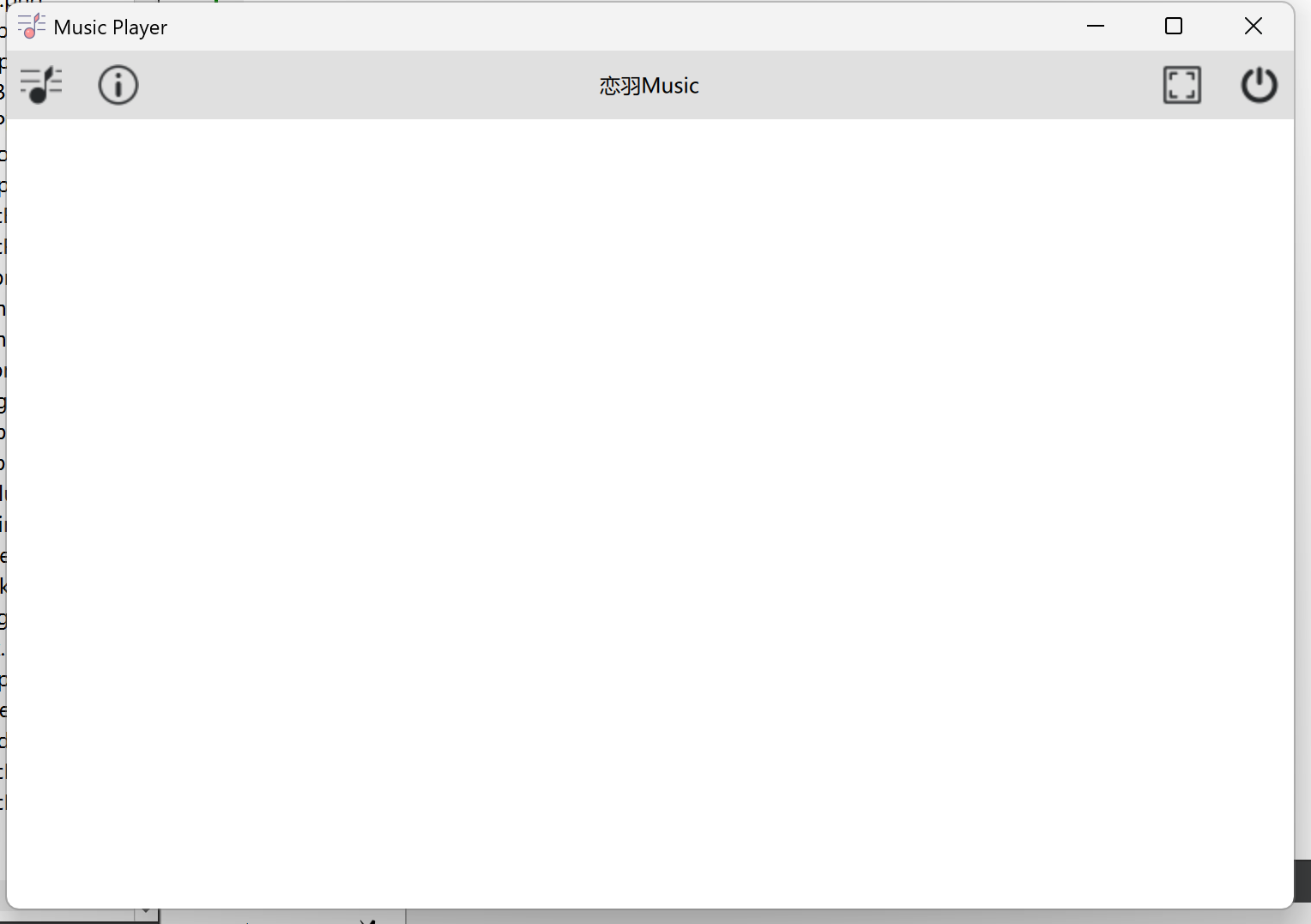
4.将按键布局在窗体两侧,添加Item文本“恋羽Music”,设置字体“微软雅黑”
只需要将Item放在正中间,即可实现按键在窗体中间的紧密排布:
/* 工具栏 */
ToolBar
{
    //工具栏适应窗体的总宽度
    width:parent.width
    Layout.fillWidth: true

    /* 水平布局 */
    RowLayout
    {
        //子元素的所有边缘(左、右、上、下)自动与父元素或参照元素的相应边缘对齐
        anchors.fill:parent

        /* 按键:音乐Logo */
        ToolButton
        {
            //添加icon
            icon.source: "qrc:/images/musicLogo.png"
            width: 32   //宽度
            height:32   //高度
        }
        /* 按键:关于 */
        ToolButton
        {
            icon.source: "qrc:/images/aboutBlack.png"
            width: 32
            height:32
        }

        Item
        {
            Layout.fillWidth: true
            height:32
            //设置文本
            Text
            {
                anchors.centerIn:parent        //将Item放在父类中心位置
                text: qsTr("恋羽Music");        //设置Item文本
                font.family: "微软雅黑"          //设置字体
            }
        }

        /* 按键:全屏(黑) */
        ToolButton
        {
            icon.source: "qrc:/images/full_screenBlack.png"
            width: 32
            height:32
        }
        /* 按键:电源 */
        ToolButton
        {
            icon.source: "qrc:/images/power.png"
            width: 32
            height:32
        }
    }
}
Ctrl+R运行:
5.设置顶部工具栏背景色为透明色
在代码
ToolBar
{
}
之中加入
//设置背景色为透明色
background: Rectangle
{
    color:"#00000000"
}
Ctrl+R运行: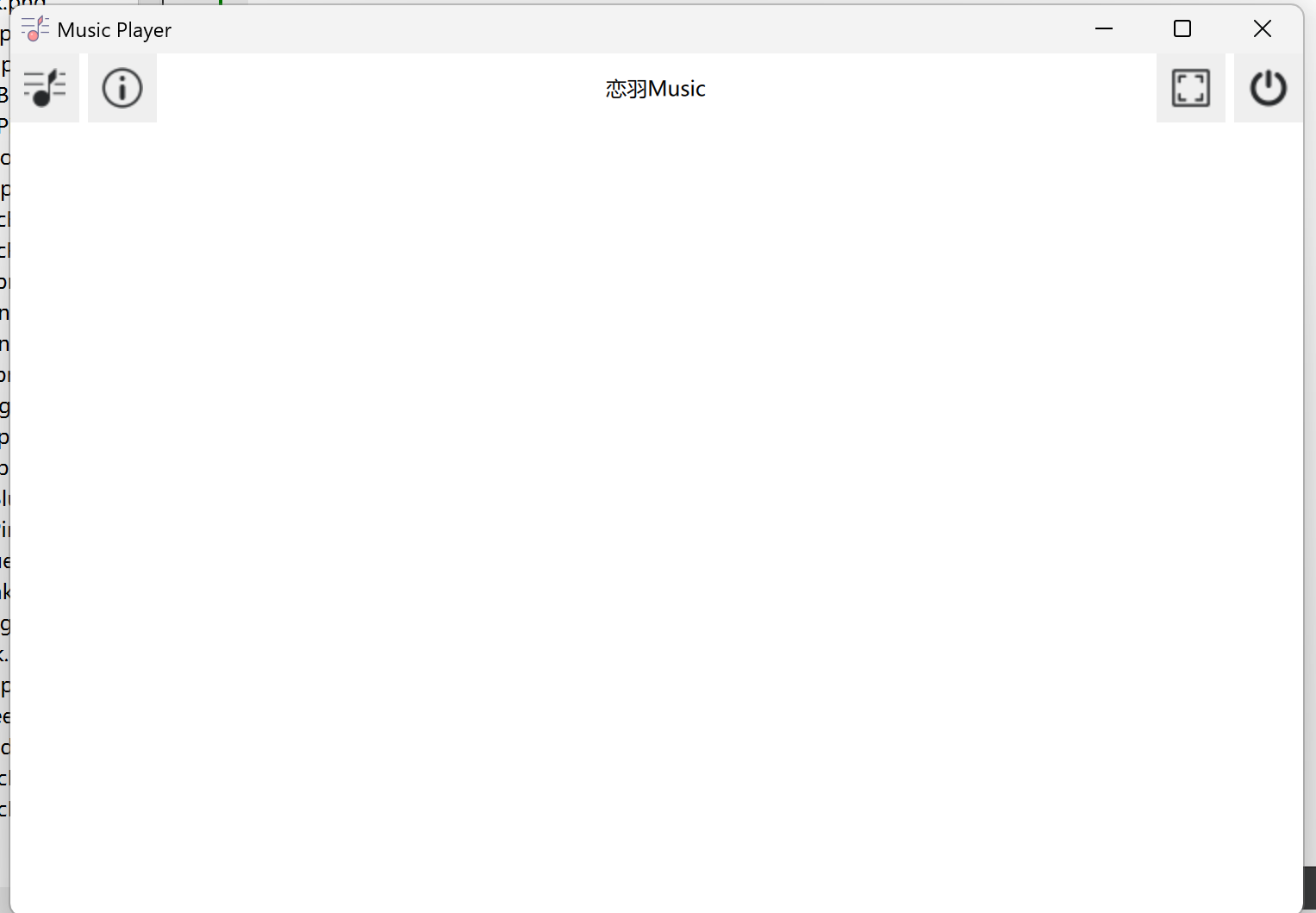
6.设置按键背景色为透明色
在
ToolButton
{
}
中加入代码
background: transparent如:
ToolButton
{
    icon.source: "qrc:/images/aboutBlack.png"
    width: 32
    height:32
    background: transparent
}
Ctrl+R运行:
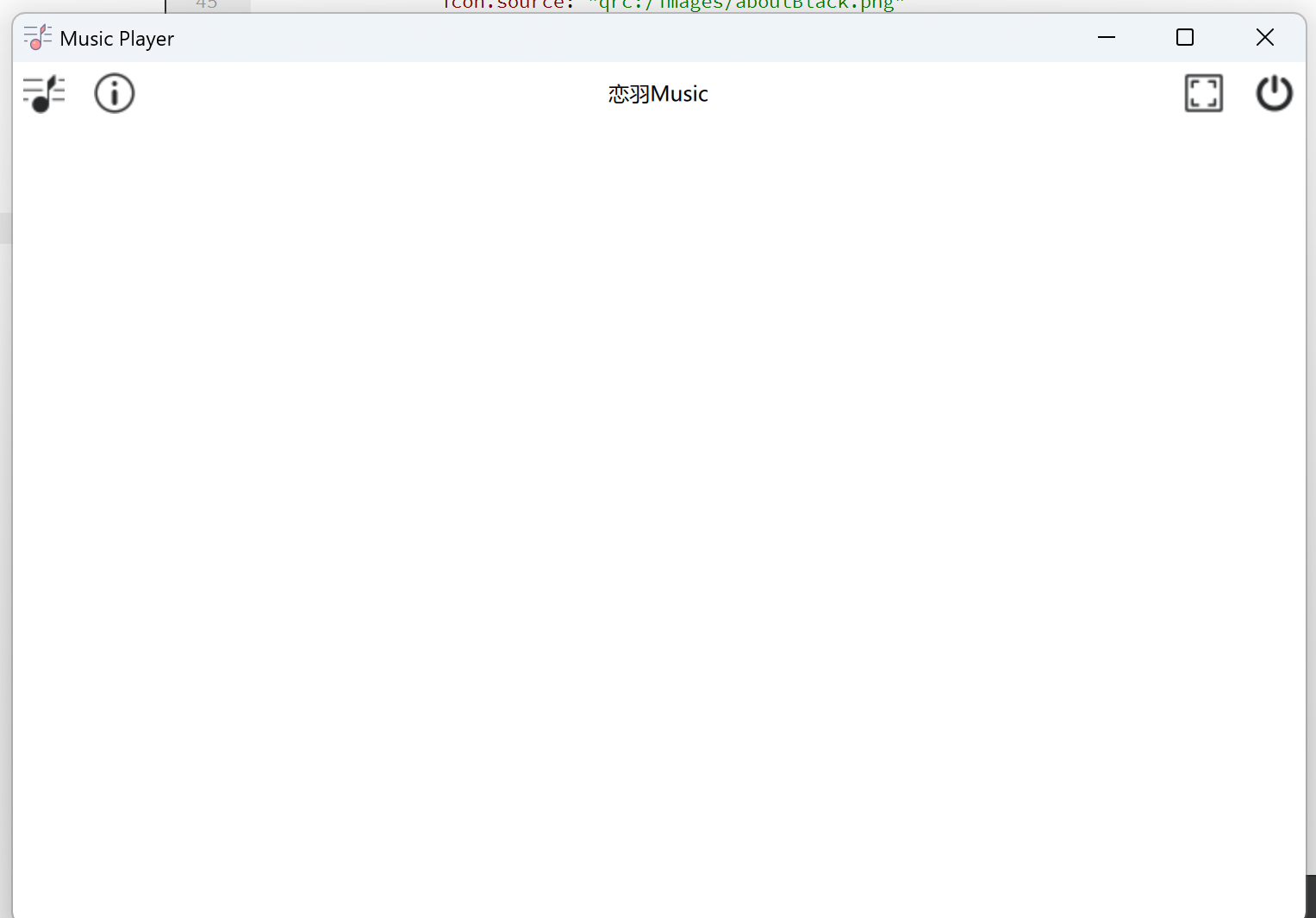
测试结果符合预期
至此,QT Quick QML项目音乐播放器----第①部分完结





 扫一扫
扫一扫


 2149
2149

 被折叠的 条评论
为什么被折叠?
被折叠的 条评论
为什么被折叠?
 到【灌水乐园】发言





