


 本文详细指导如何下载Ubuntu23.04的ISO镜像,使用Rufus工具制作U盘启动盘,设置启动项,进行系统安装和配置,包括语言选择、网络连接、分区设置等步骤。
制作 ubuntu U盘启动盘
下载Ubuntu镜像
打开 Ubuntu 官网:https://ubuntu.com/download/desktop ,进入页面后,点击右边的【Download】按钮开始下载 Ubuntu 的 ISO 系统镜像文件
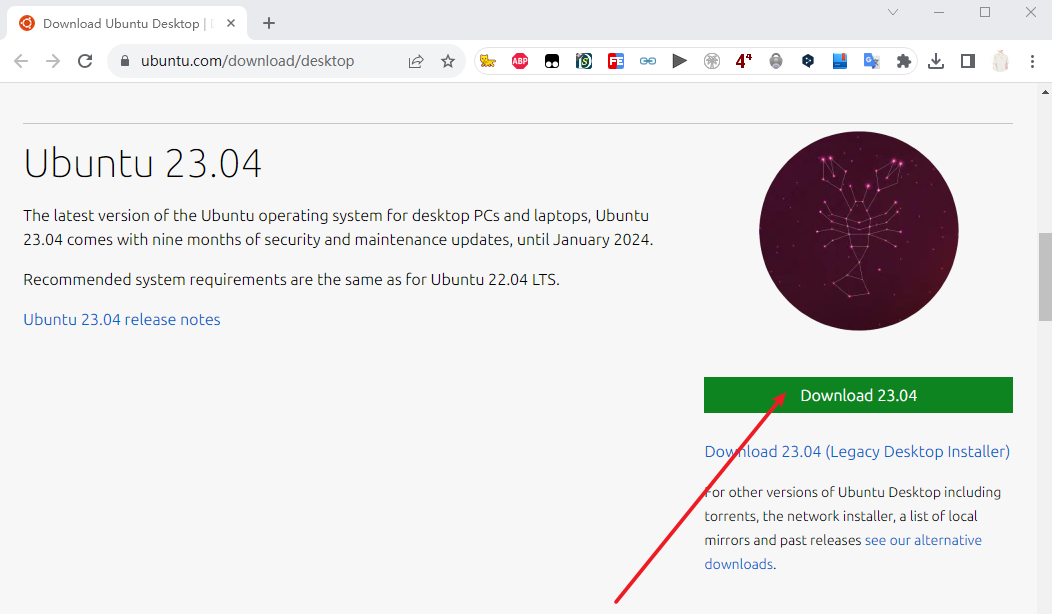
下载安装并配置U盘启动盘
下载 Rufuse 写盘工具,完成后打开
下载地址:http://rufus.ie/zh
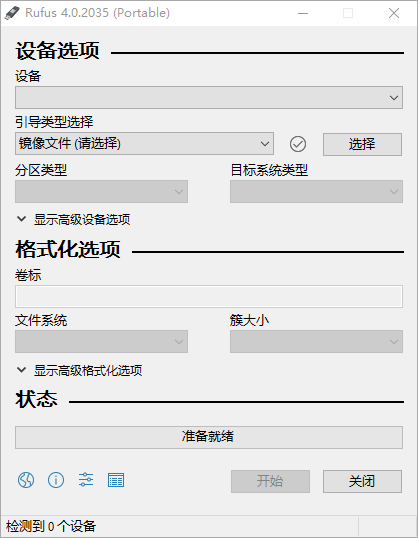
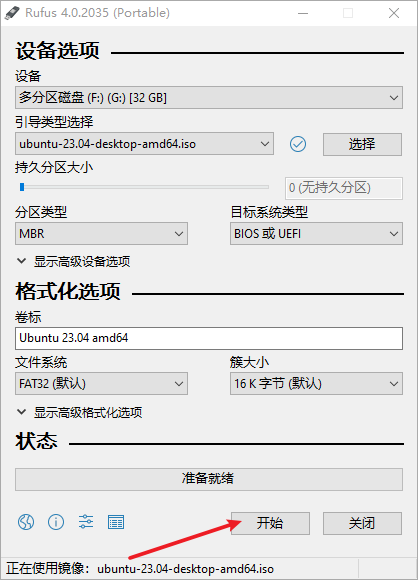
插入用来做启动盘的 U 盘,如果 U 盘内有资料请注意进行备份,以免资料文件丢失,插入 U 盘后,在设备区域会显示 U 盘的容量大小。
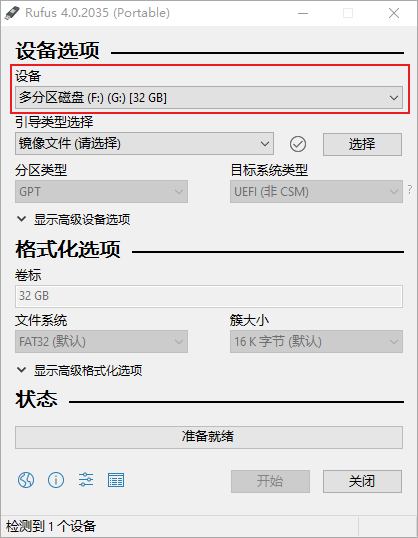
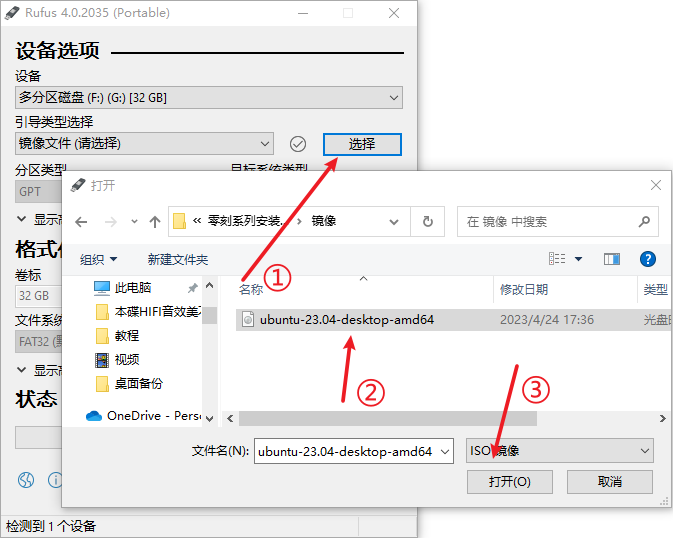
点击【选择】找到下载的 Ubuntu 系统镜像文件后,点击【打开】
点击【开始】,写入 Ubuntu 系统镜像到 U 盘
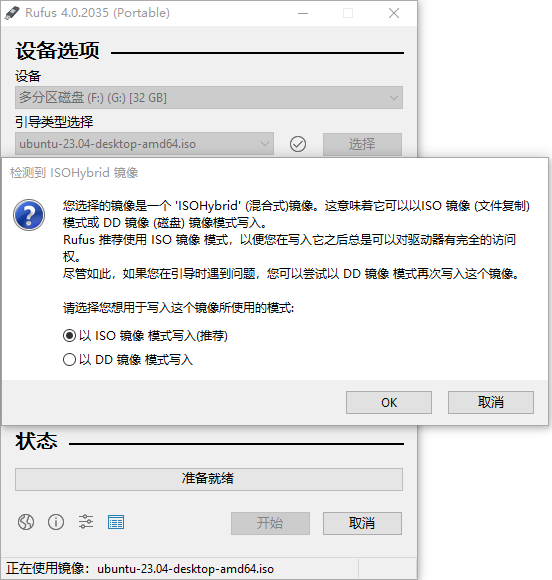
如果出现以下提示,选择以 ISO 镜像模式写入,点击【OK】
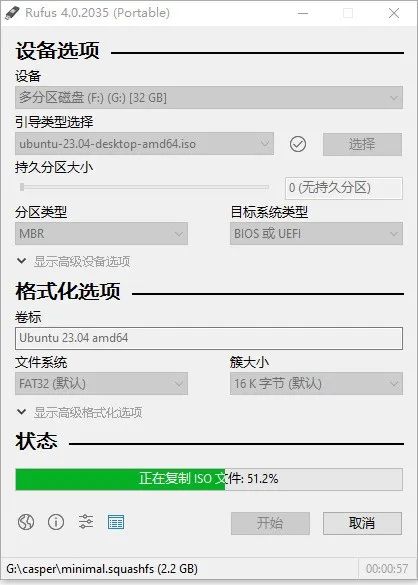
耐心等待写入完成后,就可以拔掉 U 盘了
安装Ubuntu23.04
设置启动项
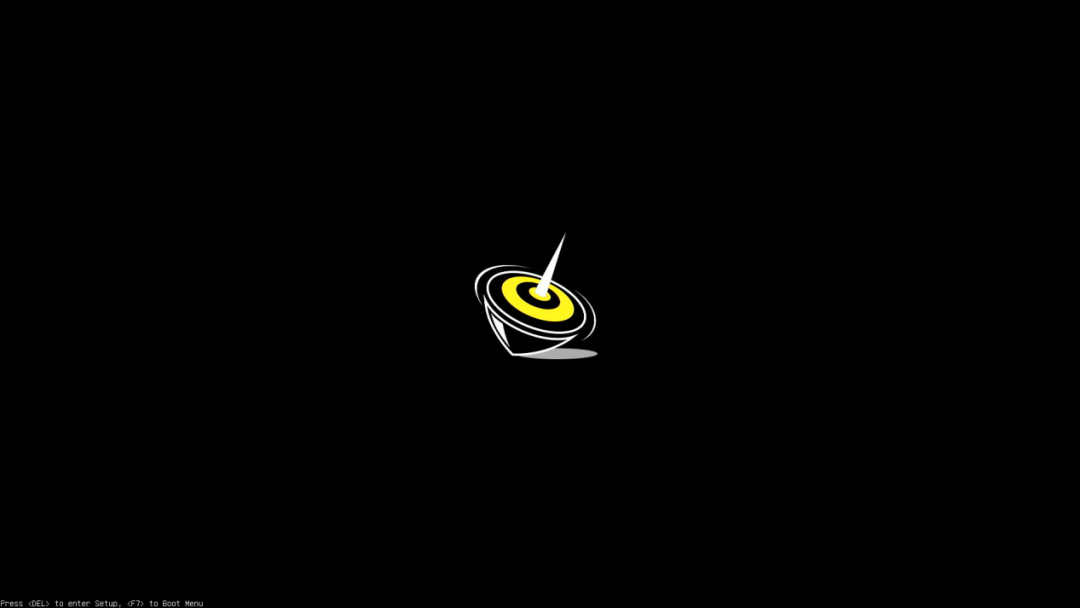
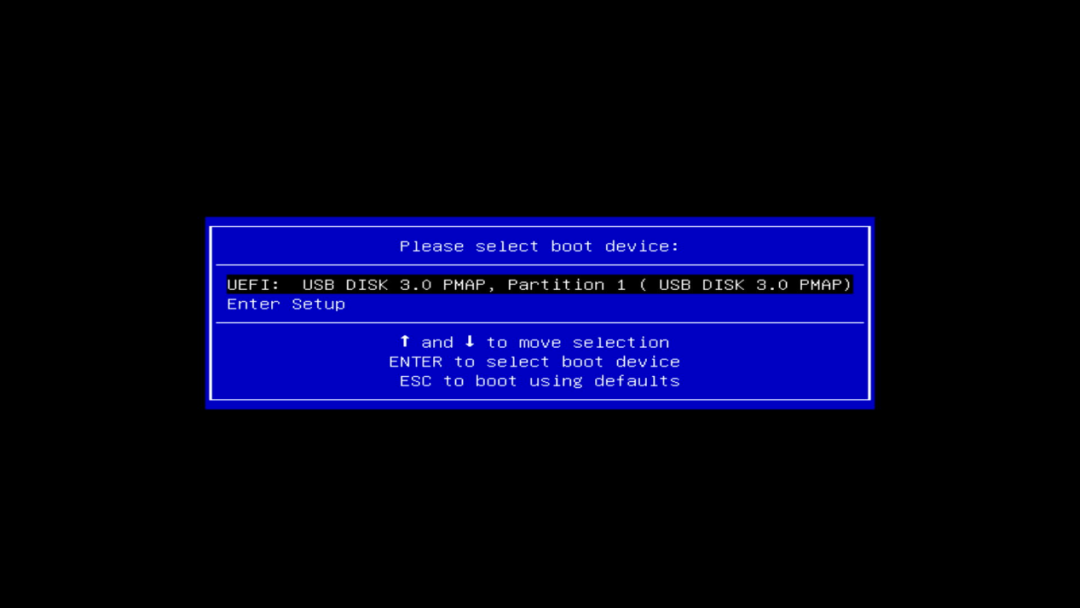
关闭你需要安装系统的主机,然后插入启动 U 盘,进行开机,当屏幕上出现 Logo,迅速按下【F7】键,进入引导启动菜单。
选择你的U盘作为启动项,回车
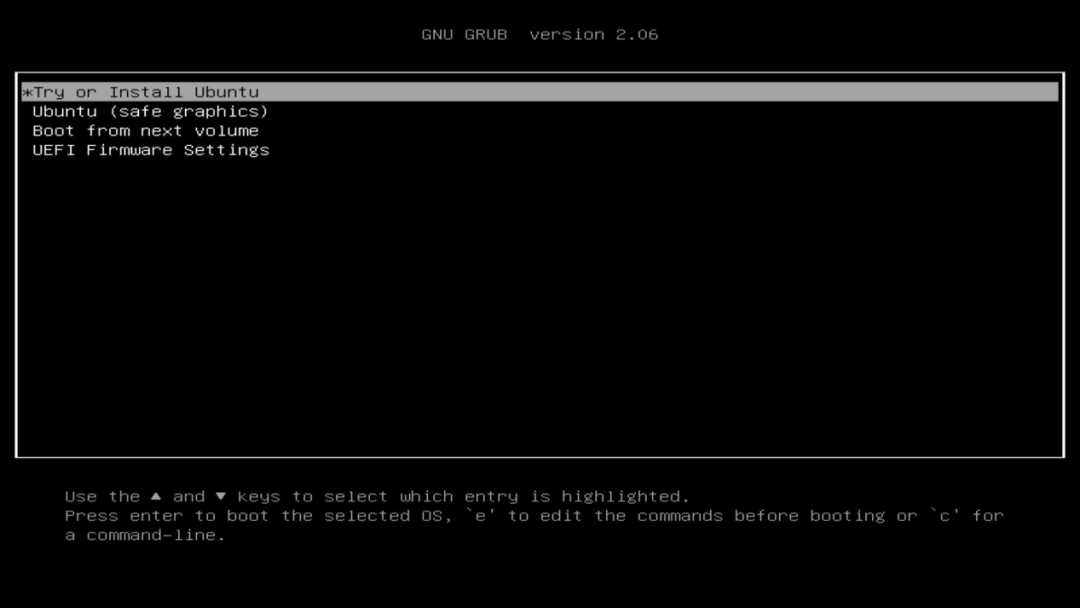
到这里我们就进入了安装程序,选择 Try or Install Ubuntu,回车直接安装
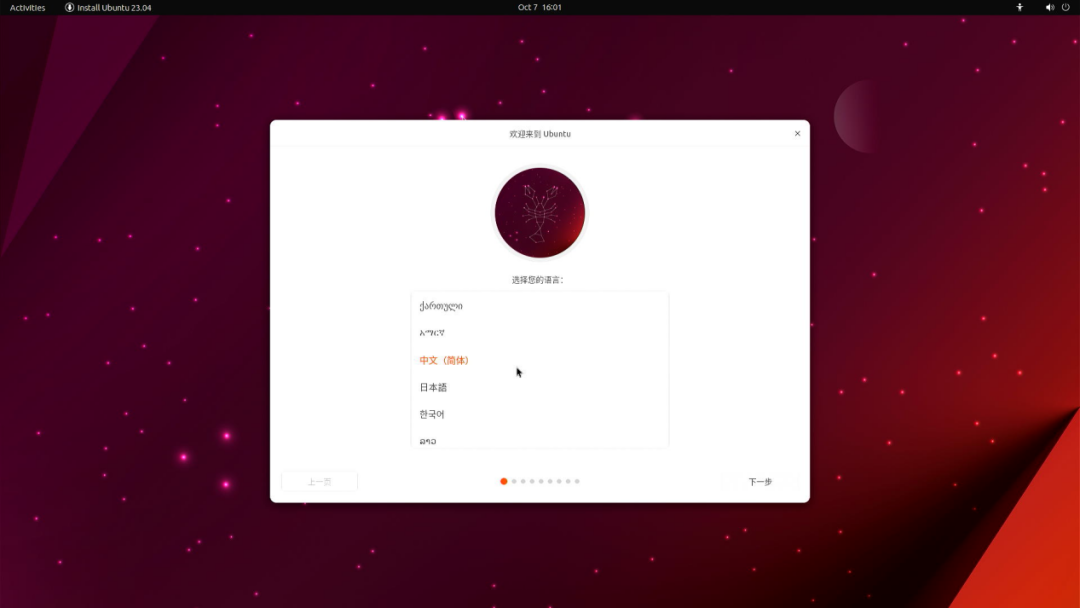
系统安装配置
根据自己的需求选择自己想要的语言,这里设置为中文,点击【下一步】继续安装
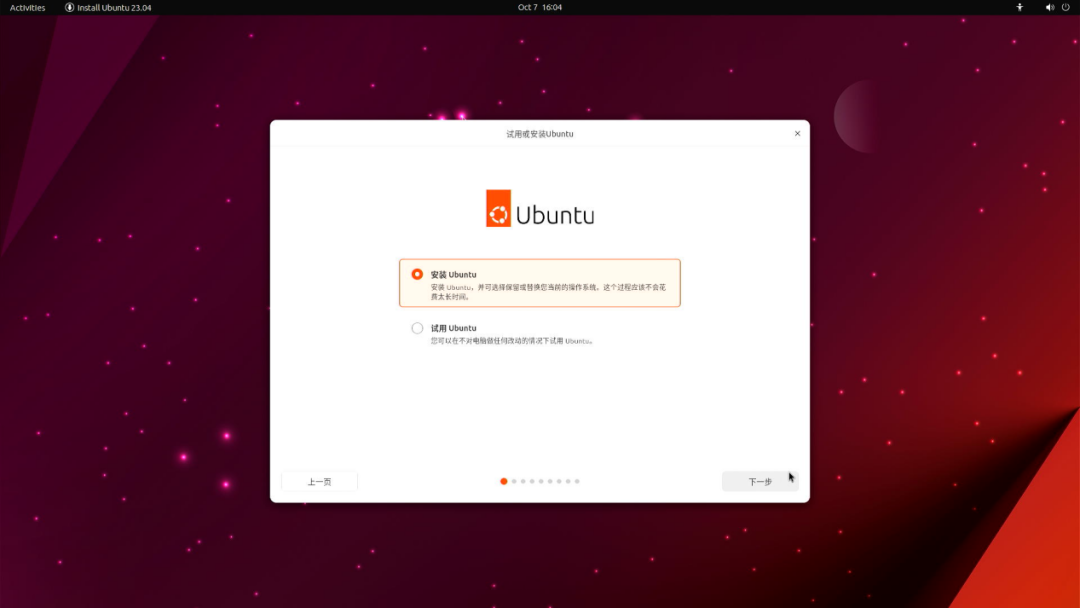
点击【安装Ubuntu】,点击【下一步】
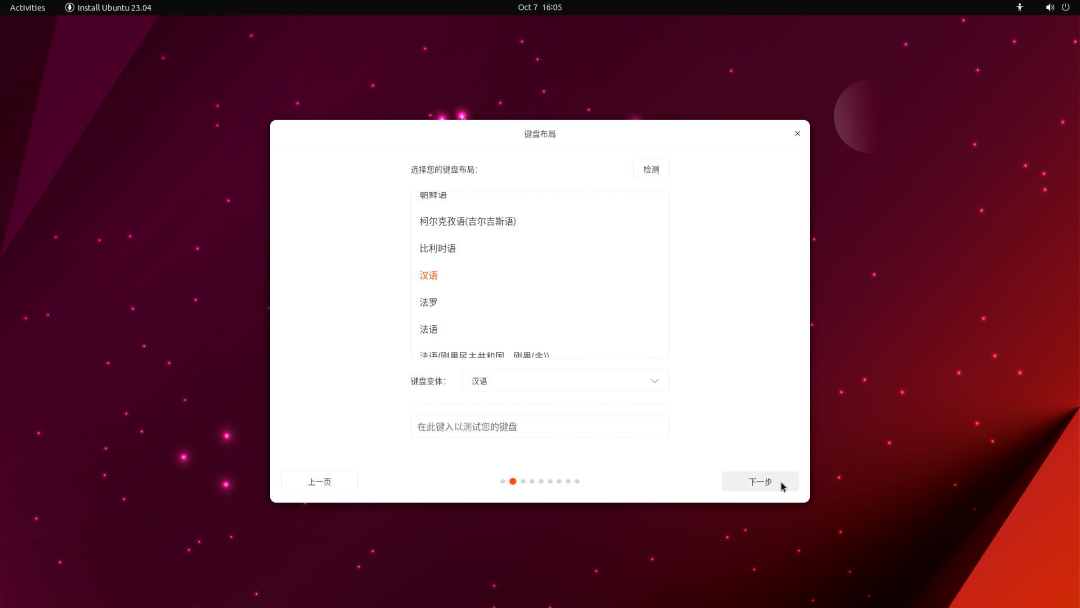
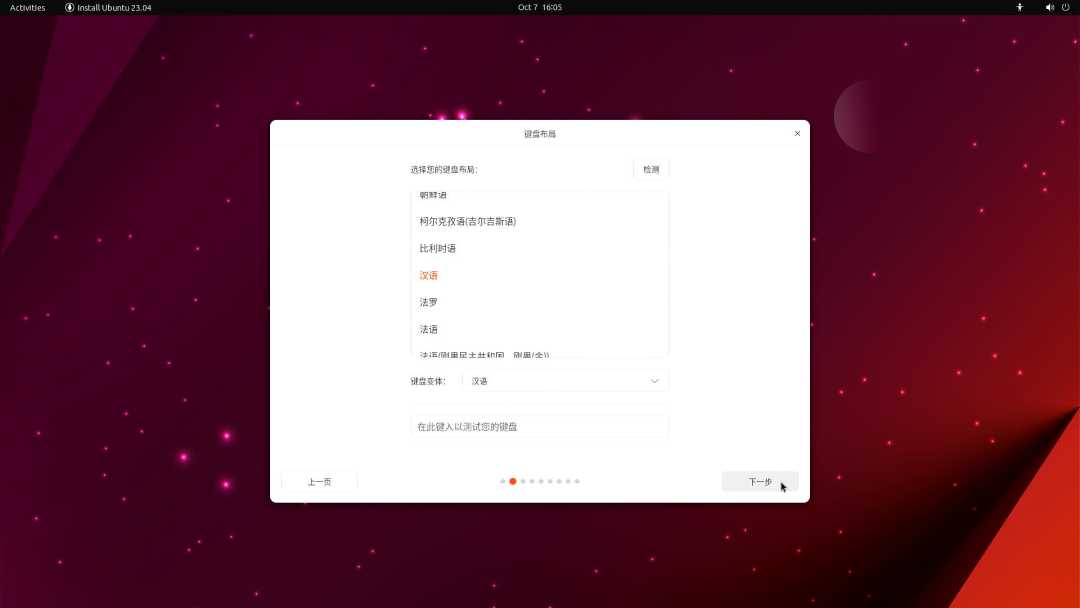
键盘布局默认即可,点击【下一步】
网络链接
选择【我现在不想连接到互联网】,点击【下一步】
更新选项
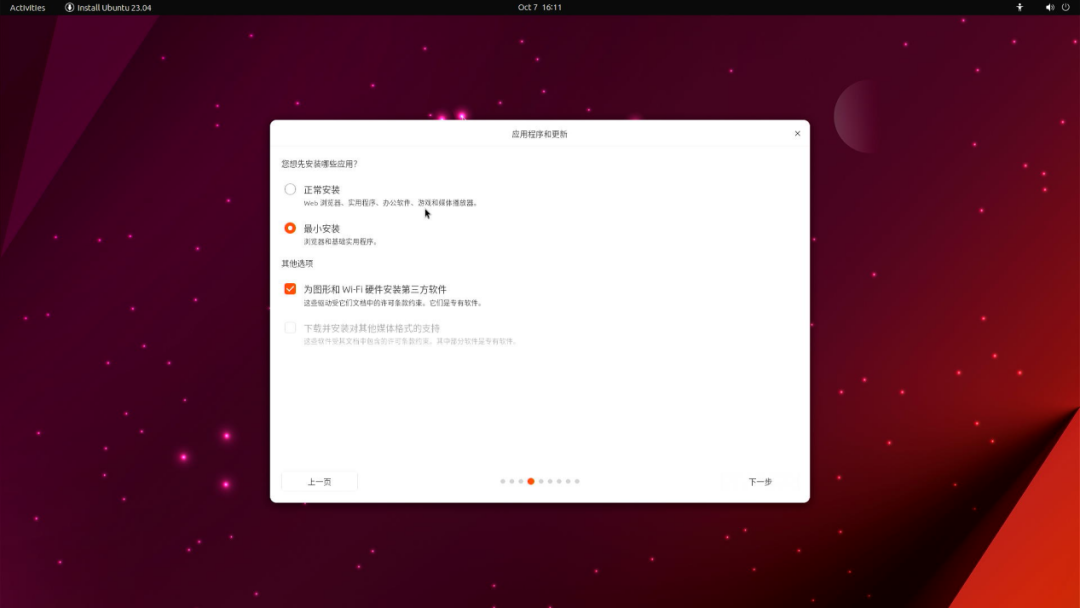
可以根据自己的需求选择【正常安装】或者是【最小安装】,勾选【为图形和Wifi硬件安装第三方软件】选项,点击【下一步】
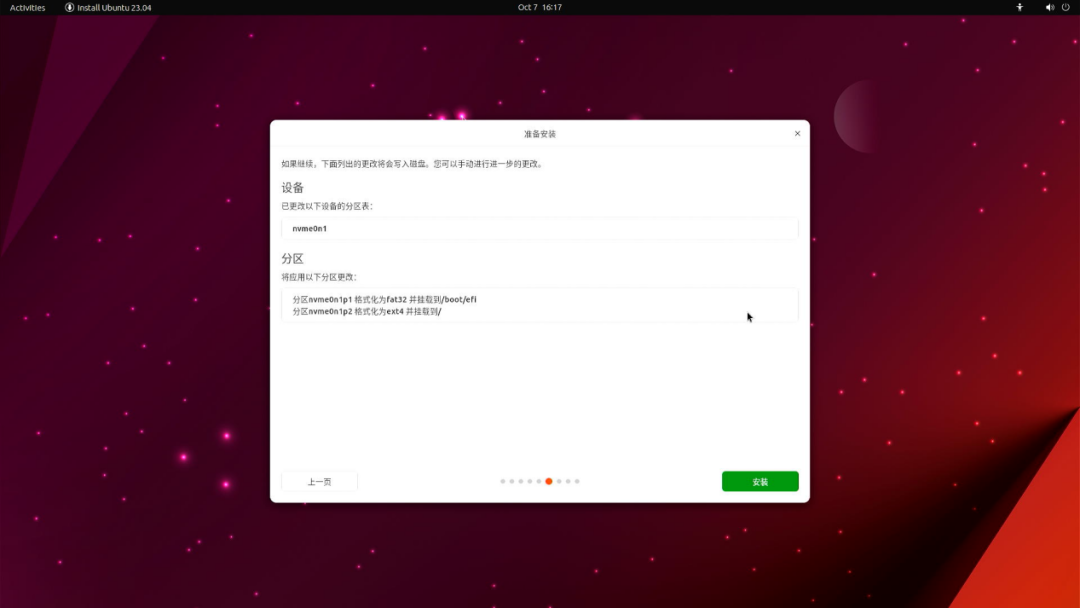
确认好分区后,点击【安装】
时区这里可以设置成【shanghai】,继续【下一步】
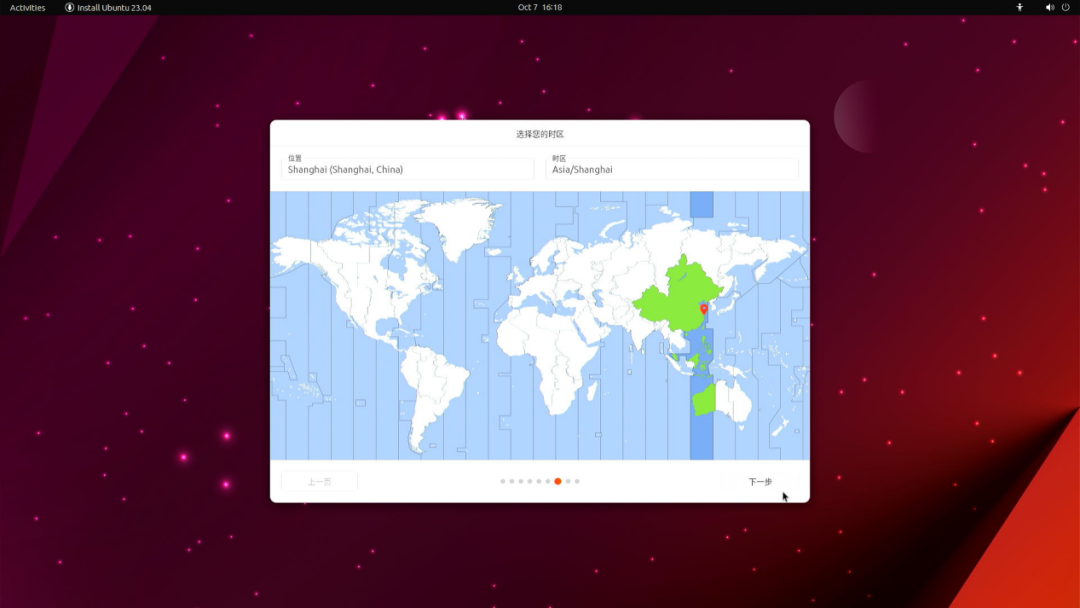
创建用户名,填写完成自己的信息后,点击【下一步】继续安装
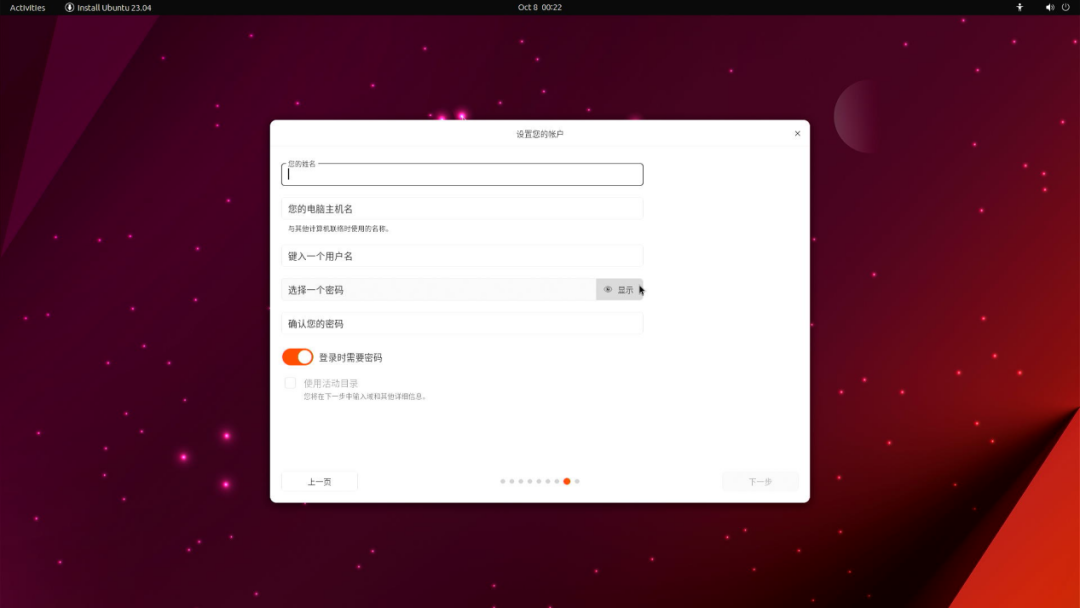
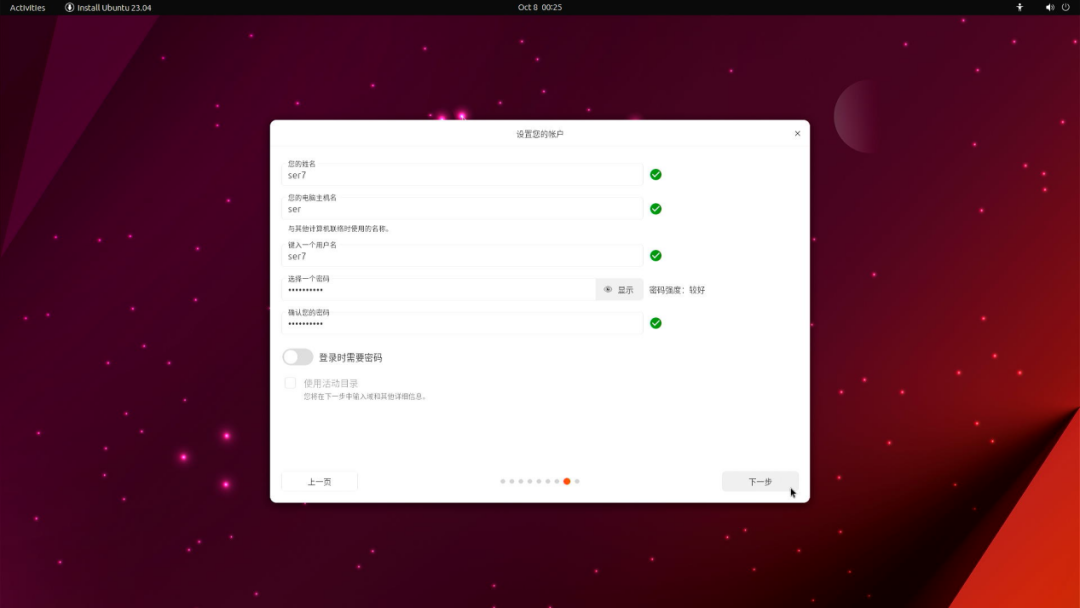
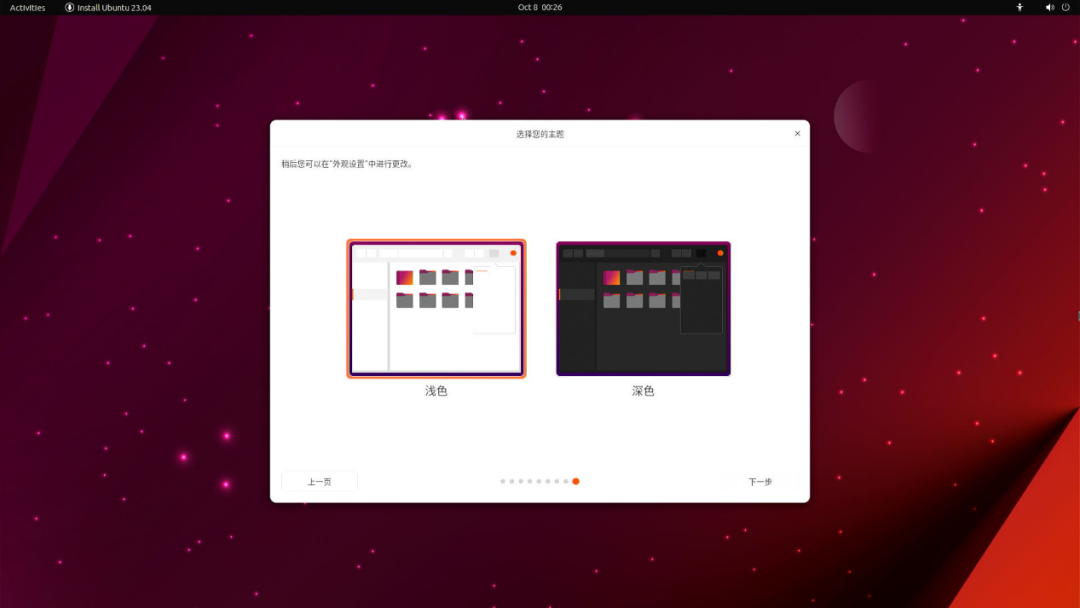
主题选择,默认即可,继续【下一步】
耐心等待安装完成
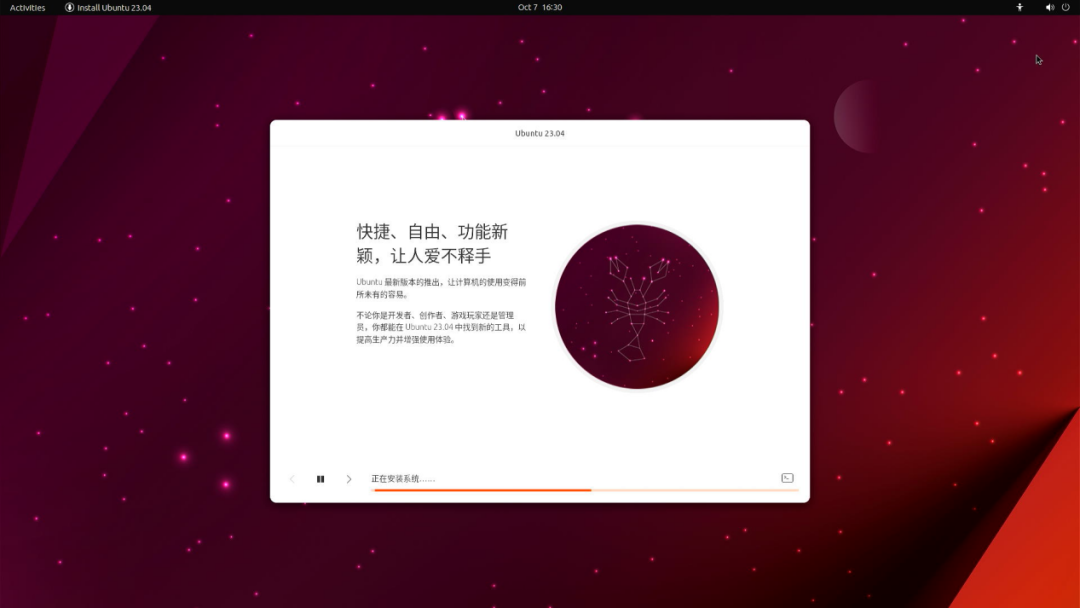
安装完成后,拔掉 U 盘,点击【立即重启】就可以正常使用了
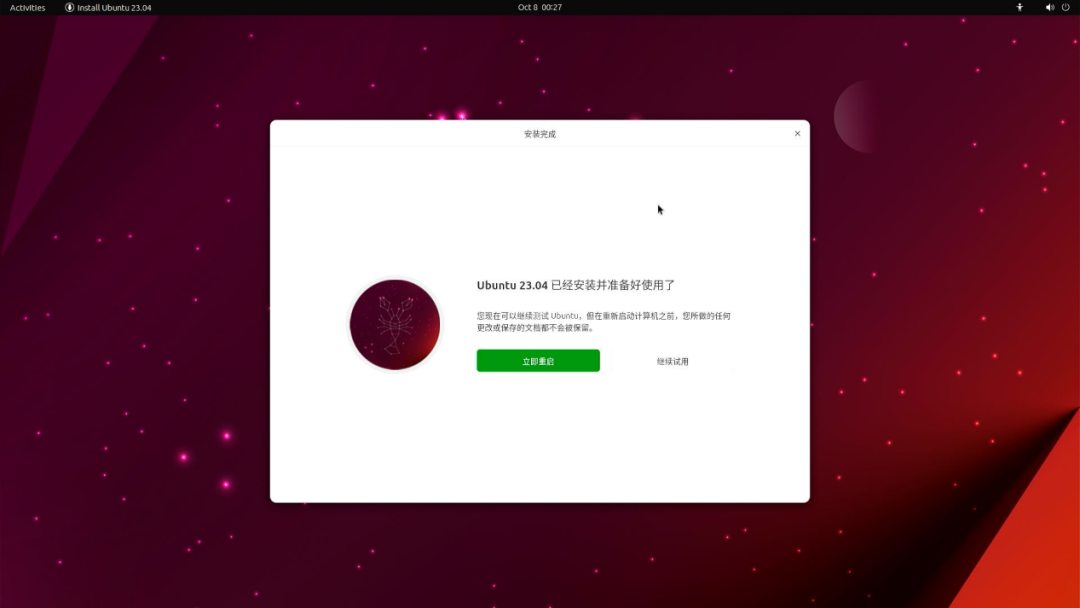
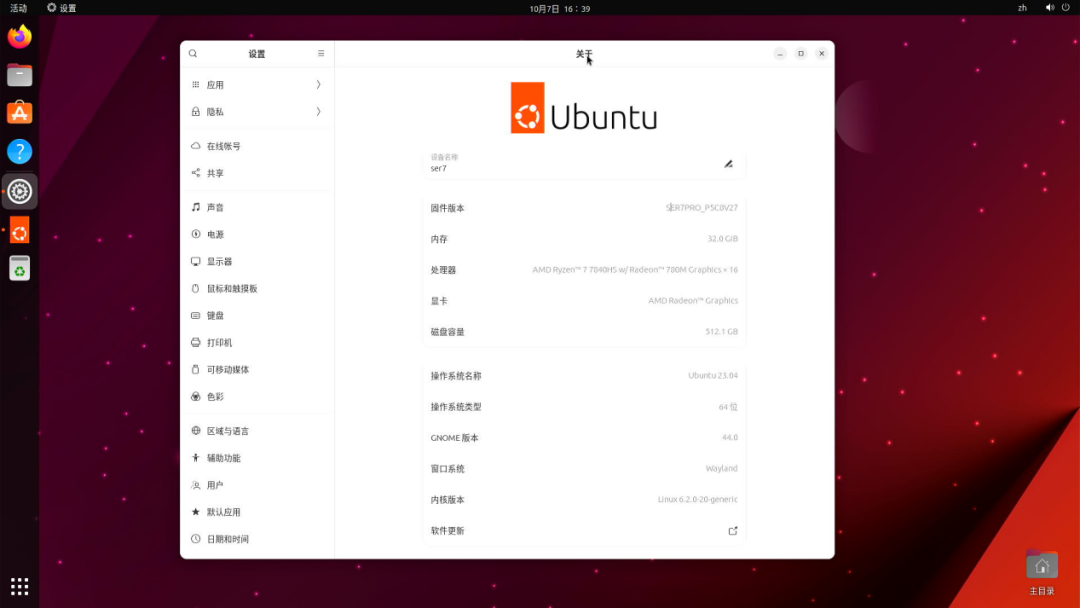
这就是安装 Ubuntu23.04 系统的全过程。





 扫一扫
扫一扫


 619
619

 被折叠的 条评论
为什么被折叠?
被折叠的 条评论
为什么被折叠?
 到【灌水乐园】发言





