



 本文详细介绍了MySQL8.0.11在Windows 10环境下zip版的下载、安装步骤,并提供了配置my.ini文件的具体内容,以及如何通过命令行进行初始化和密码修改等操作。
有一种强迫症叫一定要使用最新版本,于是这篇博客诞生了。
一、MySQL下载步骤
1、下载链接:https://dev.mysql.com/downloads/
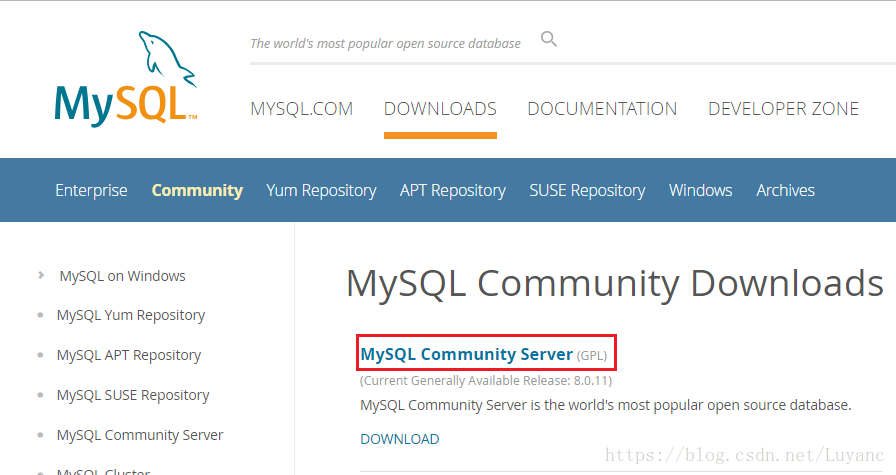
2、打开下载链接,在下图中选择“MySQL Community Server”
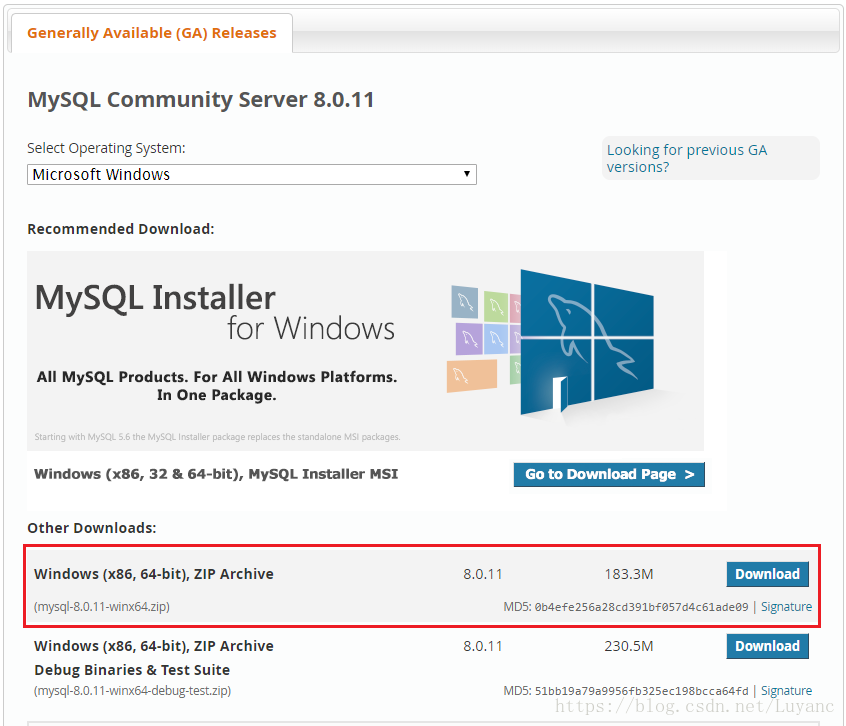
3、在下图中选择“Windows(x86,64-bit),ZIP Archive”进行下载
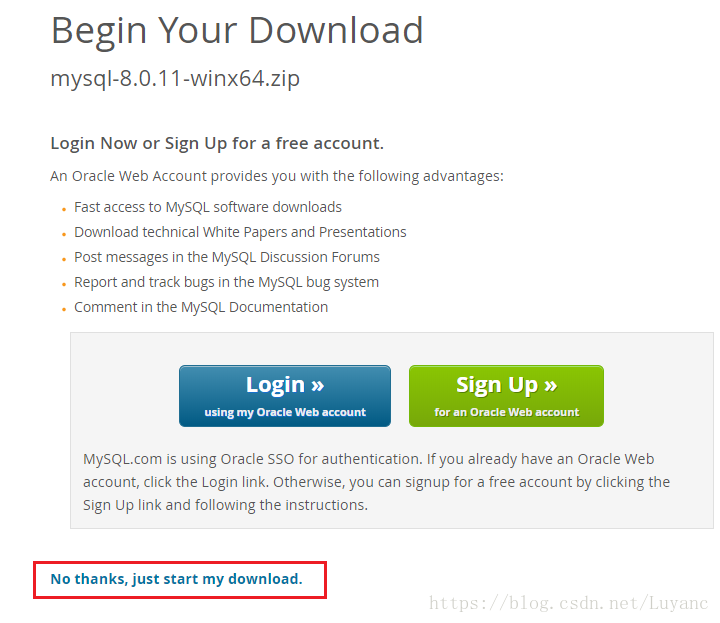
4、在下图中点击“No thanks,just start my download.”
二、MySQL安装步骤
1、将刚刚下载好的MySQL压缩包进行解压缩,在这里,我解压到D:\MySQL目录下了。

2、在D:\MySQL\mysql-8.0.11-winx64目录下新建一个my.ini文件。
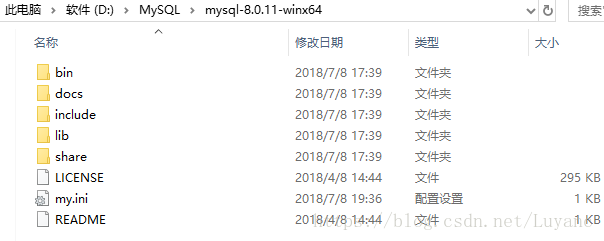
将下面的内容复制到my.ini文件内。
注意:basedir和datadir的路径是自己解压后的文件路径
[mysql]
#设置mysql客户端默认字符集
default-character-set=utf8
[mysqld]
#设置3306端口
port = 3306
#设置mysql的安装目录
basedir=D:\MySQL\mysql-8.0.11-winx64
#设置mysql数据库的数据的存放目录
datadir=D:\MySQL\mysql-8.0.11-winx64\data
#允许最大连接数
max_connections=200
#服务端使用的字符集默认为8比特编码的latin1字符集
character-set-server=utf8
#创建新表时将使用的默认存储引擎
explicit_defaults_for_timestamp=true
default-storage-engine=INNODB
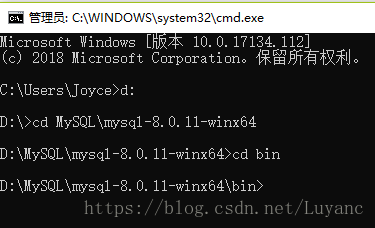
3、以管理员身份运行cmd窗口,进入到MySQL的bin目录下:
4、执行安装命令:
mysqld install
该命令执行之后,会在D:\MySQL\mysql-8.0.11-winx64目录下生成一个data文件夹。
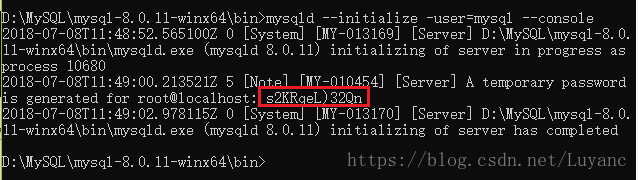
5、执行命令:
mysqld --initialize -user=mysql --console在这里,加上 --console 是为了在终端中显示出随机生成的登录密码,如下图中红框所示
6、启动mysql,执行命令 :
net start mysql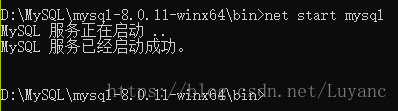
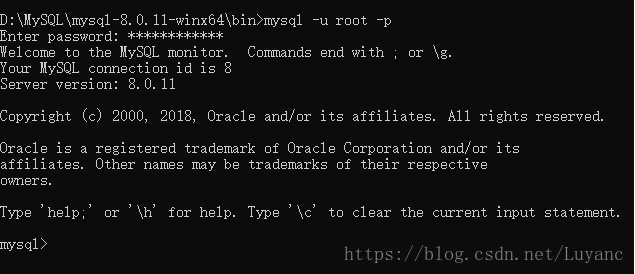
7、首先使用root用户登录mysql,执行命令:
mysql -u root -p在Enter password:后面输入之前生成的随机登录密码,然后回车。
8、更改密码,新密码是你新设置的密码,执行命令:
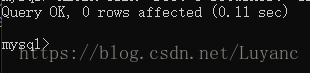
ALTER USER 'root'@'localhost' IDENTIFIED BY '新密码';执行成功之后会出现下图:
9、刷新权限,执行命令:
FLUSH PRIVILEGES;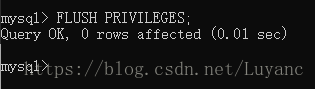
至此,Win10下zip版mysql-8.0.11-winx64安装就完成了。
三、安装遇到问题
当安装错误,需要重新安装时,使用命令移除安装的mysql:
mysqld --remove mysql然后,在MySQL的解压后的文件夹内,把data文件夹删除。
最后,重新执行安装步骤





 扫一扫
扫一扫


 152
152

 被折叠的 条评论
为什么被折叠?
被折叠的 条评论
为什么被折叠?
 到【灌水乐园】发言





