



 这篇博客介绍了如何通过注册表编辑在Windows系统中为文件夹右键菜单添加GitBash选项,步骤包括打开注册表、定位到特定路径、新建项和字符串值,并设置图标和命令路径,以便快速启动GitBash。
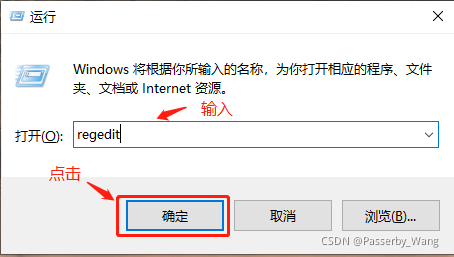
1、通过Windows+R快捷键可以打开“运行窗口”,在“窗口”中输入“regedit”,点击“确定”打开注册表。
2、在搜索栏“计算机”后输入"\HKEY_CLASSES_ROOT\Directory\Background"回车确定或者点击计算机图标逐级查找。

3、在“Background”目录下如果没有“shell”,则右键—新建项“shell”。
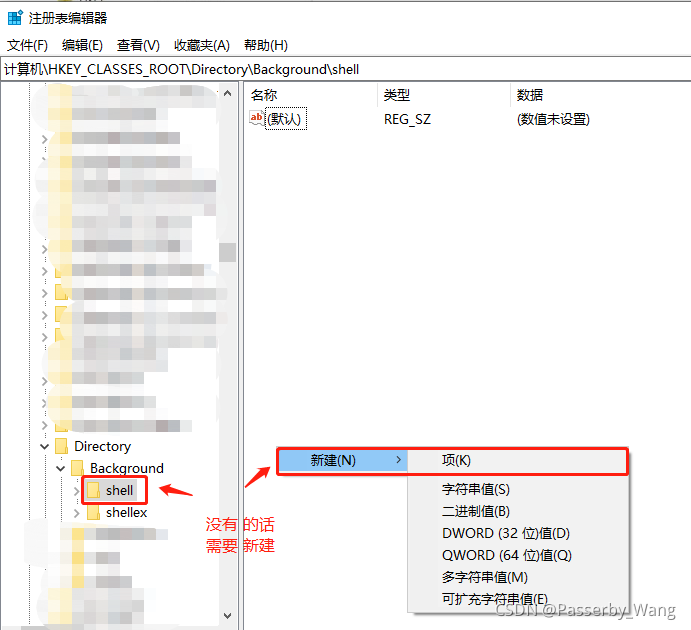
4、在“shell”目录下右键—新建项“open in Git”,其值为“Git Bash Here",此为右键菜单显示名称。

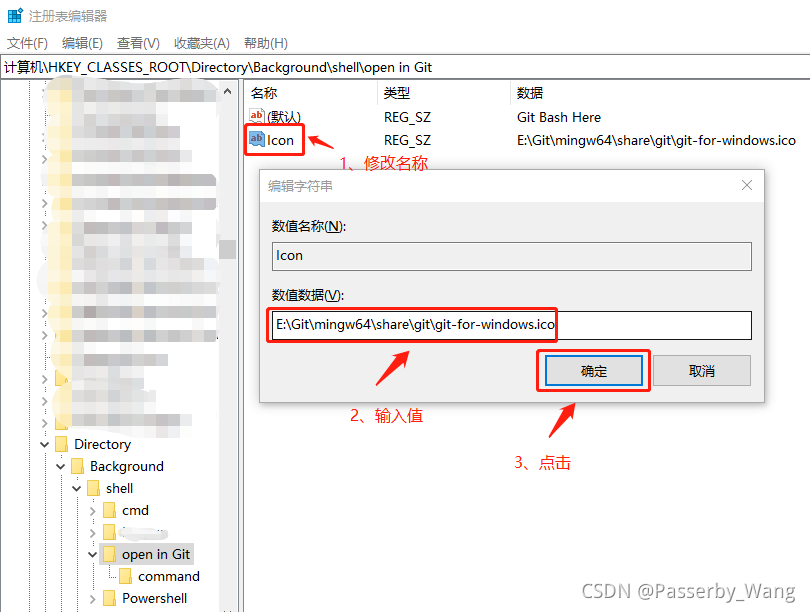
5、在“open in Git”目录下右键—新建—字符串值“Icon”,双击编辑,其值为“E:\Git\mingw64\share\git\git-for-windows.ico”。需要按照实际安装路径修改,此为菜单加图标。
6、在“open in git”目录下右键—新建—项“command”,其值为 "E:\Git\git-bash.exe",需要按照实际路径修改。

7、右键菜单就可以看到“Git Bash Here”了。
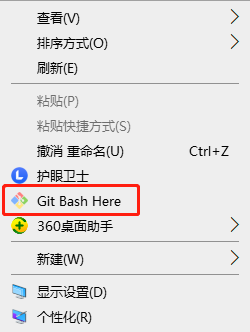
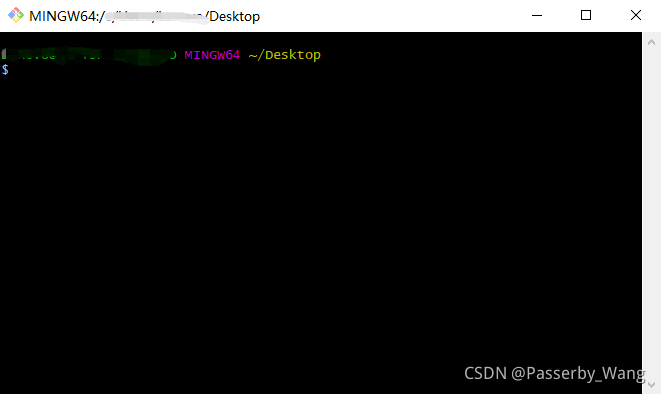
8、可以愉快的使用“Git Bash Here”了。





 扫一扫
扫一扫


 1093
1093


 到【灌水乐园】发言



