


在使用 Origin 进行科研绘图时,我们经常会遇到这样一个困扰:每次新建图表时,系统默认的格式并不能满足我们的排版要求,例如字体不一致、坐标轴样式不合规范、画布空白过大等问题。这使得我们不得不重复进行调整,浪费大量时间,严重影响绘图效率。
那么,有没有办法可以一劳永逸地解决这个问题,让 Origin 每次绘图都自动使用我们设定好的格式?答案是——使用模板功能!
操作步骤如下:
一、初始绘图界面的问题
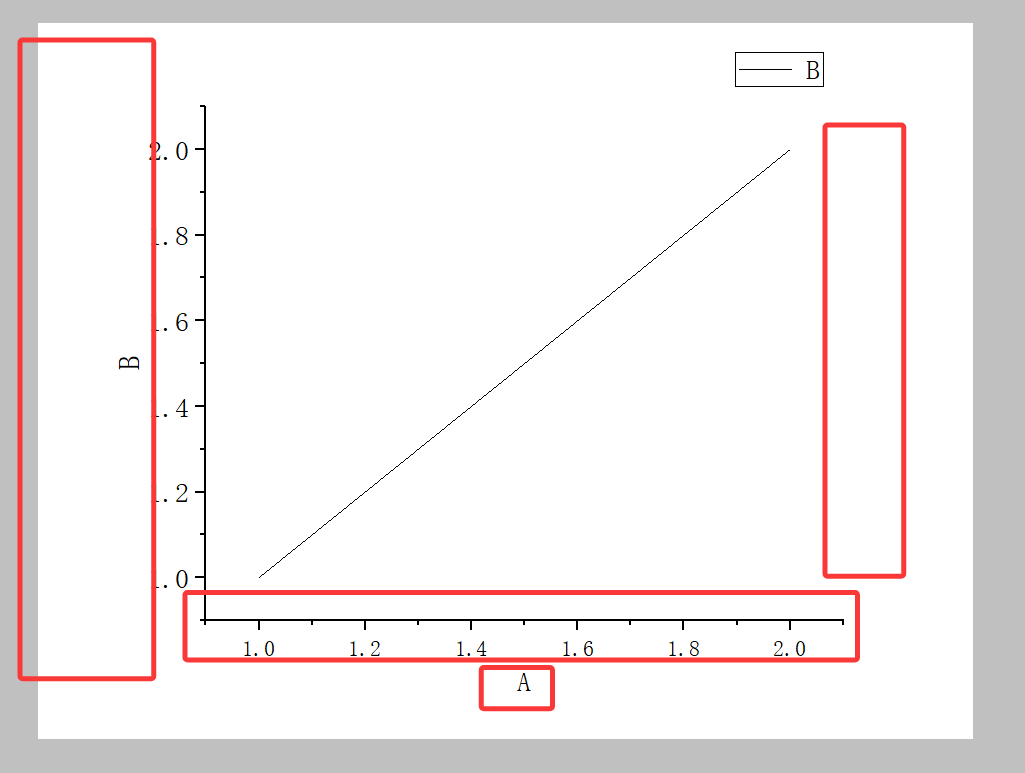
假设我们以默认方式绘制了一张折线图,常见问题如下:
-
上下左右画布空白区域过多;
-
X轴和Y轴的主次刻度均朝外(很多期刊要求朝内);
-
X上轴和Y右轴未启用,导致图形边界不完整;
-
X轴标题、Y轴标题、刻度字体太小,且不为“Times New Roman”;
-
坐标轴粗细、线型等样式不规范……
二、如何一次性调整为标准格式
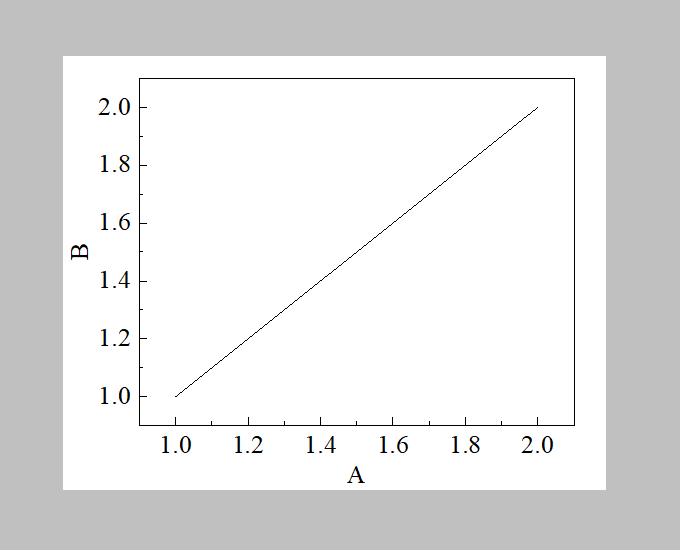
我们可以根据常用的作图规范,对图表进行如下调整:
-
调整画布边距,去除过多空白。具体方法参考我的另一篇文章:origin导出jpg图片后如何解决图片插入word中空白过多的问题_origin导出图片时如何没有边缘的空白-CSDN博客
-
设置X轴和Y轴主次刻度朝内,调整长度与线宽;
-
启用右Y轴和上X轴,使图形框线闭合,但不显示刻度;
-
统一字体为“Times New Roman”
-
线条颜色、粗细、点样式统一调整(可选);
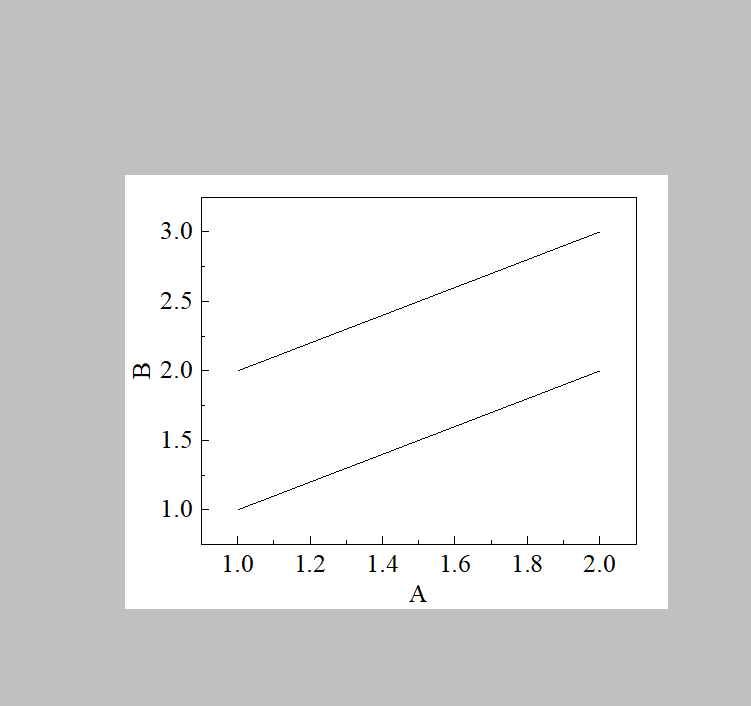
完成后,图形应符合绝大多数论文/报告的排版要求:
三、将当前格式保存为模板
为了避免重复操作,我们可以将调整好的图表保存为模板:
-
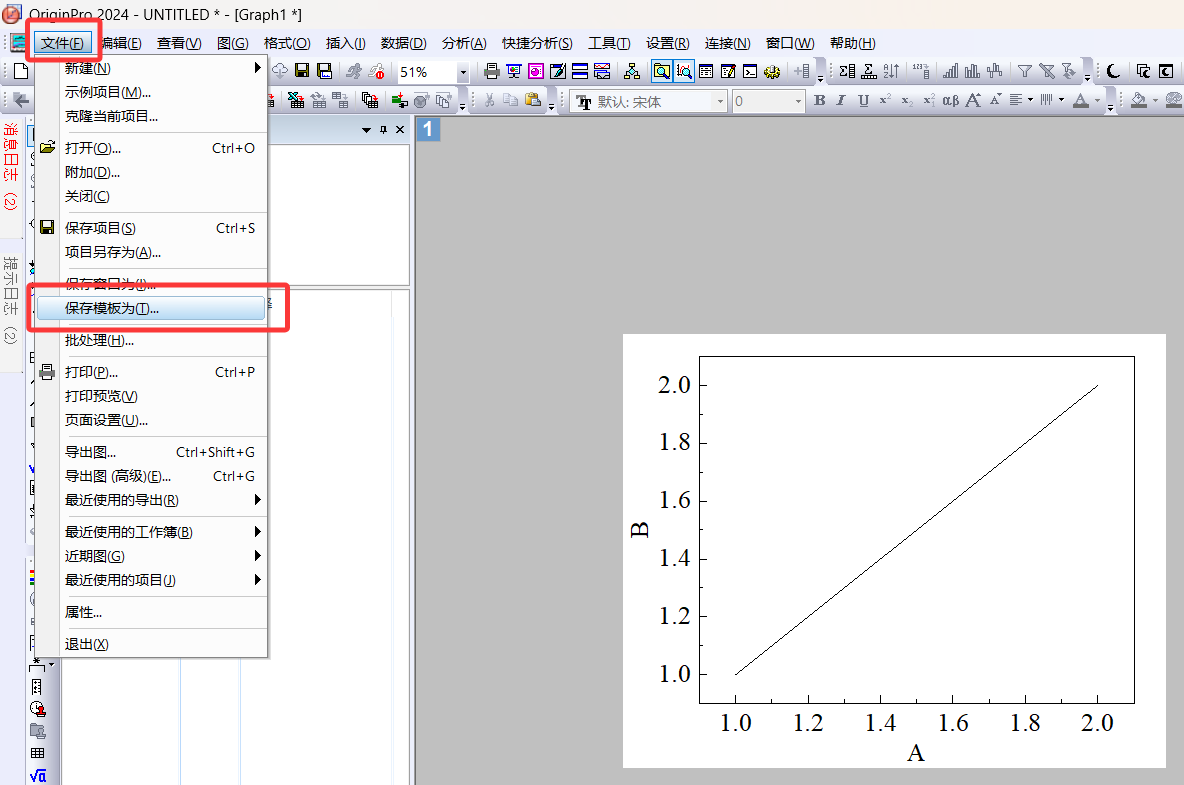
在图形窗口点击“文件 > 保存模板为”;
-
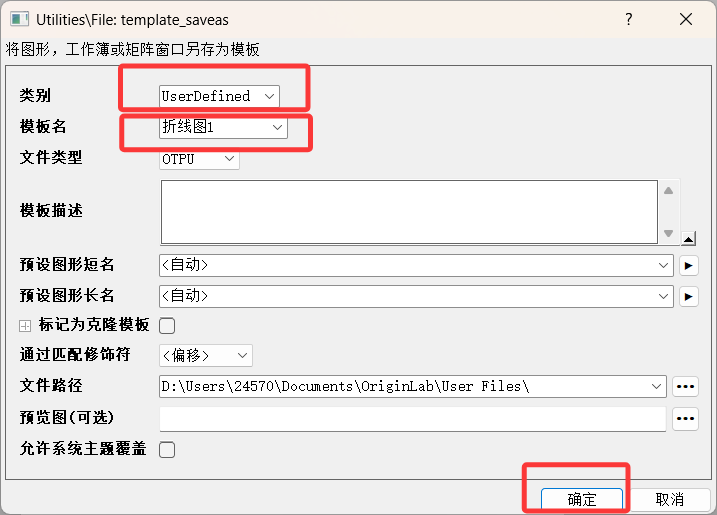
在弹出窗口中,“类别”选择“UserDefined”;
-
输入模板名称(如:折线图_标准格式);
-
点击“确定”完成保存。
这样模板就保存好了,下一次作图可以直接调用。
四、如何使用自定义模板
使用模板的方法非常简单:
-
选中你的数据集;
-
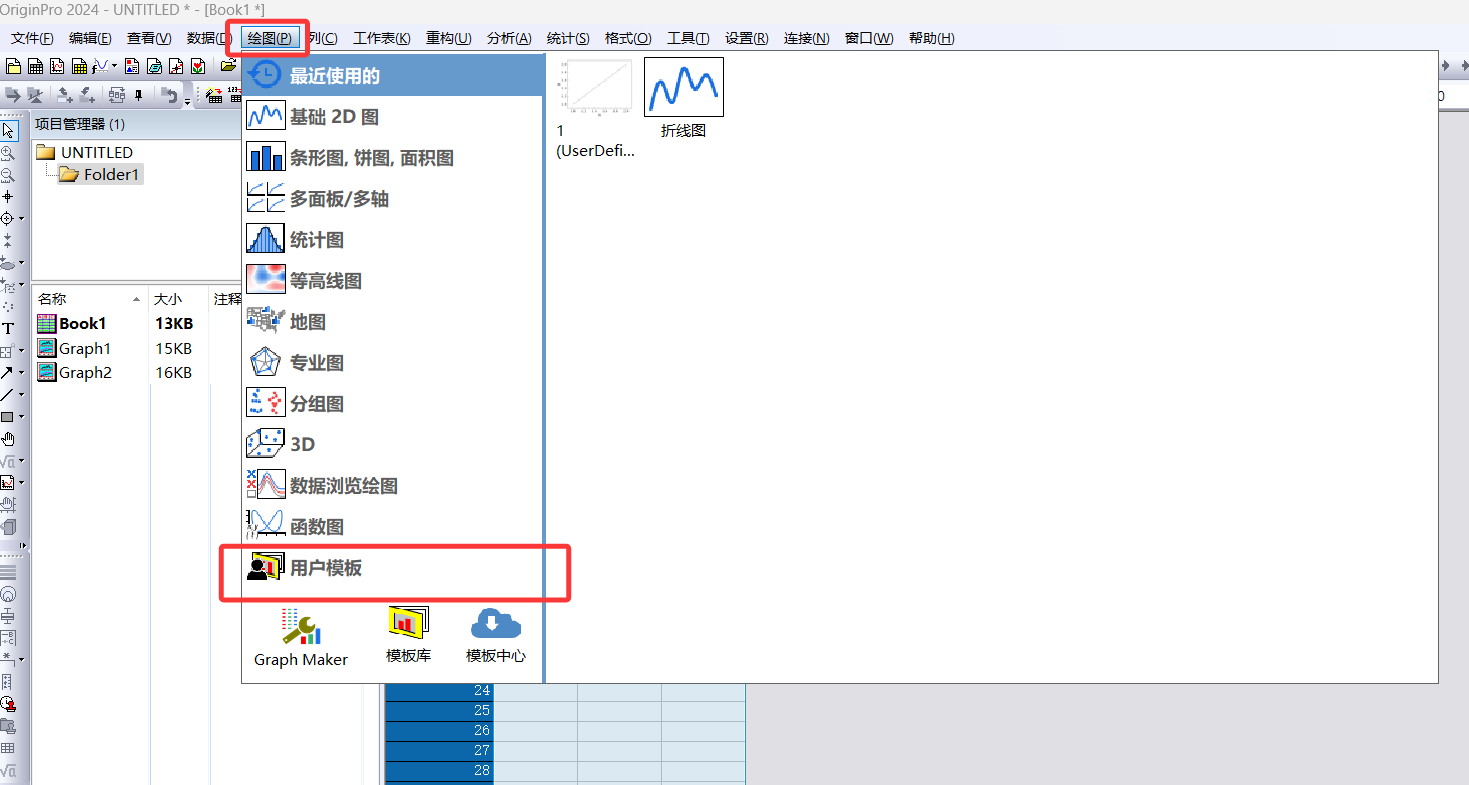
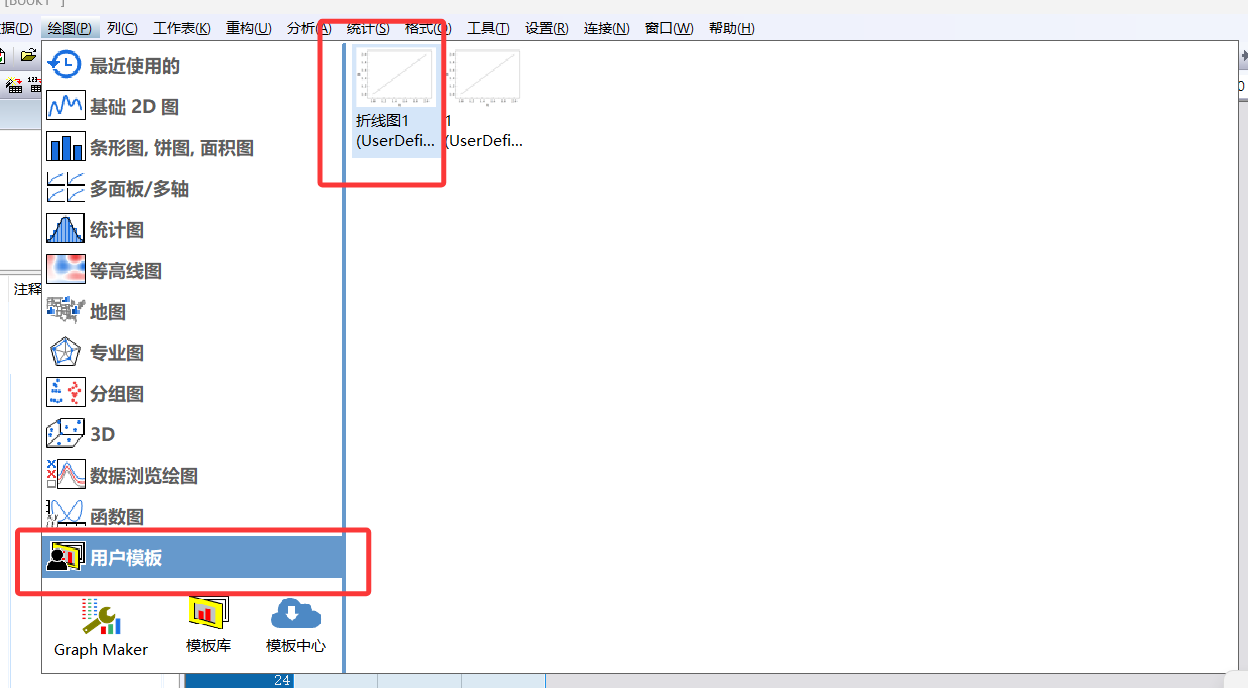
点击菜单栏的“绘图 > 用户模板”;
-
找到你刚才保存的模板(如“折线图_标准格式”),点击即可;
-
Origin 会自动生成符合你设定格式的图形,无需重复设置。
如有不足之处,还请各位评论区批评指正!
记得点赞,收藏,关注一键三连,谢谢未来的各位工程师、教授、院士……!






 扫一扫
扫一扫


 716
716

 被折叠的 条评论
为什么被折叠?
被折叠的 条评论
为什么被折叠?
 到【灌水乐园】发言





