



在 Qt 开发中,QLineEdit 是最常用的控件之一,常用于文本输入。然而,QLineEdit 不仅仅是一个简单的文本框,它还有很多高级功能,可以用来满足不同的需求。从文本验证、自动补全、密码输入,到清除按钮、行内图标和自定义右键菜单,这些功能都可以极大提升用户体验。
文末附下载链接(可直接集成)
01|信号对比:textChanged / textEdited / editingFinished / returnPressed
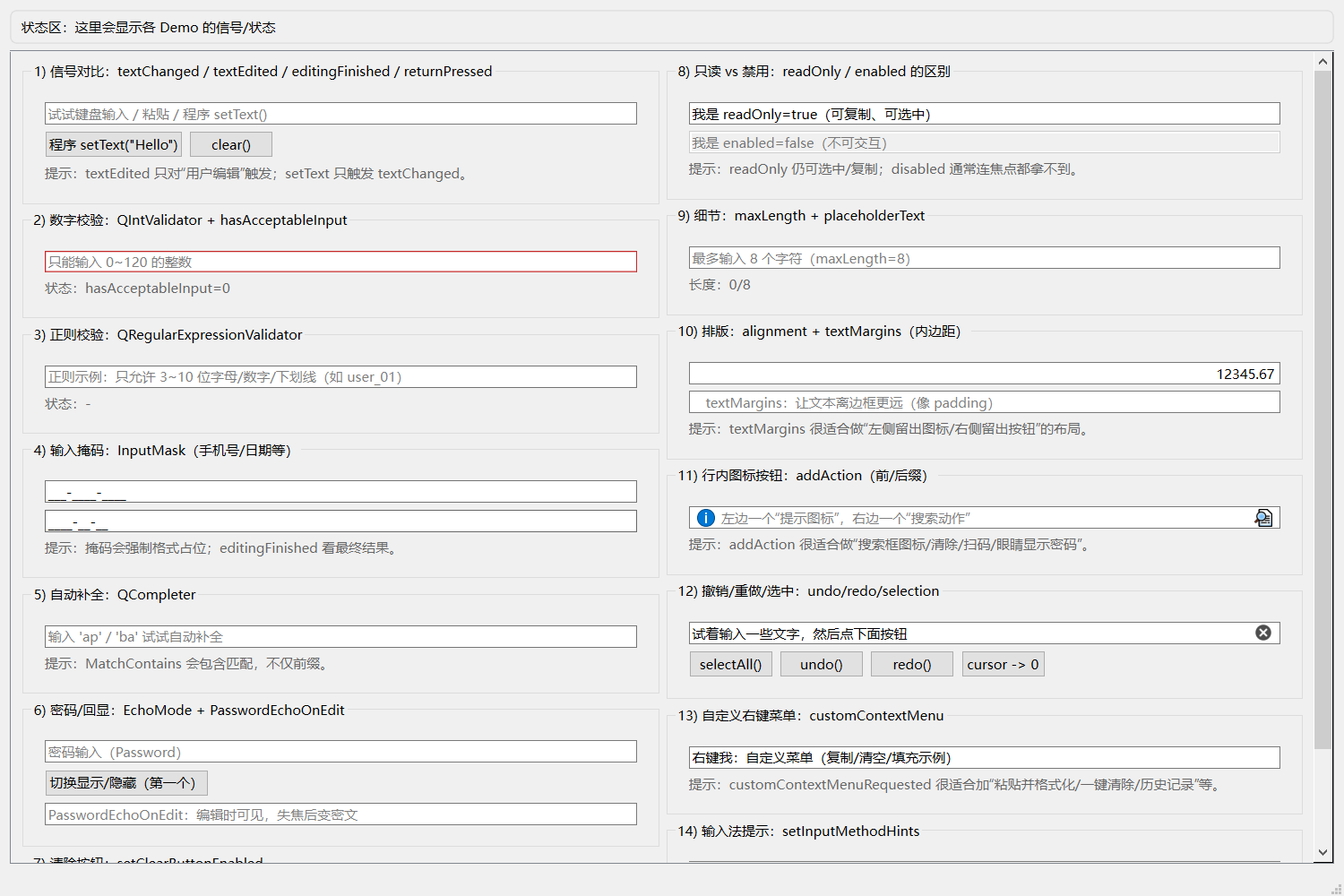
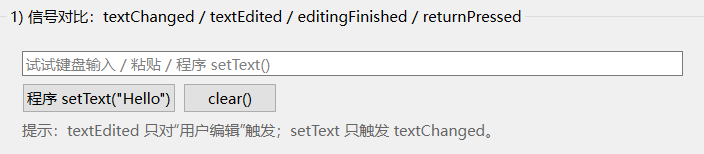
在处理 QLineEdit 的文本变化时,我们常常需要区分不同类型的变化。默认情况下,QLineEdit 会触发 textChanged 信号,无论是用户输入还是程序通过 setText 修改文本时都会触发它。然而,如果你只想响应用户输入,可以使用 textEdited 信号。editingFinished 仅在用户编辑完成后触发(通常是按下回车或失去焦点时),而 returnPressed 仅在按下回车时触发。
connect(edit, &QLineEdit::textChanged, this, [=](const QString& t){
    m_status->setText(QString("Signals -> textChanged: \"%1\"").arg(t));
});

connect(edit, &QLineEdit::textEdited, this, [=](const QString& t){
    m_status->setText(QString("Signals -> textEdited: \"%1\"").arg(t));
});

connect(edit, &QLineEdit::editingFinished, this, [=]{
    m_status->setText(QString("Signals -> editingFinished (最终文本: \"%1\")").arg(edit->text()));
});

connect(edit, &QLineEdit::returnPressed, this, [=]{
    m_status->setText(QString("Signals -> returnPressed (文本: \"%1\")").arg(edit->text()));
});
✅ 典型用途:
textChanged:适用于需要处理任何文本变化的场景(如实时监控输入)。textEdited:仅在用户输入时触发,用于过滤掉程序设置的文本修改。editingFinished:在用户完成编辑后触发,常用于提交操作。returnPressed:适用于用户按下回车提交表单或执行特定操作的场景。
02|数字校验:QIntValidator + hasAcceptableInput
使用 QIntValidator 可以对 QLineEdit 的输入进行数字范围验证。比如,我们可以限制输入范围为 0 到 120 的整数。通过 hasAcceptableInput() 方法,我们可以判断输入的内容是否符合要求,并动态更新 UI 的样式来反馈给用户。

edit->setValidator(new QIntValidator(0, 120, edit));

const bool ok = edit->hasAcceptableInput();
edit->setProperty("role", ok ? "good" : "bad");
edit->style()->unpolish(edit);
edit->style()->polish(edit);
✅ 典型用途:
- 数字输入框:限制用户输入特定范围的数字,如年龄、分数等。
- 动态反馈:根据输入是否有效实时更新 UI 样式,给用户清晰的反馈。
03|正则校验:QRegularExpressionValidator
在某些情况下,我们需要对输入进行复杂的格式验证,比如只允许输入 3 到 10 位的字母、数字或下划线。QRegularExpressionValidator 通过正则表达式来实现这些功能,极大地提升了输入的灵活性和验证的精度。

QRegularExpression re(R"(^[A-Za-z0-9_]{3,10}$)");
edit->setValidator(new QRegularExpressionValidator(re, edit));
✅ 典型用途:
- 用户名/密码验证:确保用户输入的内容符合特定的规则。
- 表单校验:确保输入符合格式要求,比如身份证号、手机号等。
04|输入掩码:InputMask
使用输入掩码,QLineEdit 可以强制用户按照特定格式输入内容。例如,手机号和日期通常需要特定的格式。通过设置掩码,用户输入时会自动按照指定的格式来显示和编辑文本。
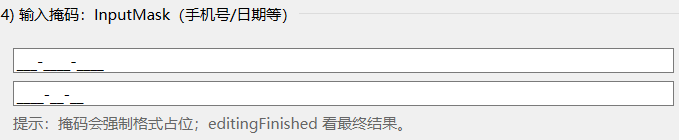
phone->setInputMask("999-9999-9999;_");
date->setInputMask("0000-00-00;_");
✅ 典型用途:
- 手机号输入:强制用户输入正确格式的手机号。
- 日期输入:确保用户输入的日期格式一致。
05|自动补全:QCompleter
通过 QCompleter,QLineEdit 可以提供自动补全的功能。当用户输入前缀时,匹配的项会自动显示,极大提升用户输入的效率。支持模糊匹配(如 MatchContains),让自动补全功能更加灵活。

auto* model = new QStringListModel({"apple", "apricot", "banana", "blueberry", "blackberry", "pear", "peach"}, edit);
auto* completer = new QCompleter(model, edit);
completer->setCaseSensitivity(Qt::CaseInsensitive);
completer->setFilterMode(Qt::MatchContains);
edit->setCompleter(completer);
✅ 典型用途:
- 长列表选择:为用户提供基于输入的智能补全,提升搜索效率。
- 城市、物料或设备名称:当列表项较多时,自动补全非常有用。
06|密码/回显:EchoMode + PasswordEchoOnEdit
对于密码输入框,QLineEdit 提供了 setEchoMode 功能,可以隐藏用户输入的字符。在密码编辑过程中,用户的输入会被显示为星号(*),增强数据隐私保护。同时,PasswordEchoOnEdit 模式可以在编辑时显示密码,失去焦点后再隐藏密码。
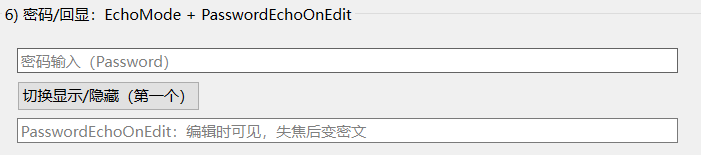
pwd->setEchoMode(QLineEdit::Password);
pwdOnEdit->setEchoMode(QLineEdit::PasswordEchoOnEdit);
✅ 典型用途:
- 密码框:确保输入的密码不会被泄露。
- 安全敏感信息:例如输入验证码、秘密问题答案等。
07|清除按钮:setClearButtonEnabled
QLineEdit 提供内置的清除按钮,用户可以在输入框有文本时点击右侧的清除按钮快速清空内容。这为用户提供了便捷的操作方式。

edit->setClearButtonEnabled(true);
✅ 典型用途:
- 搜索框:允许用户快速清除搜索内容。
- 表单输入:用户输入过程中可以方便地清空内容,重新开始。
08|只读 vs 禁用:readOnly / enabled
readOnly 和 enabled 都用于控制用户与控件的交互,但它们的行为有所不同。readOnly 允许用户选中和复制文本,但不能修改内容;而 enabled 完全禁用控件,用户无法与其交互。
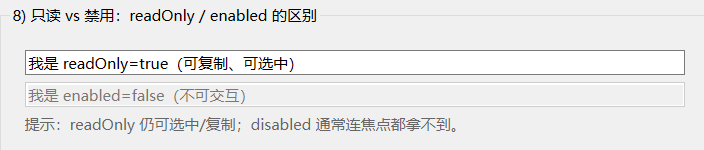
e1->setReadOnly(true);
e2->setEnabled(false);
✅ 典型用途:
- 只读输入框:用于显示内容但不允许编辑的场景。
- 禁用控件:在某些条件下禁用控件,防止用户操作。
09|最大长度和占位符:maxLength + placeholderText
QLineEdit 提供了最大长度和占位符功能,可以限制用户输入的字符数,并为用户提供提示,帮助他们了解需要输入的内容。

edit->setMaxLength(8);
edit->setPlaceholderText("请输入最多 8 个字符");
✅ 典型用途:
- 表单输入:确保用户输入的内容不超过规定的字符数。
- 即时提示:通过占位符帮助用户理解输入的要求。
10|排版:alignment + textMargins
QLineEdit 允许你设置文本的对齐方式和内边距,从而优化布局和排版,尤其是在需要留出空间放置图标或按钮时非常有用。
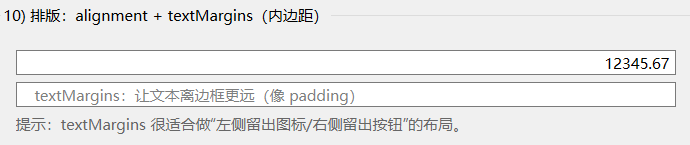
rightAlign->setAlignment(Qt::AlignRight);
padded->setTextMargins(12, 0, 12, 0);
✅ 典型用途:
- 数字输入框:右对齐文本,常用于价格或数量的输入。
- 布局优化:为输入框留出适当的边距,避免文本与控件边缘贴合。
11|行内图标按钮:addAction
QLineEdit 支持在文本框的前后添加图标按钮,通过 addAction 方法,你可以为输入框增加图标按钮,例如清除按钮或搜索按钮。

auto* actLeft = edit->addAction(infoIcon, QLineEdit::LeadingPosition);
auto* actRight = edit->addAction(searchIcon, QLineEdit::TrailingPosition);
✅ 典型用途:
- 搜索框:在输入框内添加搜索图标按钮,点击时执行搜索。
- 清除按钮:通过图标按钮快速清空输入框内容。
12|撤销/重做/选中:undo/redo/selection
通过 undo() 和 redo() 方法,你可以为 QLineEdit 实现撤销和重做操作,提升编辑体验。同时,可以通过 selectionChanged 信号监控文本选择状态。

connect(btnUndo, &QPushButton::clicked, this, [=]{ edit->undo(); });
connect(btnRedo, &QPushButton::clicked, this, [=]{ edit->redo(); });
✅ 典型用途:
- 文本编辑器:允许用户撤销和重做编辑操作。
- 表单输入:提供文本选择功能,方便用户复制或删除内容。
13|自定义右键菜单:customContextMenu
通过 customContextMenuRequested 信号,你可以为 QLineEdit 自定义右键菜单,提供“复制”、“清空”和“填充”操作等自定义功能。

connect(edit, &QWidget::customContextMenuRequested, this, [=](const QPoint& pos){
    QMenu menu;
    QAction* actCopy = menu.addAction("复制");
    QAction* actClear = menu.addAction("清空");
    menu.exec(edit->mapToGlobal(pos));
});
✅ 典型用途:
- 表单输入:提供快捷的右键菜单操作,如清除、复制或填充默认值。
- 文本编辑:为用户提供定制化的右键菜单,增强交互体验。
14|输入法提示:setInputMethodHints
QLineEdit 支持设置输入法提示,帮助用户更方便地输入特定类型的内容。例如,限制只能输入数字或禁用输入法联想。
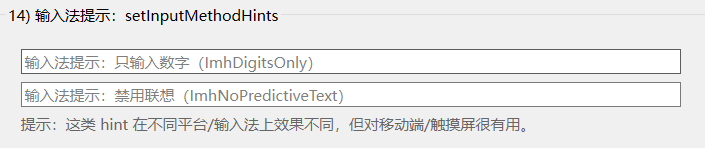
digits->setInputMethodHints(Qt::ImhDigitsOnly);
noPredict->setInputMethodHints(Qt::ImhNoPredictiveText);
✅ 典型用途:
- 数字输入框:提示输入法只能输入数字。
- 禁用联想:防止输入法提供联想建议,避免错误输入。
✅ 下载链接
为了方便你测试和实践这些功能,我已经准备了完整的 Demo 代码。你可以直接下载并将其导入到项目中,查看每个功能的实际效果。
下载链接:
> 通过网盘分享的文件:QLineEdit
> 链接: https://pan.baidu.com/s/1XS4Ur24fzBvt0RNGqLW6aw?pwd=jkcf 提取码: jkcf





 扫一扫
扫一扫


 2482
2482

 被折叠的 条评论
为什么被折叠?
被折叠的 条评论
为什么被折叠?
 到【灌水乐园】发言





