



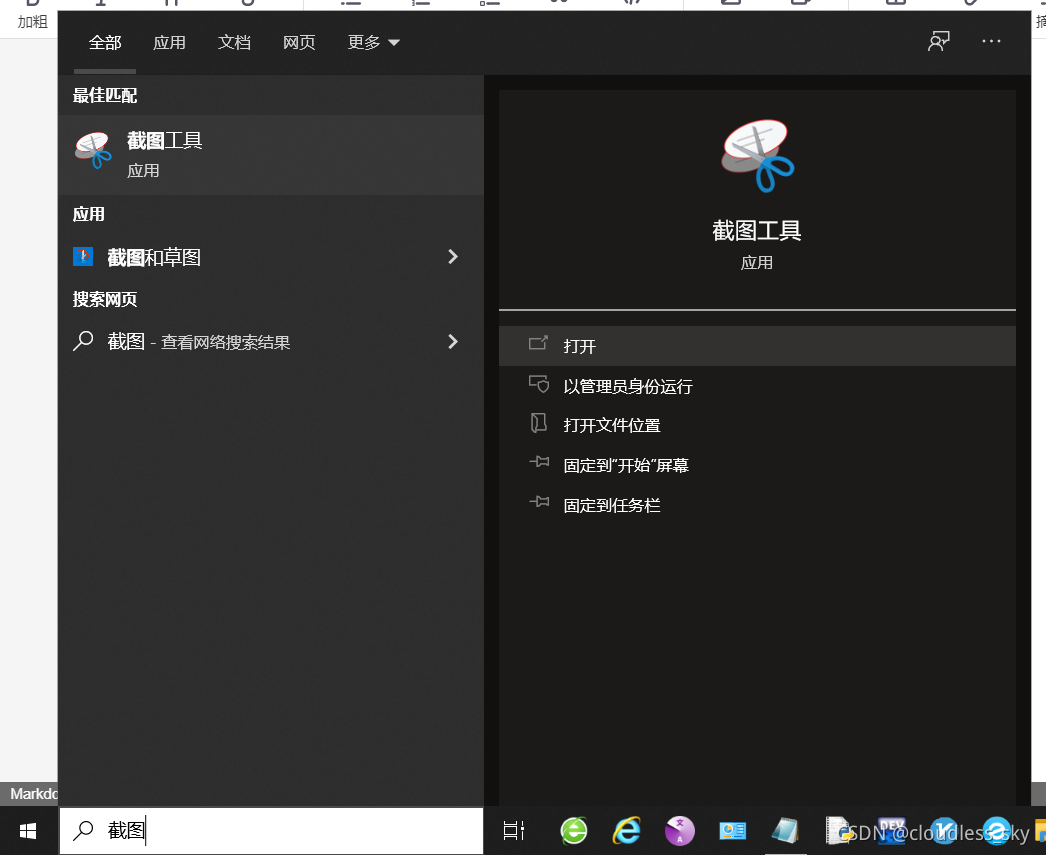
1、搜索截图,找到win10自带的截图工具
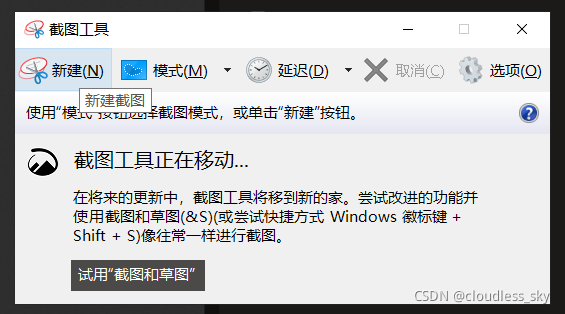
2、点击新建会弹出截图框
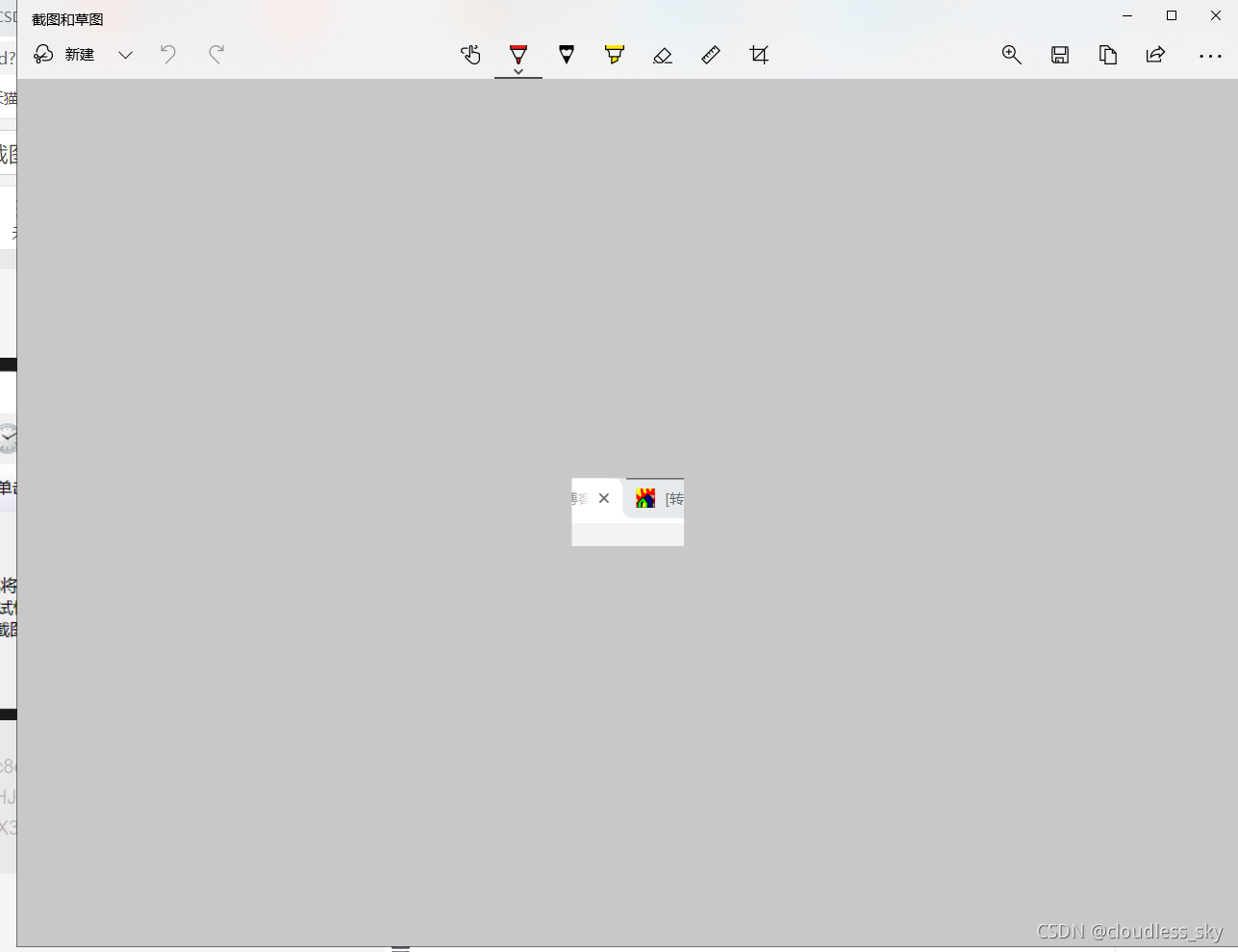
3、再点击左上角的新建,可以选择矩形还是窗口等模式截图
4、如果想要用快捷键打开截图,就点击右上角的三个点–设置–
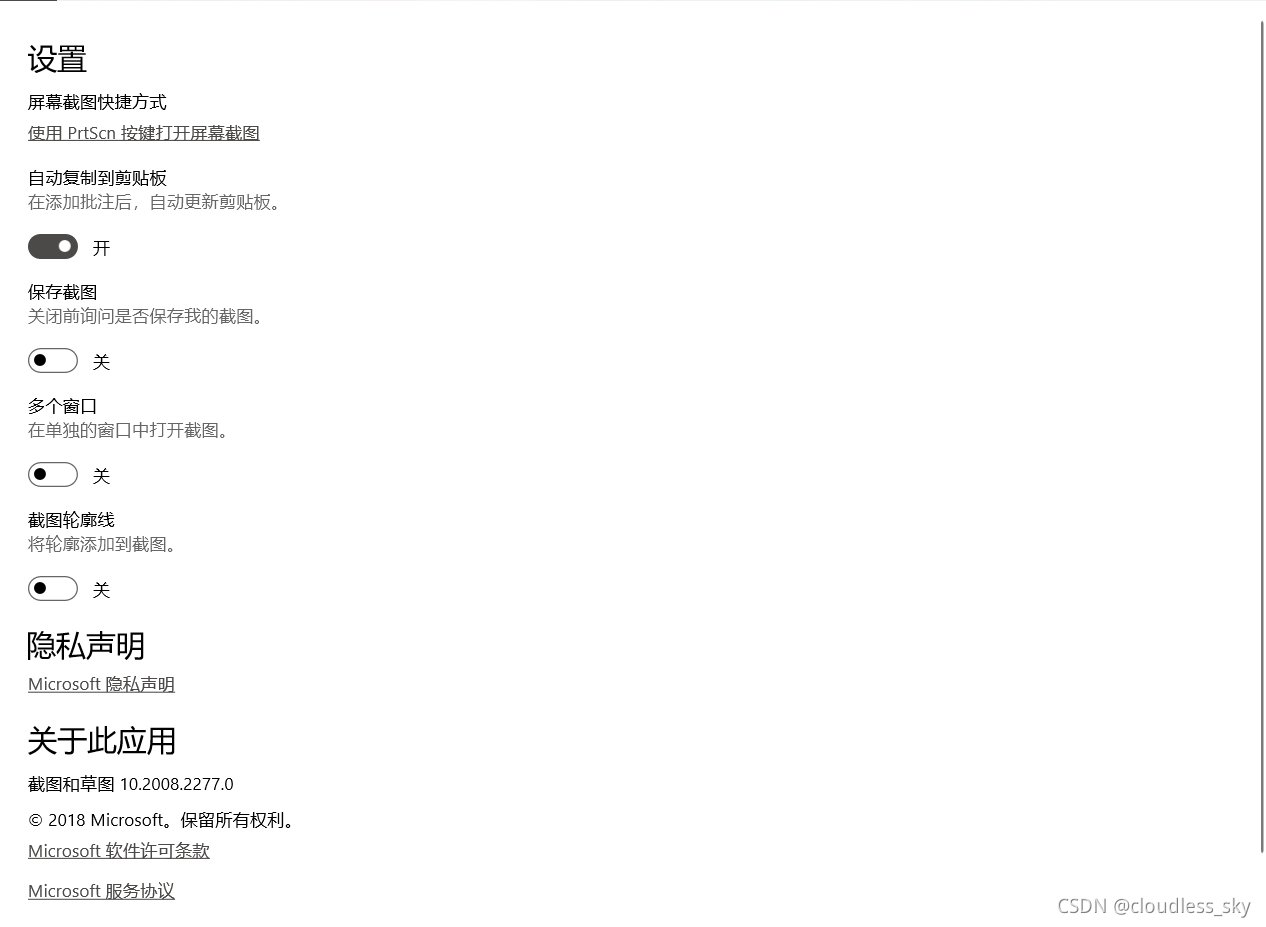
5、点击使用prtSc按键打开屏幕截图,进去之后把开关打开就行了,这样以后直接按prtSc按键就能调出截图工具。
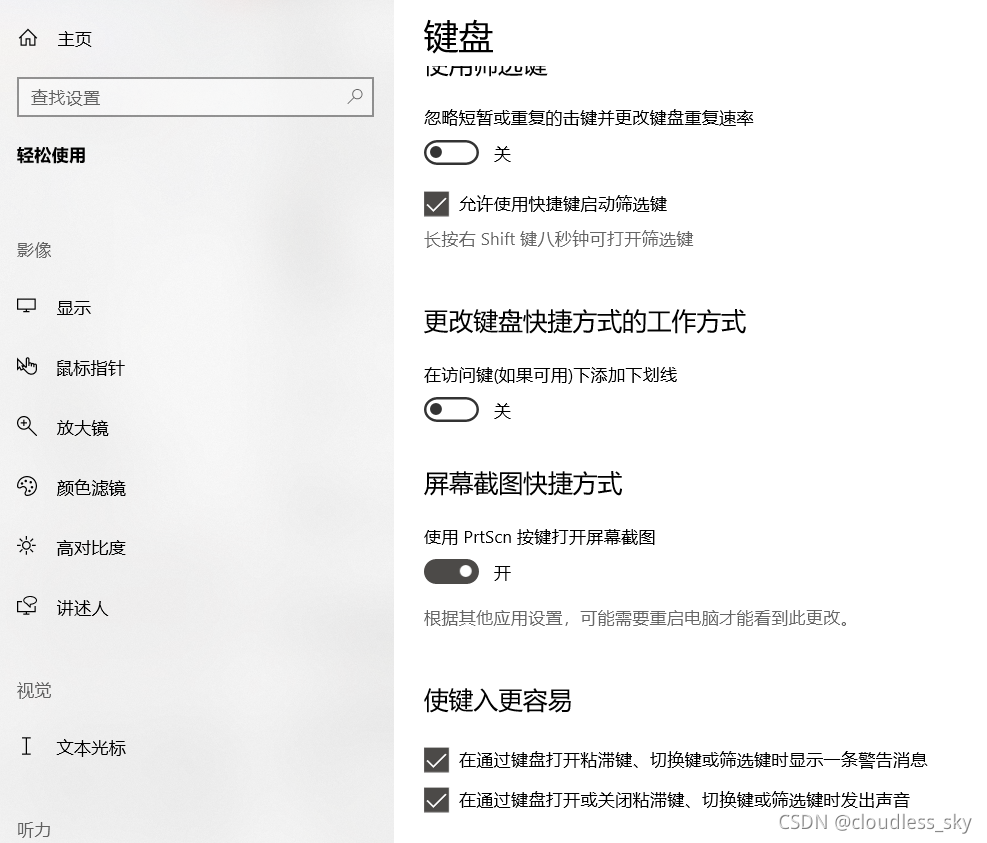
6、截图之后,右下角会生成被截的图片,点击图片,想要保存或者复制,可以点击右上角的保存或者复制。
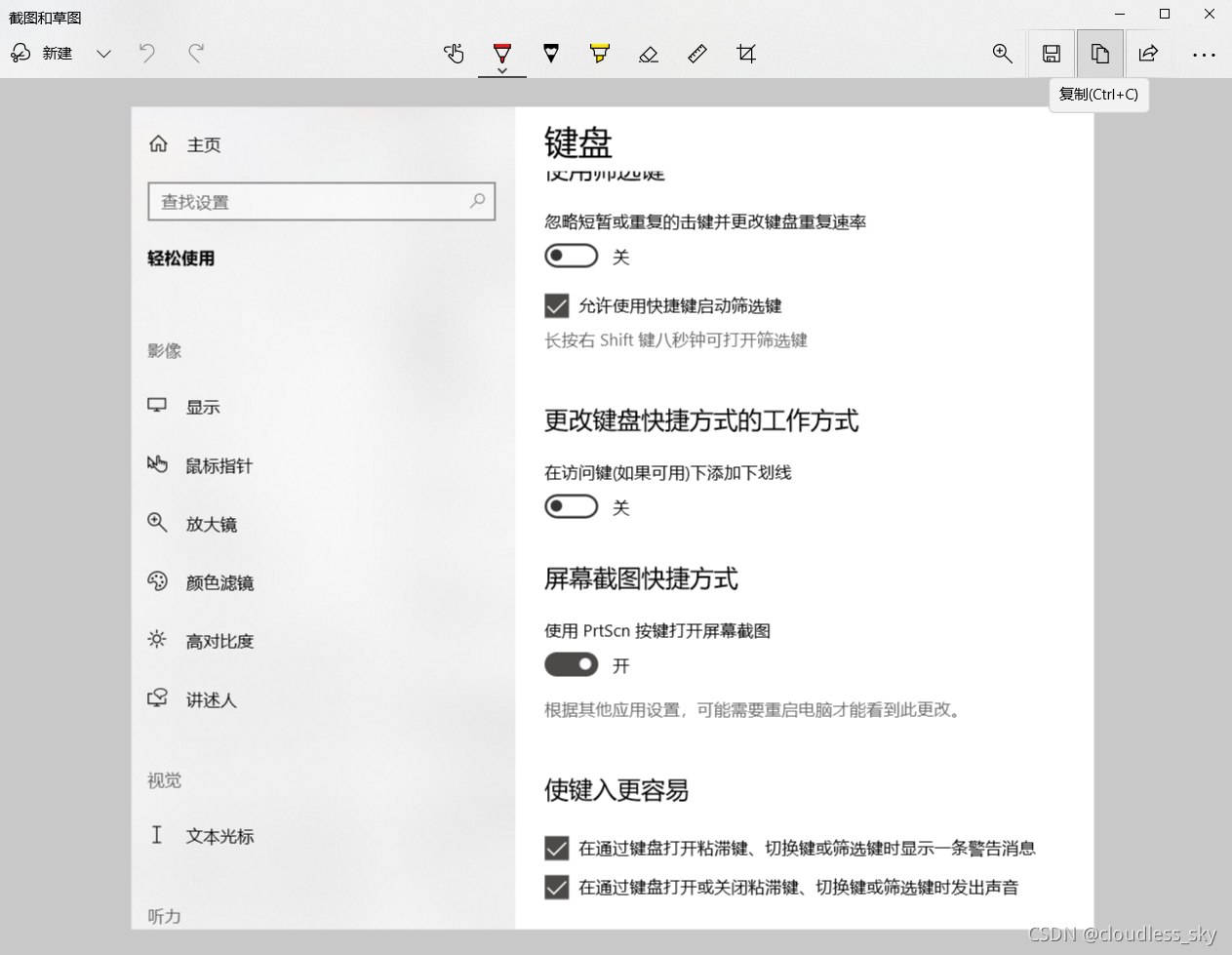
 这篇博客详细介绍了如何使用Windows 10操作系统自带的截图工具。首先,通过搜索找到截图工具,然后点击新建选择截图模式。若想设置快捷键,进入设置启用PrtSc按键,这样以后直接按PrtSc即可调出截图工具。截图完成后,图片会出现在右下角,可保存或复制。
1、搜索截图,找到win10自带的截图工具
2、点击新建会弹出截图框
3、再点击左上角的新建,可以选择矩形还是窗口等模式截图
4、如果想要用快捷键打开截图,就点击右上角的三个点–设置–
5、点击使用prtSc按键打开屏幕截图,进去之后把开关打开就行了,这样以后直接按prtSc按键就能调出截图工具。
6、截图之后,右下角会生成被截的图片,点击图片,想要保存或者复制,可以点击右上角的保存或者复制。
 2255
1666
2255
1666

 被折叠的 条评论
为什么被折叠?
被折叠的 条评论
为什么被折叠?
 到【灌水乐园】发言








 扫一扫
扫一扫


