





一、安装centos系统
1.根据课程,我们使用centos6,官网已经删除了旧版本,打开会显示403,所以直接去清华源上找,根据如图所示路径,点击3.7GB的下载: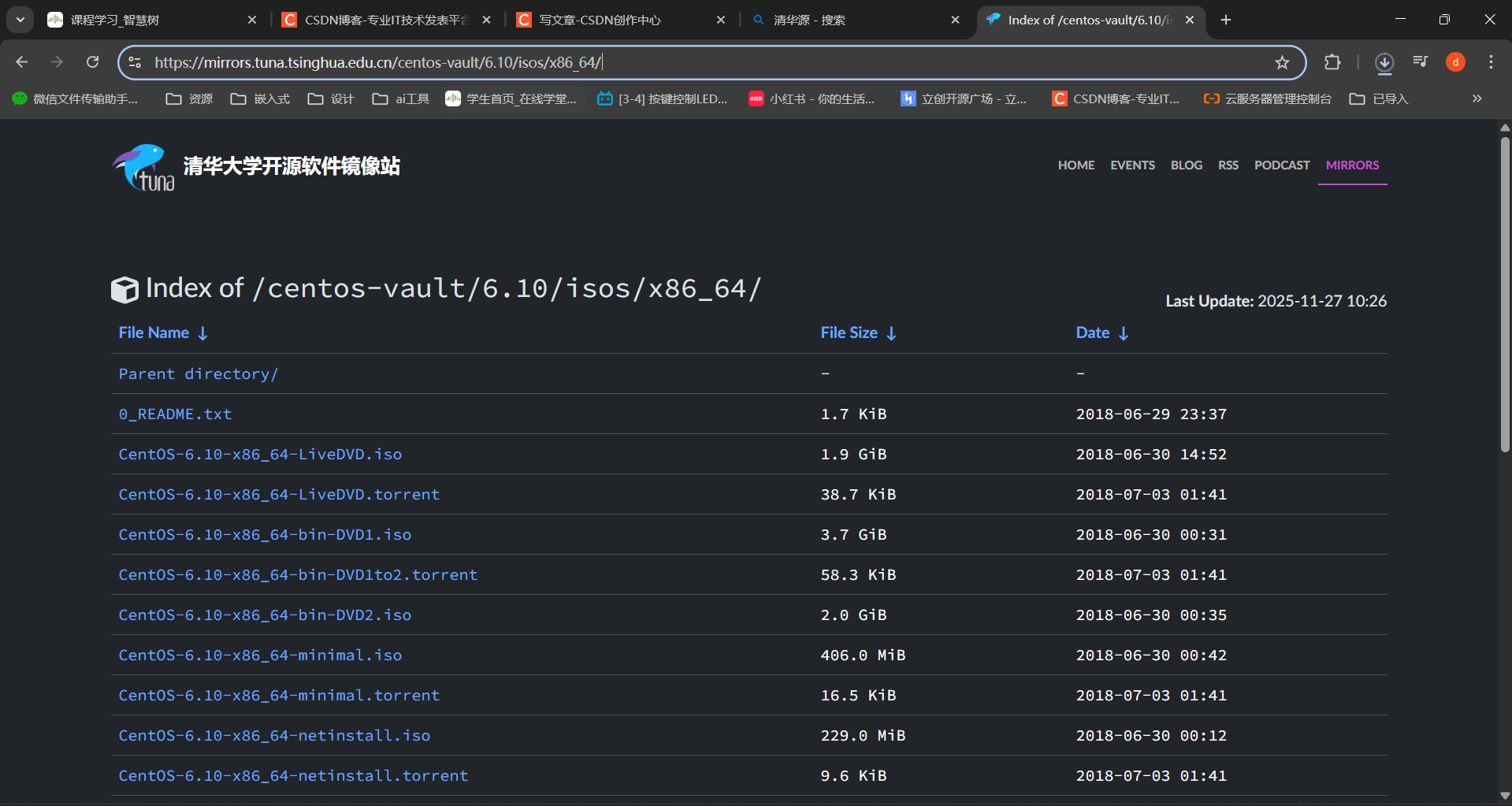 2.下载完成:

二、vmware station上建虚拟机
1.打开我们已经下载好的VMwareStation,新建虚拟机,相关设置根据图片一步一步来(图片没有的就是默认设置):
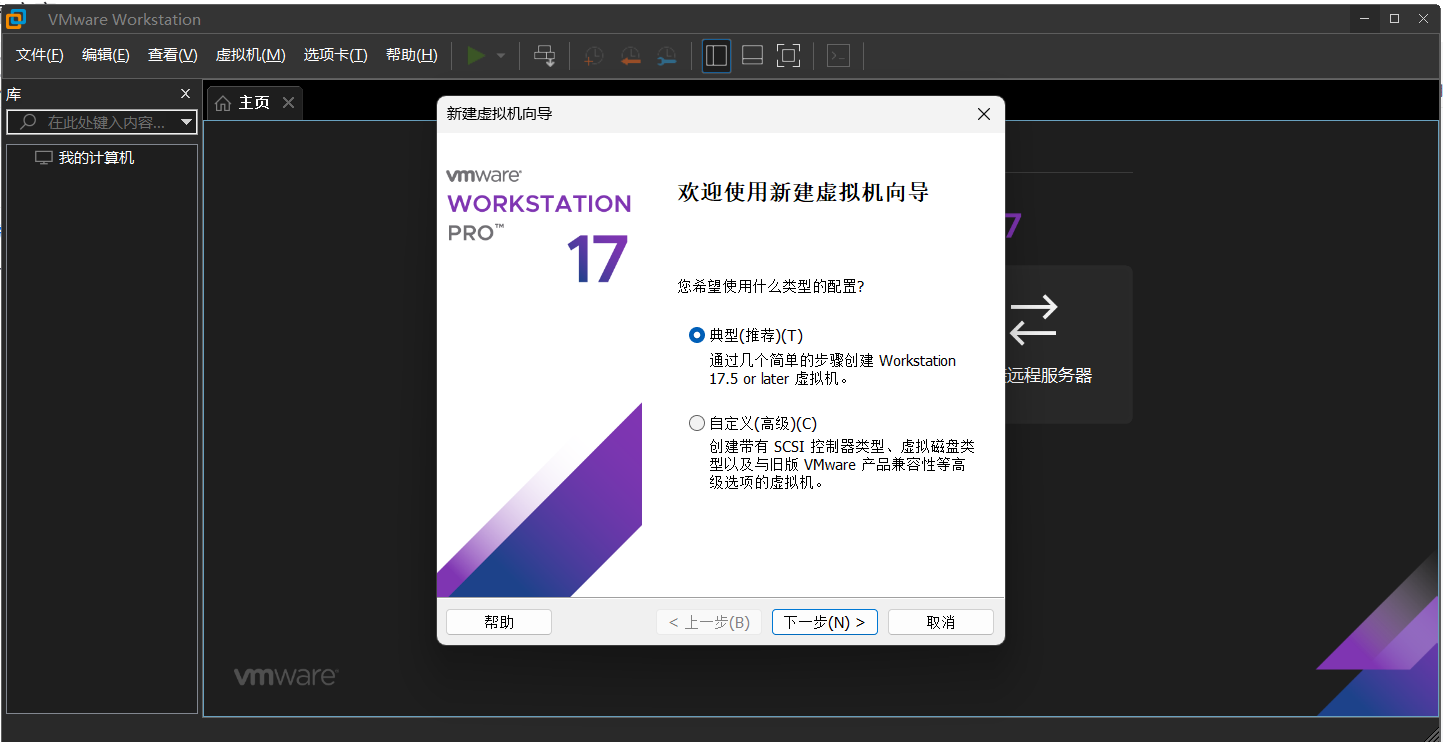
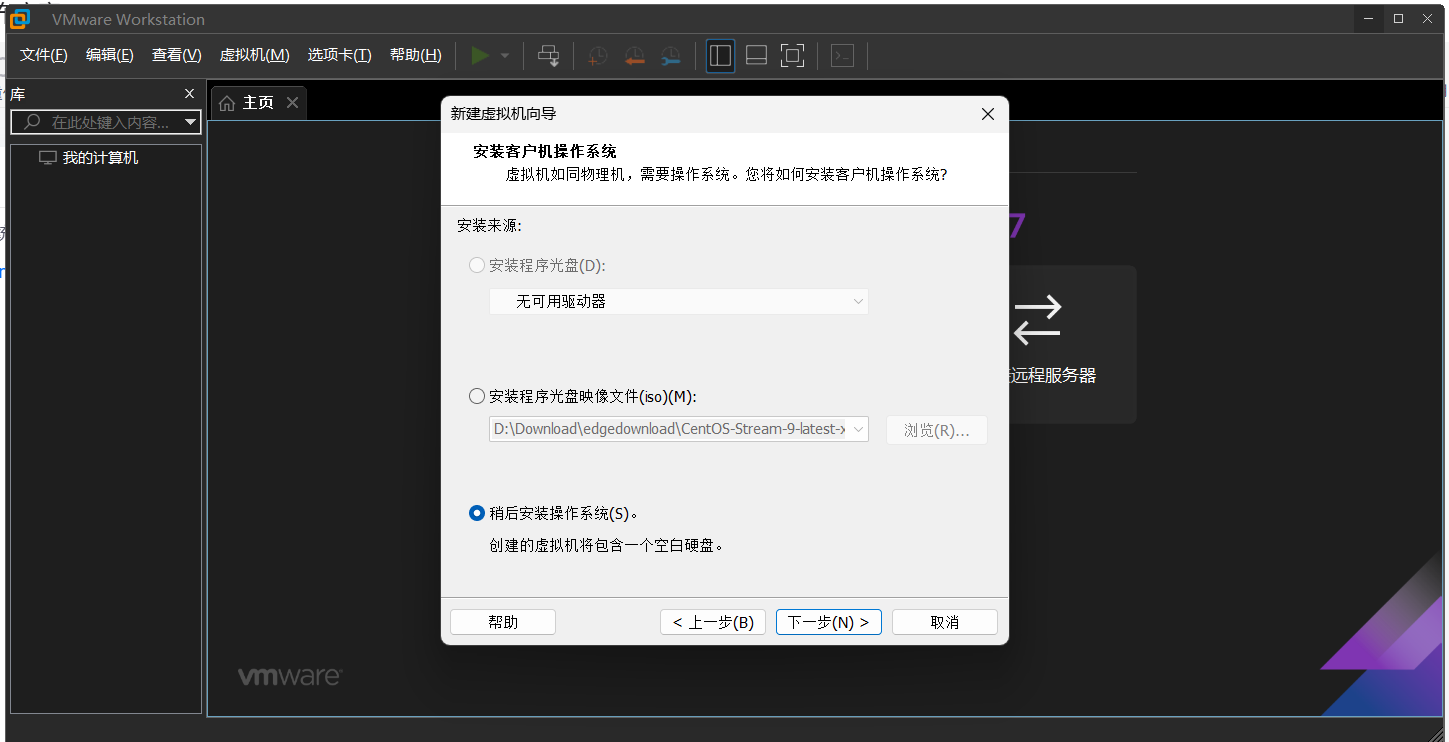
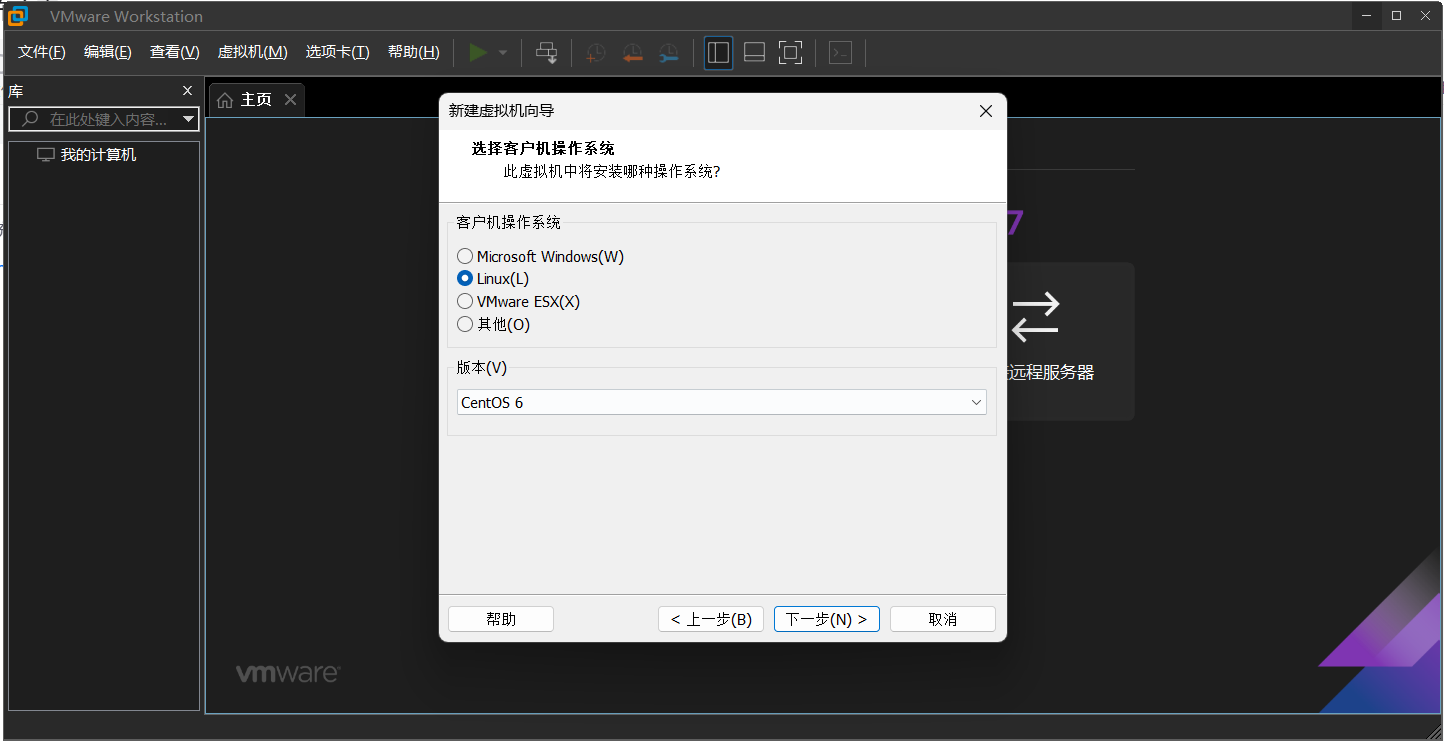
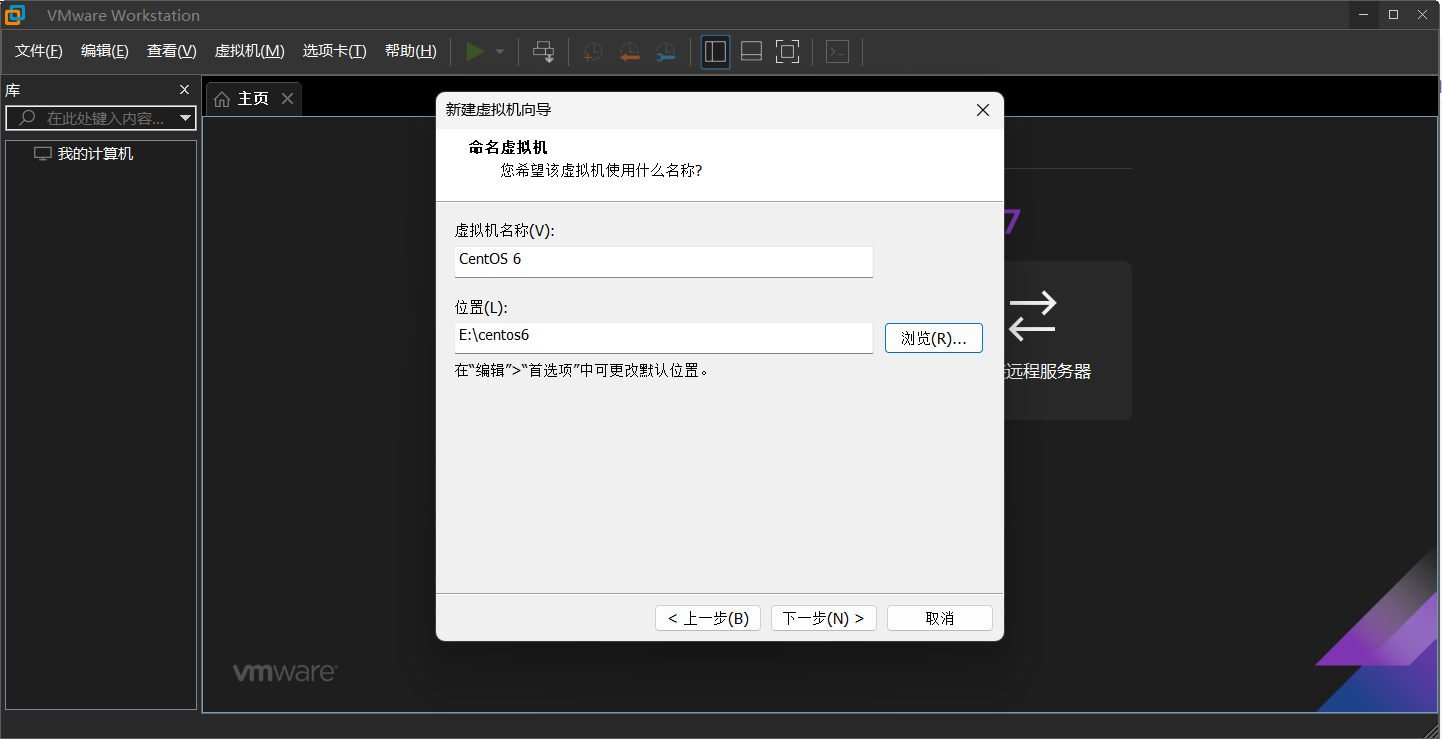
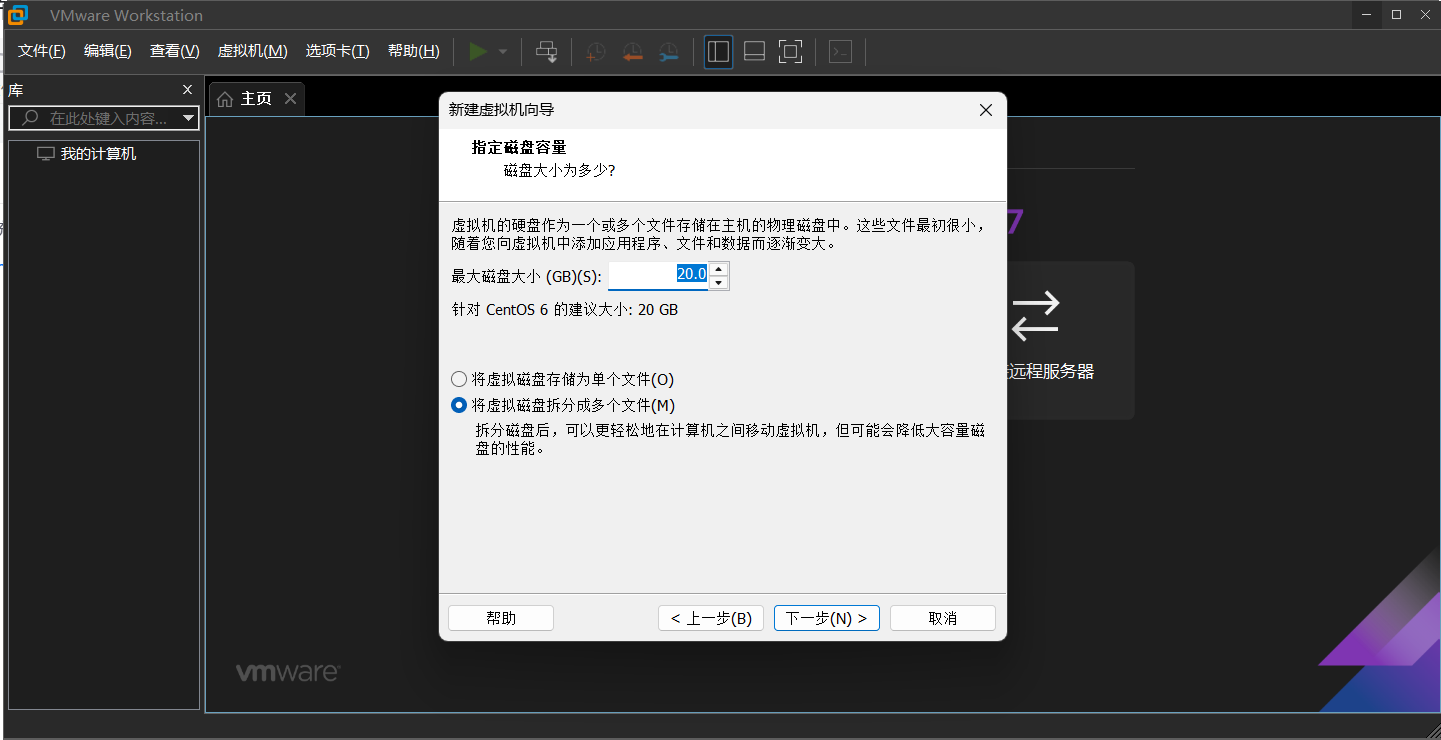
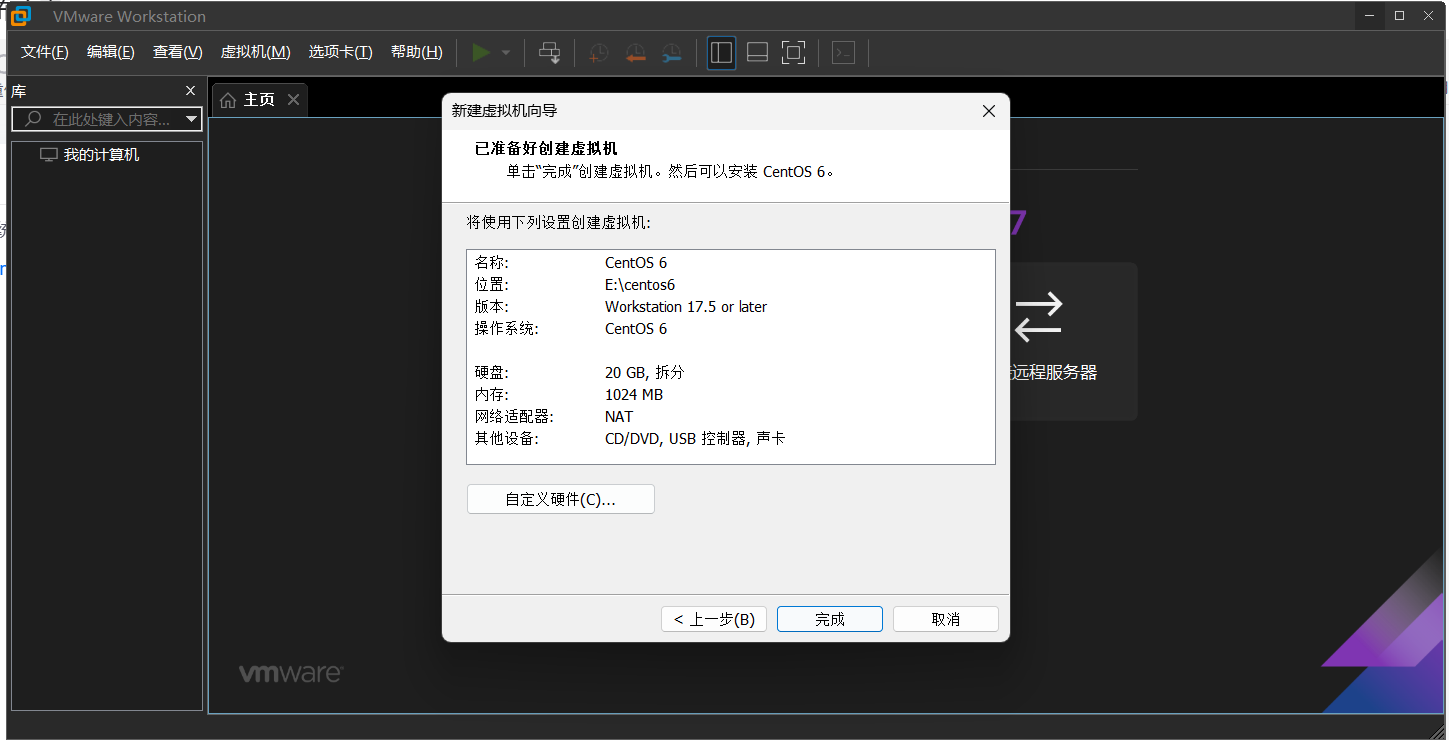
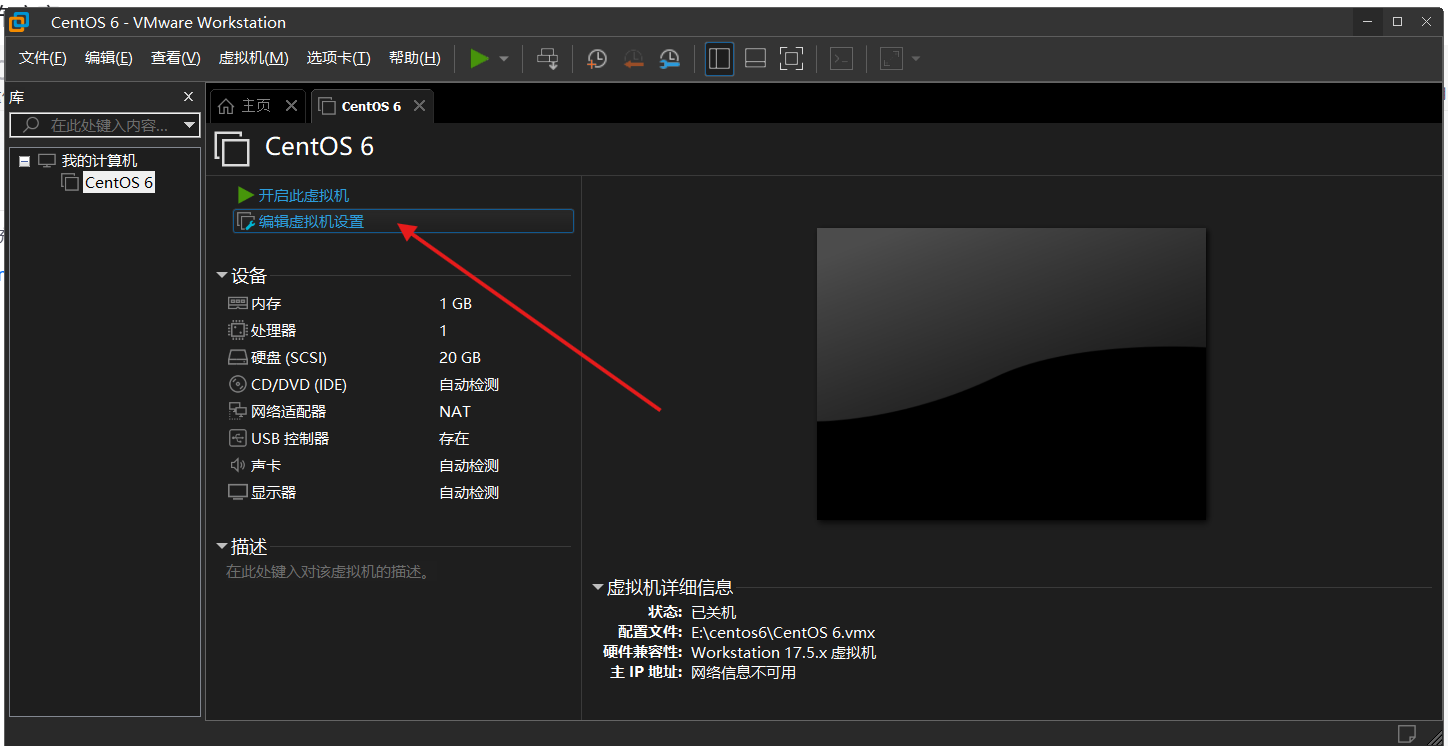
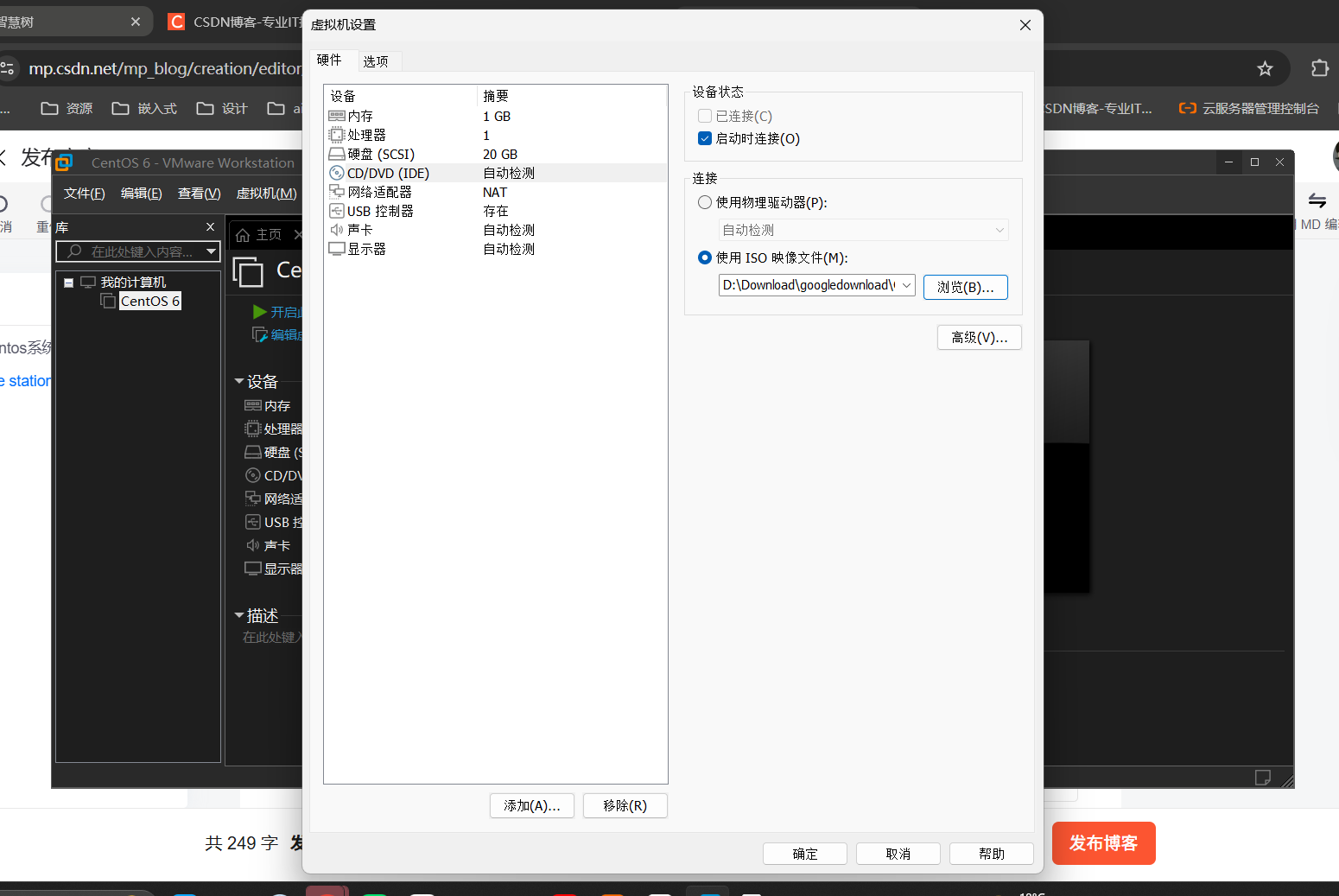
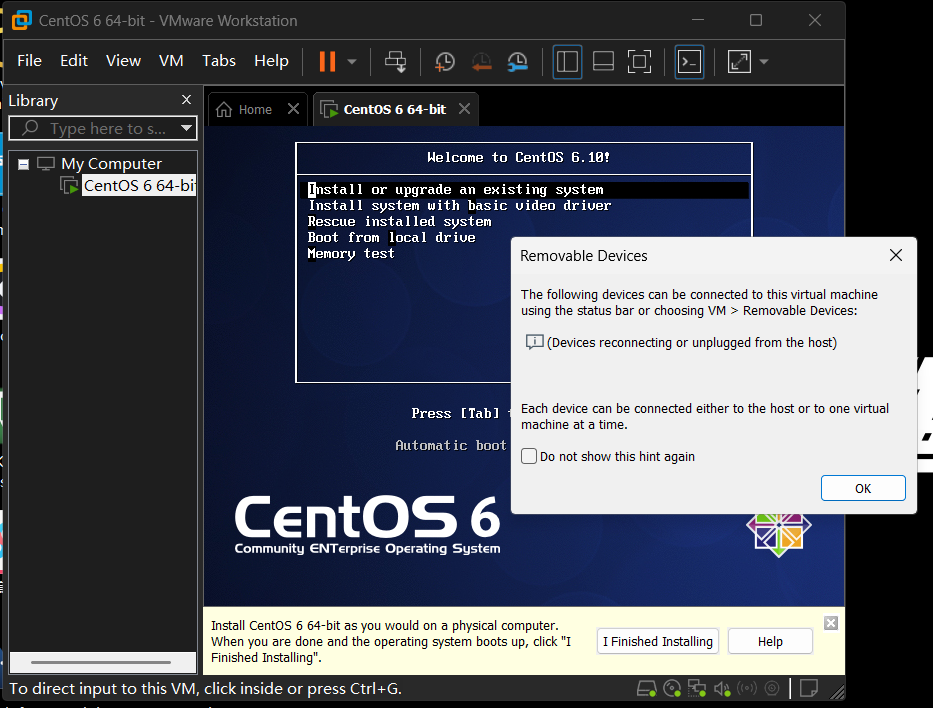
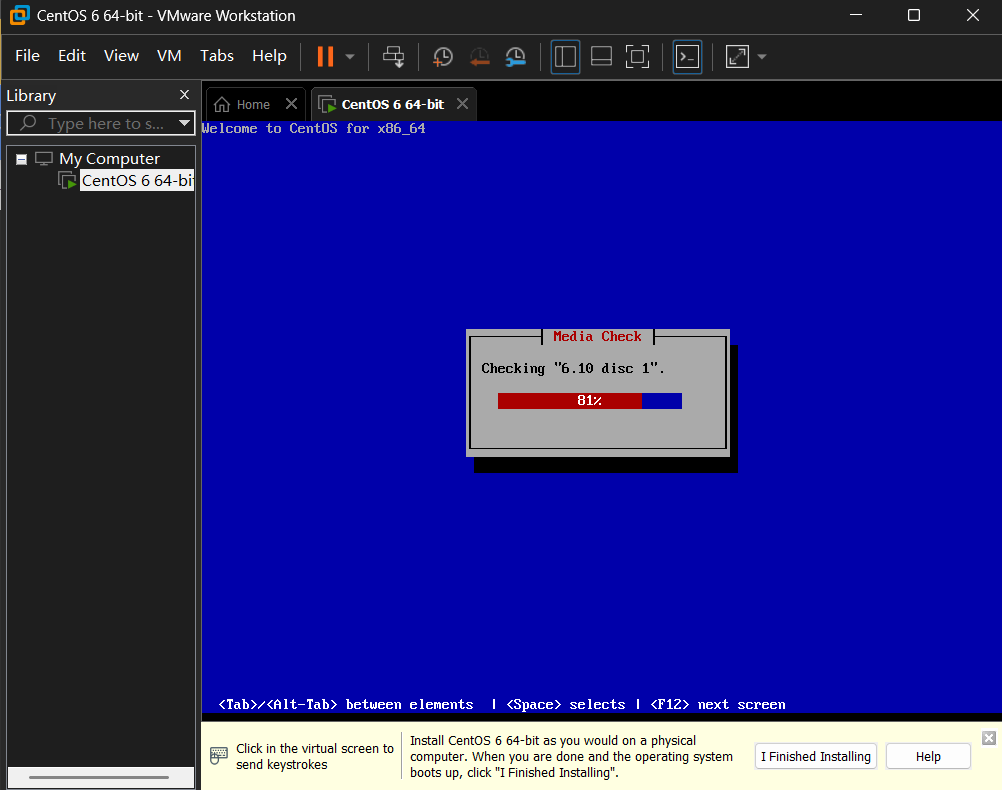
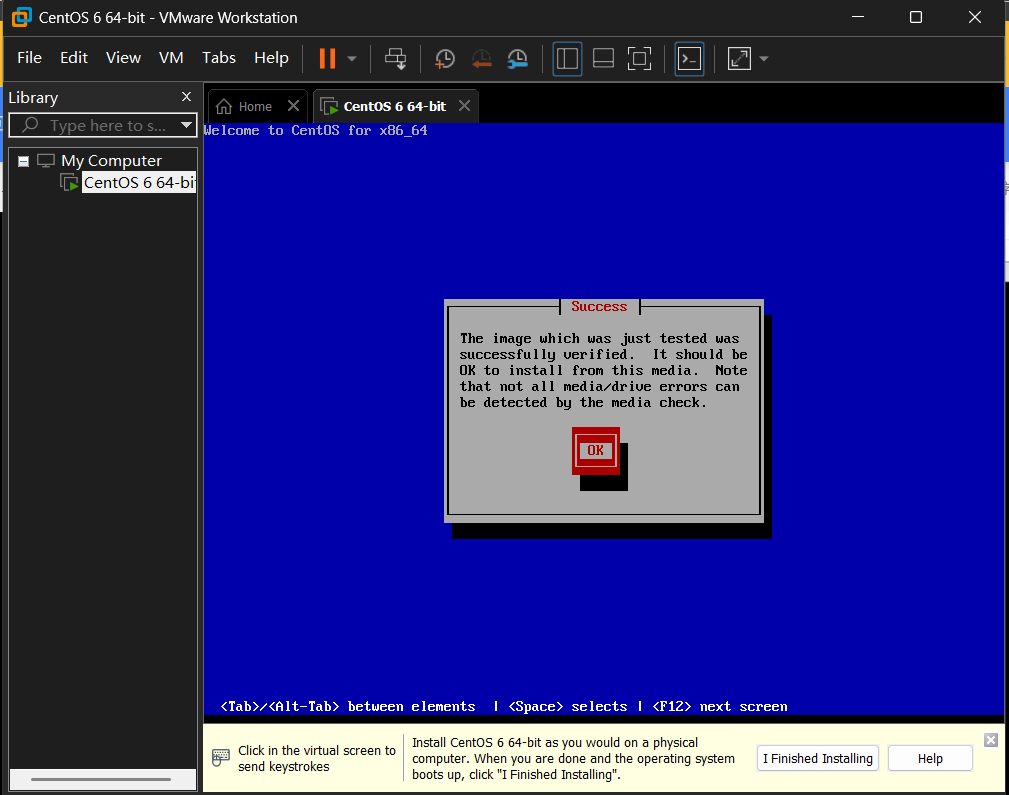
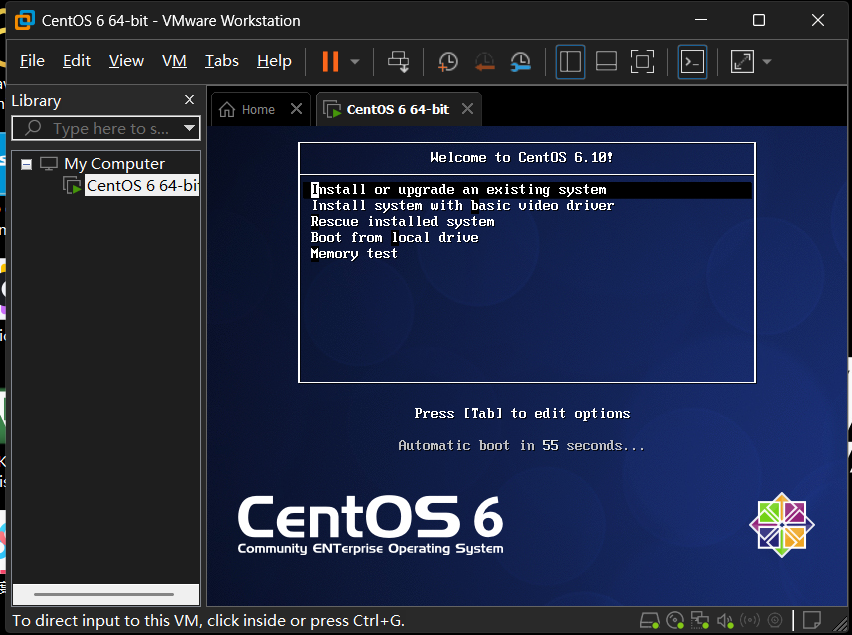
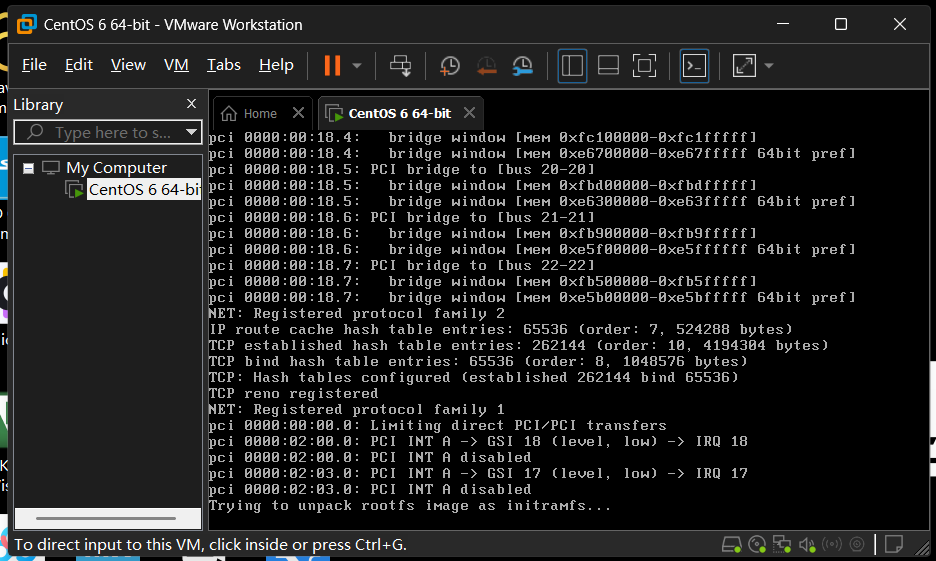
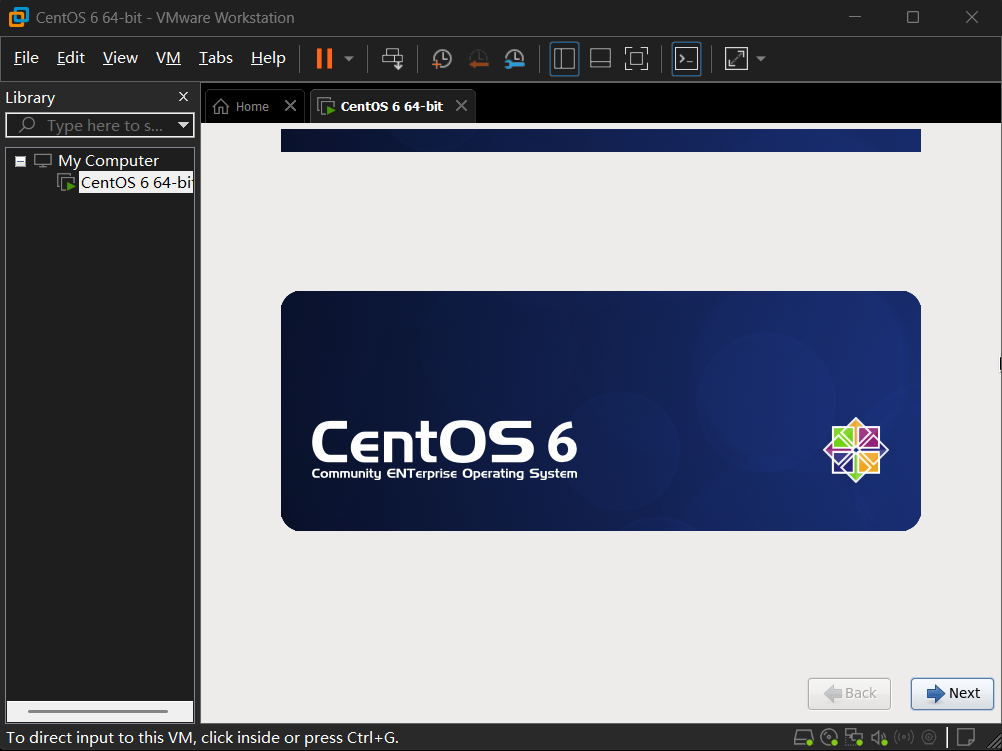
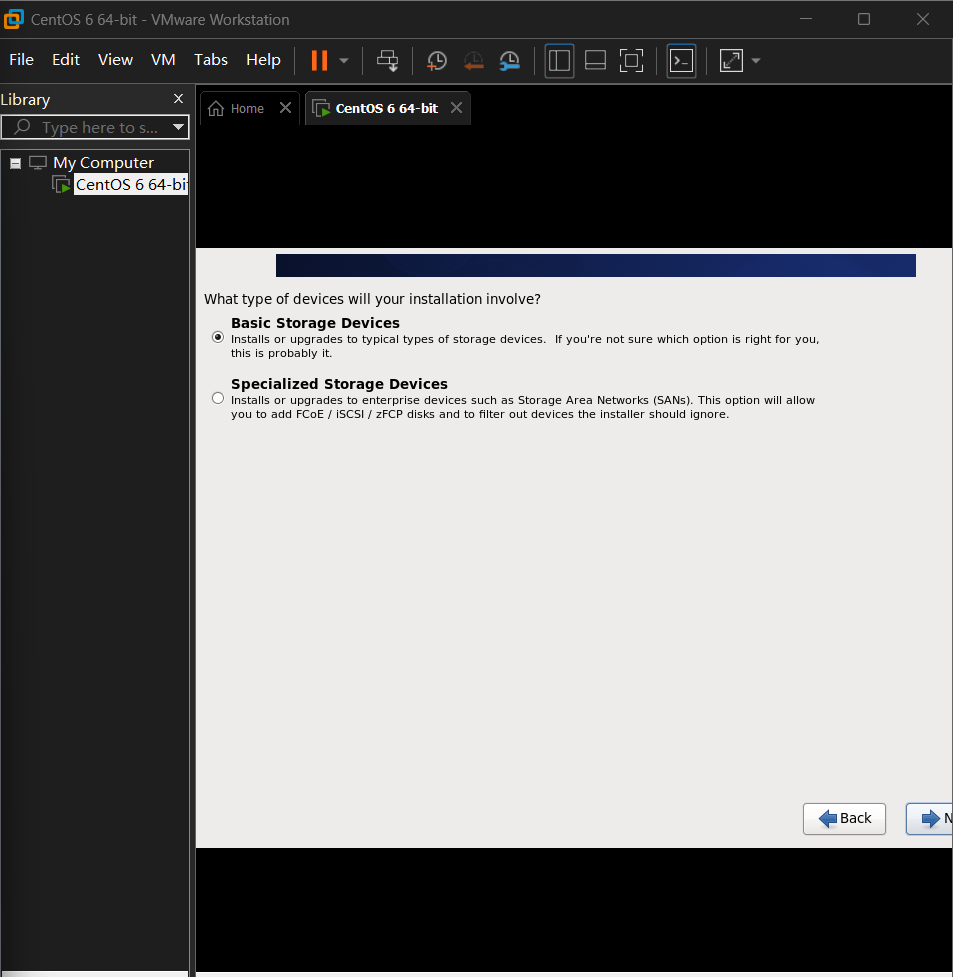
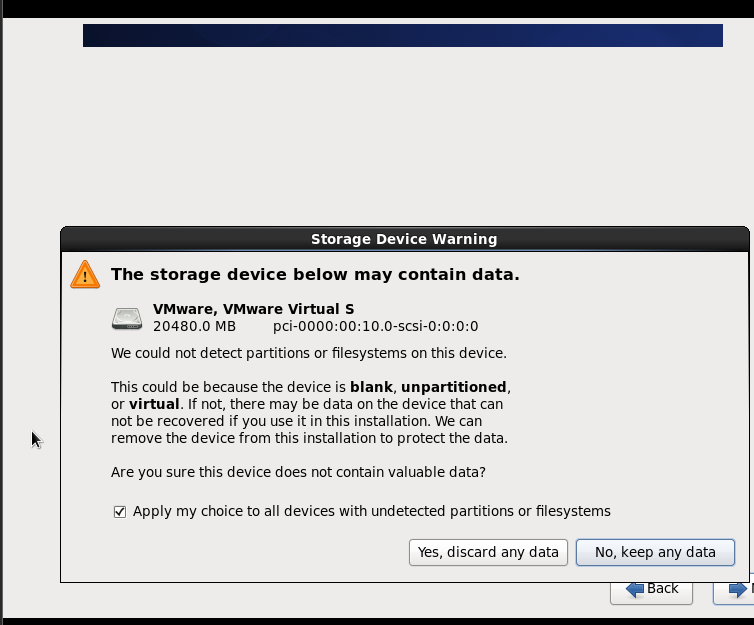 实际上这个硬盘是虚拟出来的,只是一堆文件,直接选是
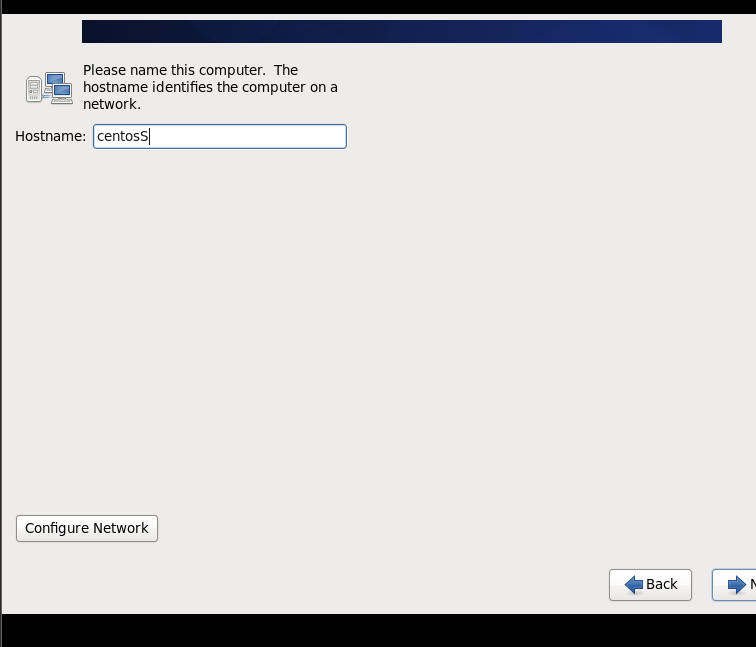 名字是为了在局域网中标识我们的计算机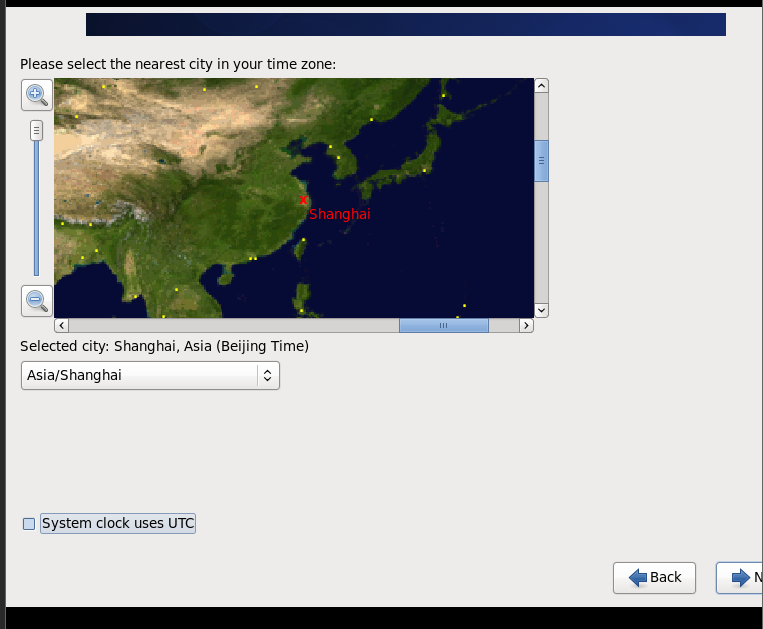
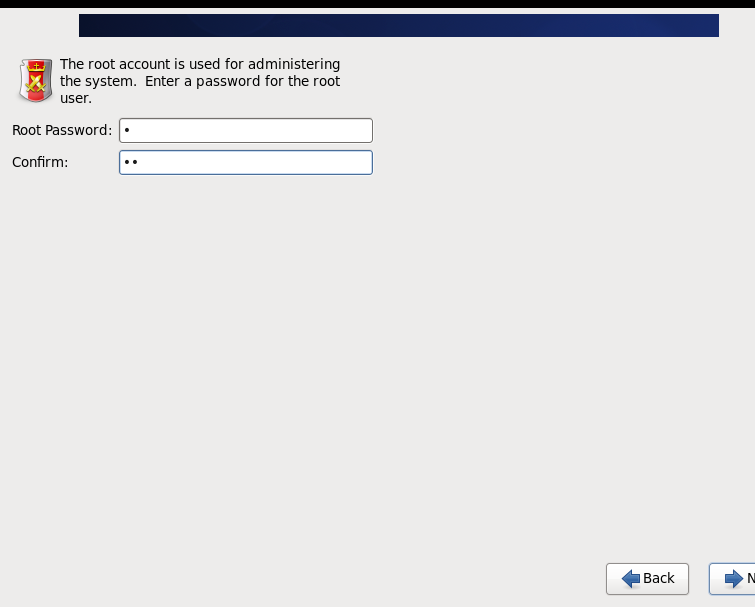 设置密码,我的是123456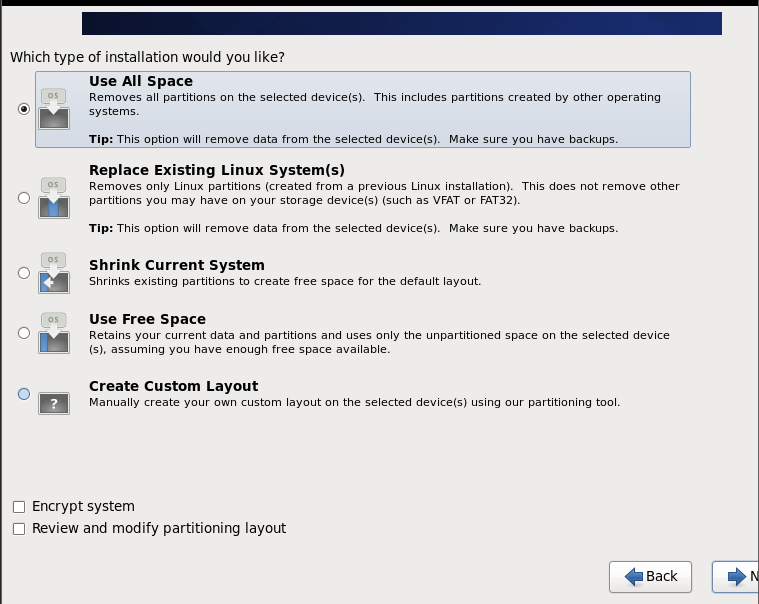
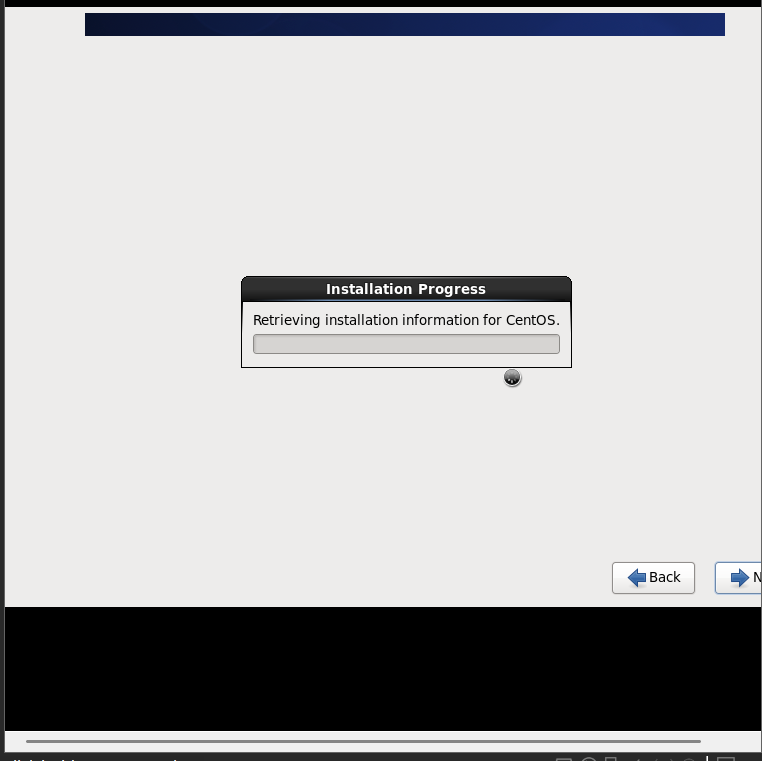 这下是创建分区和文件系统之类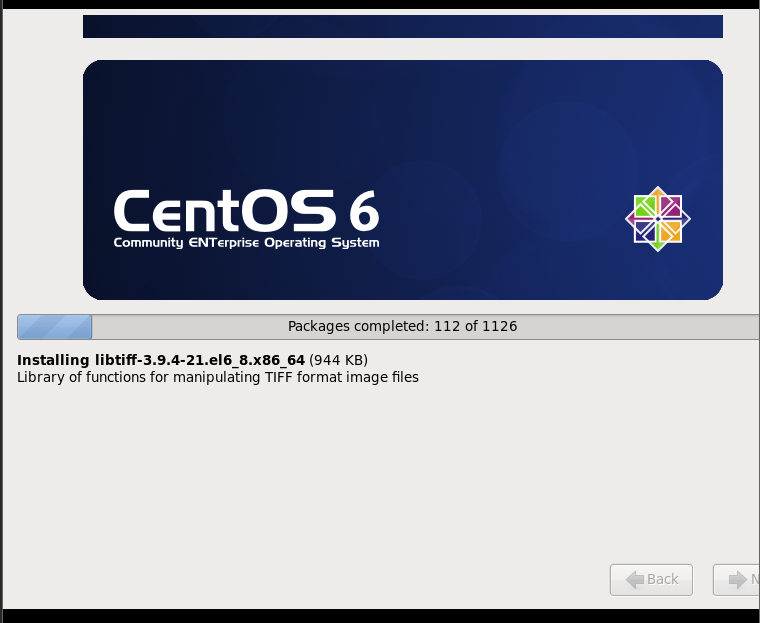
选择desktop后稍等,就完成了。
三、第一次启动centos
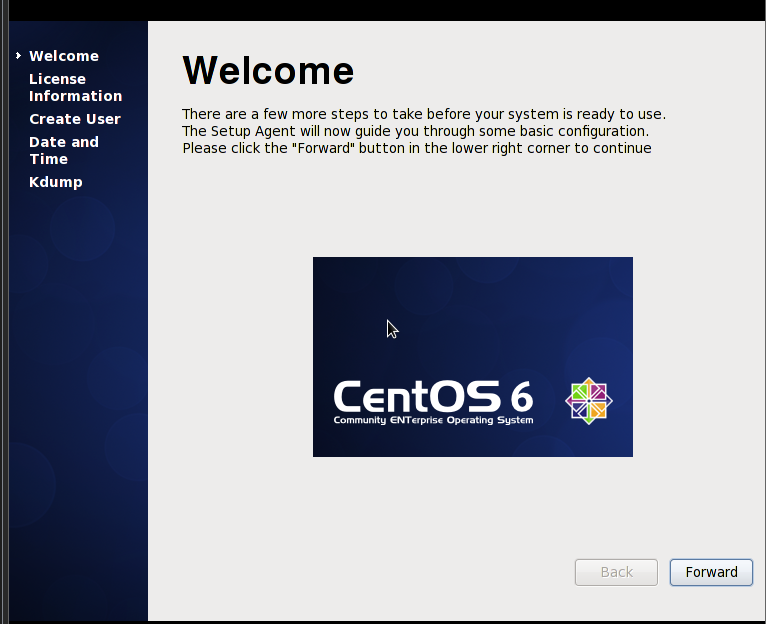 多余的就不写了,我没提到的就一直同意、前进就行了
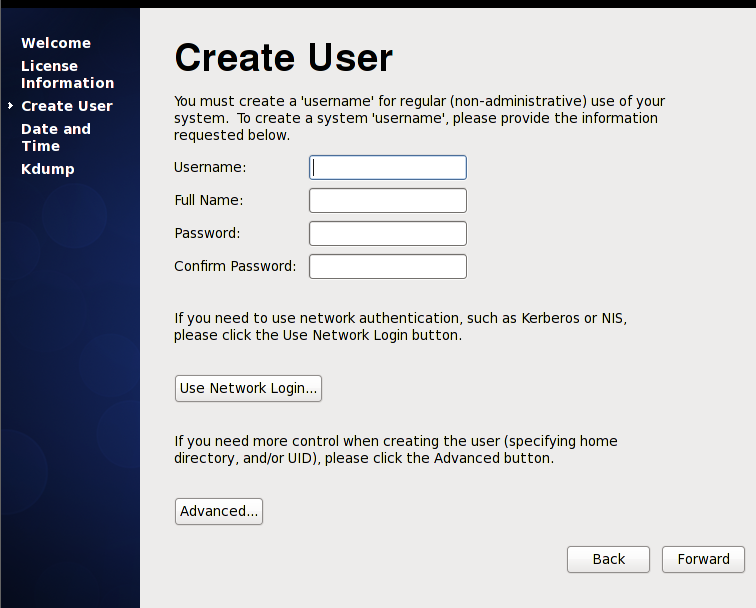 这里我们要新建一个用户,之前我们已经有了一个root用户,拥有最高权限,但是我们在日常使用中得用另一个普通用户。当需要高权限操作时,得su(switch user)操作来进行,之后又变为普通用户
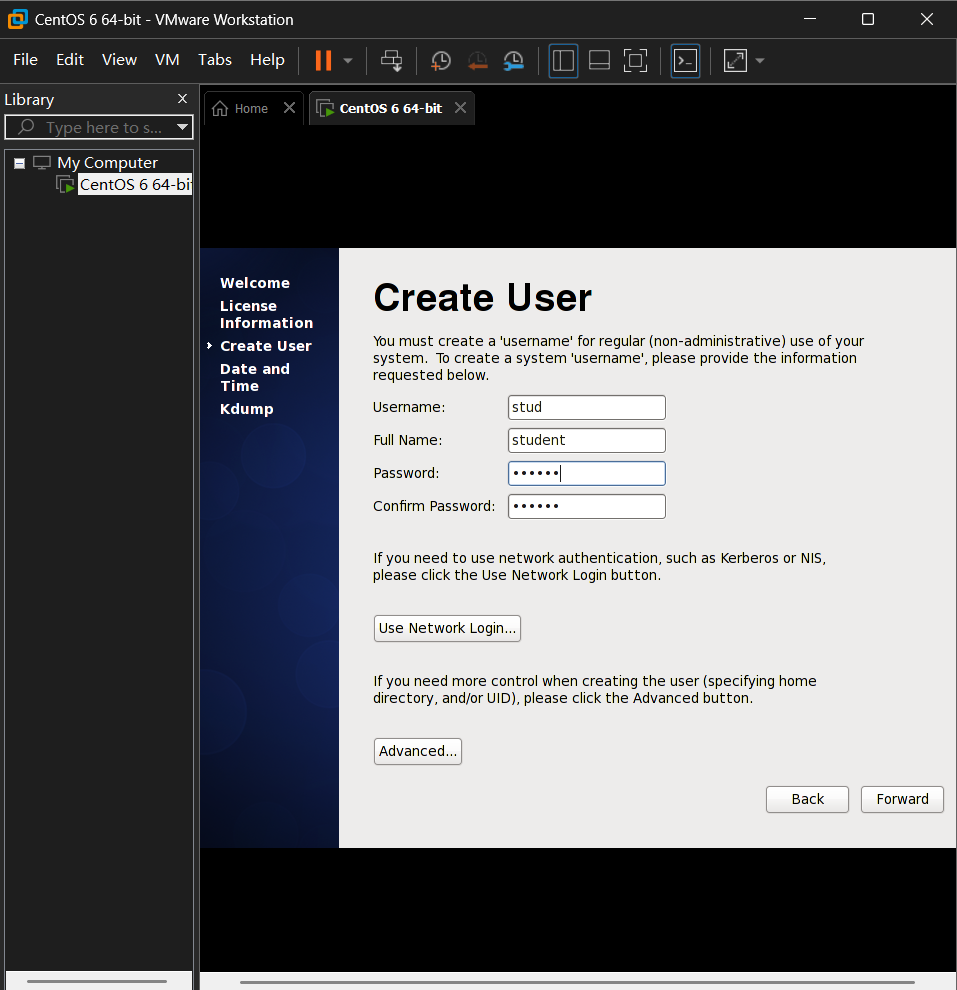 这里密码仍然为123456
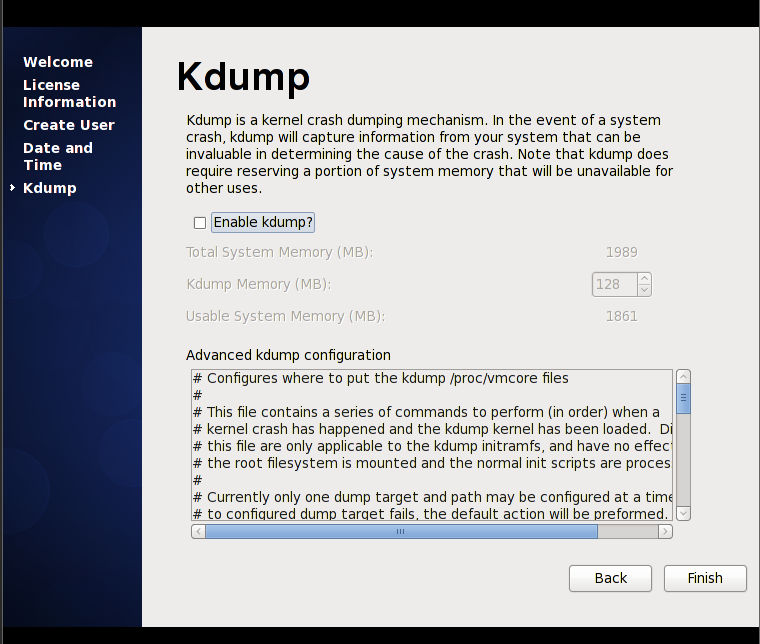 (kdump在用来虚拟机上没必要开启)
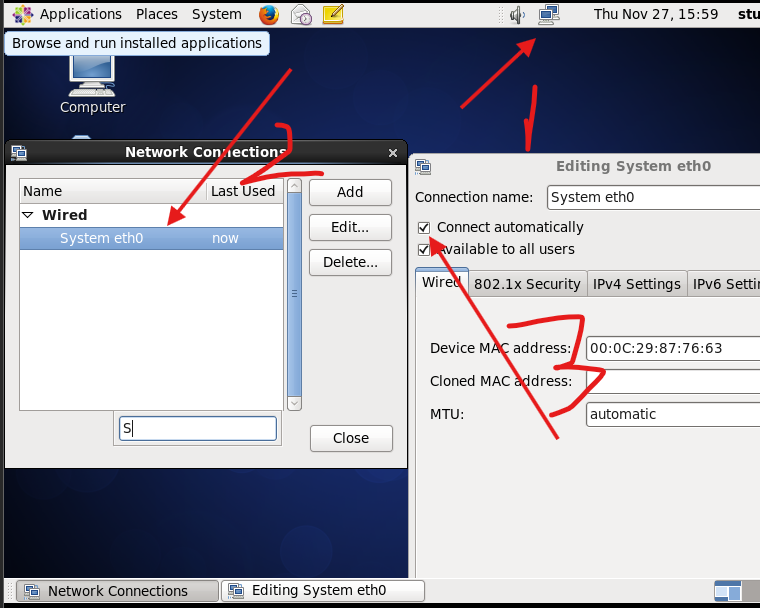 (这个打开,不然以后还得手动连)
四、安装VMtools
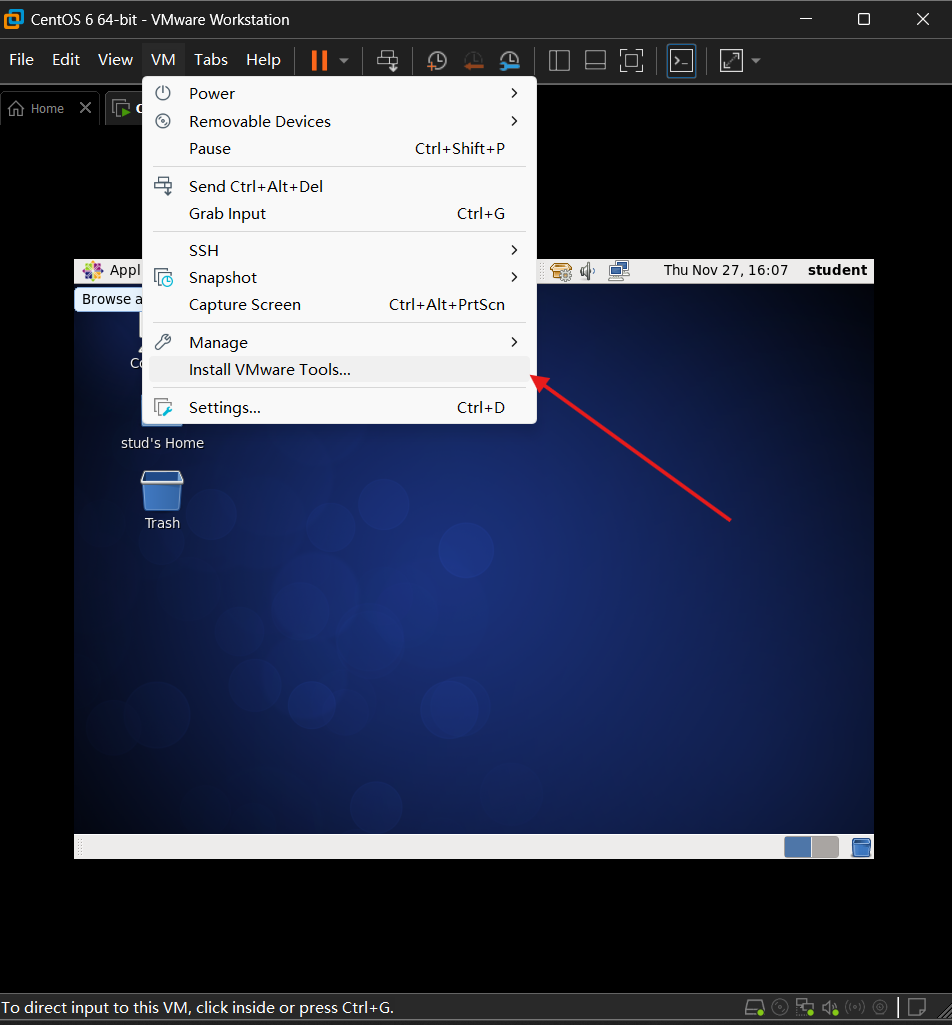
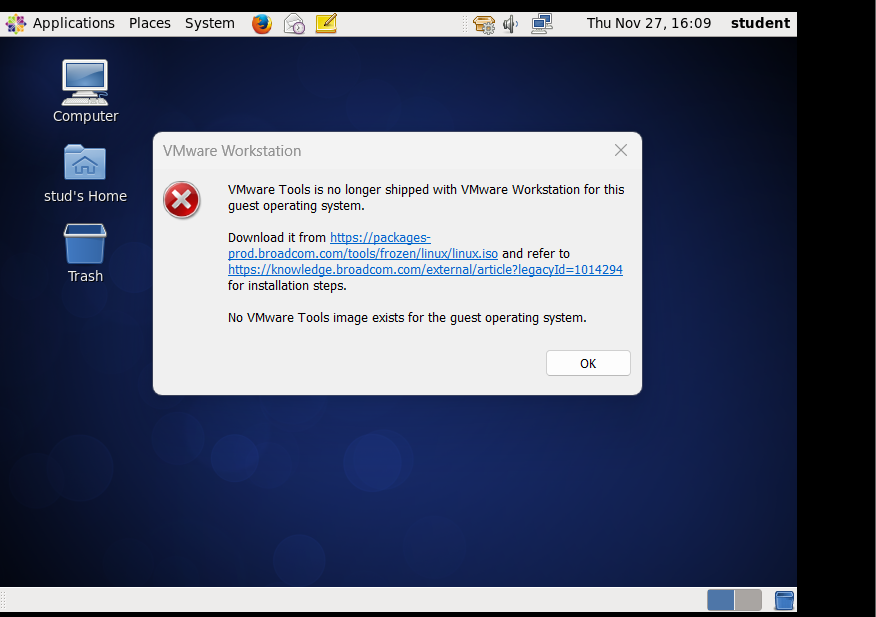 点击链接,自动下载
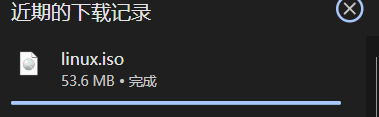
这个有困难,暂时没有那么必要,先跳过
五、运行级
登录方式
1.图形界面登录
2.命令行文本登录
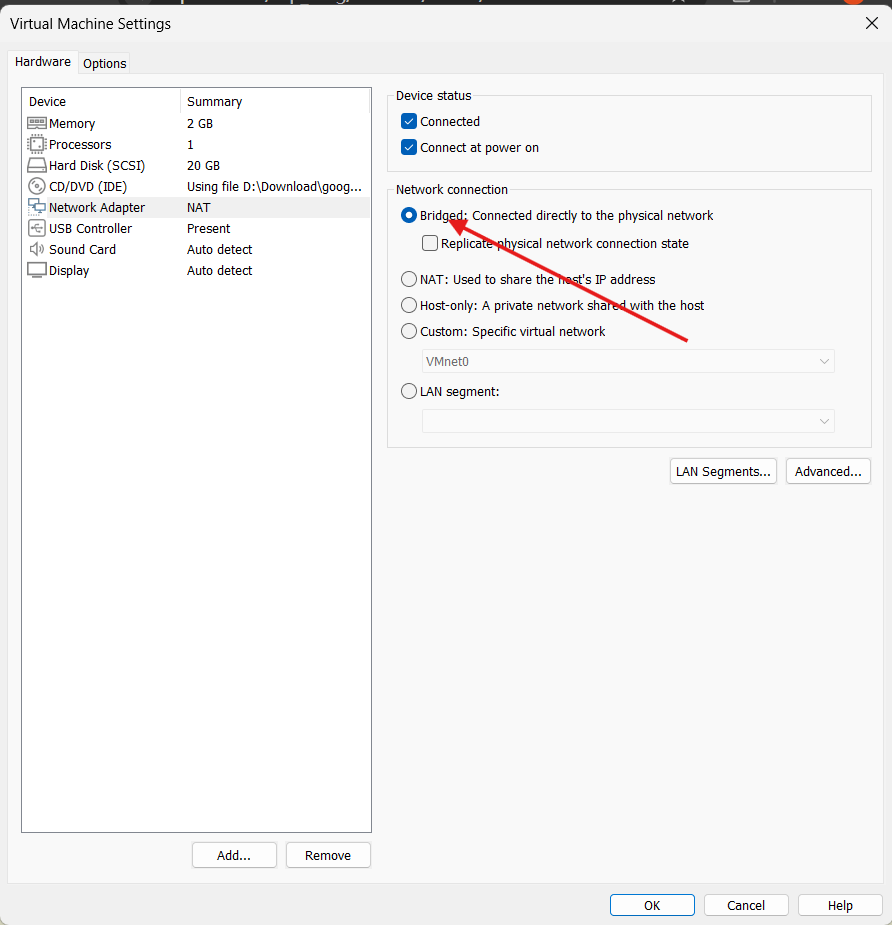
通过putty用ip地址登录的前提
在虚拟机设置中,将网络设置中设置为桥接模式
linux系统启动过程
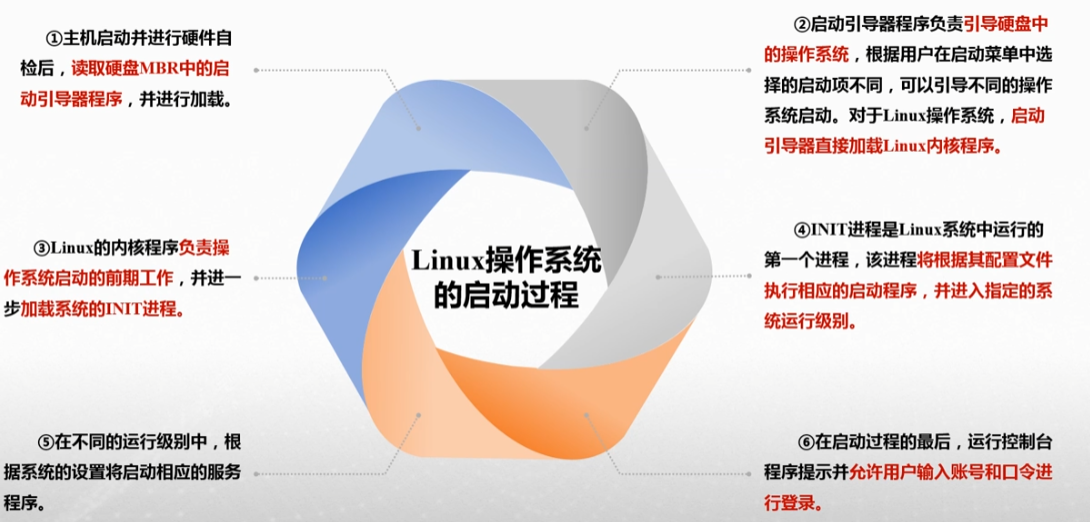 此过程涉及名为inittab(初始化表inittable)的运行级配置文件,路径位于etc目录中,etc目录中存放的都是linux系统配置相关文件:
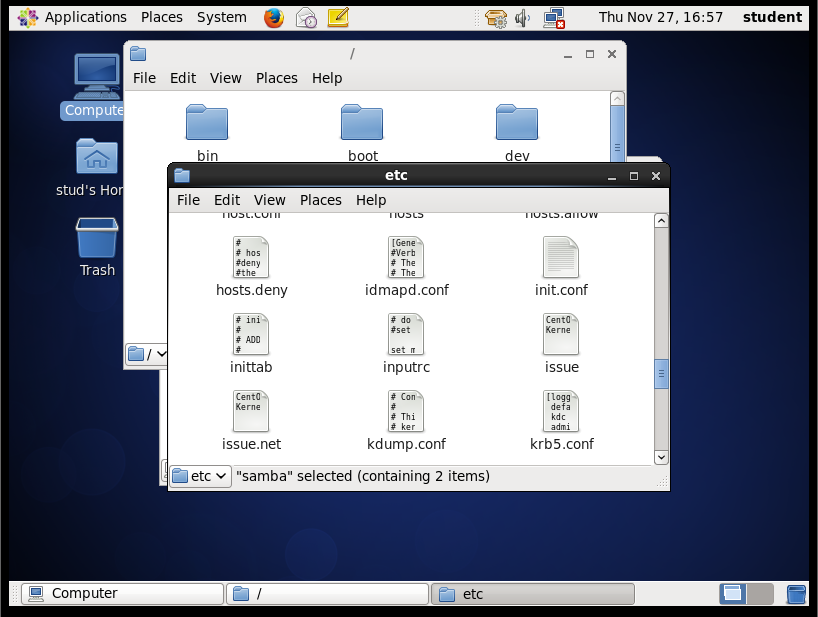 打开后:
打开后: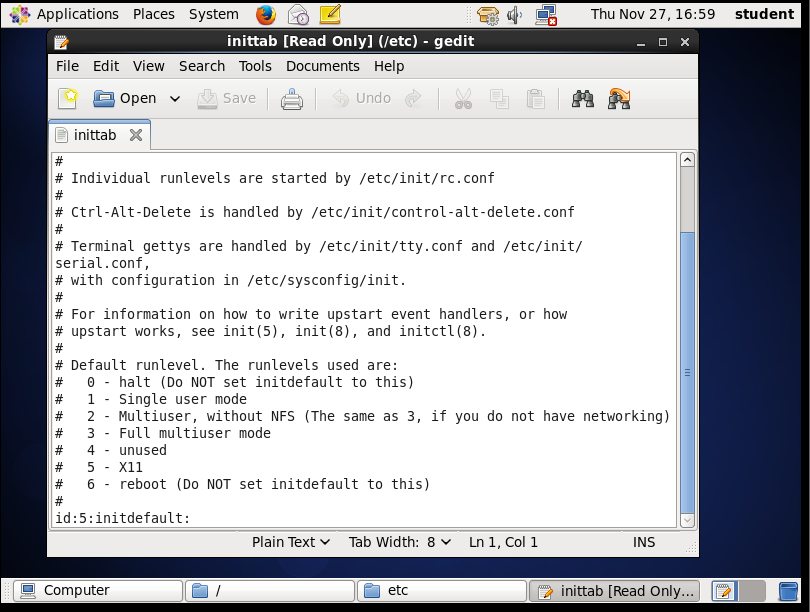 (只有最后一行不是注释,其定义了系统初始化后默认启动第5个运行级)
7个运行级(0-6)
0:halt关机,不能设置为默认运行级
1:单用户模式,不能设置为默认运行级,只能root用户本地直接使用,一般用于系统维护
2:多用户模式,不支持nfs网络文件系统
3:完全多用户模式
4:目前没有使用
5:x11(图形界面)
6:重启模式,不能设置为默认运行级
我们常用的默认运行级是5、3号
运行级相关操作
查看当前运行级

(n代表上一次运行级,上次是关机状态,5是当前运行级)
切换运行级
切换管理员、进入vi编辑器修改默认优先级为3(vi是命令行中的文本编辑器)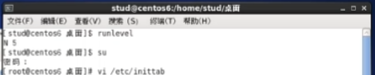
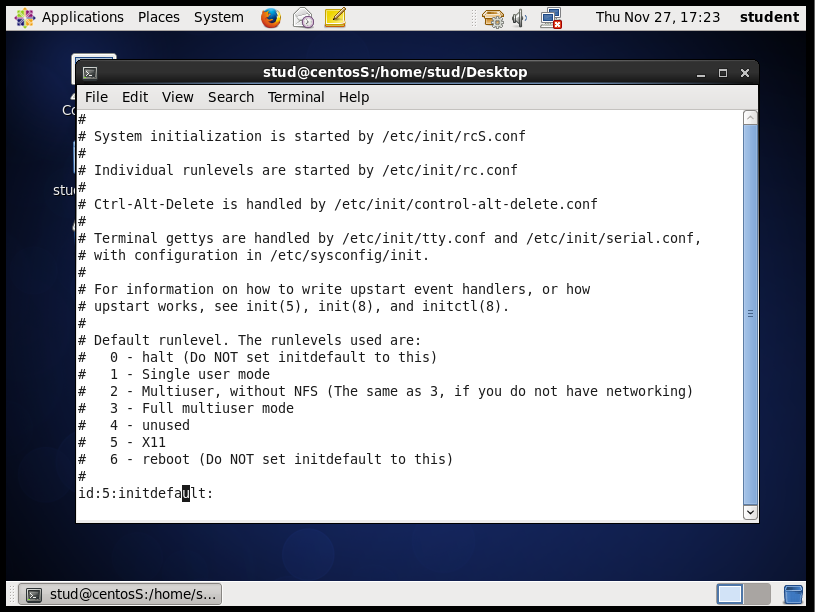 如果此时点击删除和字母,文本还是不动,就是因为你在命令模式,点击i,进入插入模式
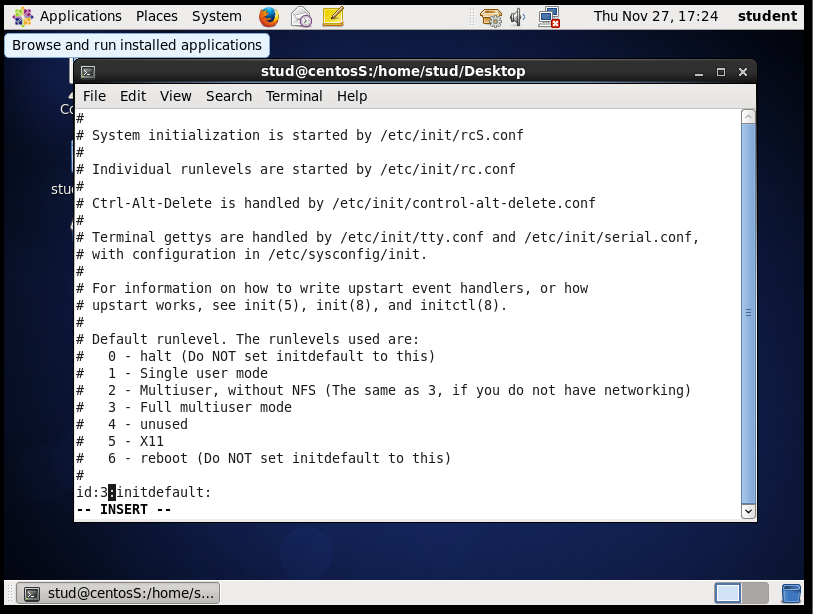 退出:按esc,退出插入模式,进入命令模式,按:,输入wq(插入模式下按其他键输入不了,必须按:)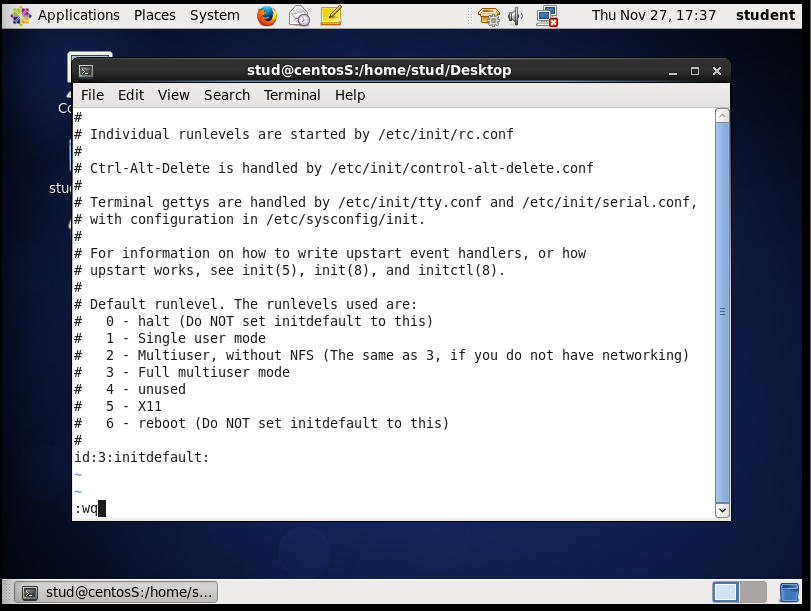
验证: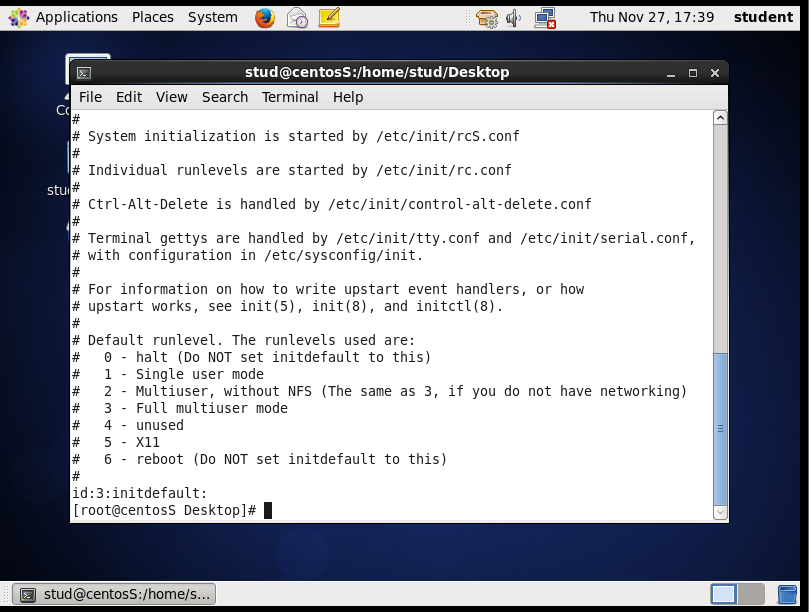 输入reboot重启,发现重启后,默认登录界面就是命令行模式
账号:stud;密码:123456或者root这个用户登录
之后按alt+fn(n为1-6),切换终端,执行不同指令可以进行不同操作
可以一个终端普通用户登录,一个root用户登录,最多同时开启6个终端使用不同命令执行不同操作
若要临时启动图形界面,输入startx
六、linux的网络设置
1.命令行修改(临时生效)
(命令行中的设置都是临时生效,重启恢复,若要永久修改需修改配置文件)
主机名
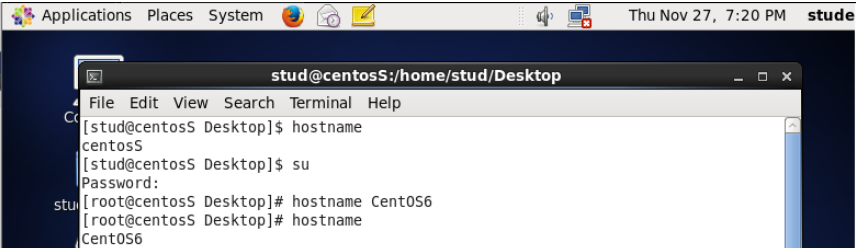
网卡、IP类
ifconfig(intface config)
查看网卡及相关信息:
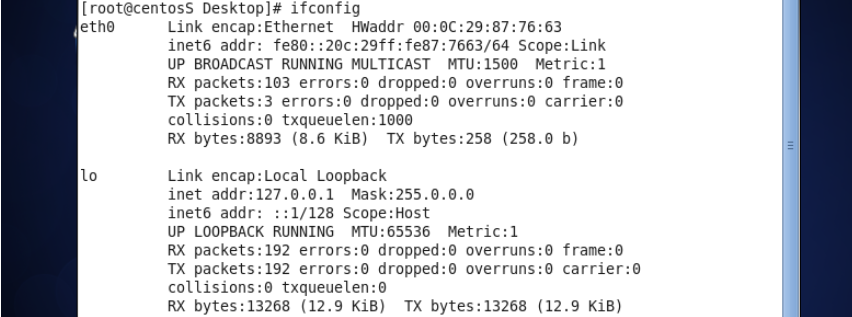
| eth0 | |
| lo(loop back,环回接口) | 虚拟网卡,ip地址是127.0.0.1,一般用于测试 |
设置eth0的ip地址: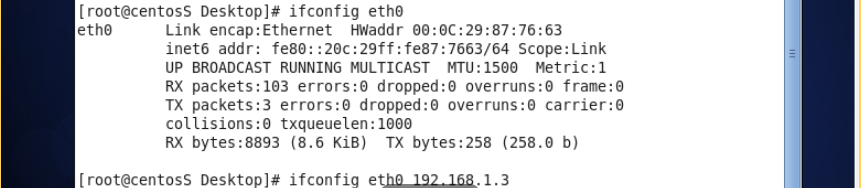
修改硬件地址:


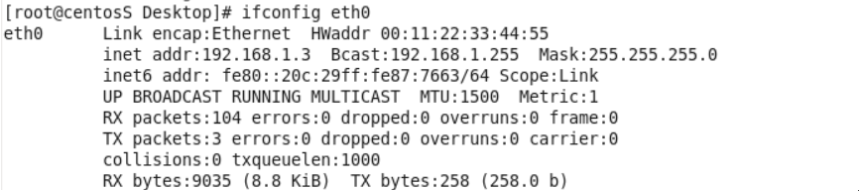
查看路由表
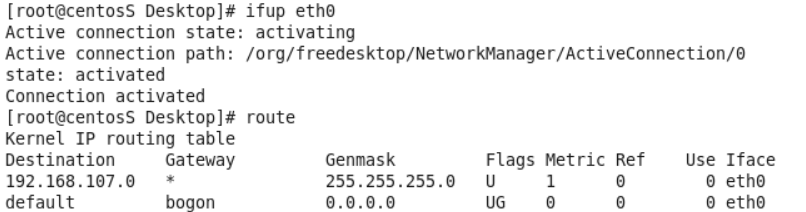
网关设置
略
当网络相关配置修改,需要重启网络服务命令进行修改:
2.配置文件修改
主机名相关
network文件,修改“centosS”这个文件

网卡、IP地址相关(网络相关设置得重启生效)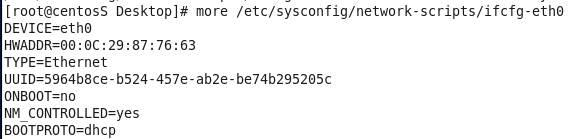
DNS相关

3.setup界面修改
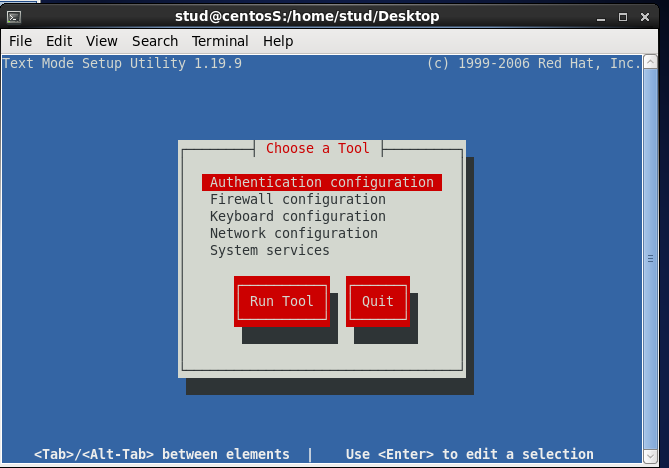
 lo网卡是虚拟网卡,不显示
4.窗口界面修改
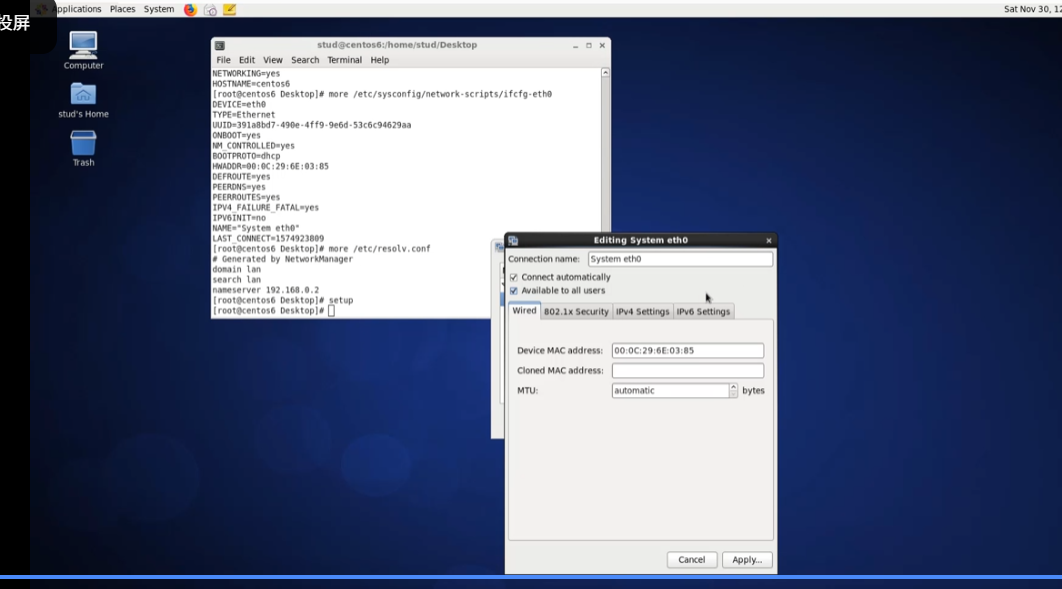
七、修改root密码
忘记root用户密码时
物理的接触到linux主机才能用(1号运行级)
忘记普通用户的密码更简单






 扫一扫
扫一扫


 13万+
13万+

 被折叠的 条评论
为什么被折叠?
被折叠的 条评论
为什么被折叠?
 到【灌水乐园】发言





