4.27 len列表时出现长度和实际不等

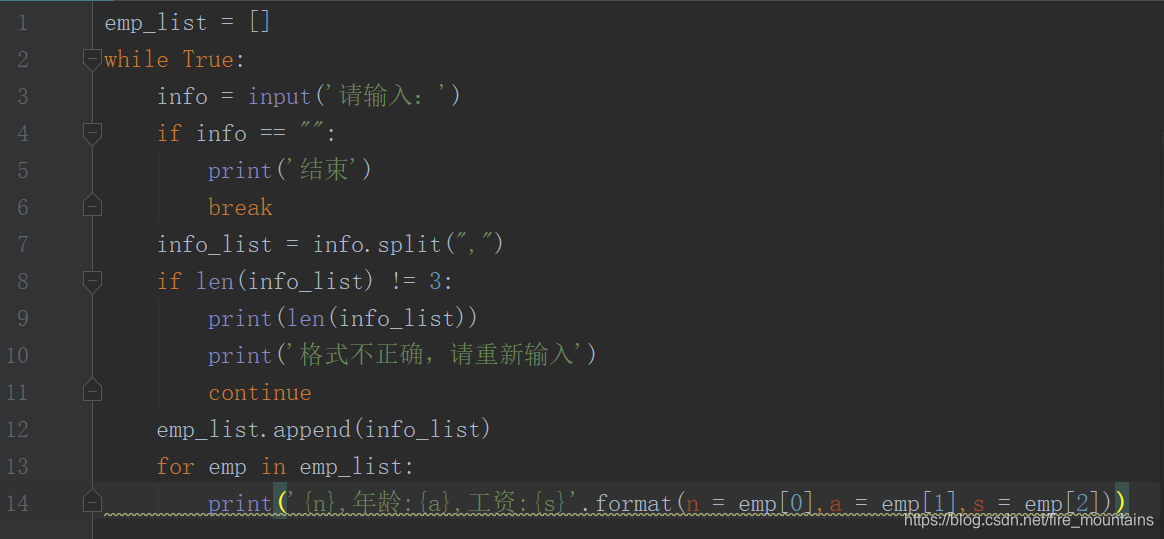
在使用Python的split()函数处理输入数据时,因中英文标点差异导致格式解析错误。本文通过实例说明了这一常见问题,并提供了解决方案,即确保使用英文标点以避免此类错误。

在这里插入图片描述
运行这个代码的时候输入‘张三,20,3000’,每次都提示格式不正确,看了半天也没看出来问题,问了大佬才发现原来是标点的问题。。因为split()函数是按照指定的符号进行切割,中英文符号不同,把标点换成英文的就解决了。。。以后敲代码的时候就直接先把输入法改成英文标点就行了

### UE4.27与VS2022企业版的配置 在配置UE4.27与VS2022企业版,首先要确保VS2022企业版已安装必要的工作负载。在安装VS2022企业版过程中,需勾选“使用C++的游戏开发”工作负载,其中包含了UE4开发所需的编译器、工具集库等。同,还应安装“通用Windows平台开发”工作负载,以支持跨平台开发。 安装完成VS2022后,打开UE4.27。在UE4中,进入“编辑” -> “项目设置”,选择“平台” -> “Windows” -> “VSCode”,将“默认外部编辑器”设置为“Visual Studio 2022”。这样UE4就会使用VS2022作为代码编辑工具。 ### UE4.27与VS2022企业版的集成 集成方面,在UE4.27中创建或打开项目后,UE4会自动检测到VS2022的安装路径。当在UE4中创建C++类,UE4会自动生成相应的代码文件,并在VS2022中打开项目解决方案。在VS2022中,可以对UE4项目的代码进行编辑、调试等操作。 若要在VS2022中调试UE4项目,需确保VS2022的调试配置正确。在VS2022的“解决方案资源管理器”中,右键单击项目名称,选择“属性”。在“配置属性” -> “调试”中,设置“命令”为UE4.27的可执行文件路径,“命令参数”根据项目需求进行设置,一般可设置为项目的.uproject文件路径。 ### UE4.27与VS2022企业版的使用 在使用过程中,UE4.27主要用于游戏的场景搭建、蓝图设计资源管理等。可以通过UE4的可视化界面创建地形、添加模型、设置光照等。而VS2022企业版则专注于C++代码的开发调试。开发者可以在VS2022中为UE4项目编写自定义的C++逻辑,如角色移动、碰撞检测等。 在开发过程中,UE4VS2022之间的数据交互也很重要。当在VS2022中修改了代码并编译后,UE4会自动检测到代码的变化,并重新加载相应的模块。这样开发者可以快速验证代码的修改效果。 ```cpp // 以下是一个简单的UE4 C++类示例 #include "CoreMinimal.h" #include "GameFramework/Actor.h" #include "MyActor.generated.h" UCLASS() class MYPROJECT_API AMyActor : public AActor { GENERATED_BODY() public: // Sets default values for this actor's properties AMyActor(); protected: // Called when the game starts or when spawned virtual void BeginPlay() override; public: // Called every frame virtual void Tick(float DeltaTime) override; }; ```
评论
添加红包

请填写红包祝福语或标题

红包个数最小为10个

红包金额最低5元

当前余额3.43前往充值 >
需支付:10.00
成就一亿技术人!
领取后你会自动成为博主和红包主的粉丝 规则
hope_wisdom
发出的红包
实付
使用余额支付
点击重新获取
扫码支付
钱包余额 0

抵扣说明:

1.余额是钱包充值的虚拟货币,按照1:1的比例进行支付金额的抵扣。
2.余额无法直接购买下载,可以购买VIP、付费专栏及课程。

余额充值



