 Easy IP与NAPT技术对比解析



实验目的:
掌握easy ip的配置
实验拓扑:
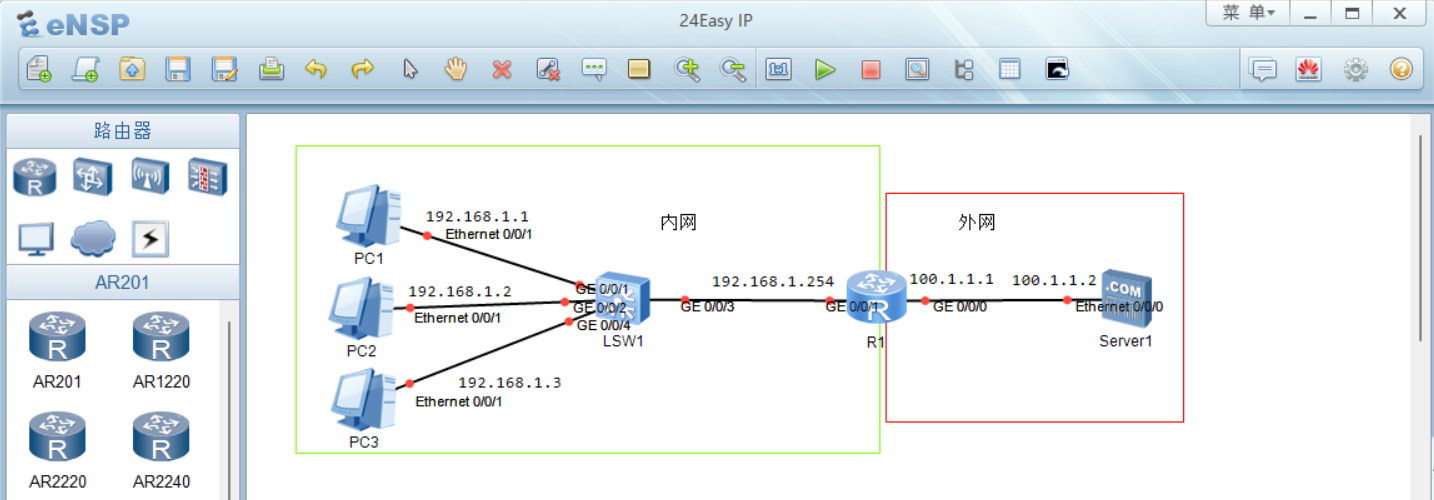
今天我们来配置Easy IP,Easy IP与静态NAT的作用都是实现私网地址与公网地址的转换,那么它们之间到底有什么区别呢?下面就让我们来看看
Easy IP与静态NAT的核心区别
-
地址映射方式
- 静态NAT:采用一对一固定映射,每个私网地址绑定一个独立的公网地址,且映射关系需手动配置。
- Easy IP:无需地址池,直接将私网地址转换为网关出接口的公网IP地址,通过端口号区分不同会话。
-
地址利用率
- 静态NAT不节省公网IP,每个内网设备需独占一个公网地址。
- Easy IP通过端口复用实现多设备共享单一公网IP,显著提升地址利用率。
-
适用场景
- 静态NAT适用于需稳定公网访问的内网服务器(如Web服务器)。
- Easy IP适合动态获取公网IP的小型网络(如家庭宽带或PPPoE拨号场景)。
-
配置复杂度
-
静态NAT需手动配置每个地址映射,维护成本较高。
-
Easy IP配置更简洁,仅需指定出接口即可自动转换。
-
技术实现对比
- 静态NAT:依赖预定义的地址映射表,支持双向通信(内网主动访问外网及外网主动访问内网)。
- Easy IP:本质是NAPT的简化版,仅支持内网主动访问外网,外网访问需结合NAT Server配置。
总结
静态NAT强调地址的固定性和稳定性,而Easy IP侧重灵活性和地址复用,两者在资源分配、配置逻辑及适用场景上存在显著差异。
实验操作:
PC机:
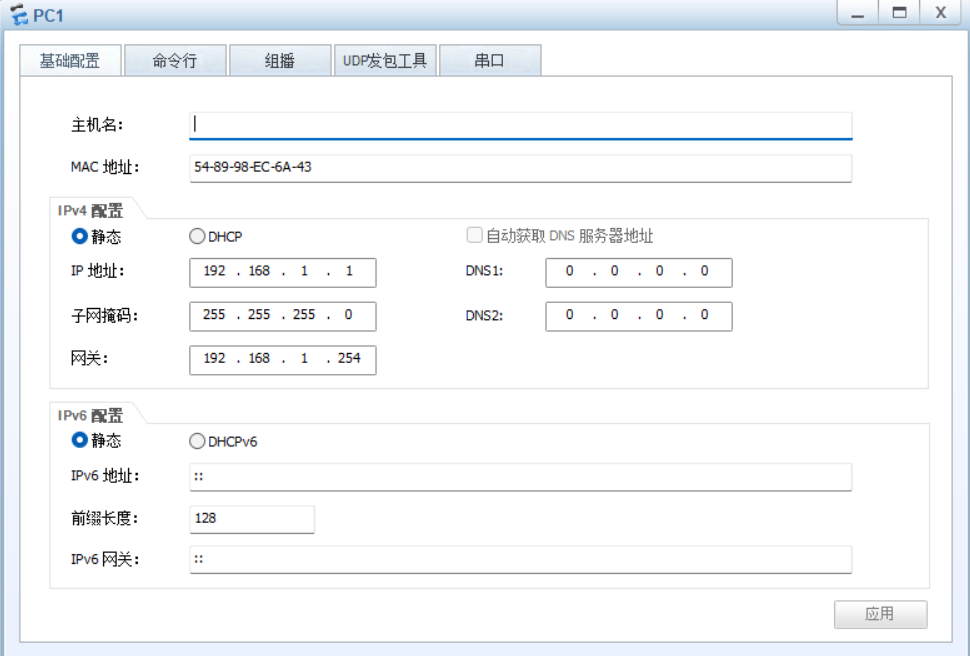
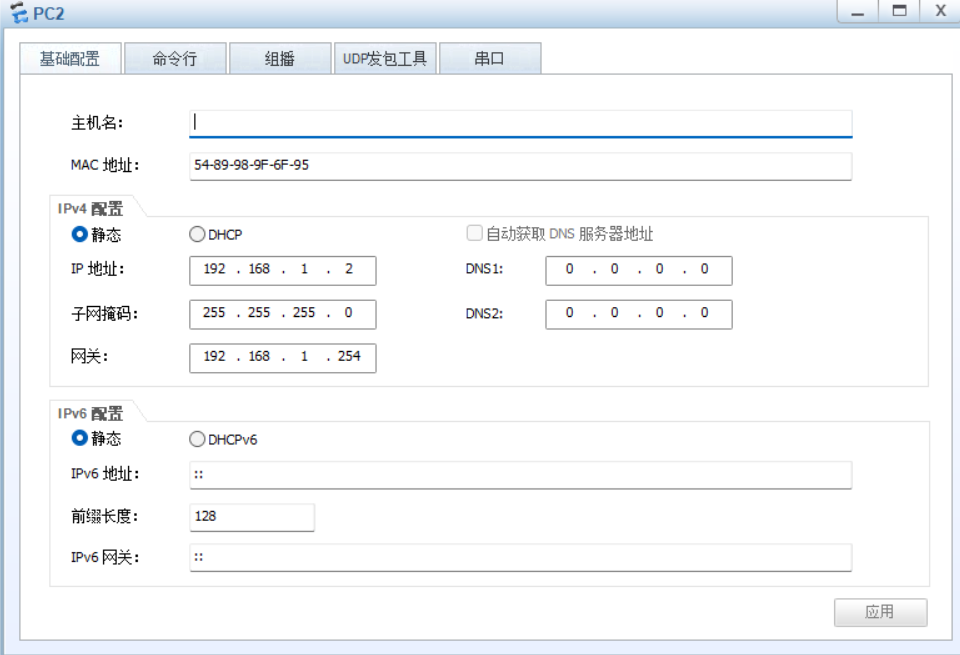
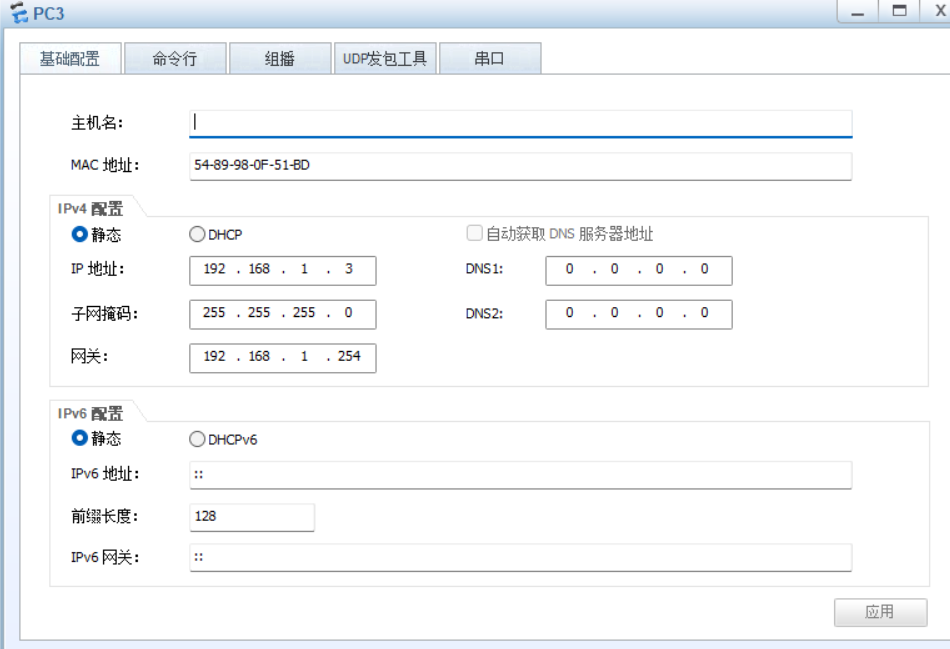
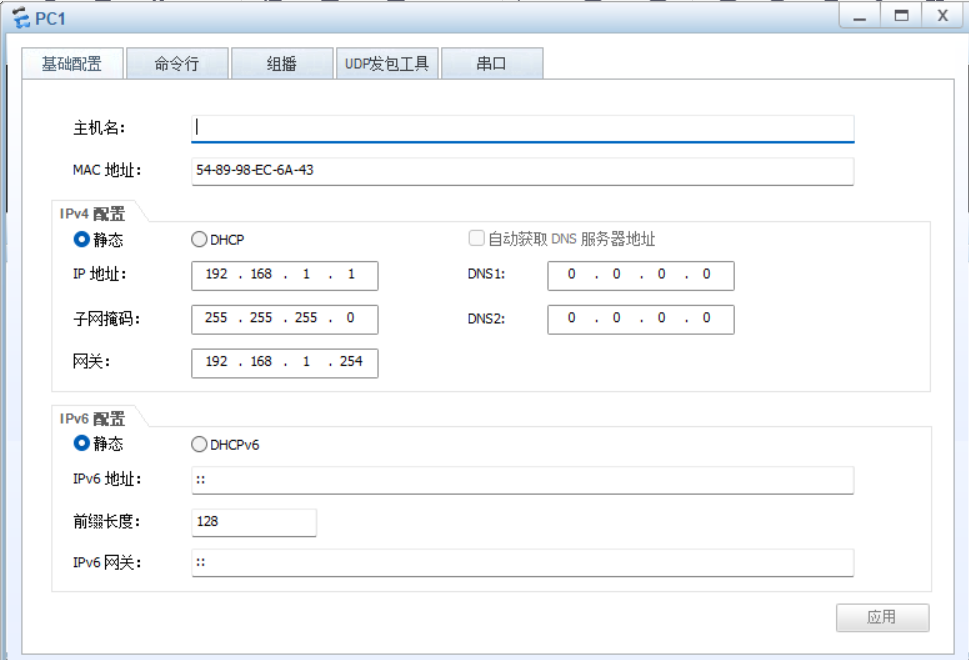
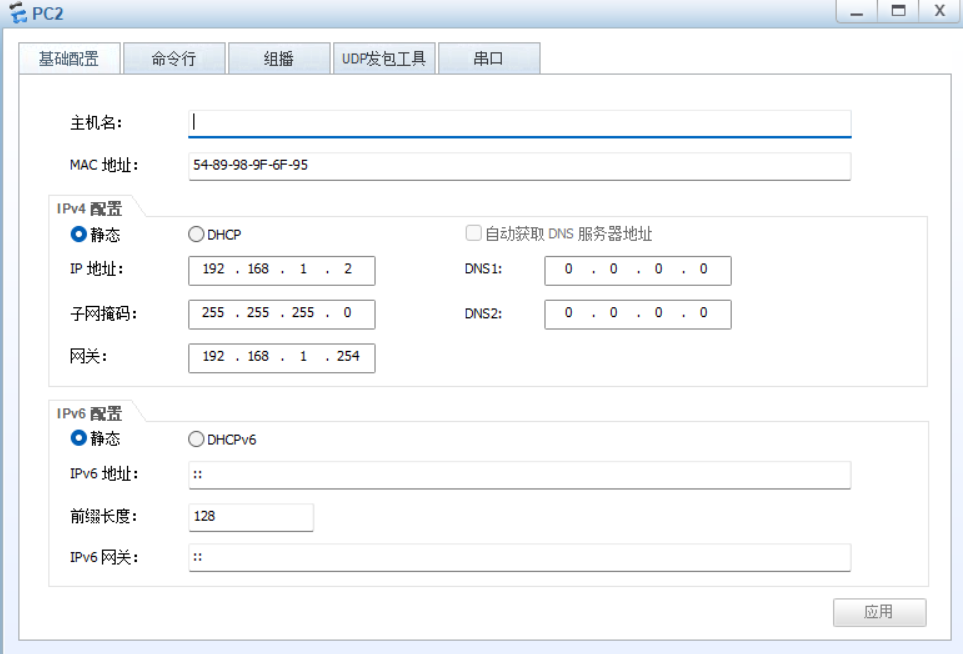
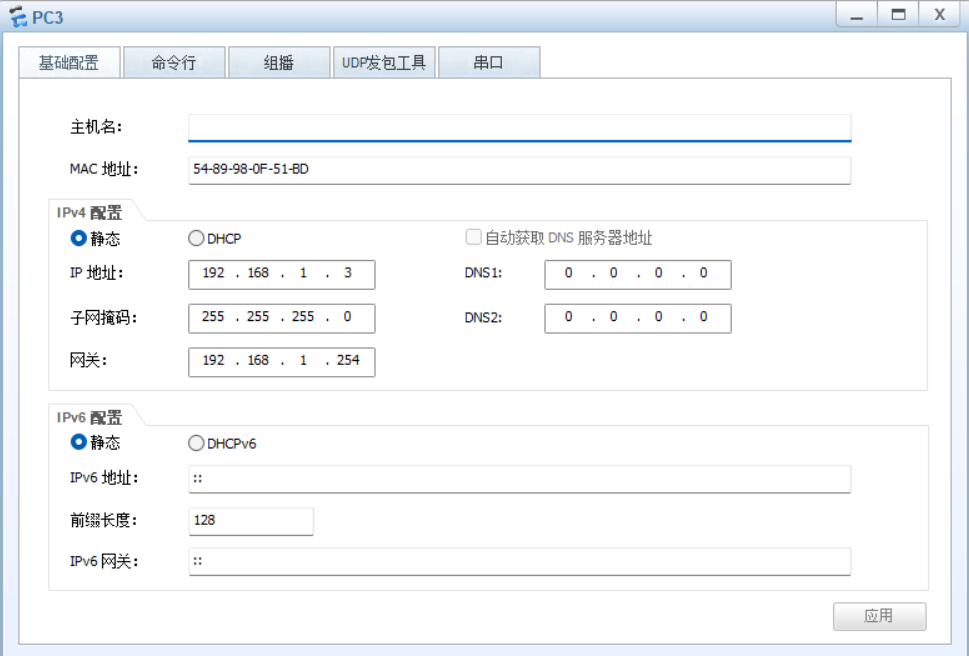
先开机,然后把PC机的IP地址、子网掩码和网关配置好并应用
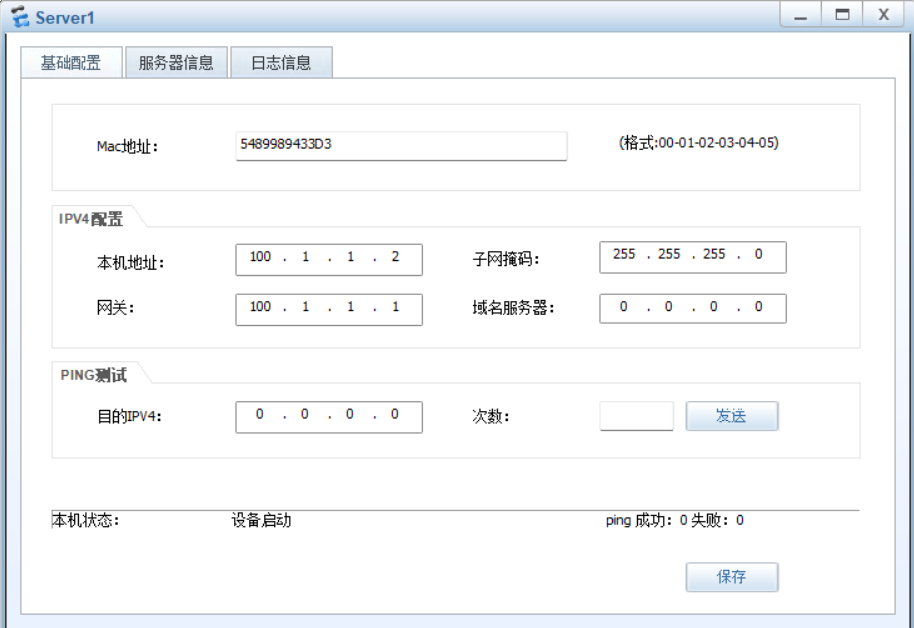
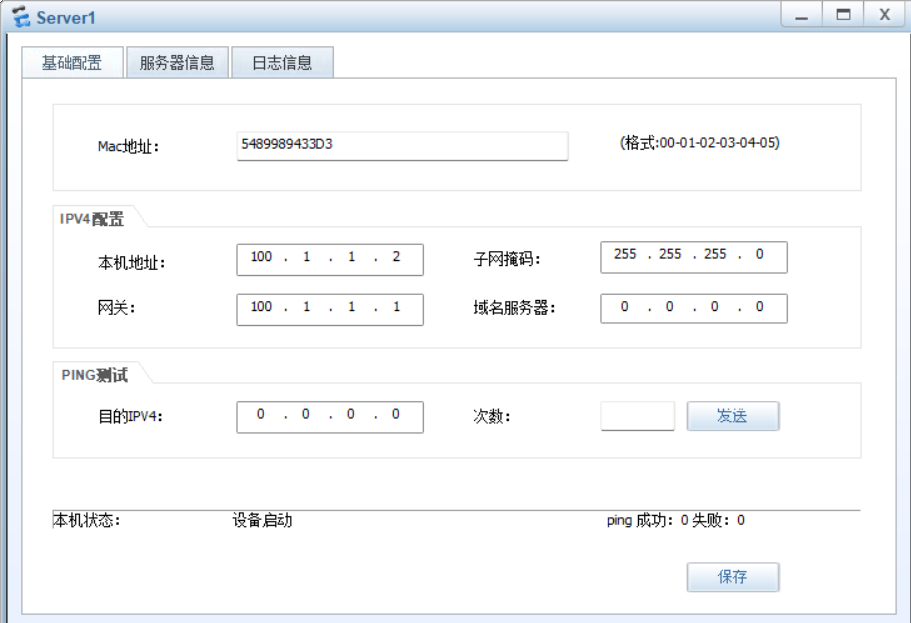
服务器:
把服务器的IP地址、子网掩码和网关配置好并应用
路由器:
在系统视图下,给接口配置IP地址为网关地址,然后打开接口
<Huawei>system-view #进入系统视图
[Huawei]undo info-center enablee #关闭路由器输出信息
[Huawei]sysname R1 #更改设备名称
[R1]interface g0/0/1 #进入接口
[R1-GigabitEthernet0/0/1]ip address 192.168.1.254 24 #配置IP地址和子网掩码
[R1-GigabitEthernet0/0/1]undo shutdown #打开接口
[R1-GigabitEthernet0/0/1]quit #退回到系统视图
[R1]interface g0/0/0 #进入接口
[R1-GigabitEthernet0/0/0]ip address 100.1.1.1 24 #配置IP地址和子网掩码
[R1-GigabitEthernet0/0/0]undo shutdown #打开接口
[R1-GigabitEthernet0/0/0]quit #退回到系统视图
在系统视图下,配置Easy IP
[R1]acl 2000 #创建acl,编号为2000
[R1-acl-basic-2000]rule 10 permit source 192.168.1.0 0.0.0.255 #添加规则10:允许192.168.1.0/24网段的源IP通过
[R1-acl-basic-2000]quit #退回到系统视图
[R1]interface g0/0/0 #进入接口
[R1-GigabitEthernet0/0/0]nat outbound 2000 #在接口上启用网络地址端口转换:仅对ACL 2000匹配的内网流量进行NAT转换,使用接口的公网IP作为转换地址
[R1-GigabitEthernet0/0/0]quit #退回到系统视图
实验调试:
测试PC机能否访问服务器
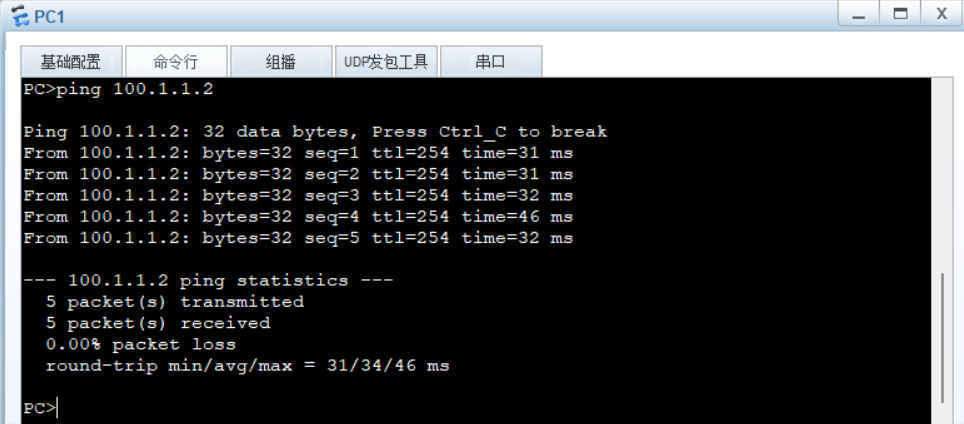
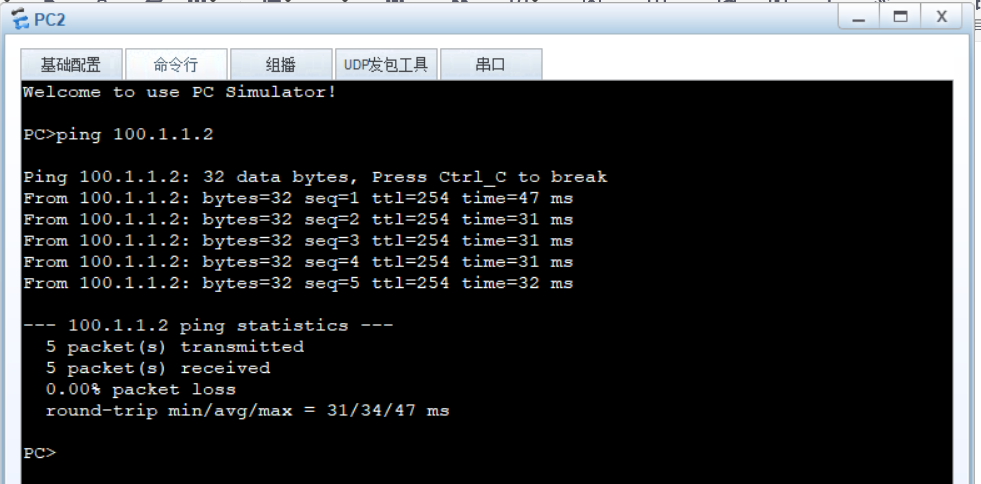
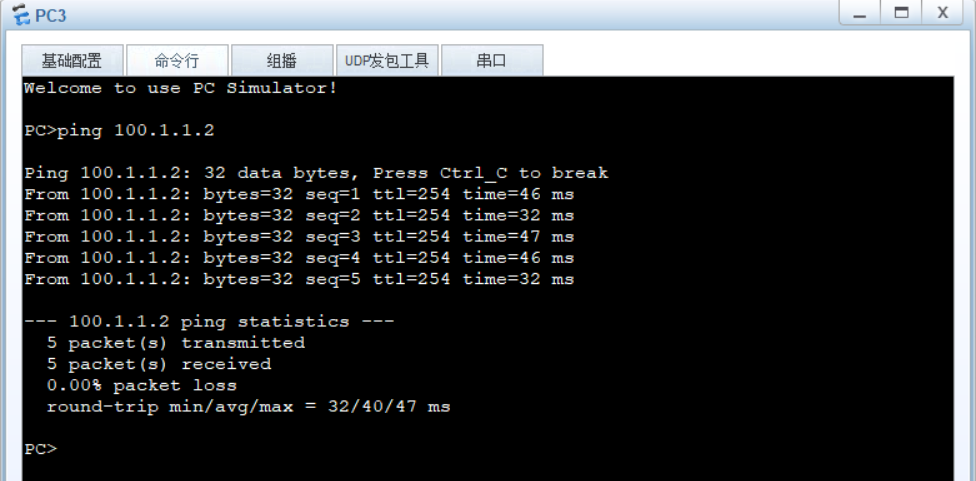
可以看到PC机都能够访问服务器,也就是说实验配置成功了
拓展实验:
动态NAT之NAPT
实验目的:
掌握动态NAT之NAPT的配置
实验拓扑:
(同上)
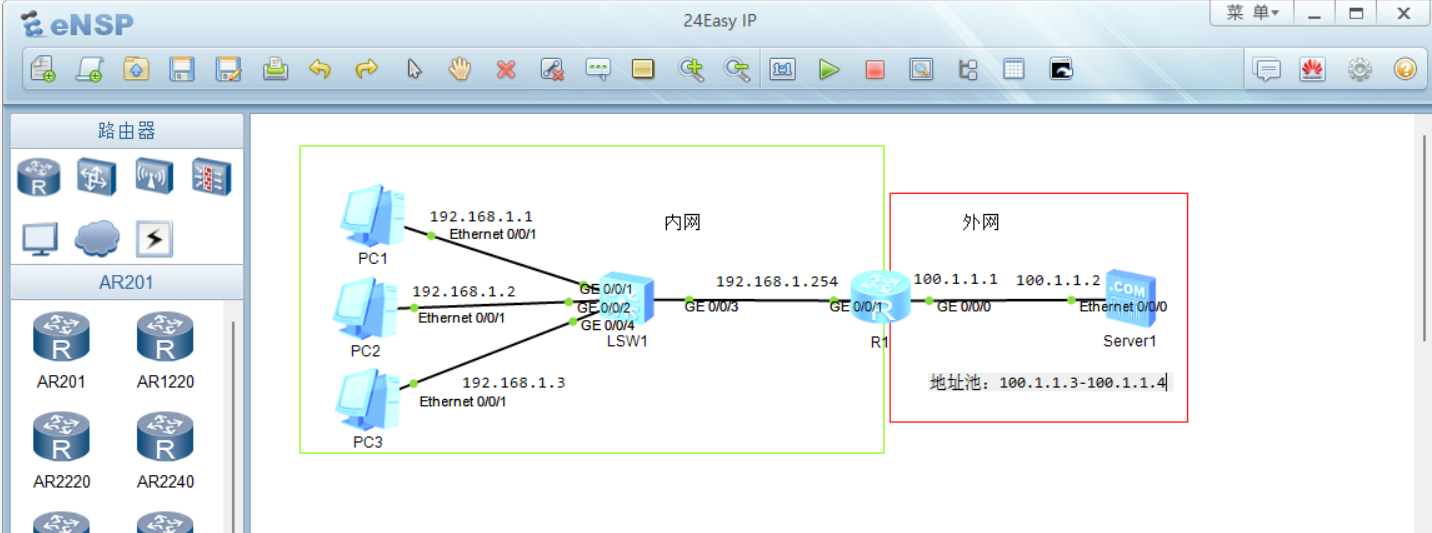
NAPT的配置与Easy IP的配置基本相同,但是也存在着区别
NAPT与Easy IP的核心区别:
1. 地址来源
- Easy IP:直接使用出口接口的公网IP地址作为转换地址,无需预先配置地址池。
- NAPT:需配置公网地址池,从池中选取IP地址进行转换。
2. 适用场景
- Easy IP:适用于动态获取公网IP的场景(如PPPoE拨号、DHCP),常见于家庭或小型企业网络。
- NAPT:适用于需要复用多个公网IP的中大型网络,通过端口号区分不同会话。
3. 配置复杂度
- Easy IP:配置更简单,仅需在接口启用NAT策略。
- NAPT:需定义地址池和端口映射规则,配置相对复杂。
4. 技术实现
-
共同点:两者均转换IP地址和端口号,实现多对一映射。
-
差异点:Easy IP是NAPT的特例,省去了地址池管理步骤。
总结对比表
| 特性 | Easy IP | NAPT |
| 地址来源 | 接口IP | 地址池IP |
| 端口复用 | 支持 | 支持 |
| 典型场景 | 动态IP(如PPPoE) | 固定IP的中大型网络 |
| 配置复杂度 | 低 | 中高 |
实验操作:
PC机:
(同上)先开机,然后把PC机的IP地址、子网掩码和网关配置好并应用
服务器:
(同上)把服务器的IP地址、子网掩码和网关配置好并应用
路由器:
(同上)在系统视图下,给接口配置IP地址为网关地址,然后打开接口
<Huawei>system-view #进入系统视图
[Huawei]undo info-center enable #关闭路由器输出信息
[Huawei]sysname R1 #更改设备名称
[R1]interface g0/0/1 #进入接口
[R1-GigabitEthernet0/0/1]ip address 192.168.1.254 24 #配置IP地址和子网掩码
[R1-GigabitEthernet0/0/1]undo shutdown #打开接口
[R1-GigabitEthernet0/0/1]quit #退回到系统视图
[R1]interface g0/0/0 #进入接口
[R1-GigabitEthernet0/0/0]ip address 100.1.1.1 24 #配置IP地址和子网掩码
[R1-GigabitEthernet0/0/0]undo shutdown #打开接口
[R1-GigabitEthernet0/0/0]quit #退回到系统视图
在系统视图下,配置NAPT
[R1]nat address-group 1 100.1.1.3 100.1.1.4 #创建NAT地址组1,包含两个公网IP:100.1.1.3和100.1.1.4
[R1]acl 2000 #创建acl,编号为2000
[R1-acl-basic-2000]rule 10 permit source 192.168.1.0 0.0.0.255 #添加规则10:允许192.168.1.0/24网段的流量通过
[R1-acl-basic-2000]quit #退回到系统视图
[R1]interface g0/0/1 #进入接口
[R1-GigabitEthernet0/0/1]nat outbound 2000 address-group 1 #在接口上启用NAPT,将ACL 2000匹配的内网地址,通过地址组1的公网IP(100.1.1.3-100.1.1.4)进行端口复用转换
[R1-GigabitEthernet0/0/1]quit #退回到系统视图
实验调试:
测试PC机能否访问服务器
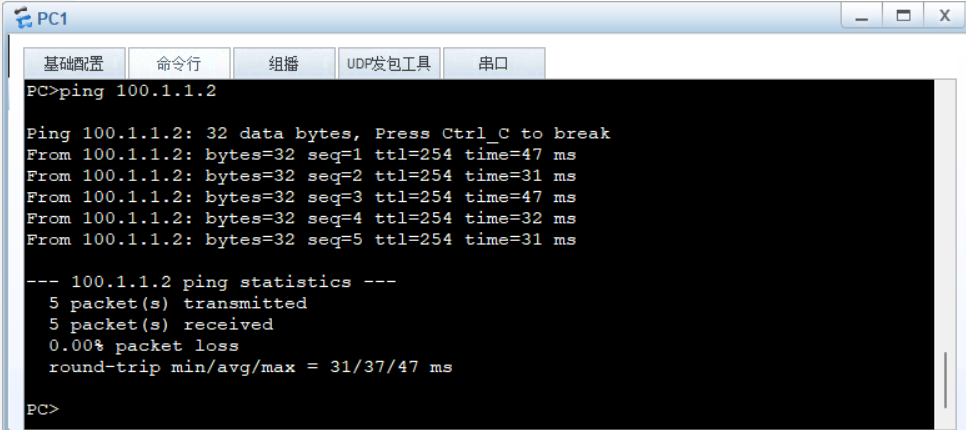
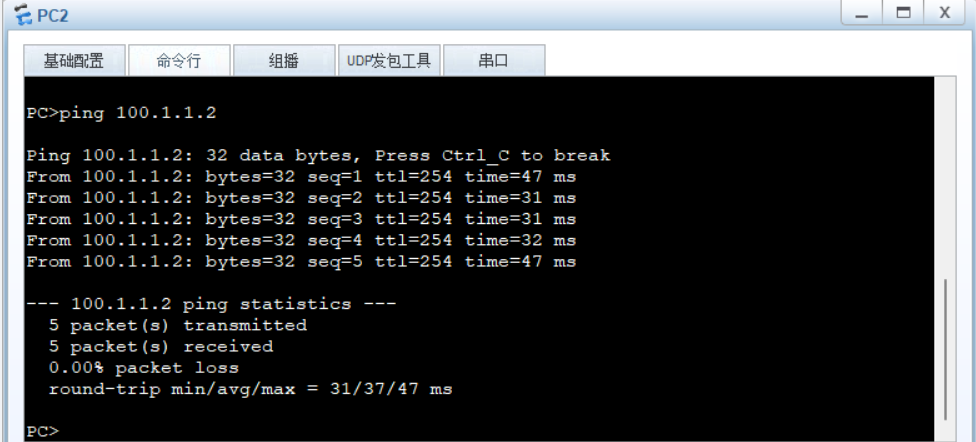
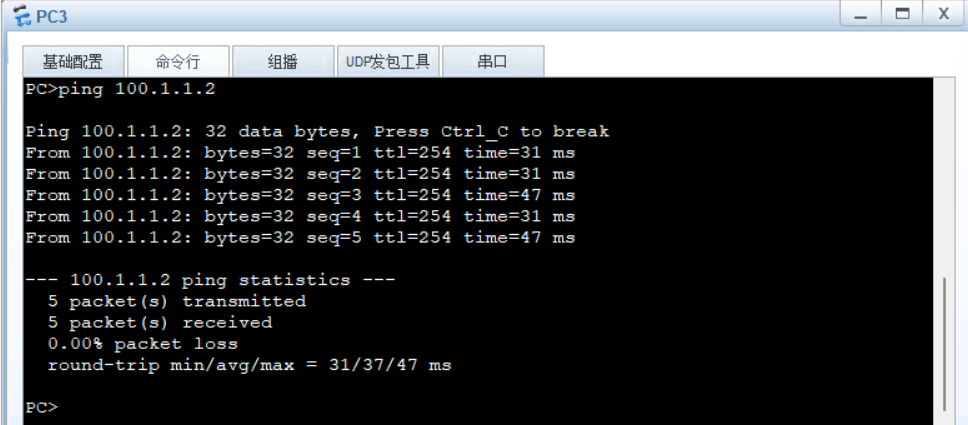
通过上面的输出,我们可以看到PC机都能够访问服务器,也就是说实验配置成功了





 扫一扫
扫一扫


 1019
1019

 被折叠的 条评论
为什么被折叠?
被折叠的 条评论
为什么被折叠?
 到【灌水乐园】发言





