



实验目的:
掌握VLAN的创建
实验拓扑:
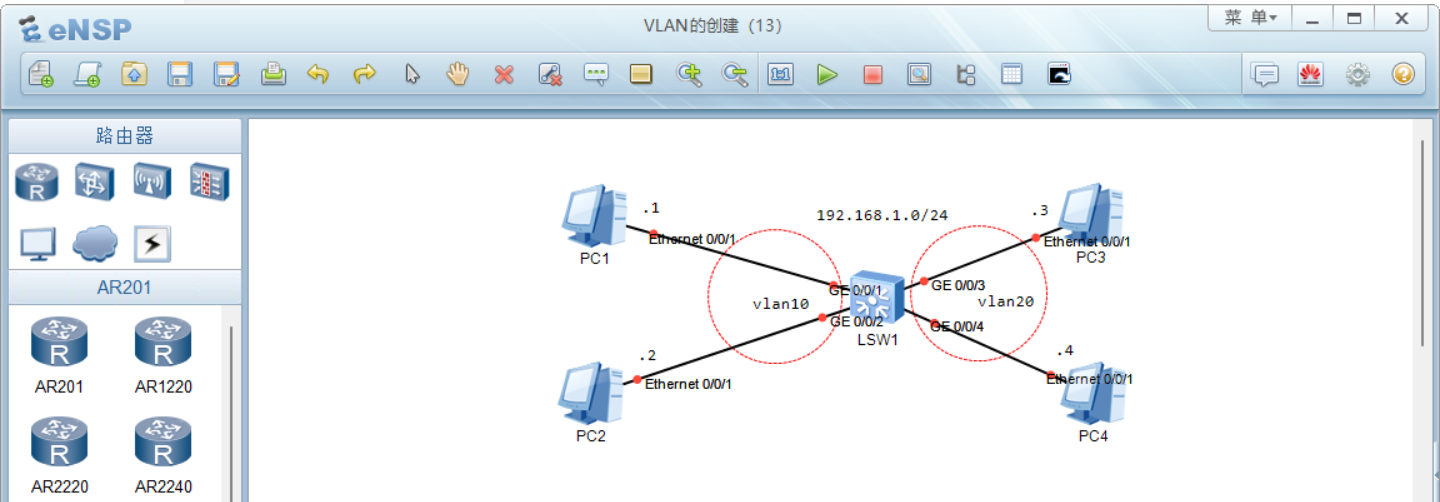
实验操作:
PC机:先把各个pc机的IP地址和子网掩码配置好,并应用
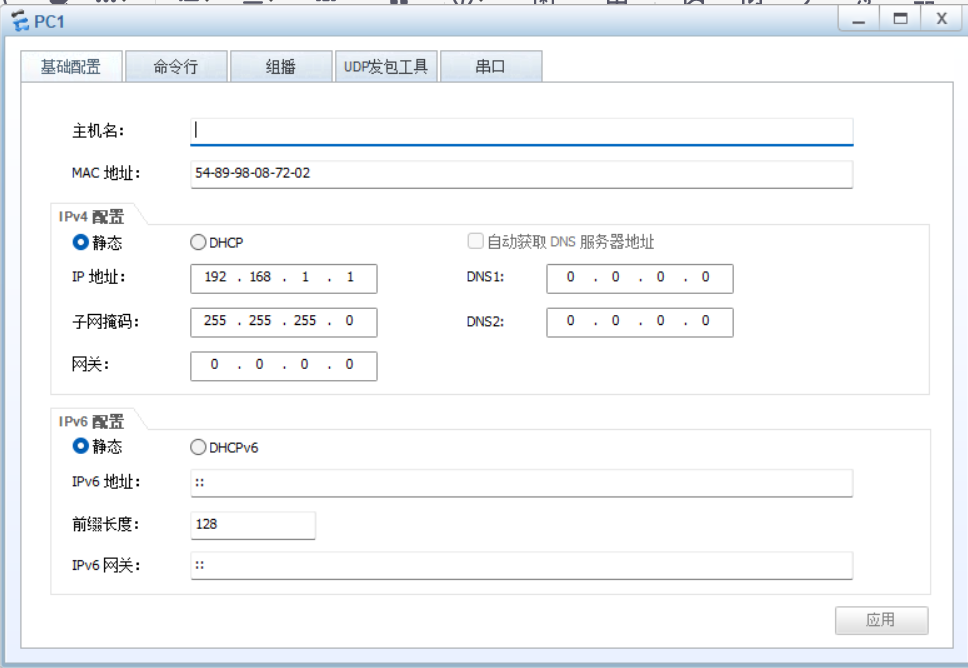
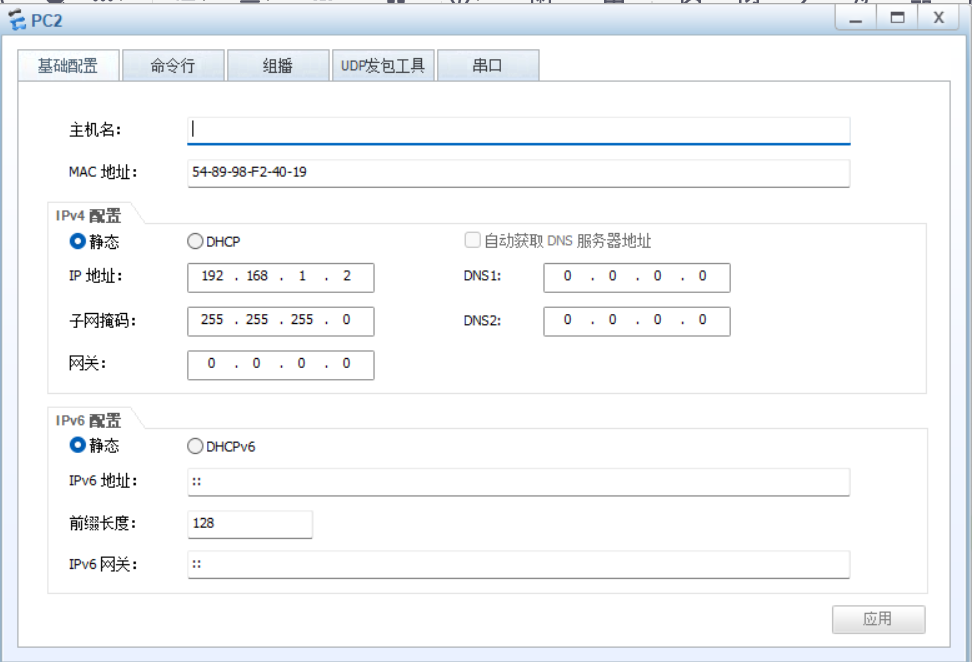
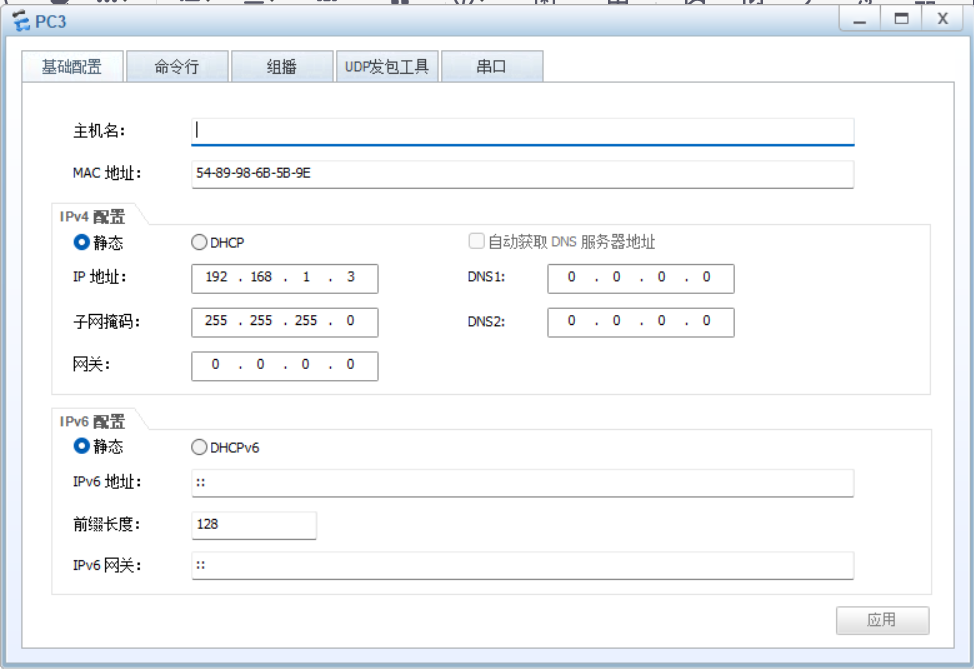

然后对交换机进行配置
LSW1:在系统视图下,使用vlan batch 10 20命令批量创建vlan 10和vlan 20,再使用interface<接口>进入接口,使用port link-type access命令将接口设置接口为接入模式,再使用port default <vlan>将接口加入vlan
<Huawei>system-view #进入系统视图
[Huawei]undo info-center enable #关闭交换机输出信息
[Huawei]sysname LSW1 #更改设备名称为LSW1
[LSW1]vlan batch 10 20 #批量创建VLAN
[LSW1]interface g0/0/1 #进入接口
[LSW1-GigabitEthernet0/0/1]port link-type access #设置接口为接入模式
[LSW1-GigabitEthernet0/0/1]port default vlan 10 #将接口加入VLAN 10
[LSW1-GigabitEthernet0/0/1]quit #退回到系统视图
[LSW1]interface g0/0/2 #进入接口
[LSW1-GigabitEthernet0/0/2]port link-type access #设置接口为接入模式
[LSW1-GigabitEthernet0/0/2]port default vlan 10 #将接口加入VLAN 10
[LSW1-GigabitEthernet0/0/2]quit #退回到系统视图
[LSW1]interface g0/0/3 #进入接口
[LSW1-GigabitEthernet0/0/3]port link-type access #设置接口为接入模式
[LSW1-GigabitEthernet0/0/3]port default vlan 20 #将接口加入VLAN 10
[LSW1-GigabitEthernet0/0/3]quit #退回到系统视图
[LSW1]interface g0/0/4 #进入接口
[LSW1-GigabitEthernet0/0/4]port link-type access #设置接口为接入模式
[LSW1-GigabitEthernet0/0/4]port default vlan 20 #将接口加入VLAN 10
[LSW1-GigabitEthernet0/0/4]quit #退回到系统视图
(注:如果对多个接口进行相同的VLAN配置,可以采用端口组批量配置,减少重复配置工作
如:
<Huawei>system-view #进入系统视图
[Huawei]undo info-center enable #关闭交接机输出信息
[Huawei]sysname LSW1 #更改设备名称为LSW1
[LSW1]vlan batch 10 20 #批量创建VLAN
[LSW1]port-group 1 #创建端口组1
[LSW1-port-group-1]group-member g0/0/1 to g0/0/2 #将g0/0/1和g0/0/2加入端口组1
[LSW1-port-group-1]port link-type access #设置g0/0/1和g0/0/2接口为接入模式
[LSW1-port-group-1]port default vlan 10 #将g0/0/1和g0/0/2接口加入VLAN 10
[LSW1-port-group-1]quit #退回到系统视图
[LSW1]port-group 2 #创建端口组2
[LSW1-port-group-2]group-member g0/0/3 to g0/0/4 #将g0/0/3和g0/0/4加入端口组2
[LSW1-port-group-2]port link-type access #设置g0/0/3和g0/0/4接口为接入模式
[LSW1-port-group-2]port default vlan 20 #将g0/0/3和g0/0/4接口加入VLAN 20
[LSW1-port-group-2]quit #退回到系统视图
)
实验调试:
LSW1:在系统视图下,使用display vlan查看所有VLAN及端口归属
[LSW1]display vlan #查看所有VLAN及端口归属
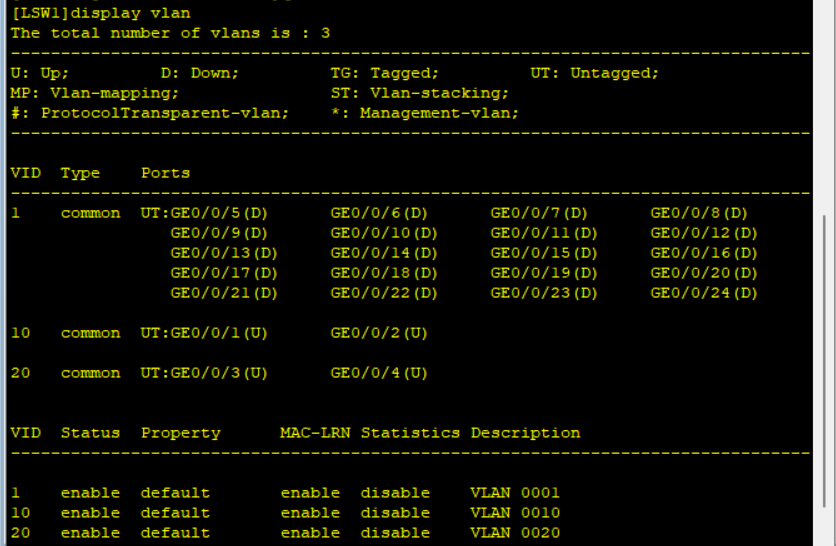
可以看到未配置的接口都属于VLAN1,g0/0/1和g0/0/2属于VLAN10,g0/0/3和g0/0/4属于VLAN20,也就是说,上面的实验配置vlan已经成功
PC机:在PC1上对其他PC机使用ping命令
(注:添加了灰色背景色的为系统提示信息)
PC>ping 192.168.1.2 #使用ping命令测试192.168.1.2的连通性
Ping 192.168.1.2: 32 data bytes, Press Ctrl_C to break
From 192.168.1.2: bytes=32 seq=1 ttl=128 time=47 ms
From 192.168.1.2: bytes=32 seq=2 ttl=128 time=62 ms
From 192.168.1.2: bytes=32 seq=3 ttl=128 time=31 ms
From 192.168.1.2: bytes=32 seq=4 ttl=128 time=62 ms
From 192.168.1.2: bytes=32 seq=5 ttl=128 time=63 ms
--- 192.168.1.2 ping statistics ---
5 packet(s) transmitted #发送了5个包
5 packet(s) received #接收到5个包
0.00% packet loss #丢包率为0
round-trip min/avg/max = 31/53/63 ms #来回延迟分别为最小31ms、最大63ms、平均53ms
PC>ping 192.168.1.3 #使用ping命令测试192.168.1.3的连通性
Ping 192.168.1.3: 32 data bytes, Press Ctrl_C to break
From 192.168.1.1: Destination host unreachable
From 192.168.1.1: Destination host unreachable
From 192.168.1.1: Destination host unreachable
From 192.168.1.1: Destination host unreachable
From 192.168.1.1: Destination host unreachable
--- 192.168.1.3 ping statistics ---
5 packet(s) transmitted #发送了5个包
0 packet(s) received #接收到0个包
100.00% packet loss #丢包率为100%
PC>ping 192.168.1.4 #使用ping命令测试192.168.1.4的连通性
Ping 192.168.1.4: 32 data bytes, Press Ctrl_C to break
From 192.168.1.1: Destination host unreachable
From 192.168.1.1: Destination host unreachable
From 192.168.1.1: Destination host unreachable
From 192.168.1.1: Destination host unreachable
From 192.168.1.1: Destination host unreachable
--- 192.168.1.4 ping statistics ---
5 packet(s) transmitted #发送了5个包
0 packet(s) received #接收到0个包
100.00% packet loss #丢包率为100%
通过PC1ping其他PC机,我们可以看到相同的VLAN可以相互访问,而不同的VLAN不能相互访问





 扫一扫
扫一扫


 2万+
2万+

 被折叠的 条评论
为什么被折叠?
被折叠的 条评论
为什么被折叠?
 到【灌水乐园】发言





