


“Stable Diffusion的门槛过高、不会安装?没关系,这篇文章教会你如何安装!”(文末扫码可直接获取免费安装包~)
Stable Diffusion的安装部署其实并不困难,只需简单点击几下,几分钟就能安装好,不管是windows还是苹果mac电脑,关于Stable
Diffusion的各种安装方式,这篇文章一一来给大家讲明白。



Stable
Diffusion最早开源出来只是一大堆源代码,而最具代表性的是AUTOMATIC1111大神把这些源代码做成了一个基于浏览器网页运行的程序,可以非常直观的调整、输入参数和拓展插件。

Stable Diffusion WebUI就是基于Python搭建的,所以需要在电脑上搭建Python才能让Stable Diffusion
WebUI正常运行。

Stable
Diffusion、还有它的各种插件都是在GitHub上开源的,通过Git可以把Stable
Diffusion和各种插件安装和更新同步到自己电脑。

Win Mac都能安装,但Mac电脑和AMD显卡的电脑是用CPU渲染的,速度会比较慢,推荐搭配NVIDIA显卡的Win电脑使用。
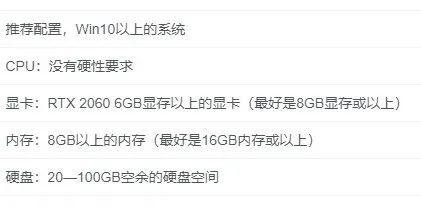


优点:安装超级简单、方便,能一键启动,自动更新,自带部分模型和必要的插件,不需要安装python等前置软件
缺点:有可能出现或多或少的问题,集成的插件有可能是自己不需要的
市面上推荐的整合包主要有秋葉aaaki和独立研究员-
星空的整合包,他们内核都是一样的,在使用上没有什么区别,只是封装的启动界面和集成的插件有一些区别。新手推荐安装秋葉老师的整合包,使用AMD显卡和集成显卡或者配置低一些的同学推荐安装星空老师的整合包。

文末扫码可获取秋葉2024年刚更新的整合包下载。
下载好整合包后,把整合包放置在硬盘空间充足的磁盘内,路径最好不要带中文路径的文件夹,把sd-webui-aki-v4.2解压出来,点击“启动器运行依赖-
dotnet-6.0.11.exe”进行安装,进入sd-webui-
aki-v4.2文件夹点击“A启动器”,然后点击一键启动,等待程序自动加载必要的启动项,就可以进入Stable Diffusion WebUI界面了。

AMD显卡的同学可以用秋叶的AMD专门整合包,具体看这里https://www.bilibili.com/read/cv26557731/

优点:最纯正的Stable Diffusion WebUI程序,可以按需按需安装插件,一步步了解Stable
Diffusion的部署和插件安装过程,对于每个部件和后续出现问题更容易找到根源和处理方法。
缺点:麻烦,要找到模型和插件一个个下载安装。
Python和Git安装包链接:
https://pan.quark.cn/s/bb737f349f4c

建议安装3.10.6版本,这个是Stable Diffusion
WebUI作者推荐安装版本,打开python.org/downloads/页面找到3.10.6版本下载,然后安装,安装没有什么难度,唯一需要注意的是安装时要勾选add
python 3.10 to PATH。

Git官网:https://git-scm.com/download,找到64-bit Git windows Setup进行下载。安装一直下一步就可以。

接着安装Stable Diffusion WebUI,在硬盘空间充足,并且没有中文路径的文件夹导航栏,输入cmd,复制下面代码
git clone https://github.com/AUTOMATIC1111/stable-diffusion-webui.git
git clone https://github.com/AUTOMATIC1111/stable-diffusion-webui.git
回车,等待安装结束,就可以看到stable-diffusion-webui文件夹了,点击进入打开webui-
user.bat,等待安装必要的启动项,然后就可以在浏览器打开127.0.0.1:7860进入Stable Diffusion WebUI界面了。


cmd+空格,搜索终端,打开终端,把这段代码粘贴到终端回车。
/bin/zsh -c “$(curl -fsSL
https://gitee.com/cunkai/HomebrewCN/raw/master/Homebrew.sh)”
一路有1选1,有Y选Y,需要输入开机密码,不会显示密码,直接输入然后回车即可。当询问core cask
services可以回车跳过即可,安装完,在终端输入brew -v,能查询到版本就没有问题了。


安装python和git等部件,在终端输入下面代码:
brew install cmake protobuf rust python@3.10 git wget
安装完毕在终端输入python3 -V,能查询到版本就没问题了。


在需要安装的stable-diffusion-
webui的文件夹上右键,进入终端,(访达界面直接按cmd+option+P,下方就会多出导航栏,在导航栏的stable-diffusion-
webui的文件夹上右键,进入终端)然后输入下面代码回车:
git clone https://github.com/AUTOMATIC1111/stable-diffusion-webui.git
安装完毕后,同样的方法,右键点击上一步刚刚新安装的stable-diffusion-webui文件夹,点击“在终端中打开”,然后输入如下代码,回车即可。
./webui.sh

Mac安装其实就几个步骤,安装完brew,输入brew
-v查询一下有没版本显示,返回版本号就证明没问题可以下一步,继续在同一个终端界面安装一系列的前置部件,安装完输入python3
-V查询是否安装成功,有版本返回就可以了,这时候关闭终端。然后准备通过git命令下载stable
diffusion,这次是要在自己自定的文件夹上右键终端打开,安装后就会在这个文件夹里面多出stable-diffusion-
webui,等待安装完毕后关闭终端,重新在stable-diffusion-
webui这个文件夹上右键终端打开(这两次终端打开的文件夹是不一样的),然后再输入./webui.sh就可以了,一步步排除看是哪一步出问题。

安装过程中由于设备的不同,环境的不同,很可能会出现各种各种大大小小的问题,这里我不能还原大家安装过程遇到的问题,但可以给大家一些解决思路。

更新显卡驱动会解决一部分错误问题。

python 和 git等前置部件,都按默认路径安装在C盘,不要改变它们的位置,这样会很大程度减少出错几率。

stable-diffusion-webui可以不安装在C盘,但安装路径尽量简单不要套太多层文件夹,每一层文件夹不要有任何中文,有充足的硬盘空余空间。

当有问题的时候,可以尝试换一个整合包或者纯手动方式安装,总有一个方法能行得通。

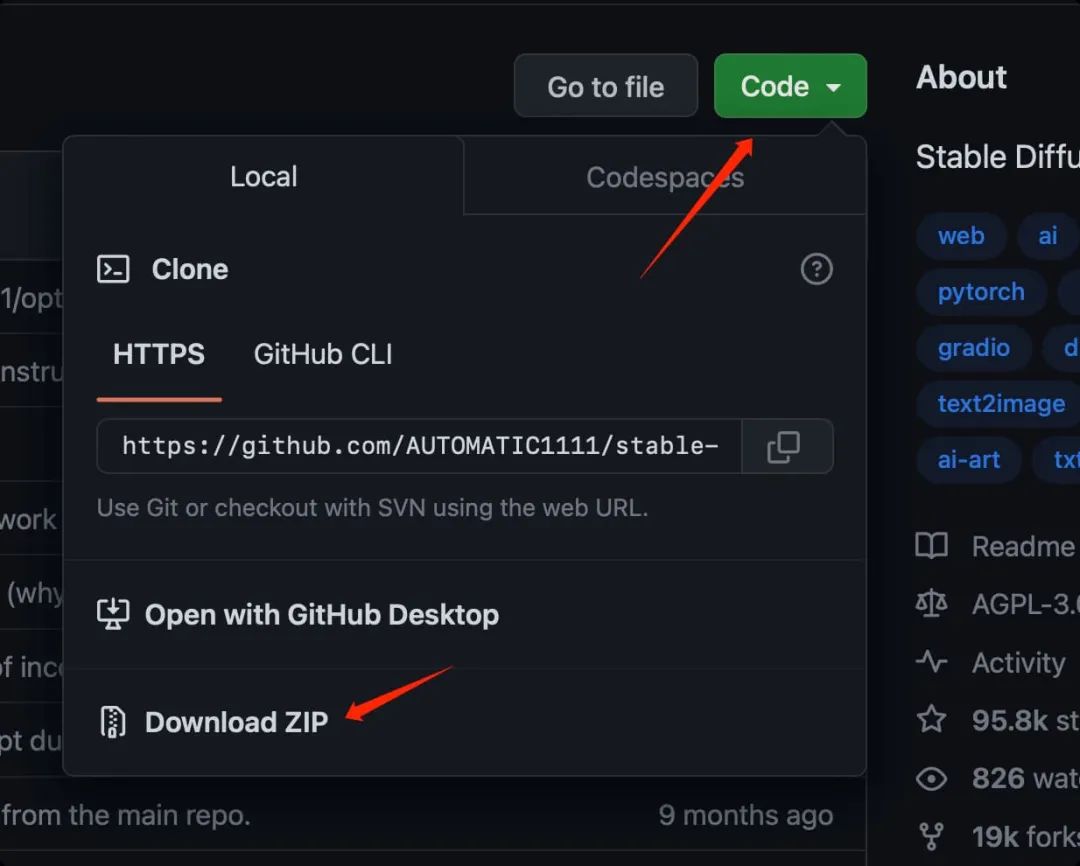
打开https://github.com/AUTOMATIC1111/stable-diffusion-webui,点选code,点选download
Zip,就是把weibUI整个原版文件夹下载到自己的电脑上。

随便下载一个模型包,是ckpt 或者 safetensor后缀的,放置在stable-diffusion-webui/models/ 文件夹里面再次启动。
SD是开源免费一键安装永久使用的,需要SD安装包和学习资料的小伙伴文末扫码获取噢~
但由于AIGC刚刚爆火,网上相关内容的文章博客五花八门、良莠不齐。要么杂乱、零散、碎片化,看着看着就衔接不上了,要么内容质量太浅,学不到干货。
这里分享给大家一份Adobe大神整理的《AIGC全家桶学习笔记》,相信大家会对AIGC有着更深入、更系统的理解。
这份完整版的SD整合包已经上传CSDN,朋友们如果需要可以微信扫描下方CSDN官方认证二维码免费领取【保证100%免费】

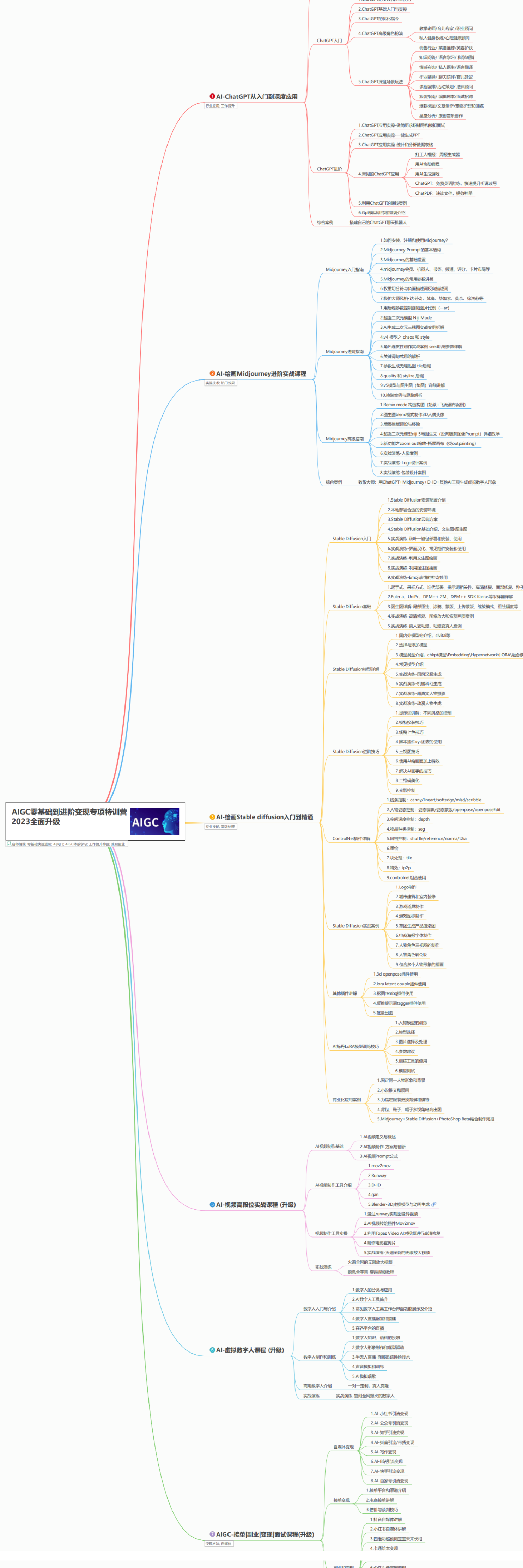
AIGC所有方向的学习路线思维导图
这里为大家提供了总的路线图。它的用处就在于,你可以按照上面的知识点去找对应的学习资源,保证自己学得较为全面。如果下面这个学习路线能帮助大家将AI利用到自身工作上去,那么我的使命也就完成了:
AIGC工具库
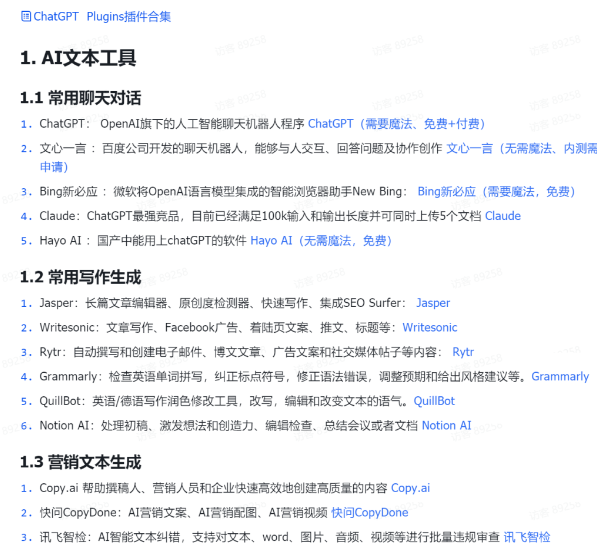
AIGC工具库是一个利用人工智能技术来生成应用程序的代码和内容的工具集合,通过使用AIGC工具库,能更加快速,准确的辅助我们学习AIGC
有需要的朋友,可以点击下方卡片免费领取!
精品AIGC学习书籍手册
书籍阅读永不过时,阅读AIGC经典书籍可以帮助读者提高技术水平,开拓视野,掌握核心技术,提高解决问题的能力,同时也可以借鉴他人的经验,结合自身案例融会贯通。
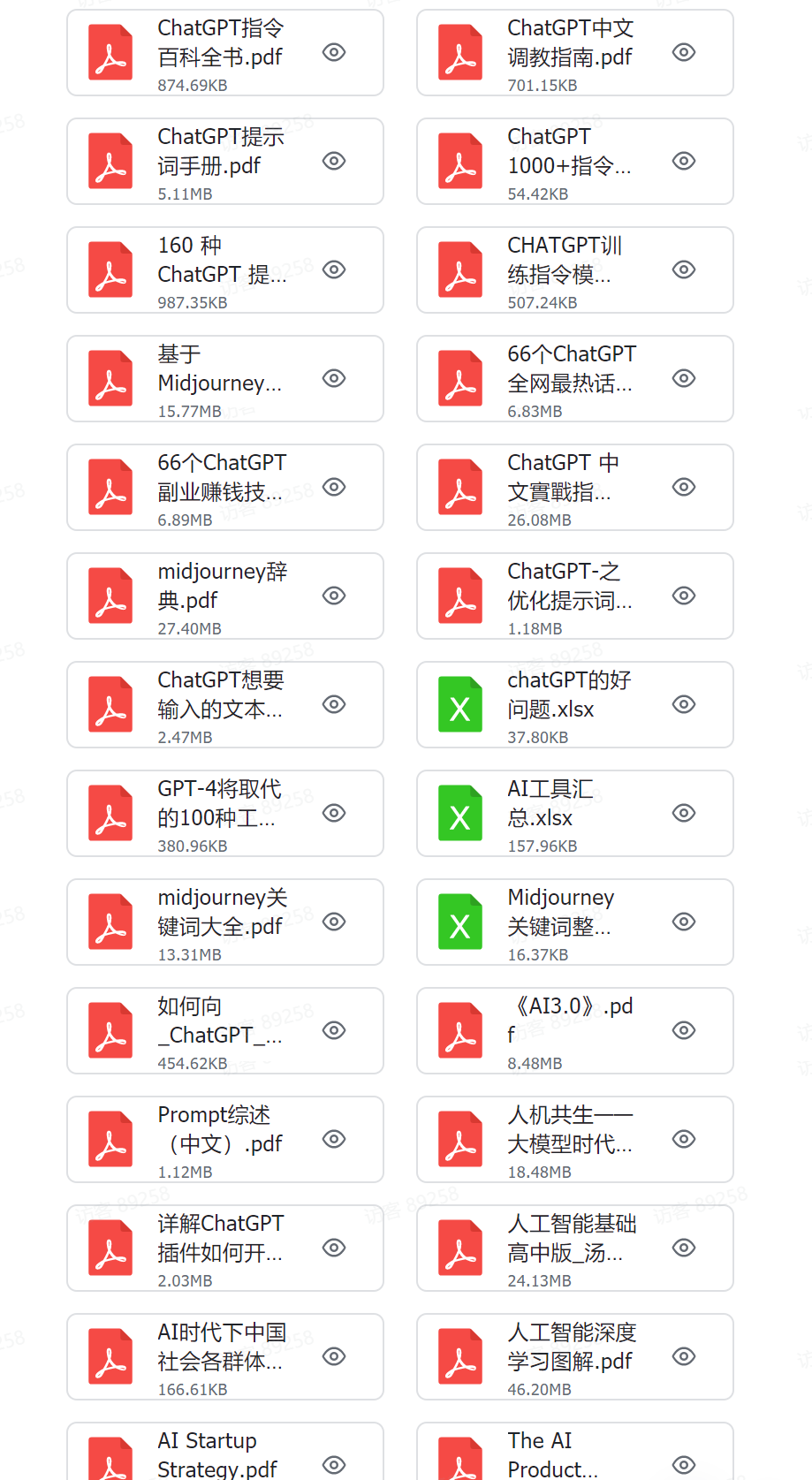
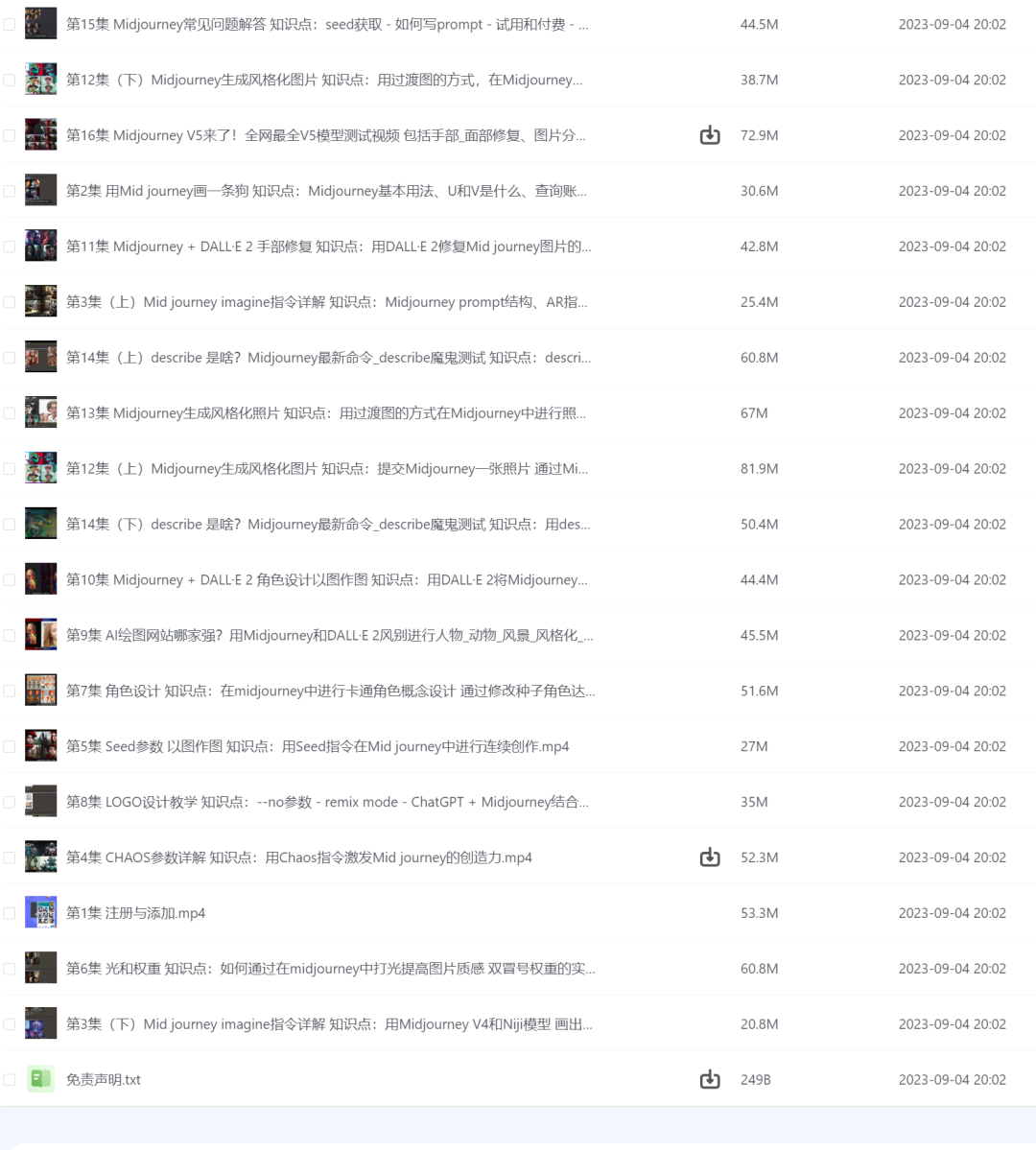
AI绘画视频合集
我们在学习的时候,往往书籍源码难以理解,阅读困难,这时候视频教程教程是就很适合了,生动形象加上案例实战,科学有趣才能更方便的学习下去。
这份完整版的SD整合包已经上传CSDN,朋友们如果需要可以微信扫描下方CSDN官方认证二维码免费领取【保证100%免费】






 扫一扫
扫一扫


 3万+
3万+

 被折叠的 条评论
为什么被折叠?
被折叠的 条评论
为什么被折叠?
 到【灌水乐园】发言





