



 本文提供了一步一步的Python3.7.5在Windows10上的安装指南,包括下载Python官方exe安装包,详细解释了安装过程中如何选择安装路径和添加环境变量,以及安装完成后如何验证Python是否成功安装。建议安装时勾选添加环境变量选项,以避免后续使用问题。
目前,Python有两个版本,一个是2.x版,一个是3.x版,这两个版本是不兼容的。
由于3.x版本的普及,建议安装3.x版本,但是不建议安装最新版
本文基于Window 10环境,Python 3.7.5版本进行记录
1.下载
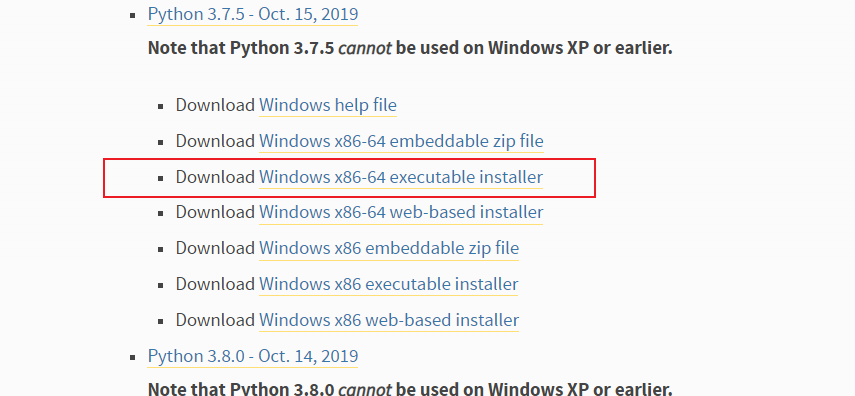
Python官网,windows下载链接:Python Releases for Windows | Python.org
一般选择exe程序安装,windows x86为32位环境,windows x86-64为64位环境
这里选择python 3.7.5的版本进行演示,懒人必备,点击下载此版本
2.安装
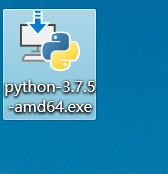
双击下载好的安装程序
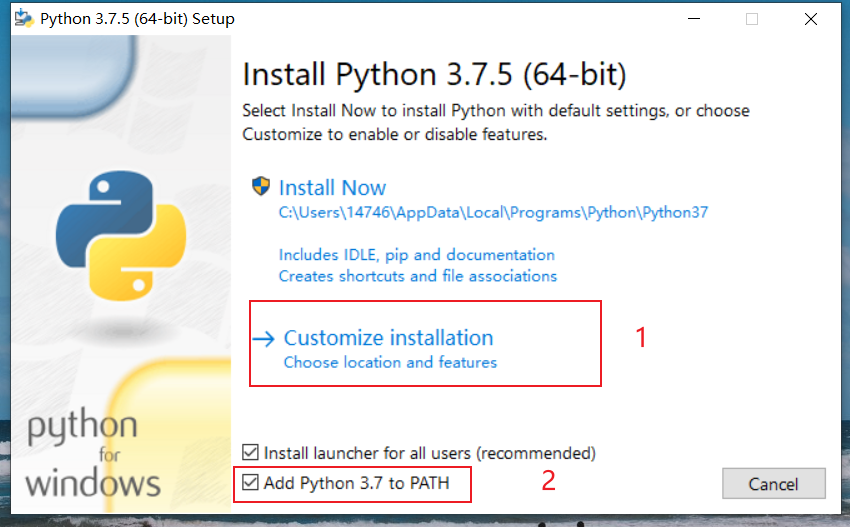
1.勾选【Add Python 3.7 to PATH】添加到环境变量(添加后可以在任意地方启动python程序)
2.选择【Customize installation】自定义安装
ps:Windows会根据一个Path的环境变量设定的路径去查找python.exe,如果没找到,就会报错,如果在安装时漏掉了勾选Add Python 3.9 to PATH,那就要手动把python.exe所在的路径添加到Path中
进入后选择【Next】进行下一步
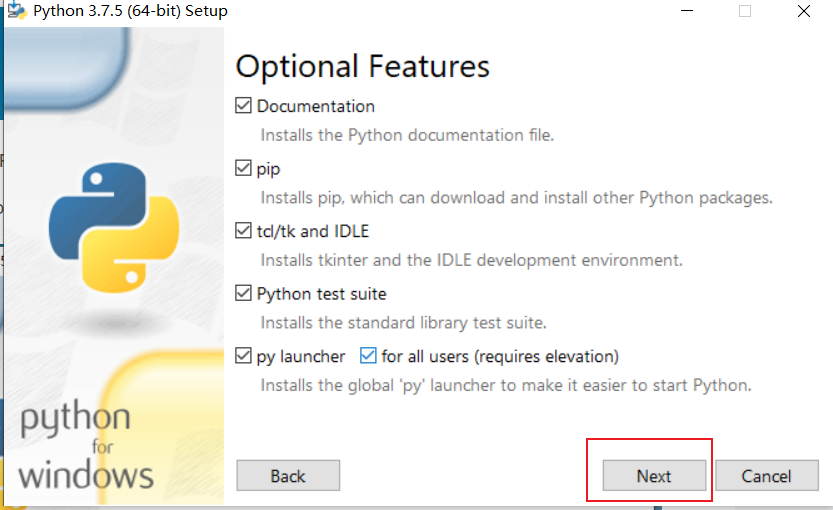
看默认勾选的选项是否正确,选择要安装的路径,点击【Install】进行安装

等待安装……

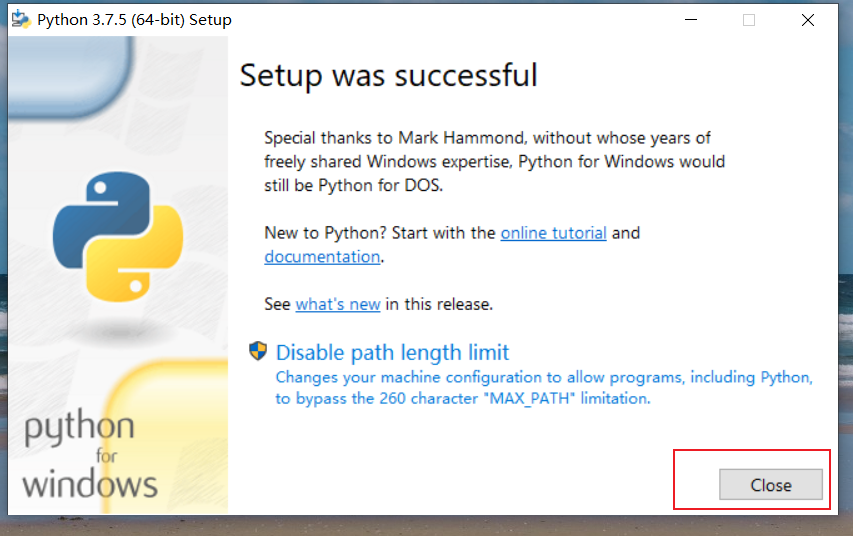
安装完成,点击【Close】关闭安装程序
3.验证安装是否成功
通过快捷键【Win + R】打开“运行”窗口,输入【cmd】后点击【确认】启动命令窗口

输入【python --version】并回车,如果出现python版本,则安装成功
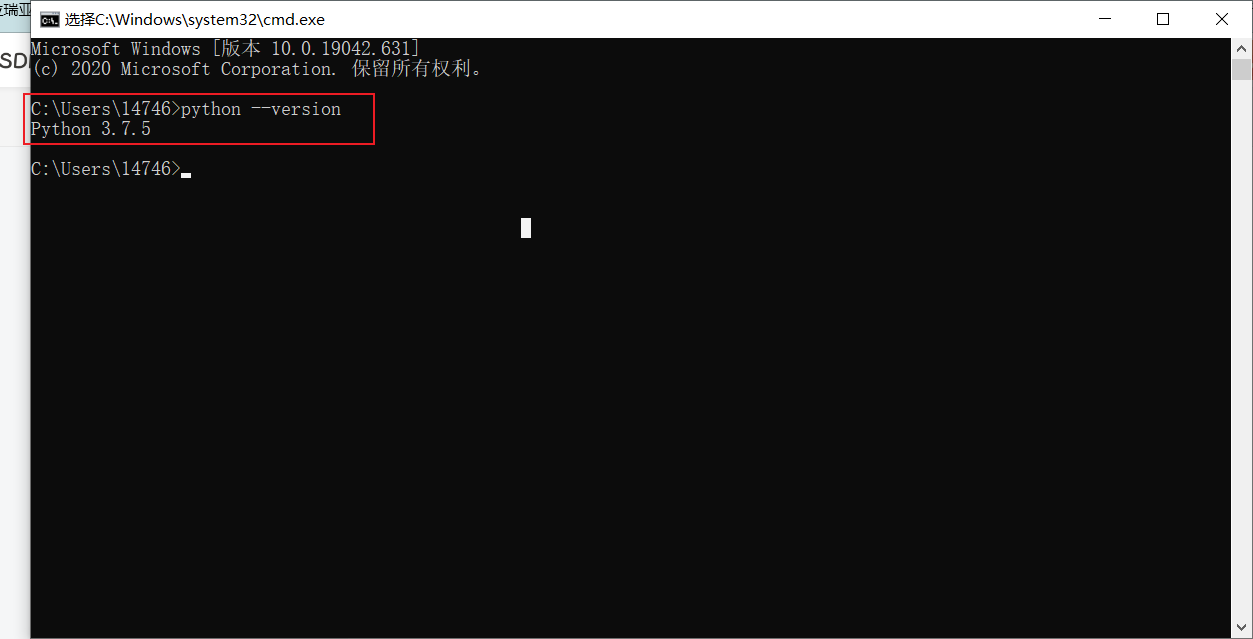
ps:如果提示“python 不是内部或外部命令,也不是可运行的程序或批处理文件” 大概率是安装的时候忘记勾选【Add Python 3.7 to PATH】添加到环境变量选项,可以卸载重新安装,也可以选择手动环境变量
4.手动添加环境变量
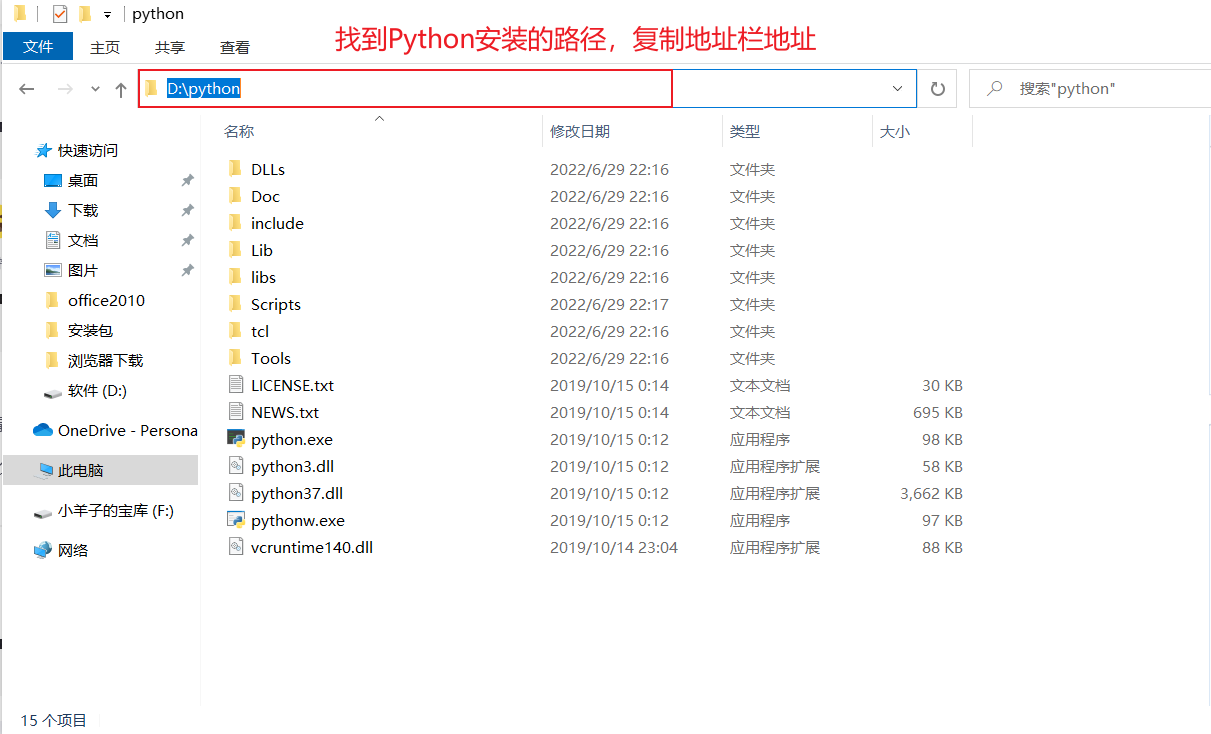
先找到python安装的路径,并复制路径
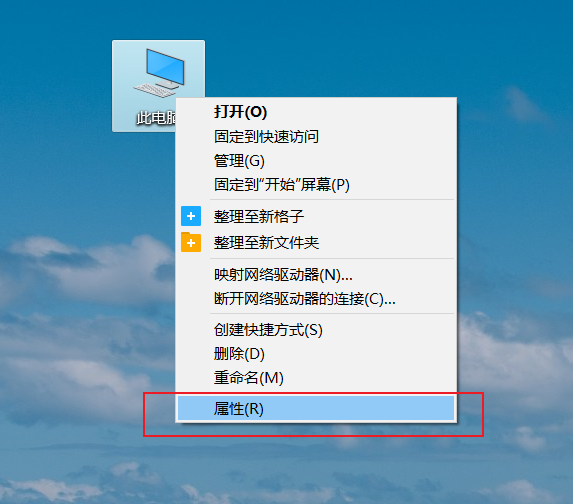
然后在桌面上找到【此电脑 或 我的电脑】,选择【属性】
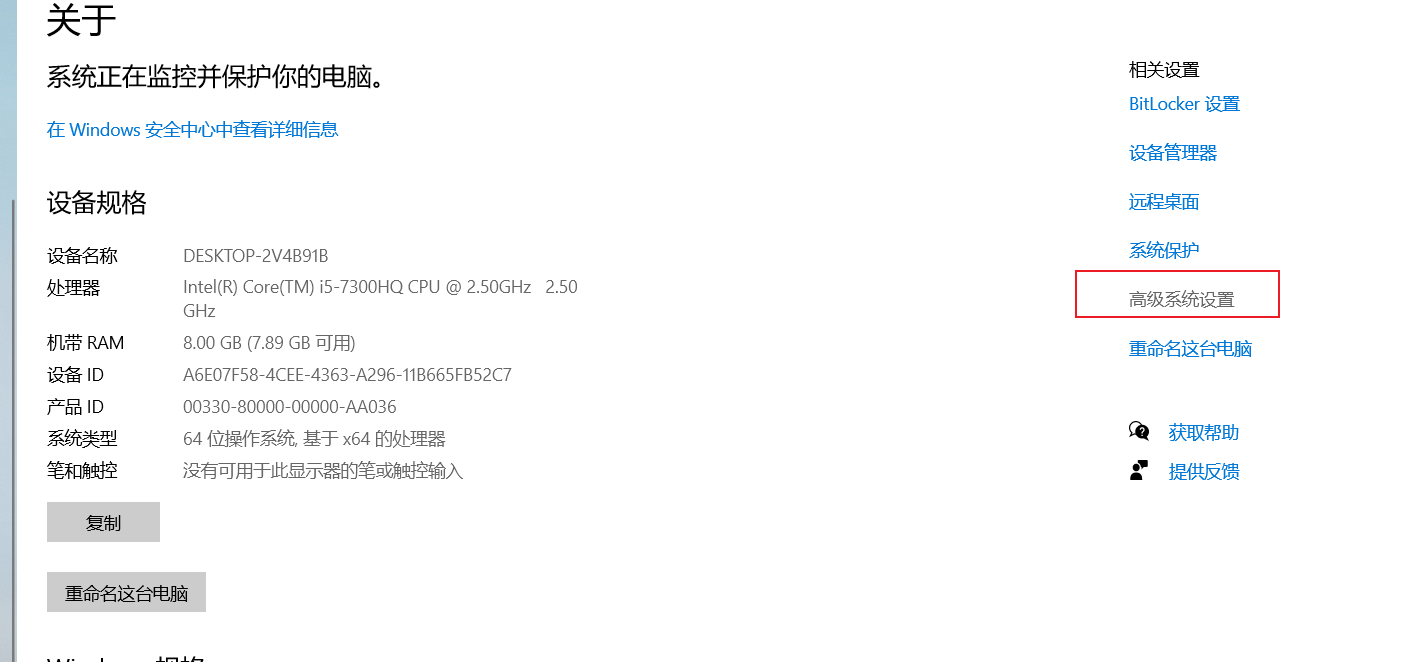
选择【高级系统设置】
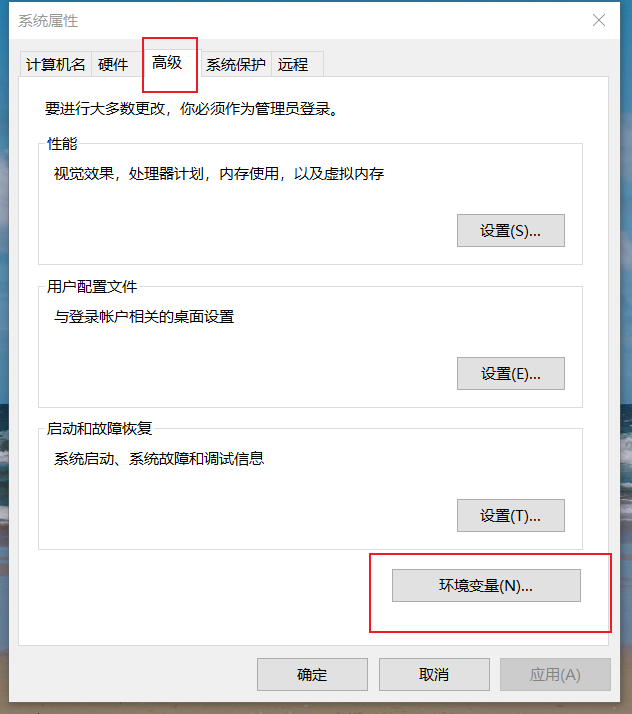
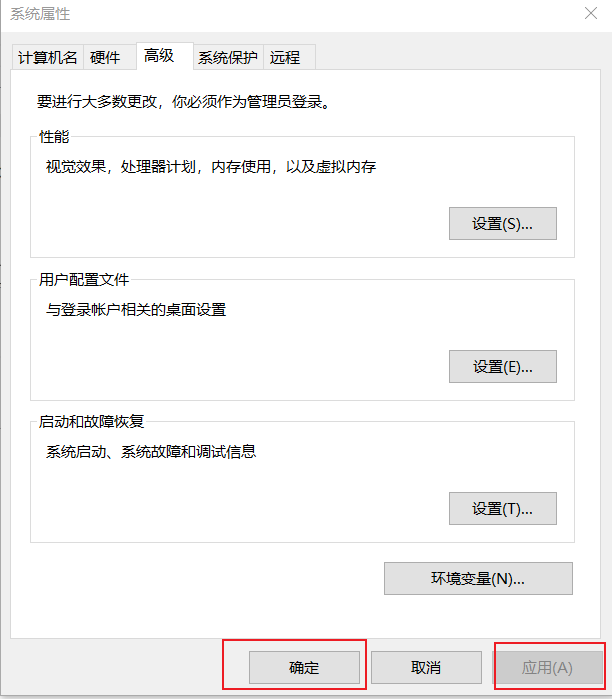
在系统属性——高级里面选择【环境变量】
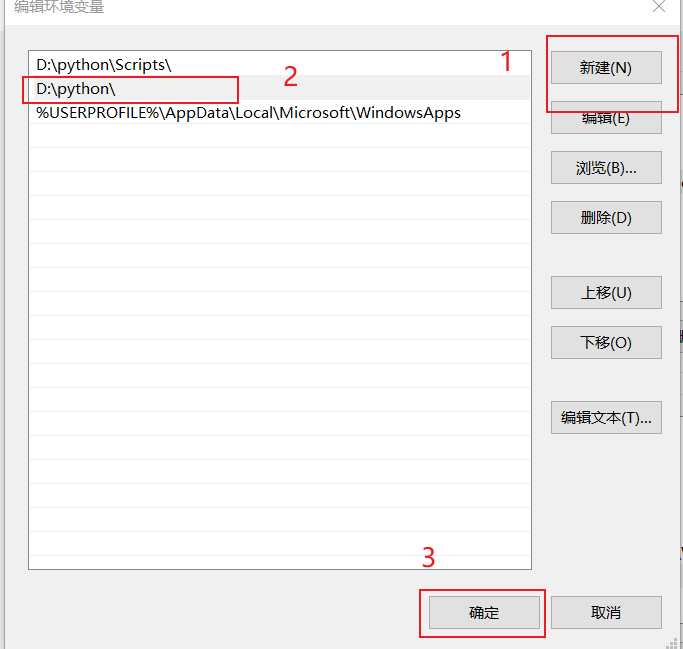
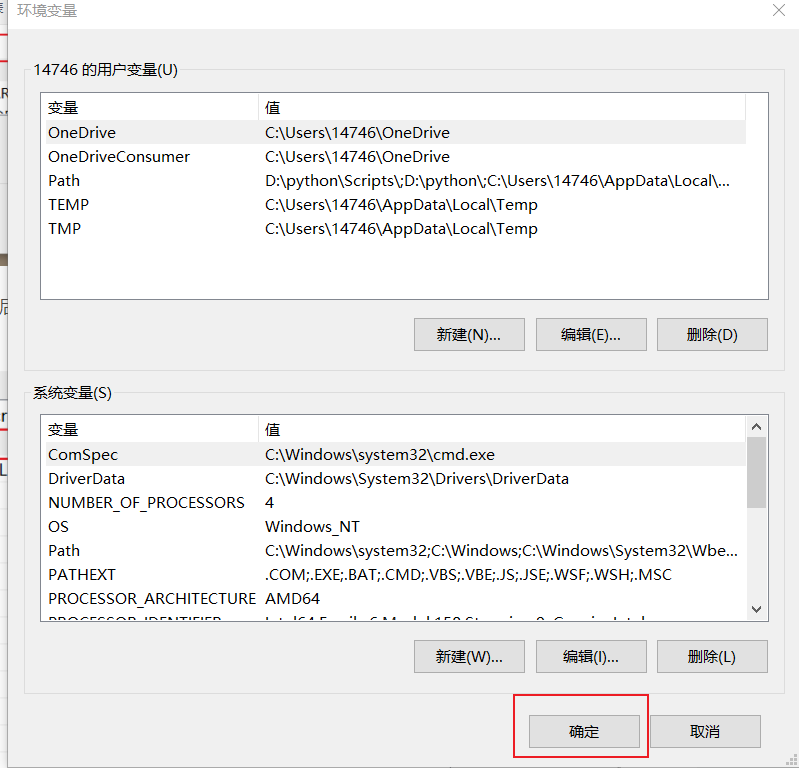
如果安装的时候勾选了【Add Python 3.7 to PATH】,则会自动添加进用户变量的【Path】中,如果未勾选,则自行选择添加进用户变量或系统变量,任一即可

点击【新建】,然后把python安装路径复制进去,点击【确定】—【确定】—【应用】—【确定】,最后再安装第三步的验证方法验证一遍,就安装完成了





 扫一扫
扫一扫


 1117
1117

 被折叠的 条评论
为什么被折叠?
被折叠的 条评论
为什么被折叠?
 到【灌水乐园】发言





