


💾 云端硬盘详解:认识 Persistent Disk(持久磁盘)
在使用谷歌云创建虚拟机(VM)之后,大家都会注意到系统盘(Boot Disk)默认是 10GB 或 20GB。
很多人可能没太在意,但实际上——这块磁盘的类型、性能和配置方式,会直接影响你的服务器速度和稳定性。
今天我就来详细讲讲:
什么是 Persistent Disk(持久磁盘),它有哪些类型、性能差异,以及如何正确创建和挂载。
🌐 一、什么是 Persistent Disk?
在谷歌云(Google Cloud Platform)中,虚拟机的数据存储由 Persistent Disk(持久磁盘) 提供。
它是一种高可用、持久化的块存储设备。
简单来说:
🧱 你可以把 Persistent Disk 理解为云端的“硬盘”,
即使你关机或删除虚拟机,它的数据也会一直保留。
持久磁盘最大的特点是:
- 与实例解耦(磁盘可分离/挂载到其他 VM)
- 自动冗余(区域级副本,数据安全)
- 快照备份(可快速恢复、克隆)
- 可在线扩容(不影响运行)
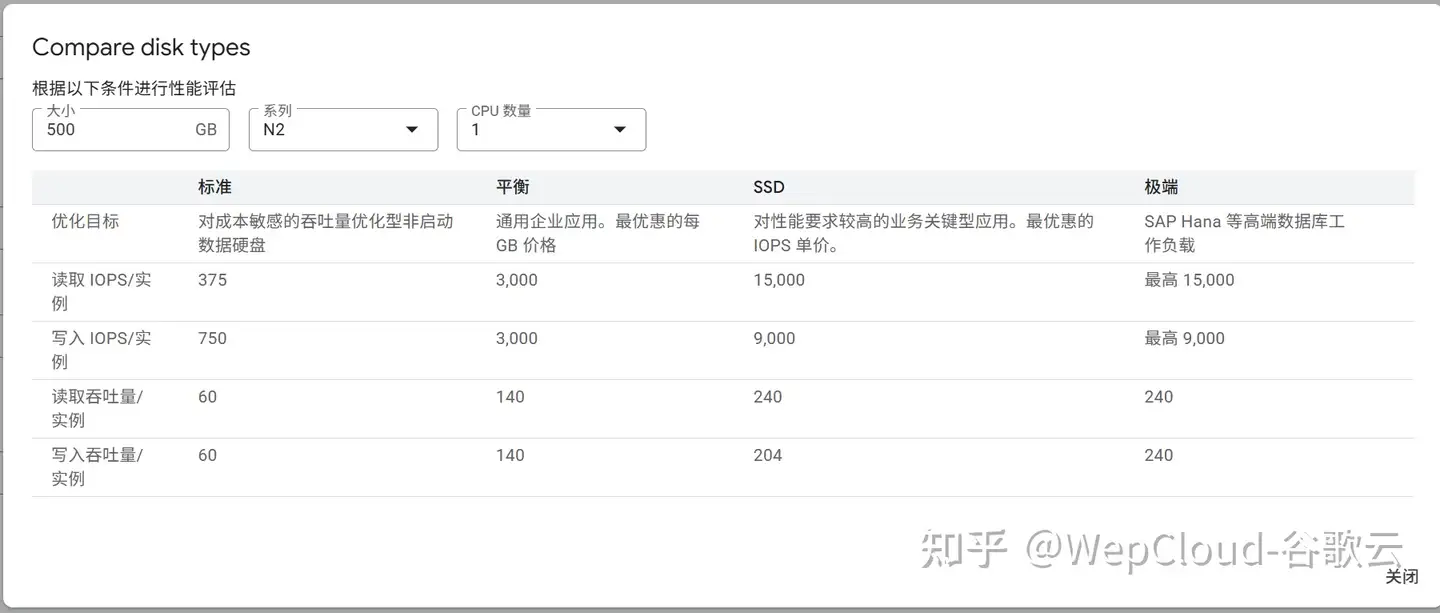
⚙️ 二、Persistent Disk 的类型与性能对比
谷歌云提供多种类型的持久磁盘,主要分为四类👇
| 类型 | 性能定位 | 适用场景 | 特点 |
|---|---|---|---|
| Standard Persistent Disk | 通用型 | 轻量级任务、日志存储 | HDD机械存储,成本低,吞吐高但IOPS较低 |
| Balanced Persistent Disk | 性能均衡 | Web服务器、中小数据库 | 价格与性能折中,SSD架构,延迟低 |
| SSD Persistent Disk | 高性能 | 事务型数据库、大型Web服务 | 高IOPS与低延迟,成本略高 |
| Extreme Persistent Disk | 超高性能 | 数据密集型应用、大型数据库集群 | 可自定义IOPS和吞吐,性能最强但价格最高 |
💡 经验分享
我在为客户搭建 AI 推理环境时,通常选择pd-ssd;
如果只是跑轻量网站或做测试环境,pd-balanced完全够用。
🧩 三、创建持久磁盘(Persistent Disk)
创建方式有两种:
- 通过 控制台 手动创建
- 在 创建虚拟机时 同时添加
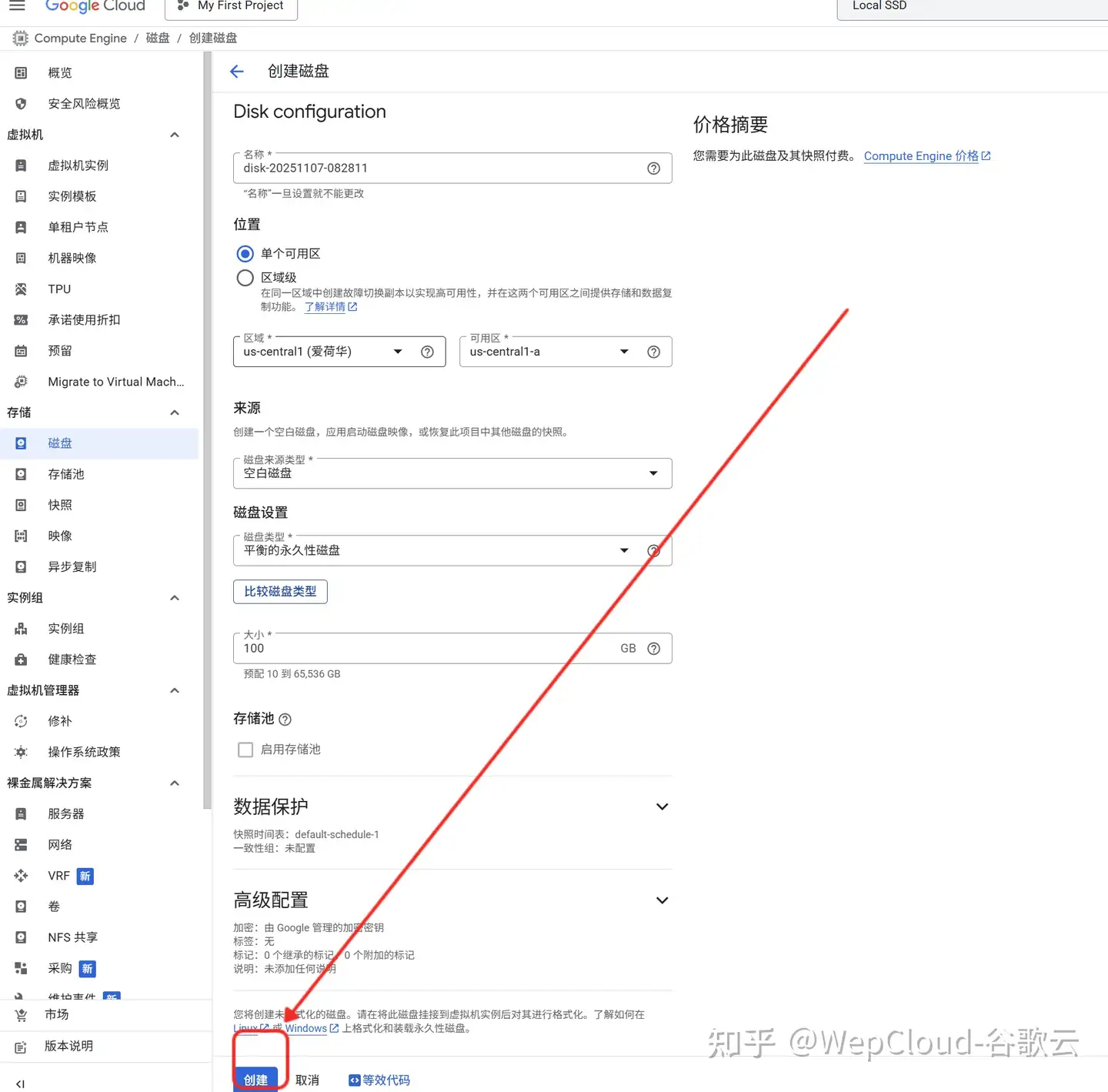
✅ 方法一:通过控制台创建独立磁盘
需要注意的是:通过控制台创建的独立磁盘,如果要挂载到服务器上的话,那么磁盘的区域一定要和服务器的区域保持一致,不然无法挂载
1️⃣ 登录谷歌云控制台
👉 https://console.cloud.google.com/
2️⃣ 左侧菜单选择
“Compute Engine” → “磁盘 (Disks)”
3️⃣ 点击 “创建磁盘 (Create Disk)”
4️⃣ 配置参数如下
| 参数 | 示例值 | 说明 |
|---|---|---|
| 名称 (Name) | data-disk-1 | 自定义磁盘名称 |
| 区域 (Region) | asia-southeast1 | 选择与 VM 相同区域 |
| 磁盘类型 (Type) | Balanced persistent disk | 根据性能需求选择 |
| 大小 (Size) | 100 GB | 可按需扩容 |
| 加密 (Encryption) | 默认即可(Google 管理密钥) |
5️⃣ 点击 “创建” 完成磁盘创建。
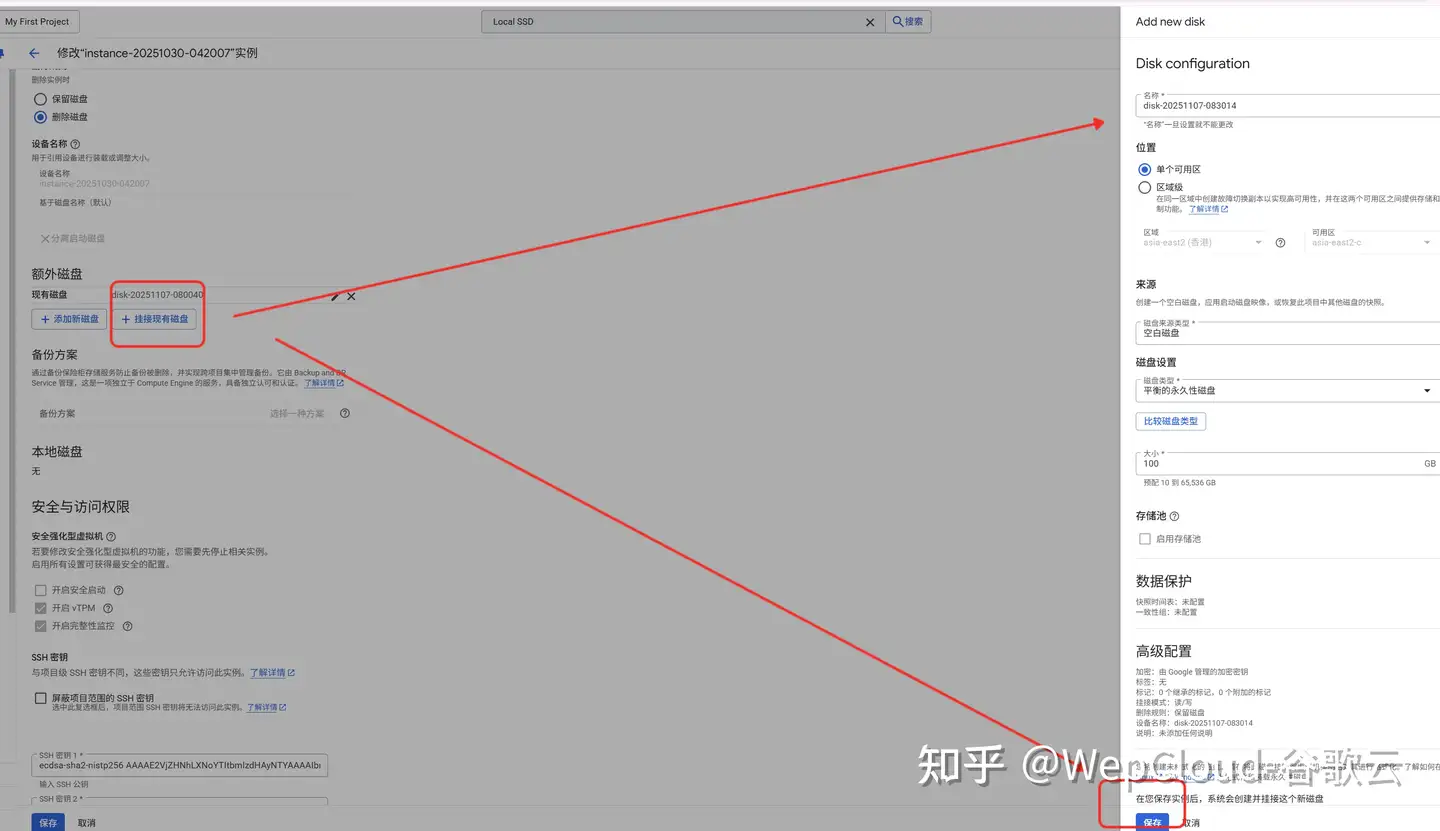
✅ 方法二:在创建 VM 时添加附加磁盘
在创建虚拟机页面,向下滚动找到 “附加磁盘 (Additional Disks)”
点击 “添加新磁盘 (Add New Disk)”,即可选择磁盘类型与大小。
这种方式非常适合新建项目时一次性规划存储结构。
🔗 四、将持久磁盘挂载到虚拟机
当磁盘创建好后,需要挂载到 VM 才能使用。
1️⃣ 在 Compute Engine → “VM 实例” 页面,点击要挂载的实例名称。
2️⃣ 在 “编辑 (Edit)” 页面中,找到 “附加磁盘 (Additional Disks)”
3️⃣ 选择刚才创建的磁盘名称,点击 “保存 (Save)”。
系统会自动将该磁盘挂载到该虚拟机。
进入服务器后(以 Linux 为例),可通过命令查看磁盘:
lsblk格式化并挂载示例:
sudo mkfs.ext4 -m 0 -F -E lazy_itable_init=0,lazy_journal_init=0,discard /dev/sdb
sudo mkdir -p /mnt/data
sudo mount -o discard,defaults /dev/sdb /mnt/data
✅ 验证方法
执行df -h可查看新磁盘是否已成功挂载。
💡 五、快照与扩容
🧾 快照(Snapshot)
快照功能可以在不中断业务的情况下快速备份磁盘。
- 支持定期自动快照
- 支持跨区域复制
- 可直接基于快照创建新磁盘(克隆)
📈 扩容磁盘
你可以在控制台中直接修改磁盘大小,系统会在线扩展存储空间,无需关机。
sudo resize2fs /dev/sdb扩容后立即生效。
🧭 六、总结与实践建议
- 💾 pd-balanced 是最推荐的默认磁盘类型
- 🚀 对性能有要求的业务可使用 pd-ssd
- 🧩 可随时挂载、卸载、扩容,不影响数据
- 🧠 记得启用 快照备份,防止意外丢失





 扫一扫
扫一扫


 4997
4997

 被折叠的 条评论
为什么被折叠?
被折叠的 条评论
为什么被折叠?
 到【灌水乐园】发言





