


 本文详细介绍了Istio服务网格的架构、核心特性以及为何使用Istio的原因。Istio提供流量管理、安全性和可观察性功能,支持多种通信协议。通过Kubernetes快速入门,演示了Istio的安装、Bookinfo示例和熔断器测试,展示了Istio在服务路由、安全和故障隔离方面的优势。最后,文章还涉及了Istio的可观测性和实战应用。
Istio简介
2.1、istio架构
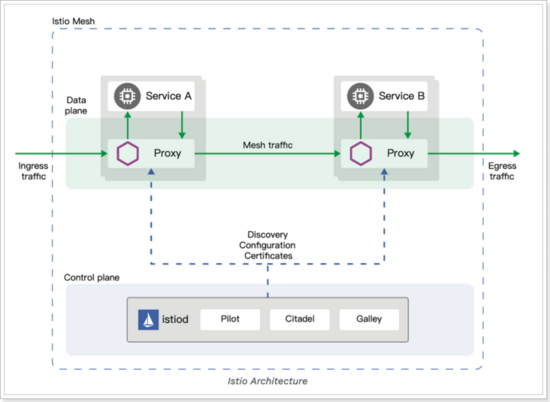
实际上Istio 就是 Service Mesh 架构的一种实现,服务之间的通信(比如这里的 Service A 访问 Service B)会通过代理(默认是 Envoy)来进行。
而且中间的网络协议支持 HTTP/1.1,HTTP/2,gRPC 或者 TCP,可以说覆盖了主流的通信协议。代理这一层,称之为数据平面。
控制平面做了进一步的细分,分成了 Pilot、Citadel 和 Galley,它们的各自功能如下:
- Pilot:为 Envoy 提供了服务发现,流量管理和智能路由(AB 测试、金丝雀发布等),以及错误处理(超时、重试、熔断)功能。
- Citadel:为服务之间提供认证和证书管理,可以让服务自动升级成 TLS 协议。
- Galley:Galley 是 Istio 的配置验证、提取、处理和分发组件。它负责将其余的 Istio 组件与从底层平台(例如 Kubernetes)获取用户配置的细节隔离开来。
数据平面会和控制平面通信,一方面可以获取需要的服务之间的信息,另一方面也可以汇报服务调用的 Metrics 数据。
2.1、为什么使用 Istio?
通过负载均衡、服务间的身份验证、监控等方法,Istio 可以轻松地创建一个已经部署了服务的网络,而服务的代码只需很少更改甚至无需更改。通过在整个环境中部署一个特殊的 sidecar 代理为服务添加 Istio 的支持,而代理会拦截微服务之间的所有网络通信,然后使用其控制平面的功能来配置和管理 Istio,这包括:
- 为 HTTP、gRPC、WebSocket 和 TCP 流量自动负载均衡。
- 通过丰富的路由规则、重试、故障转移和故障注入对流量行为进行细粒度控制。
- 可插拔的策略层和配置 API,支持访问控制、速率限制和配额。
- 集群内(包括集群的入口和出口)所有流量的自动化度量、日志记录和追踪。
- 在具有强大的基于身份验证和授权的集群中实现安全的服务间通信。
Istio 为可扩展性而设计,可以满足不同的部署需求。
2.2、核心特性
Istio 以统一的方式提供了许多跨服务网络的关键功能。
2.2.1、流量管理
Istio 简单的规则配置和流量路由允许您控制服务之间的流量和 API 调用过程。
Istio 简化了服务级属性(如熔断器、超时和重试)的配置,并且让它轻而易举的执行重要的任务(如 A/B 测试、金丝雀发布和按流量百分比划分的分阶段发布)。
有了更好的对流量的可视性和开箱即用的故障恢复特性,就可以在问题产生之前捕获它们,无论面对什么情况都可以使调用更可靠,网络更健壮。
2.2.2、安全
Istio 的安全特性解放了开发人员,使其只需要专注于应用程序级别的安全。
Istio 提供了底层的安全通信通道,并为大规模的服务通信管理认证、授权和加密。有了 Istio,服务通信在默认情况下就是受保护的,可以让您在跨不同协议和运行时的情况下实施一致的策略——而所有这些都只需要很少甚至不需要修改应用程序。
Istio 是独立于平台的,可以与 Kubernetes(或基础设施)的网络策略一起使用。但它更强大,能够在网络和应用层面保护pod到 pod 或者服务到服务之间的通信。
2.2.3、可观察性
Istio 健壮的追踪、监控和日志特性让您能够深入的了解服务网格部署。
通过 Istio 的监控能力,可以真正的了解到服务的性能是如何影响上游和下游的;而它的定制 Dashboard 提供了对所有服务性能的可视化能力,并让您看到它如何影响其他进程。
Istio 的 Mixer 组件负责策略控制和遥测数据收集。它提供了后端抽象和中介,将一部分 Istio 与后端的基础设施实现细节隔离开来,并为运维人员提供了对网格与后端基础实施之间交互的细粒度控制。
所有这些特性都使您能够更有效地设置、监控和加强服务的 SLO。当然,底线是您可以快速有效地检测到并修复出现的问题。
2.3、平台支持
Istio 独立于平台,被设计为可以在各种环境中运行,包括跨云、内部环境、Kubernetes、Mesos 等等。您可以在 Kubernetes 或是装有 Consul 的 Nomad 环境上部署 Istio。Istio 目前支持:
- Kubernetes 上的服务部署
- 基于 Consul 的服务注册
- 服务运行在独立的虚拟机上
3、Istio快速入门
下面我们将Istio进行部署安装,来体验下它的魅力。
3.1、搭建kubernetes集群
Istio运行在kubernetes平台是最佳的选择,所以我们先搭建kubernetes环境。
注意:初学者请参考课程资料提供的 一键安装文档
3.1.1、环境准备
准备3台Centos7虚拟机:
| 名称 | IP | 角色 | CPU | 内存 | 硬盘 |
|---|---|---|---|---|---|
| node1 | 192.168.31.106 | master | 2核 | 4GB | 100GB |
| node2 | 192.168.31.107 | node | 2核 | 4GB | 100GB |
| node3 | 192.168.31.108 | node | 2核 | 4GB | 100GB |
3.1.2、前置工作
搭建K8S之前,需要一些前置的准备工作,否则不能完成集群的搭建。yum如果不能用,则使用 yum -y install yum-utils 或者 curl -o /etc/yum.repos.d/CentOS-Base.repo http://mirrors.aliyun.com/repo/Centos-7.repo ,然后再使用yum。
#修改主机名
hostnamectl  set-hostname node2
hostnamectl  set-hostname node3
#更新yum源,并且完成yum update操作
mv /etc/yum.repos.d/CentOS-Base.repo /etc/yum.repos.d/CentOS-Base.repo.backup
wget -O /etc/yum.repos.d/CentOS-Base.repo https://mirrors.aliyun.com/repo/Centos-7.repo
#如果wget无法使用直接输入 yum install wget安装即可
yum makecache
yum -y update
#安装docker
yum install -y yum-utils device-mapper-persistent-data lvm2
yum-config-manager --add-repo https://mirrors.aliyun.com/docker-ce/linux/centos/docker-ce.repo
yum makecache fast
yum -y install docker-ce

#启动docker服务
systemctl start docker.service
#开机自启
systemctl enable docker.service

#添加docker阿里云加速器
sudo mkdir -p /etc/docker
sudo tee /etc/docker/daemon.json <<-'EOF'
{
  "registry-mirrors": ["https://c6n8vys4.mirror.aliyuncs.com"]
}
EOF

sudo systemctl daemon-reload
sudo systemctl restart docker

#测试一下,看下载速度怎么样
docker pull redis
docker rmi redis:latest
#关闭防火墙
systemctl stop firewalld.service
systemctl disable firewalld.service

#添加hosts映射 可略过 这里设置的目的是为了后续操作中通过 scp将某一个节点上的文件传到别的节点上
vim /etc/hosts
192.168.31.106 node1
192.168.31.107 node2
192.168.31.108 node3

scp /etc/hosts node2:/etc/
scp /etc/hosts node3:/etc/
#设置node1到node2、node3免登陆
ssh-keygen #一路下一步操作
ssh-copy-id node2
ssh-copy-id node3

#测试
ssh node2
ssh node3
3.1.3、搭建集群
#修改系统参数
# 将 SELinux 设置为 permissive 模式(相当于将其禁用)
setenforce 0
sed -i 's/^SELINUX=enforcing$/SELINUX=permissive/' /etc/selinux/config

# 禁用swap文件,编辑/etc/fstab,注释掉引用 swap 的行
vim /etc/fstab
swapoff -a

# 设置网桥参数
vim /etc/sysctl.conf
net.bridge.bridge-nf-call-ip6tables = 1
net.bridge.bridge-nf-call-iptables = 1
net.ipv4.ip_forward = 1
net.ipv4.tcp_tw_recycle = 0

scp /etc/sysctl.conf node2:/etc/
scp /etc/sysctl.conf node3:/etc/

#立即生效
sysctl -p
#如果出现/proc/sys/net/bridge/bridge-nf-call-ip6tables: No such file or directory
#执行modprobe br_netfilter,再试即可

#安装kubectl
vim /etc/yum.repos.d/kubernetes.repo

[kubernetes]
name=Kubernetes
baseurl=https://mirrors.aliyun.com/kubernetes/yum/repos/kubernetes-el7-x86_64/
enabled=1
gpgcheck=0

yum list kubectl –showduplicates
yum install -y kubectl.x86_64
#指定版本 一定要指定版本
# yum install -y kubectl-1.18.6
#查看版本
kubectl version

yum install -y kubelet kubeadm --disableexcludes=kubernetes
#指定版本 一定要指定版本
#yum install -y kubelet-1.18.6 kubeadm-1.18.6 --disableexcludes=kubernetes

#如果安装错了,可以用以下命令移除
#yum remove kubectl kubelet kubeadm

#拉取所需要的镜像
kubeadm config images pull --image-repository=registry.cn-hangzhou.aliyuncs.com/itcast --kubernetes-version=v1.18.6
#如果拉取失败,尝试这个:kubeadm config images pull --image-repository=lank8s.cn --kubernetes-version=v1.18.6

#开始初始化,如果使用lank8s.cn拉取的镜像,需要指定--image-repository=lank8s.cn
kubeadm init --apiserver-advertise-address 192.168.31.106 --pod-network-cidr=10.244.0.0/16 --image-repository=registry.cn-hangzhou.aliyuncs.com/itcast  --kubernetes-version=v1.18.6

#当看到 Your Kubernetes control-plane has initialized successfully! 说明初始化成功了!

#拷贝admin.conf到home目录,否则出错:The connection to the server localhost:8080 was refused - did you specify the right host or port?
mkdir -p $HOME/.kube
sudo cp -i /etc/kubernetes/admin.conf $HOME/.kube/config
sudo chown $(id -u):$(id -g) $HOME/.kube/config

#设置网络 kube-flannel.yml 文件在资料中
kubectl apply -f kube-flannel.yml

#测试
[root@node1 k8s]# kubectl get nodes
NAME    STATUS   ROLES    AGE   VERSION
node1   Ready    master   23m   v1.18.6

#将node2、node3加入到集群,token要替换成自己的
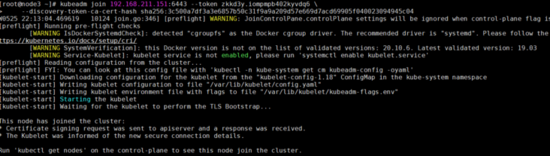
kubeadm join 192.168.31.106:6443 --token ekw4eu.cfi77sji1jyczhj6 --discovery-token-ca-cert-hash sha256:21de4177eaf76353dd060f2a783c9dafe17636437ade020bc40d60a8ab903483

#测试
[root@node1 k8s]# kubectl get nodes
NAME    STATUS   ROLES    AGE     VERSION
node1   Ready    master   31m     v1.18.6
node2   Ready    <none>   6m46s   v1.18.6
node3   Ready    <none>   2m21s   v1.18.6

#说明集群组件成功了

#如果需要删除集群,执行 kubeadm reset ,3台机器都需要执行

#查看正在执行的pod
kubectl get pod --all-namespaces -o wide
查看正在执行的pod,kubectl get pod --all-namespaces -o wide
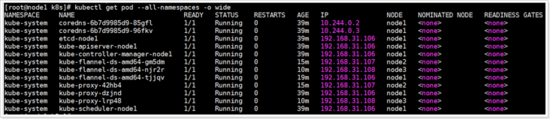
注意:如果虚拟机重启导致k8s关闭,可以采用 systemctl status kubelet 查看状态,采用 systemctl start kubelet 启动k8s,无论是主节点还是工作节点,都需要执行。
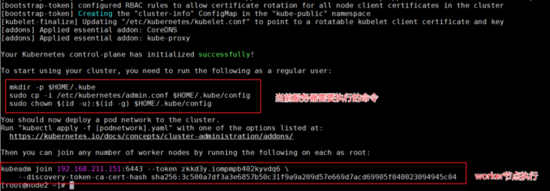
kubeadm join 192.168.211.151:6443 --token zkkd3y.iompmpb402kyvdq6 \
    --discovery-token-ca-cert-hash sha256:3c500a7df3a3e6857b50c31f9a9a209d57e669d7acd69905f040023094945c04
registry.cn-hangzhou.aliyuncs.com/itcast/kube-proxy   v1.18.6
registry.cn-hangzhou.aliyuncs.com/itcast/pause        3.2


registry.cn-hangzhou.aliyuncs.com/itcast/kube-proxy   v1.18.6
quay.io/coreos/flannel                                v0.12.0-amd64
registry.cn-hangzhou.aliyuncs.com/itcast/pause        3.2
3.2、搭建Istio环境
3.2.1、下载 Istio
下载 Istio,下载内容将包含:安装文件、示例和 istioctl 命令行工具。
-
访问Istio release 页面下载与您操
 最低0.47元/天 解锁文章






 扫一扫
扫一扫


 9651
9651

 被折叠的 条评论
为什么被折叠?
被折叠的 条评论
为什么被折叠?
 到【灌水乐园】发言





