


【详细】解决VSCode输出窗口中文乱码

本文提供了一种解决VisualStudioCode在Windows10系统中出现中文乱码问题的方法,通过调整系统区域设置为UTF-8编码,有效改善了C、C++程序的中文输出效果。

       Visual studio Code作为C、C++开发的御用编程IDE,这些年收获了很多粉丝和使用者。但是在win10系统上VScode经常中文输出乱码。很影响程序的输出观察,作者找到了一个解决办法,特此记录

效果图
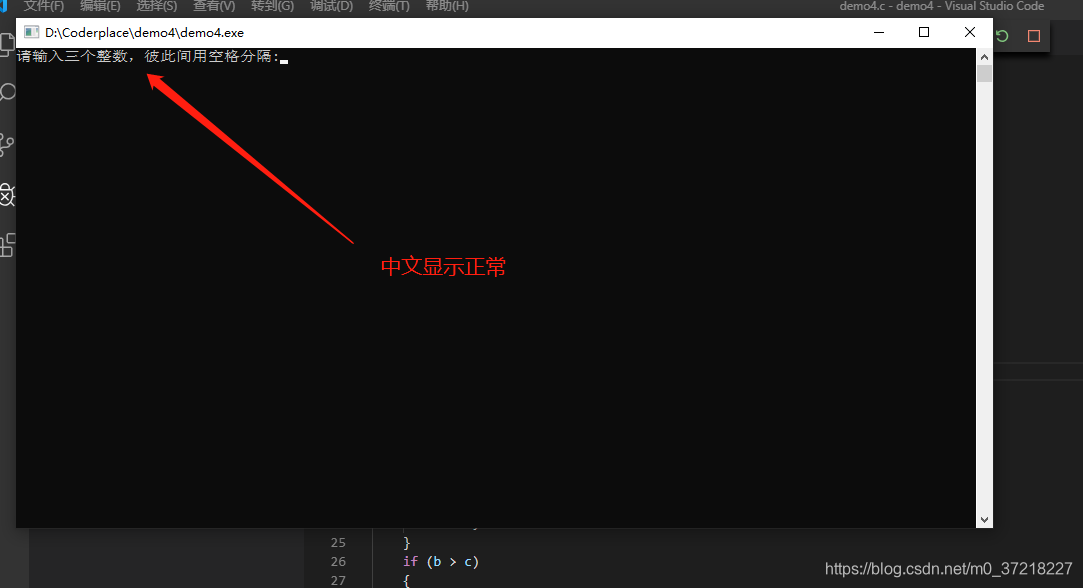
攻略教程

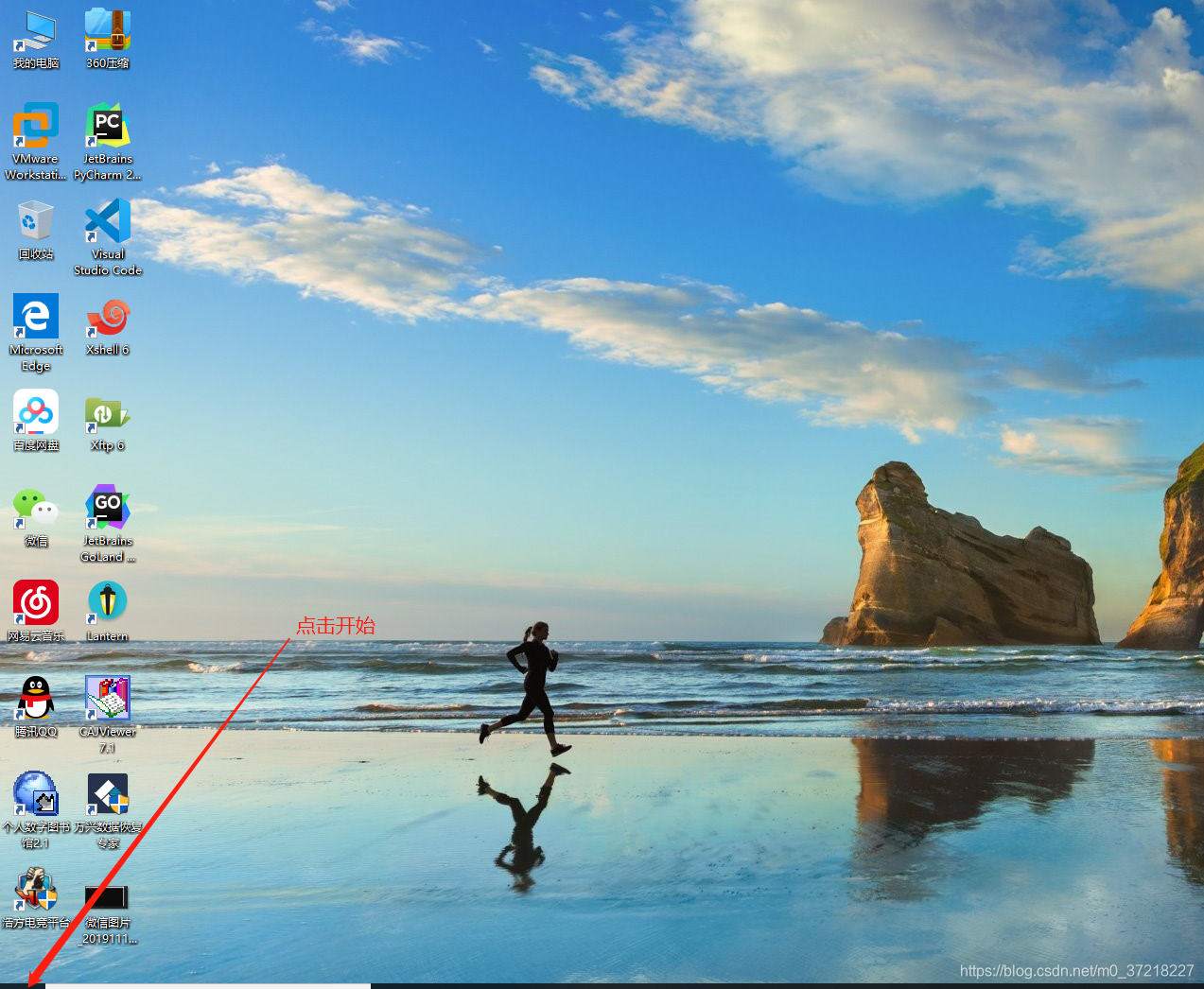
第一步 点击左下角的开始按钮
 

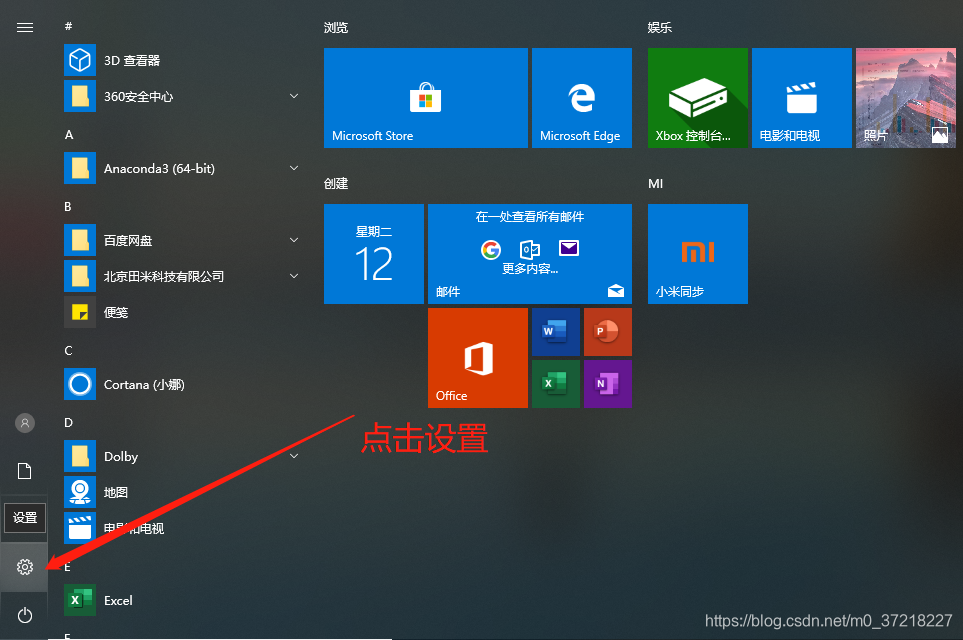
第二步 点击设置按钮
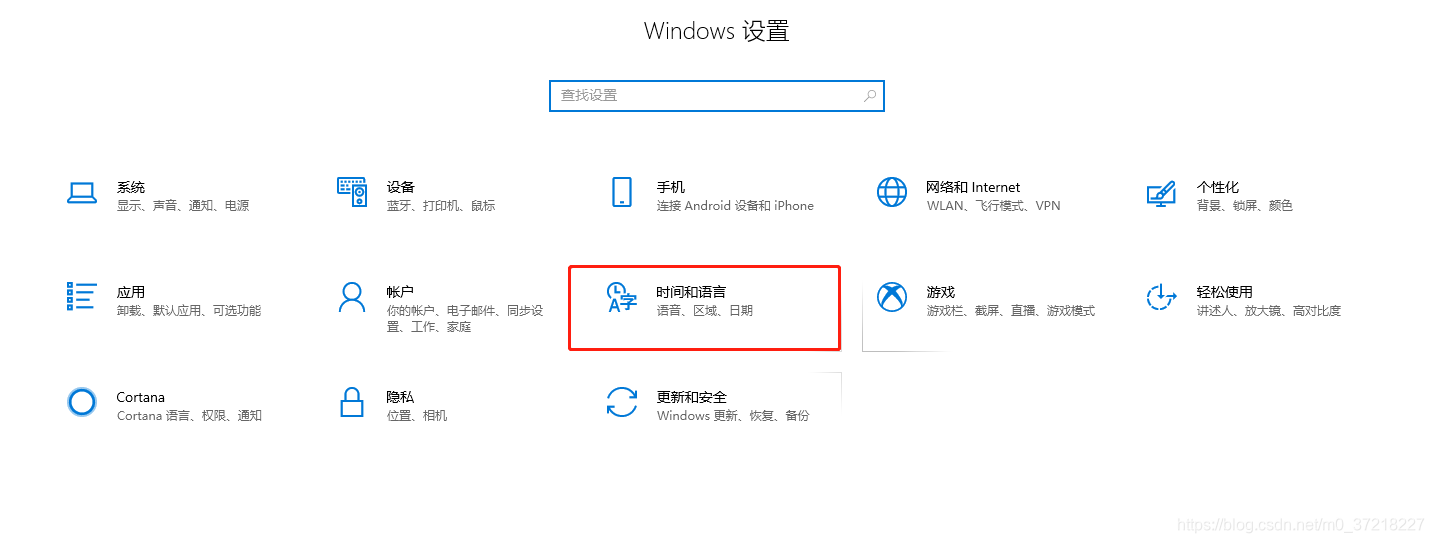
第三步 选择时间和语言
第四步 选择日期地区格式设置
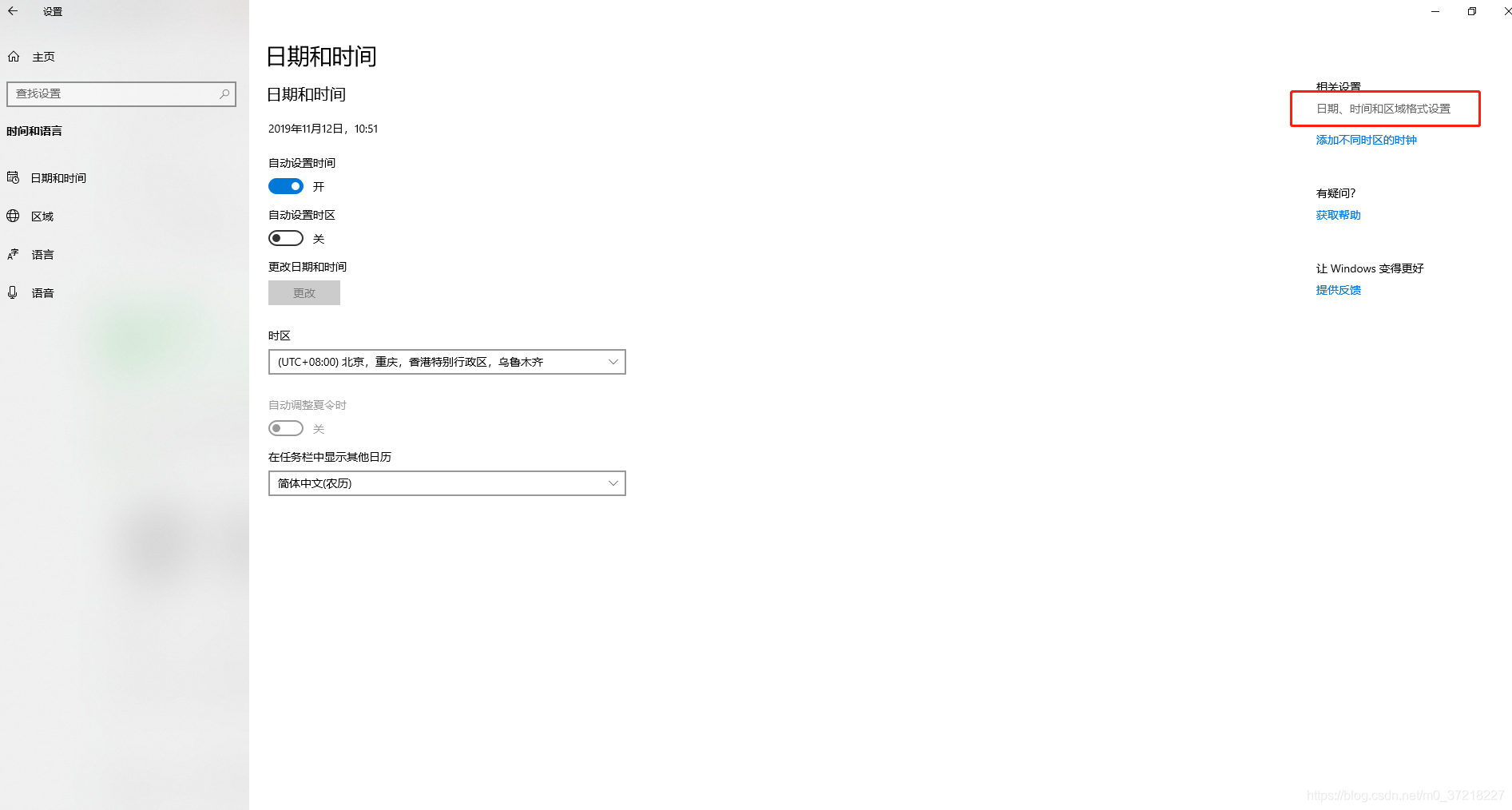


第五步 点击区域 
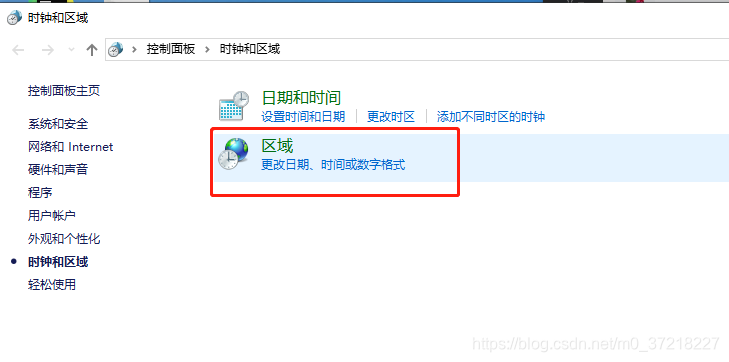
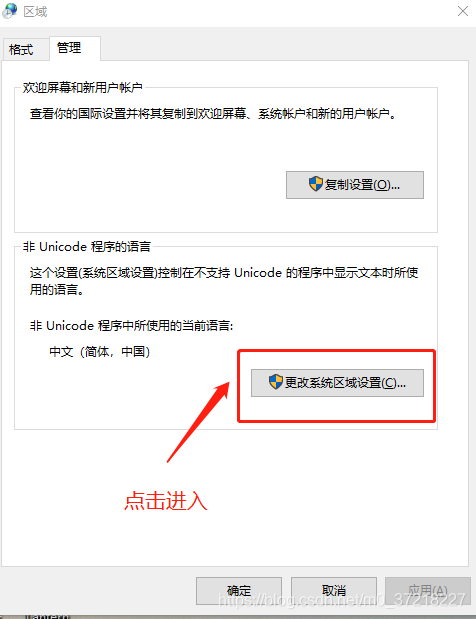
第六步 选择管理,点击更改区域系统设置 
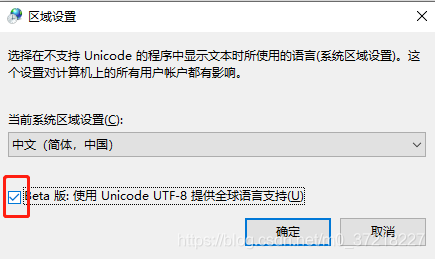
第七步 勾选utf-8重启
 

以上就是完整的教程

参考教程:
https://blog.csdn.net/a19990412/article/details/90270814 

https://blog.csdn.net/weixin_45033342/article/details/90574434

喜欢的话,请给我点个赞呀~ 

### 解决 VSCode 输出窗口汉字显示乱码的方法 #### 修改文件编码格式 如果源代码文件本身不是以 UTF-8 编码保存的,这可能导致乱码问题。可以在 VSCode 中通过右下角的编码选择器来查看和更改文件的编码[^3]。 #### 调整 VSCode 的设置 为了确保 VSCode 使用一致的编码格式,在 `settings.json` 文件中添加如下配置项,用于指定默认的新建文件和打开文件的编码方式为 UTF-8: ```json { "files.encoding": "utf8", } ``` 同时建议开启自动猜测编码的功能,并设定默认字符集为 UTF-8: 进入 **设置** -> 搜索 `encoding` -> 勾选 `Auto Guess Encoding` 和 `Default Charset to use when opening files with unknown encoding`. 对于 Python 用户来说,还可以进一步调整执行命令以强制使用 UTF-8 编码输出。同样是在 `settings.json` 文件内加入特定于编程语言的配置: ```json { "code-runner.executorMap": { "python": "set PYTHONIOENCODING=utf8 && python -u" } } ``` 以上措施能够有效地处理大多数情况下因编码差异而引发的中文乱码现象[^4]. 另外,针对 C++ 或其他编译型语言项目中的中文字符串输出问题,可以考虑将系统的区域选项更改为支持 Unicode (UTF-8),具体操作路径为:**控制面板->时钟与地区->区域->管理标签页下的“更改系统区域设置...”按钮**, 并勾选Beta 版本: 使用 Unicode UTF-8 提供全球语言支持 选项后点击确定并按照提示重启计算机完成设置更新[^2]. 最后值得注意的是,部分插件也可能影响到终或调试控制台内的文字渲染情况,因此当上述方法均无法解决问题时不妨尝试禁用不必要的扩展再做测试.
评论 26
成就一亿技术人!
拼手气红包6.0元
还能输入1000个字符
 
红包 添加红包
表情包 插入表情
 条评论被折叠 查看
添加红包

请填写红包祝福语或标题

红包个数最小为10个

红包金额最低5元

当前余额3.43前往充值 >
需支付:10.00
成就一亿技术人!
领取后你会自动成为博主和红包主的粉丝 规则
hope_wisdom
发出的红包
实付
使用余额支付
点击重新获取
扫码支付
钱包余额 0

抵扣说明:

1.余额是钱包充值的虚拟货币,按照1:1的比例进行支付金额的抵扣。
2.余额无法直接购买下载,可以购买VIP、付费专栏及课程。

余额充值


