


首先新建项目。
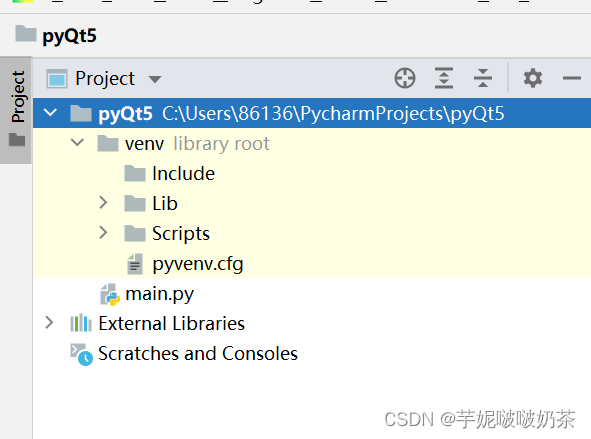
file——>Setting——>Project:——>python Interpreter ——>"+"添加PyQt5和qt5-tools点击OK,结果如下。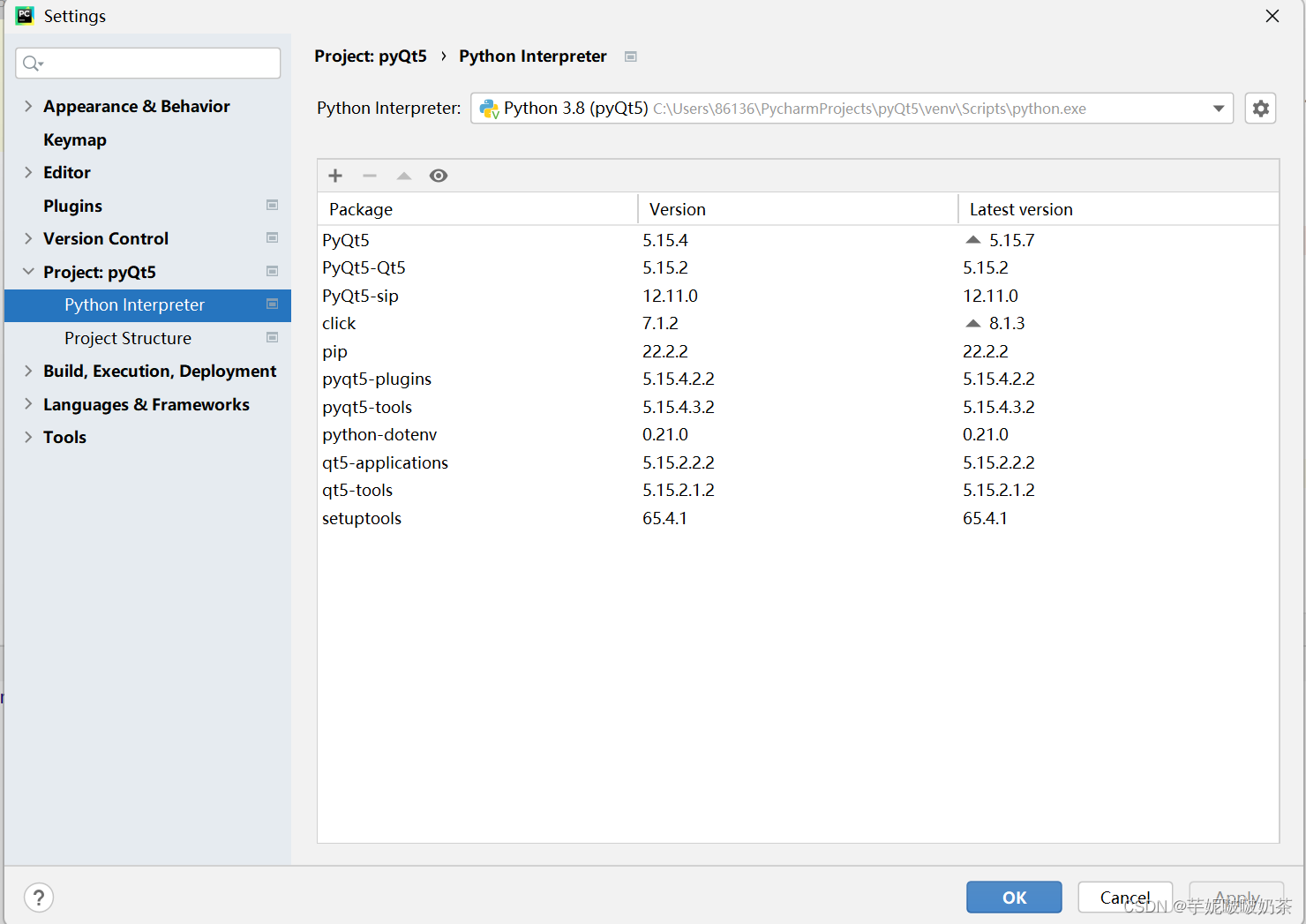
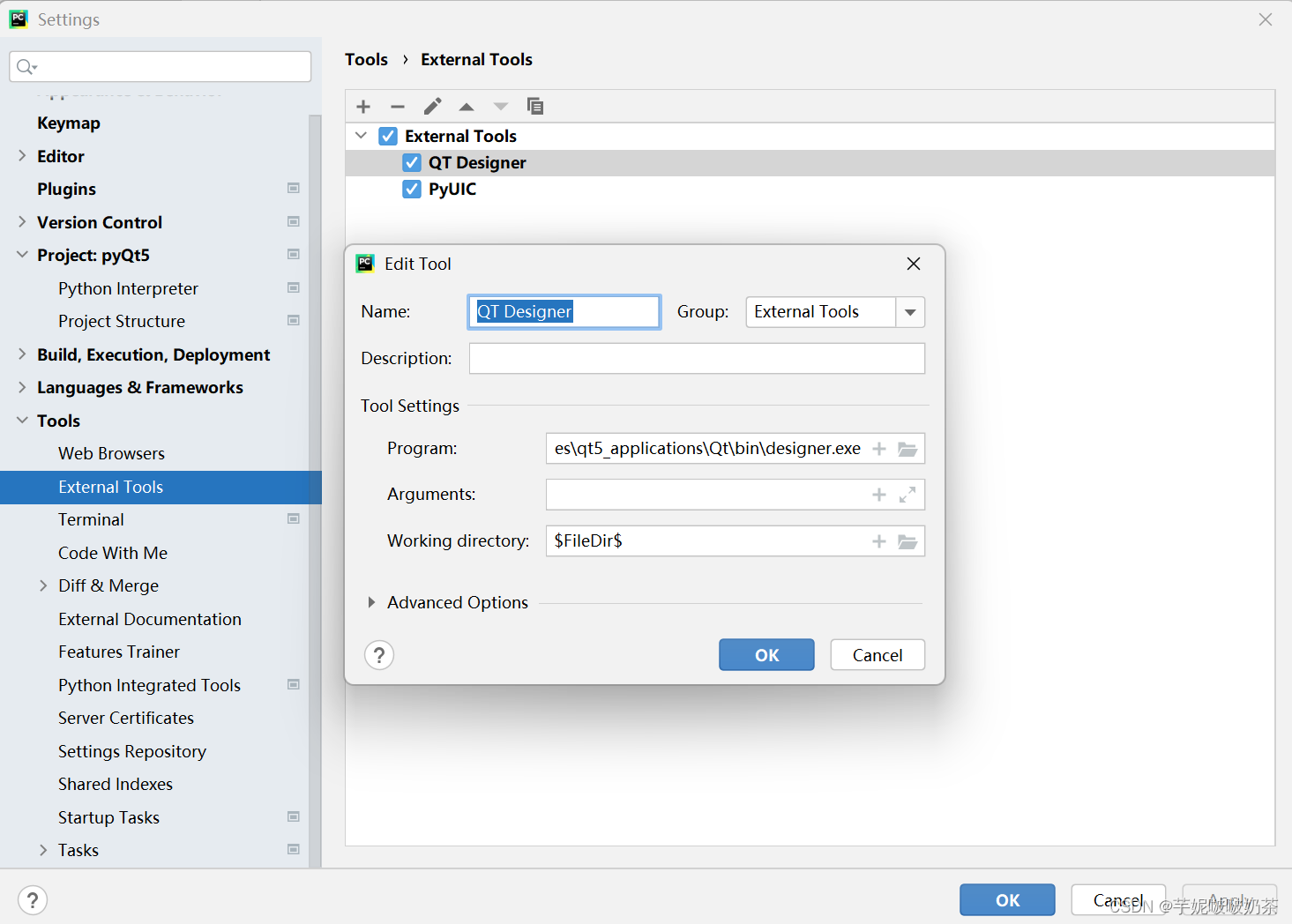
file——>Setting——>Tools——>External Tools——>"+"结果如下。
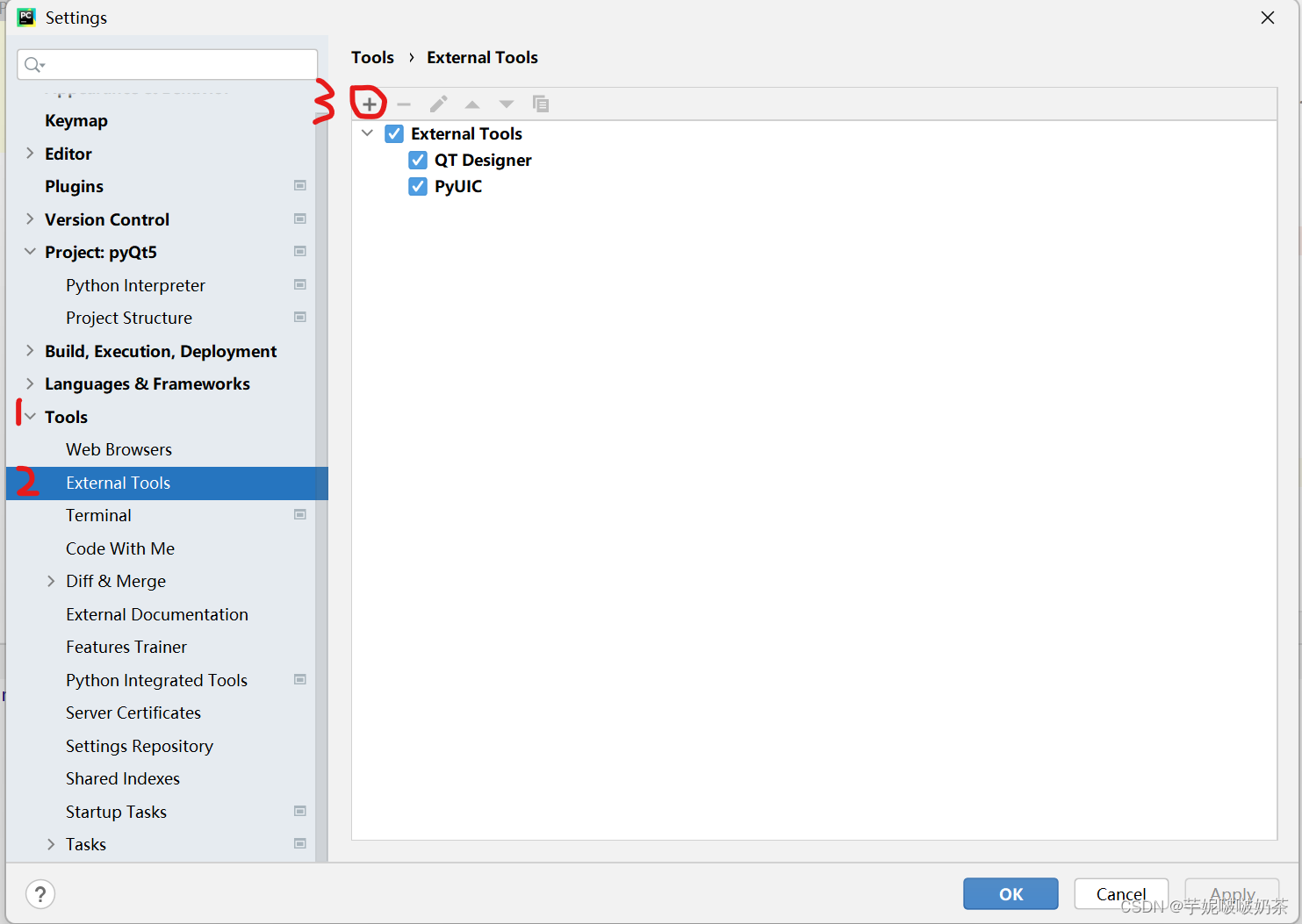
1、QT Designer
2、Program:找designer.exe最新目录在\venv\Lib\site-packages\qt5_applications\Qt\bin下
3、Working directory :$FileDir$
OK
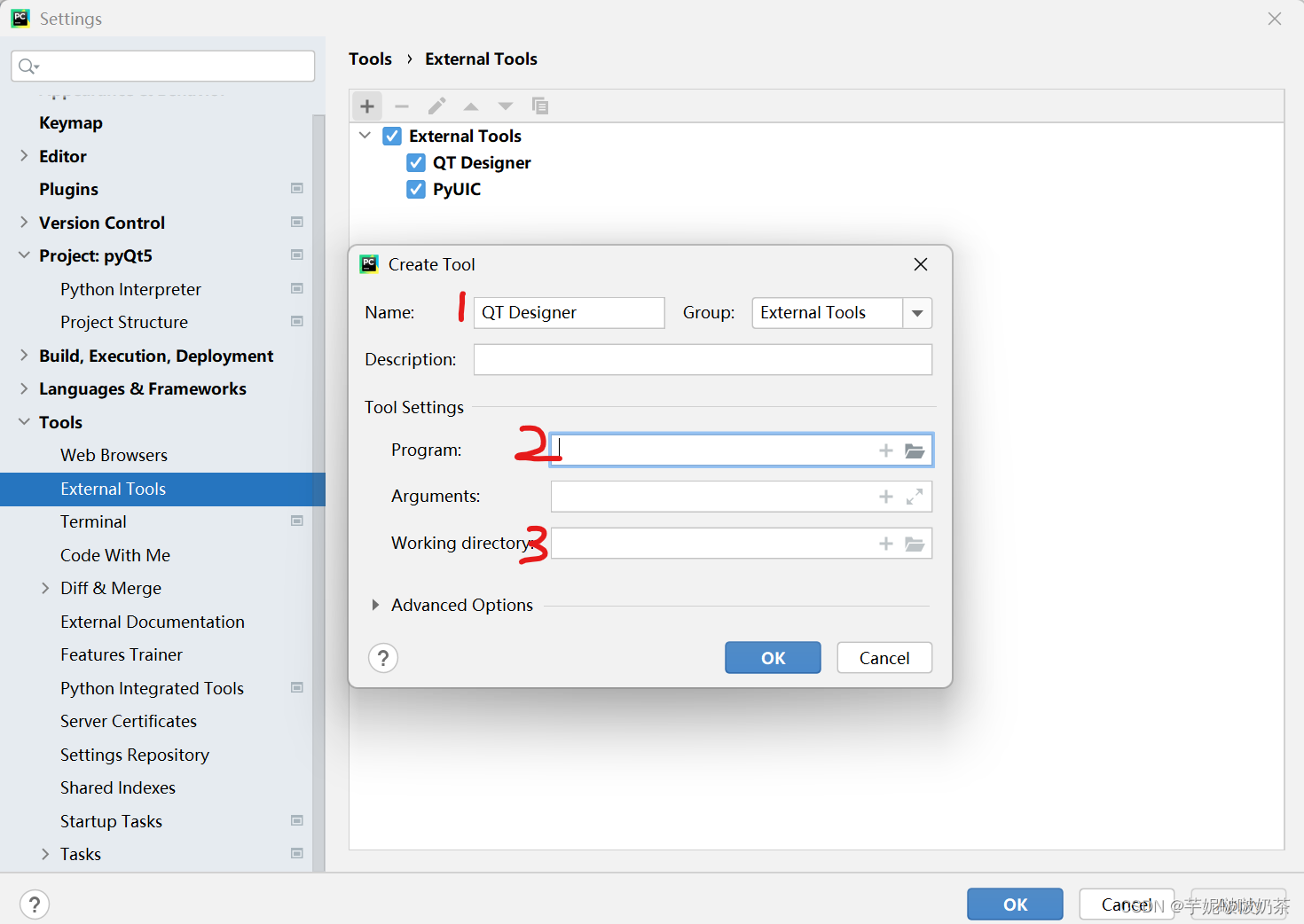
和以上同样操作
1、PyUIC
2、Program:找pyuic5.exe,路径:C:PycharmProjects\pyQt5\venv\Scripts\pyuic5.exe
3、$FileName$ -o $FileNameWithoutExtension$.py
4、Working directory :$FileDir$
OK

结果:
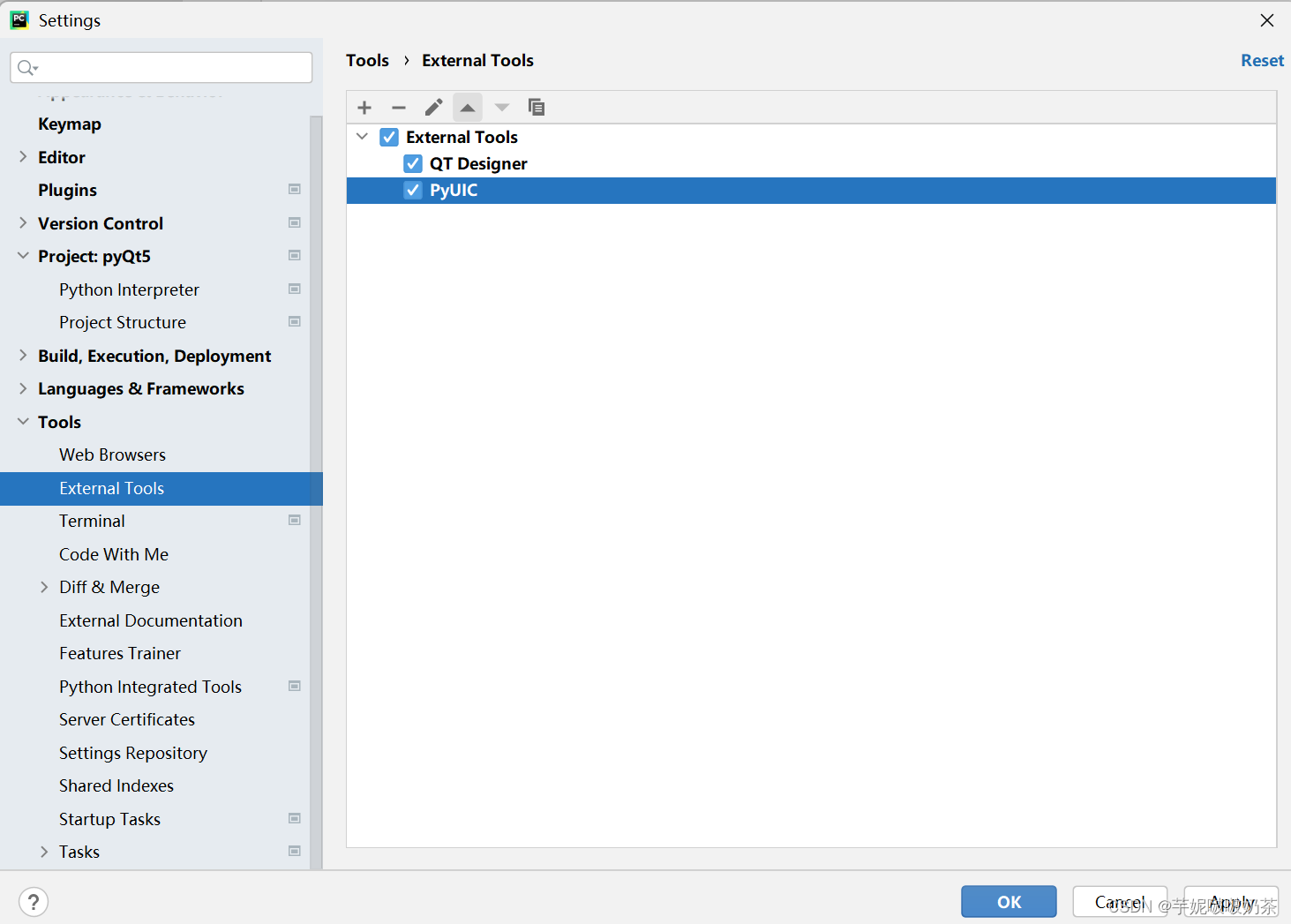
OK
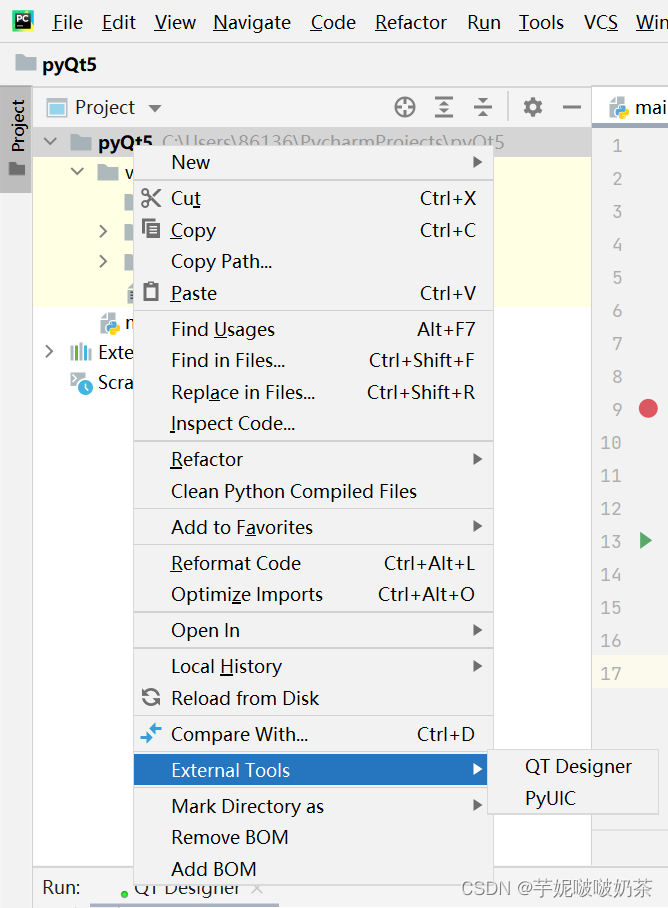
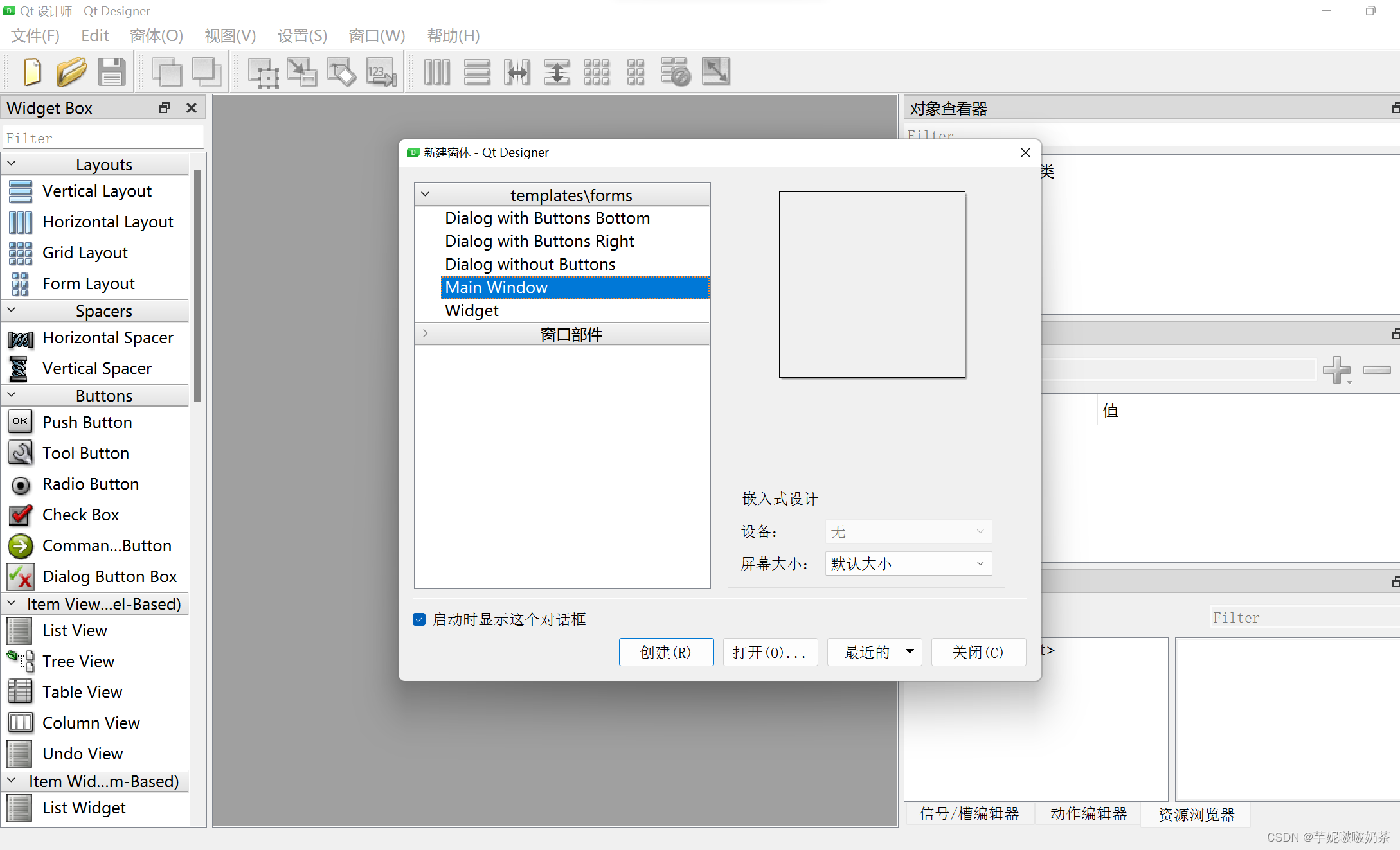
右键项目,External Tools——>QT Designer就可以用





 扫一扫
扫一扫


 765
765

 被折叠的 条评论
为什么被折叠?
被折叠的 条评论
为什么被折叠?
 到【灌水乐园】发言





