



0、开始
新建文件;
输入D,空格确认,打开 “标注样式管理器”;
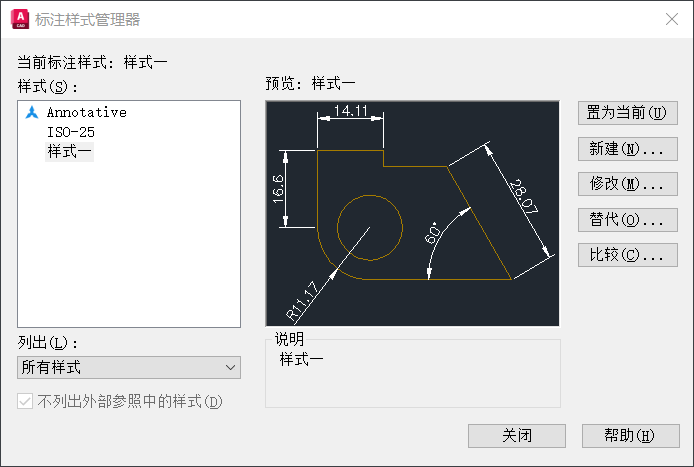
点击 “新建”按钮,打开 “创建新标注样式”;
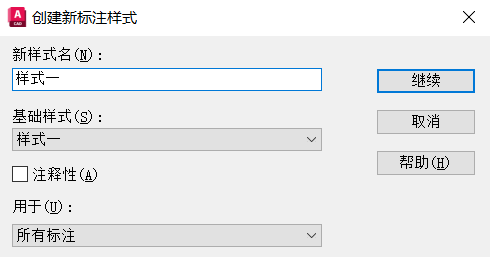
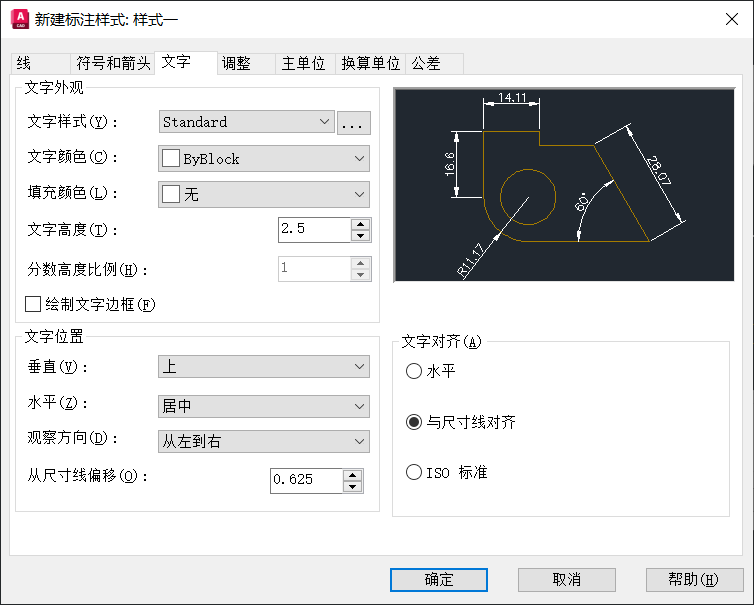
打开 “新建标注样式:xxx”,详细设置窗口;
1、线
概述
【描述】主要设置尺寸线、尺寸界线的 颜色、线型、线宽、偏移量等变量。
1.1、尺寸线
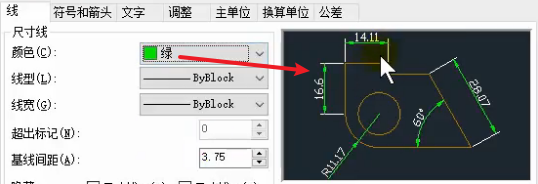
颜色
颜色:设置尺寸线颜色。
【默认】ByBlock
【示例】例如尺寸线颜色改为绿色。(演示下,调回默认)
线型
线宽
【经验】机械制图的尺寸线要求是细实线。
所以,线型和线宽就不要调整了,使用默认的 ByBlock。
超出标记
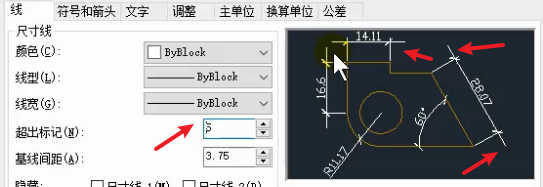
【描述】就是尺寸线超出尺寸界线的长度。
【默认】灰色,0,不可修改。
【条件】只有箭头是 “建筑标记” 时,才允许修改。
【示例】
测试:将 “箭头”选项中的箭头任意一个改为 “建筑标记”;
再修改 “超出标记”值;(例如5)
结果:尺寸线就超出尺寸界线出去5mm;
基线间距
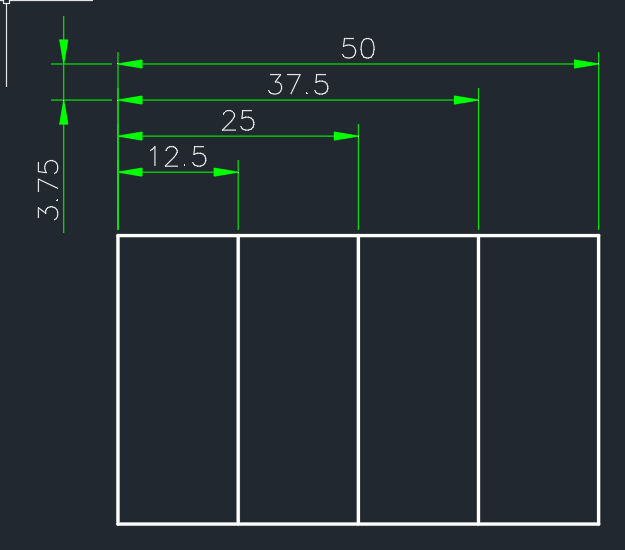
【描述】设置标注基线尺寸时,两条尺寸线之间的距离。
【图示理解】例如默认的 3.75
【场景】机械标注、并列标注中经常会用到。
【默认值】字高的1.5倍。(例如:字高2.5,这里默认 3.75)
【经验】将值设为文字高度的2倍左右。
【示例】例如字高 2.5,基线间距设置5。
生效,选择多个 线性或角度标注,选择注释中的 “调整间距”;
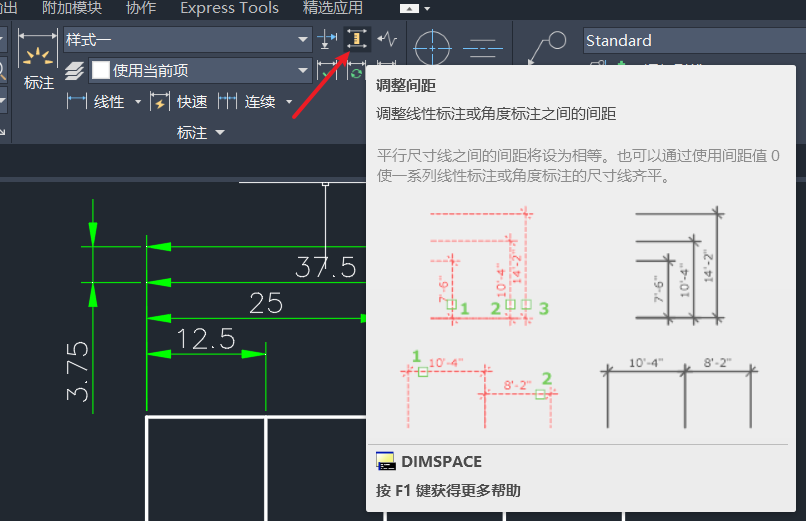
(详细见后续说明中)
隐藏
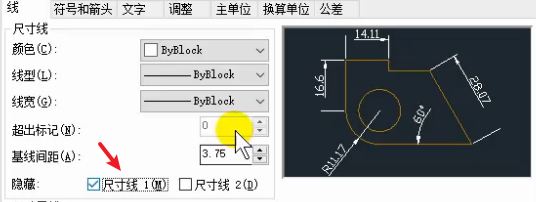
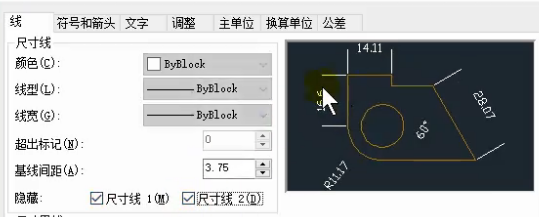
【描述】不显示单侧或双侧的尺寸线。
【选项】
尺寸线1;
尺寸线2;
【场景】绘制 半视图、或局部视图时,会用到。
【示例】
勾选 “尺寸线1”;
勾选 “尺寸线2”;
1.2、尺寸界线
颜色
尺寸界线1的线型
尺寸界线2的线型
线宽
隐藏
同 “尺寸线”。
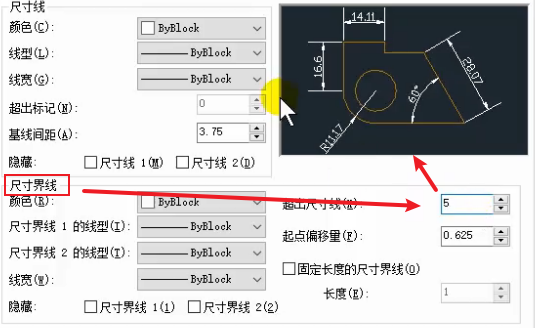
超出尺寸线
【描述】就是设置 尺寸界线 超出 尺寸线 的长度。
【默认】1.25。
【示例】改为5
起点偏移量
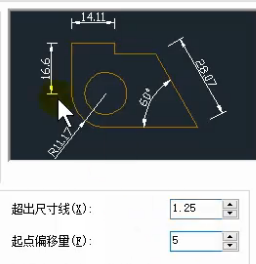
【描述】即设置 尺寸界线 与 被标注对象 之间的距离。
【默认】0.625
【示例】改为5
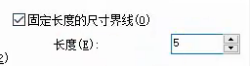
固定长度的尺寸界线
【描述】勾选后启用,所有尺寸界线都是固定的长度。
【场景】特殊标注时会用到。
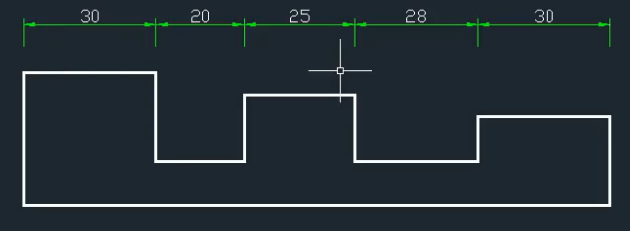
【示例】例如将尺寸界线修改为固定长度5
结果:尺寸界线的长度变为一样。
2、符号和箭头
概述
【描述】主要用于设置箭头的 类型、大小、圆心标记、弧长符号、折弯标注等参数。
2.1、箭头
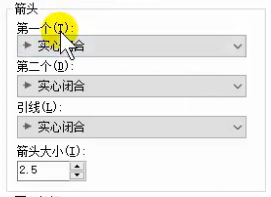
第一个
【描述】设置第一条尺寸线的箭头形状。(先确定的尺寸线端点)
【默认】实心闭合(实心箭头)
【可选值】
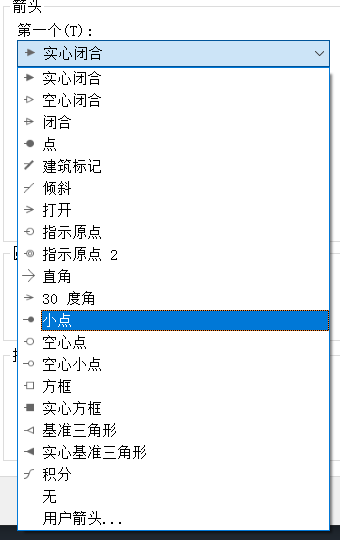
【注意】修改第一个,会同步修改。
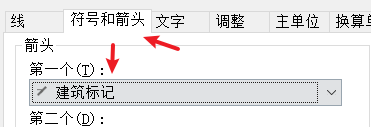
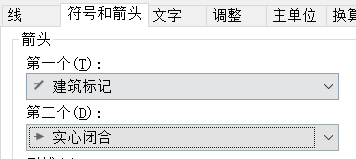
【示例】例如将第一个修改为 “建筑标记”
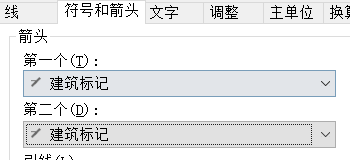
再将第二个修改为 “实心闭合”(变为箭头,此时第一个不会同步修改)
第二个
同上。
引线
箭头大小
【描述】设置箭头大小。
【默认值】2.5
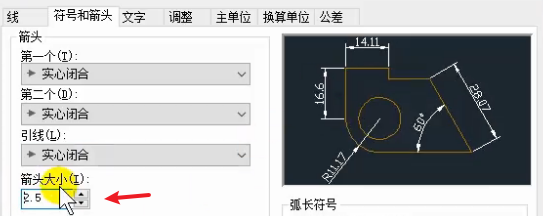
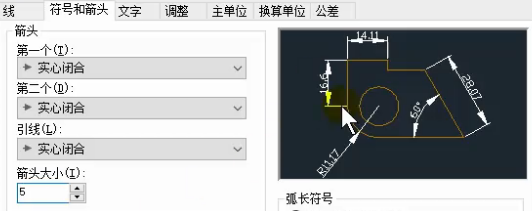
【经验】箭头大小通常参考字高,取相等,或者略小。
【示例】例如将箭头大小设置为5(文字字高默认2.5时)。
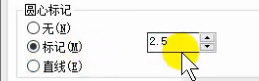
圆心标记
【描述】
【值】
无:不创建圆心标记;
标记:即为圆或圆弧创建十字型标记。默认值2.5,右侧数值框可修改标记大小。(默认值,见下面示例第一次标记)
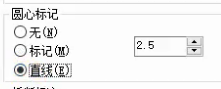
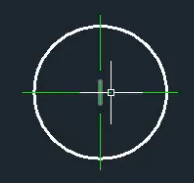
直线:即为圆或圆弧创建 中心线。
【示例】
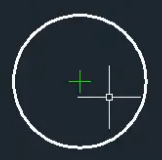
菜单栏,点击 “标记”,再选择 “圆心标记”;
选择圆弧;
默认,十字型;
修改标注样式,圆心标记为 “直线”;
再标注;
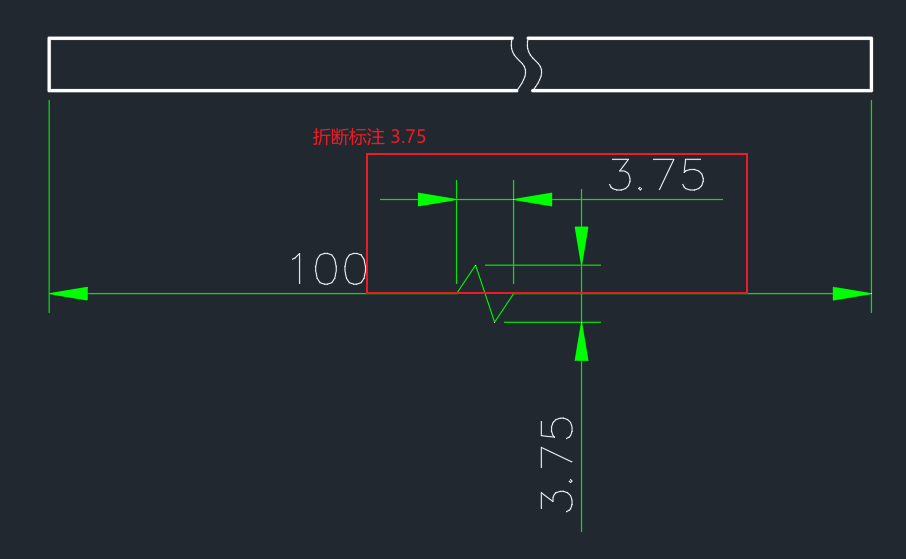
折断标注
【描述】就是设置 打断标注 的间隙。
【默认值】字高的1.5倍,3.75
【示例】
弧长符号
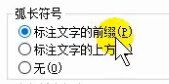
【描述】
【值】
标注文字的前缀:就是把弧长符号放在文字之前;
标注文字的上方:--------------------------------上方;
无:不显示弧长标注符号;
【示例】在 “弧长标注”中已使用。
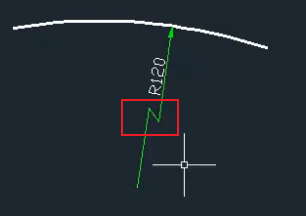
半径折弯标注
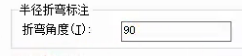
【描述】就是设置半径折弯的角度,
【值】
默认:90。
常用:60°、90°、45°。
【示例】折弯角度默认是 90°
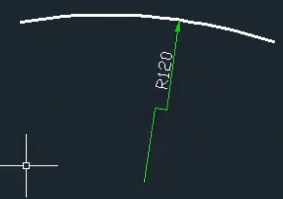
修改为 45°
线性折弯标注
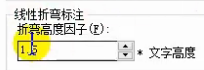
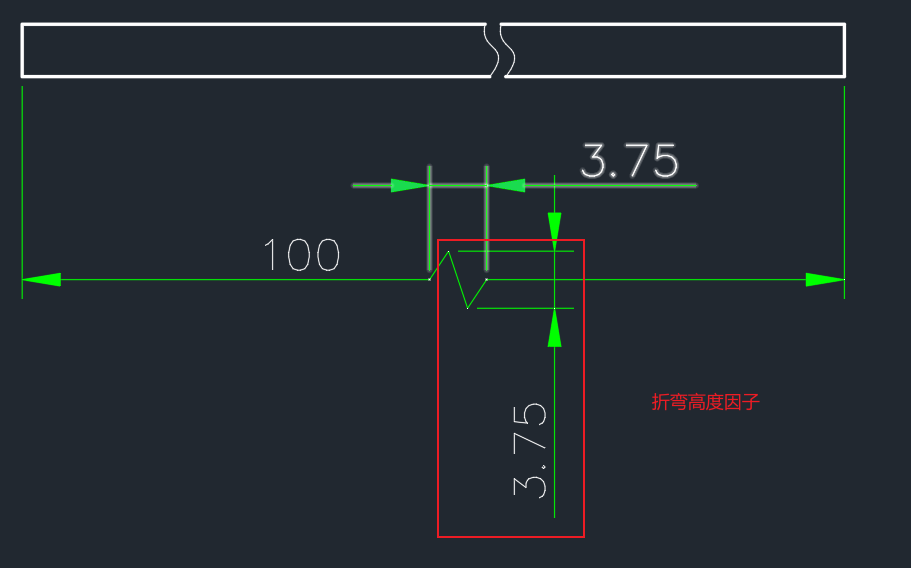
【描述】就是设置线性折弯高度属性。
【值】(可设置属性)折弯高度因子: x*文字高度。
【默认值】1.5*文字高度
【示例】例如 1.5倍
3、文字
【描述】主要设置文字的 文字外观、文字位置、文字对齐等变量。
3.1、文字外观
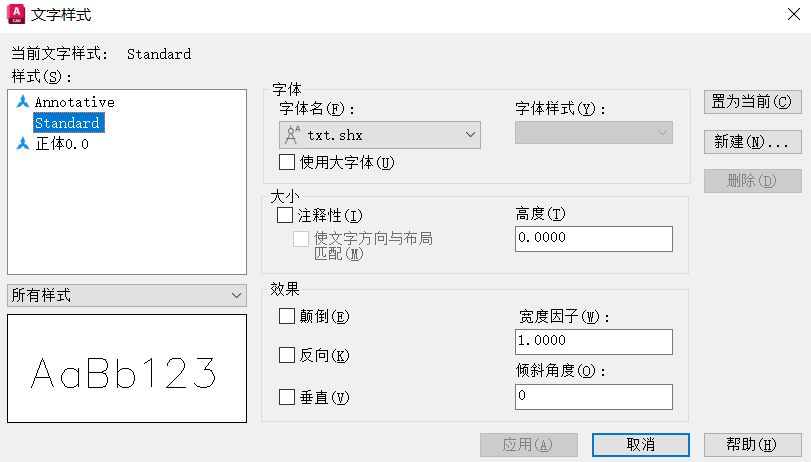
文字样式
设置标记文字的 “字体样式”。
【值】下拉选择设置
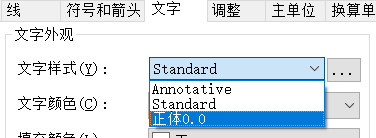
【关联】字体样式中,新建设置文字样式。
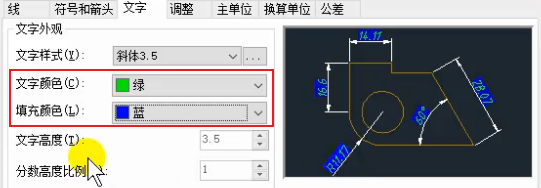
文字颜色
设置尺寸文字的颜色。
填充颜色
设置尺寸文字的背景色。
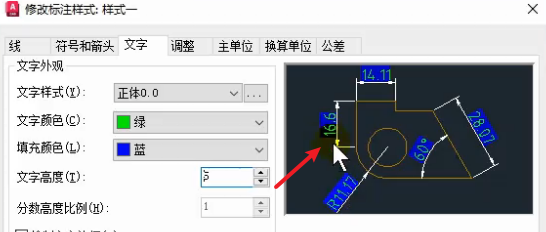
文字高度
【特殊】若 “字体样式” 中设置了固定的字高,则这里不可调整。
【示例】将字高设置为5
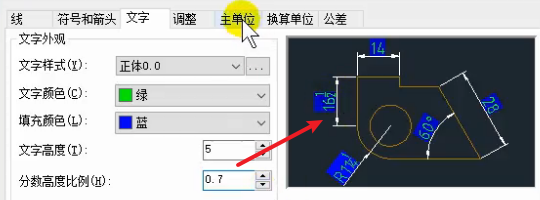
分数高度比例
【描述】就是设置标准分数的高度比例。
【默认值】1 (和前面数字一样高度)
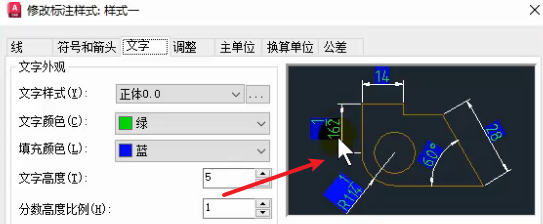
【条件】要设置 “分数”为单位才可用。
【示例】
点击 “主单位”选项;
单位格式下拉,选择 “分数”;
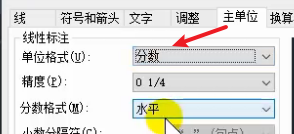
再调整分数高度比例;(例如 0.7)
绘制文字边框
勾选,尺寸文字添加边框。
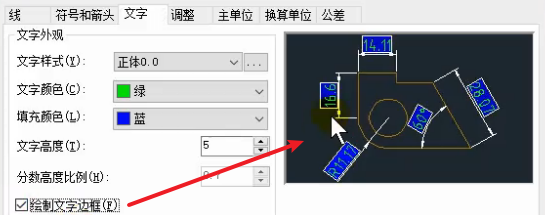
【场景】常用于坐标标注或位置的公差。
3.2、文字位置
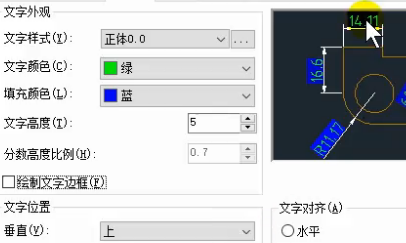
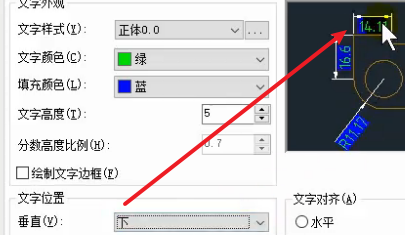
垂直
即:设置尺寸线相对于垂直方向上的位置。
【值】
常用:上、居中。
(默认)上:
居中:
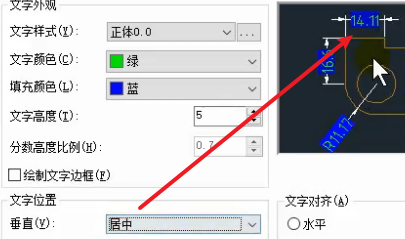
下:
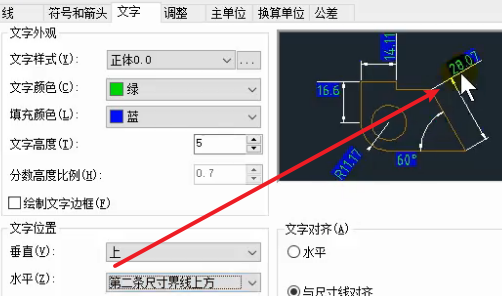
水平
即:设置尺寸文字,相对尺寸线水平方向上的位置。
【值】
(默认 + 常用)居中:
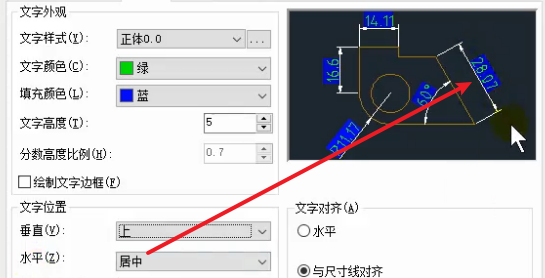
第一条尺寸界线:
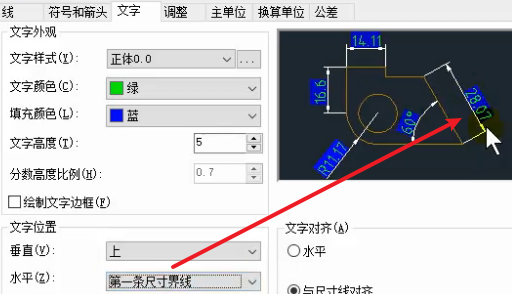
第二条尺寸界线:
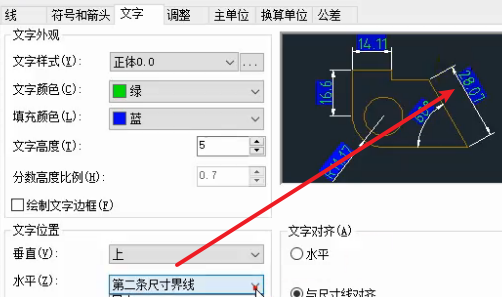
第一条尺寸界线的上方:
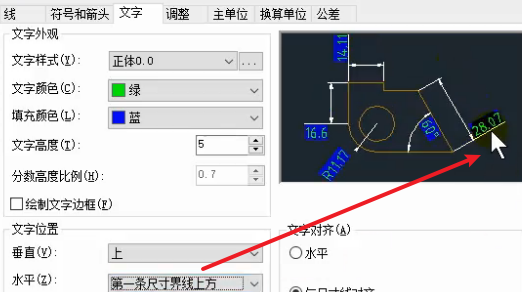
第二条尺寸界线的上方:
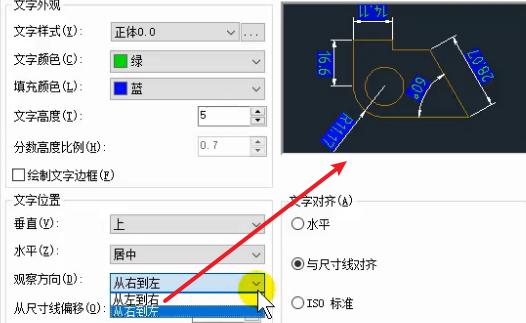
观察方向
即:设置尺寸文字的观察方向。
【值】
(默认 + 常用)从左到右
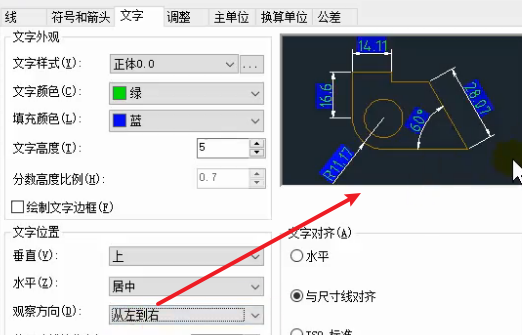
从右到左:
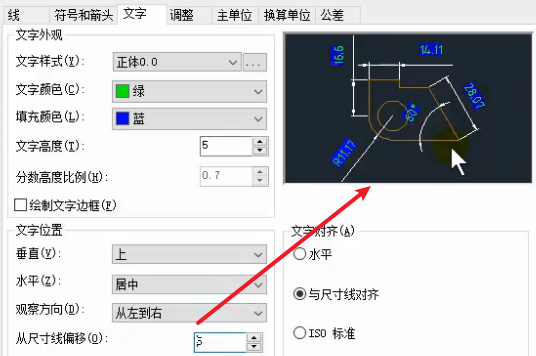
从尺寸线偏移
即:设置尺寸文字 与 尺寸界线之间的距离。
【值】
(默认)0.625
改为5:
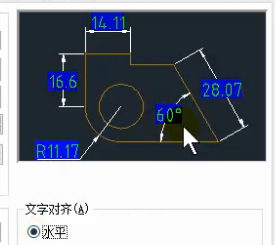
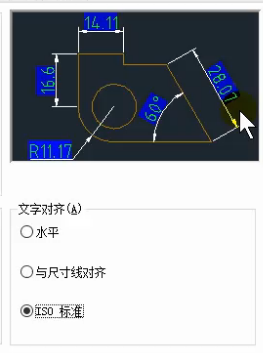
3.3、文字对齐
水平:即设置尺寸文字 以水平方向 放置。
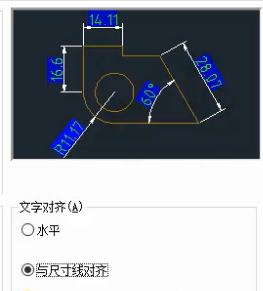
与尺寸线对齐:设置尺寸文字 与尺寸线平行方向 放置。
ISO标准:根据 ISO 标准来放置尺寸文字。
结果:有的是水平、有的是 与尺寸线对齐。
4、调整
【描述】主要设置 文字、箭头 在标注中的布局、以及调整比例等参数。
4.1、调整选项
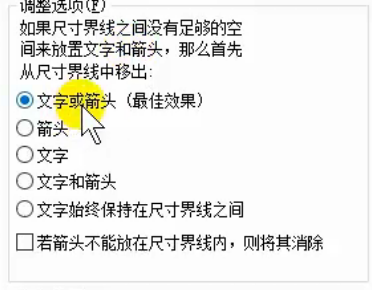
【触发条件/场景】如果尺寸界线之间没有足够的空间来放置文字和箭头,那么首先从尺寸界线中移出:
【选项】
文字或箭头(最佳效果):自动调整文字与箭头;
箭头:将箭头移动到 尺寸界线的外面;
文字:将文字移动到 尺寸界线的外面;
文字和箭头:将文字与箭头都移动到尺寸界线的外面;
文字始终保持在尺寸界线之间:顾名思义;
(勾选项)若箭头不能放在尺寸界线内,则将其消除。(顾名思义)
【示例1】
例如:直径只标注一半

修改:上面的调整选项选择箭头,结果如图所示:

【示例2】
如图:文字在中间
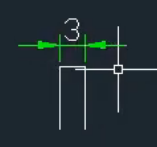
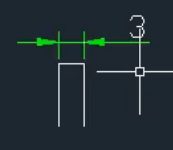
设置:上面的调整选项选择 文字和箭头;
结果如图所示;
4.2、文字位置
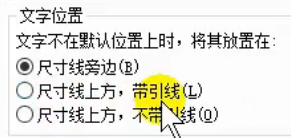
【触发条件/场景】文字不在默认位置上时,将其放置在:
【值】
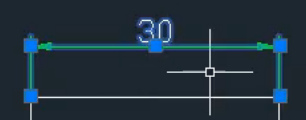
尺寸线旁边(默认值):尺寸线与文字始终在一起,移动文字尺寸线跟随移动;
尺寸线上方,带引线:移动文字,尺寸线不会移动,但会创建引线,连接尺寸文字和尺寸线;
(特殊:文字靠近尺寸线,尺寸引线就会消失)
尺寸线上方,不带引线:移动文字,尺寸线不会移动,同时也没有引线相连;
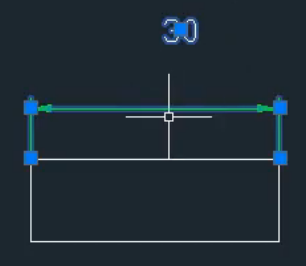
【示例1】尺寸线旁边(跟随移动)
移动后:
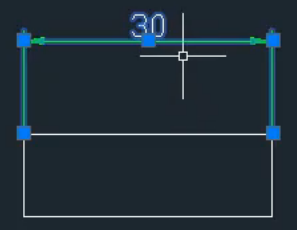
【示例2】设置值为上面第2个(尺寸线上方+带引线)
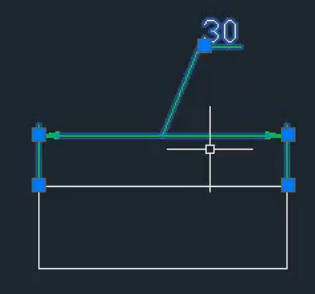
【示例3】不带引线
4.3、标注特征比例
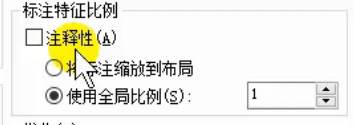
【注释性】即设置标注为 注释性标注。
【将标注缩放到布局】
(上面使用不多)
【使用全局比例】(默认,且默认值为1)
(CAD解释)为所有标注样式设置一个比例,这些设置 指定了大小、距离或间距,包括文字和箭头大小。该缩放比例并不更改标注的测量值。
(个人理解)当前标注,所有值按设置比例全局修改。
【示例1】
标注一个矩形长度;
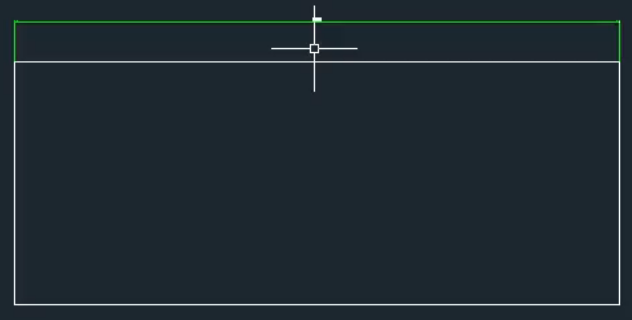
问题:文字、箭头都很小,看不清;
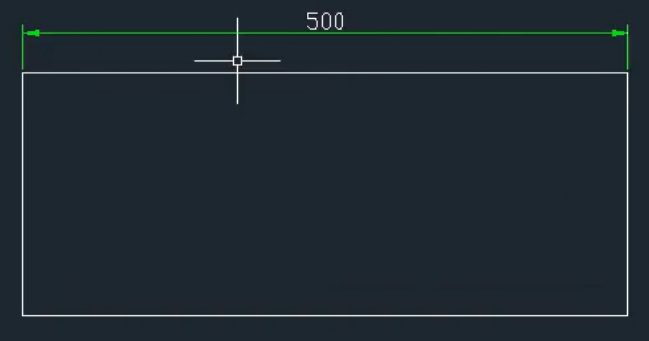
处理:设置全局比例来解决;
设置:将 上面的全局比例修改为5;
4.4、优化
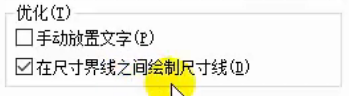
【手动设置文字】(勾选生效,默认不勾选)即标注时放弃所有文字自动对正,进行手动放置。
(通常不勾选,保持默认)
【在尺寸界线之间绘制尺寸线】(默认勾选)在标注圆或者圆弧时,在尺寸界线之间是否保留尺寸线。
(通常不勾选,保持默认)
【示例1】
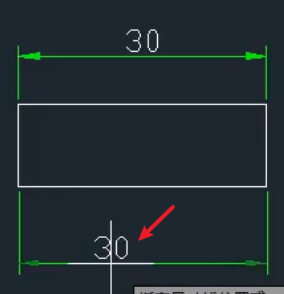
默认:绘制时,尺寸文字自动对正。
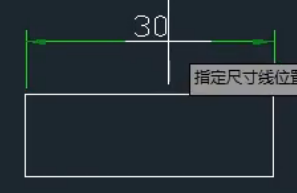
设置:勾选上面第一项。
再标注:此时文字随鼠标移动跟随移动,点击后手动确定文字位置。
【示例2】
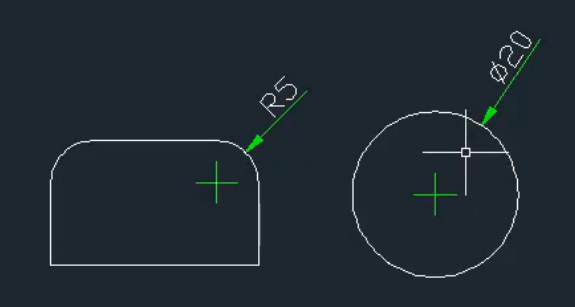
标注一个半径尺寸和一个直径尺寸;
默认:如图所示,圆内的尺寸线都是保留的。
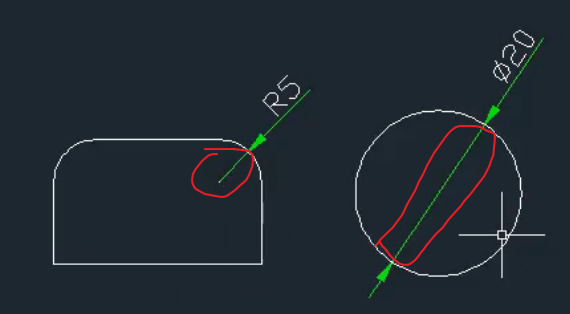
设置:将上面第2项去勾选。
结果:内部尺寸线不显示了。
5、主单位
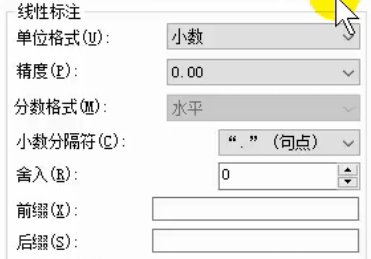
5.1、线性标注
单位格式
【可选值】
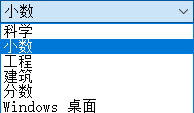
【默认值】小数
精度
设置尺寸文字(小数)的精度位数。
【默认值】0.00 (保持2位小数)
分数格式
【条件】单位格式选择 “分数” 时,才允许设置。
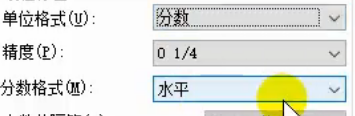
【值】
水平;

对角;

非堆叠;

小数分割符号
【值】
“.”(句点) (常用)
“.”(逗点)
“ ”(空格)
舍入
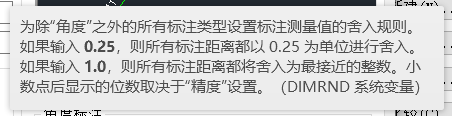
设置 (除角度之外的)标注测量值的舍入规则。
(个人理解)舍入的精度。
【规则】
前缀
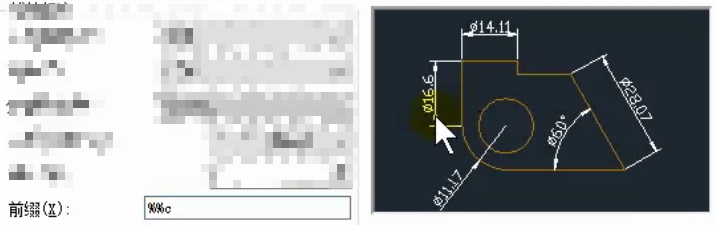
为尺寸文字添加前缀;
【值】数字、中文、字母、符号等。
【示例】
例如设置为 “%%c“;
结果:尺寸文字就添加了直径符号φ;
后缀
为尺寸文字添加后缀;
5.2、测量单位比例
【设置】
【比例因子】即设置线性标注测量值的比例因子,用于局部放大尺寸。
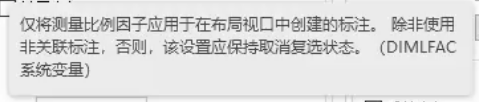
【仅应用到布局标注】(默认不勾选)勾选后,
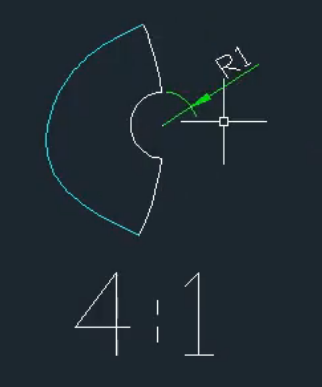
【示例】
一个局部放大视图;
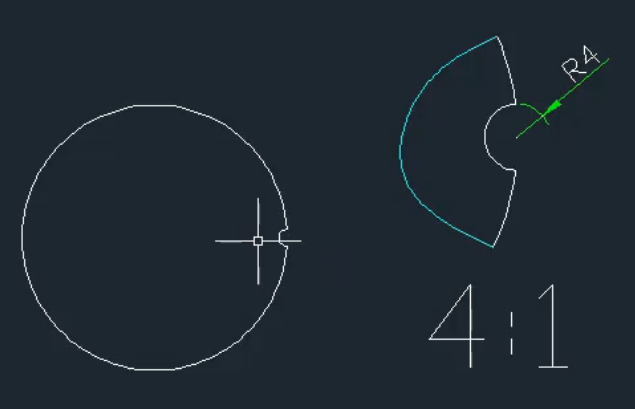
标注半径尺寸;(实际尺寸是1)
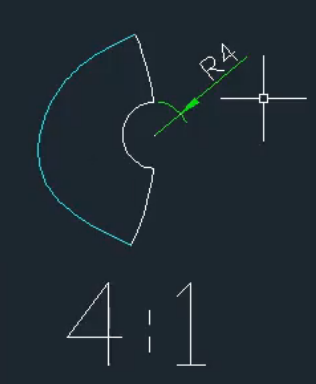
技巧:这里可以设置一个 “替代样式”;
设置:
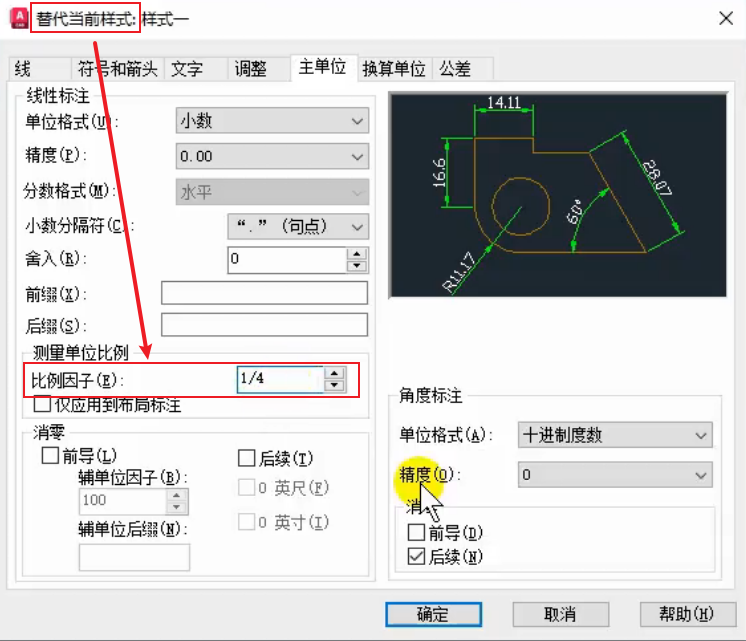
规则:放大多少倍,就将其分子分母倒置输入。
确定;
重新标注下;
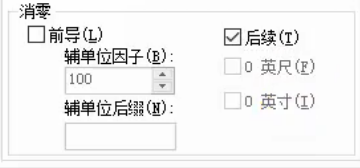
5.3、消零
前导
即:消除小数点前面的0。
【示例】
后续(默认)
即:消除小数点后面的0。
【示例】例如,默认勾选 “后续”消零
这里本来的 16.60 后面的0就被消除了。
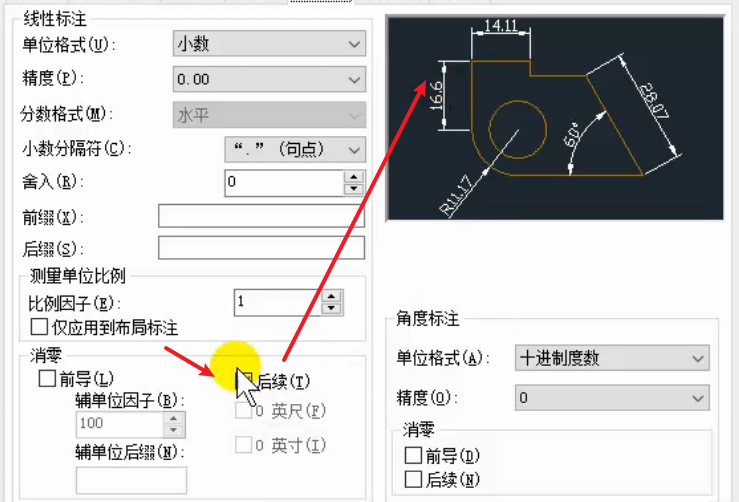
取消勾选,后面的0就显示了;

【经验】同样保持默认,即:前导不消零,后续消零。
英尺&英寸
【条件】单位格式设置为 “建筑/工程”。
【勾选 - 0英尺】长度小于1英尺时,消除小数部分。
【勾选 - 0 英寸】同理。
5.4、角度标注
单位格式
【值】
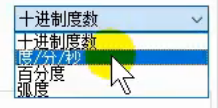
默认:十进制数;
常用:前2种;
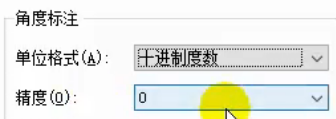
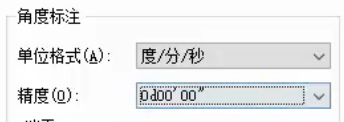
精度
设置不同角度格式的精度等级。
【经验】
十进制,选择整数(即没有小数)
度分秒,精确到秒;
消零
与线性标注消零类似。
6、换算单位
6.0、概述
【作用】主要用于 显示和设置 尺寸文字的 换算单位、精度等级、变量等。
【个人理解】即相对前面的 “主单位” 进行换算后的单位。
【场景】标注双尺寸时
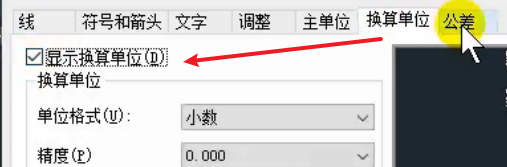
【显示换算单位(条件)】
勾选 “显示换算单位”;(勾选后,下面的设置才允许设置)
结果:会显示2种数据。
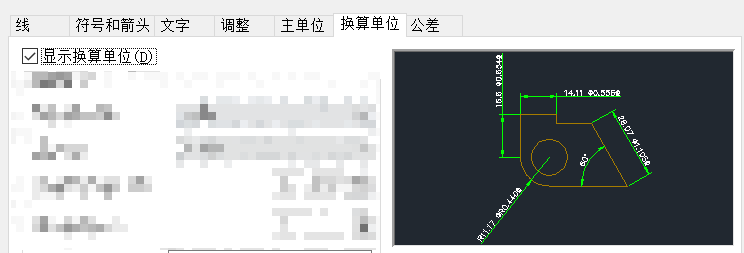
6.1、换算单位
【单位格式】设置 换算单位 的格式。
【精度】设置 换算单位 的精度。
【换算单位倍数】设置 换算单位 的倍数。
默认 0.03937=1/25.4(1英寸)
【舍入精度】设置除角度之外的,换算单位的精度。
【前缀】换算单位-顾名思义。
【后缀】换算单位-顾名思义。
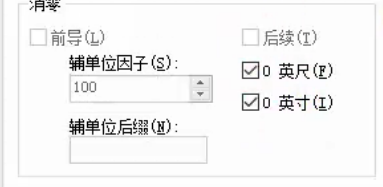
6.2、消零
换算单位的消零规则(类似上面 线性标注的)
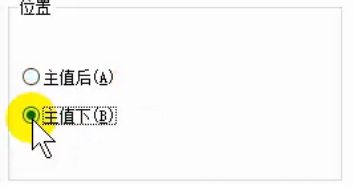
6.3、位置
【主值后】换算单位 放在 主单位 后面。
【主值前】----------------------------- 前面。
【示例】
(用替代样式测试)
勾选;
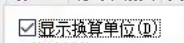
格式选择 “建筑”;
精度等级选择 1/8 英寸;

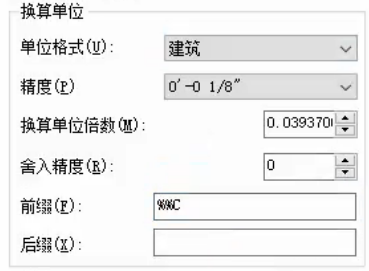
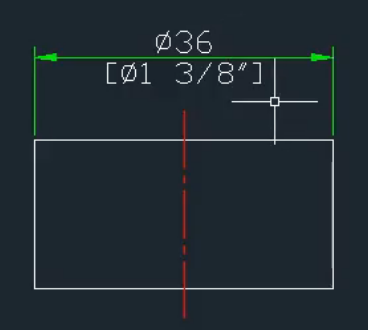
(主单位也添加一个前缀 %%c)
消零勾选;
位置选择主值下;
确定;
标注下;(就是双尺寸标注,上面是十进制,下面是英寸)
7、公差
【描述】就是用于设置尺寸的公差方式、精度等参数。
7.1、公差格式
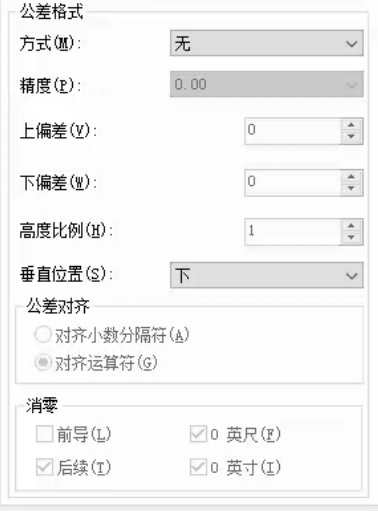
方式
【值】
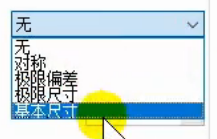
【示例】例如 “极限偏差'
精度
设置偏差值的小数位数。
上偏差
下偏差
自动添加正负号;
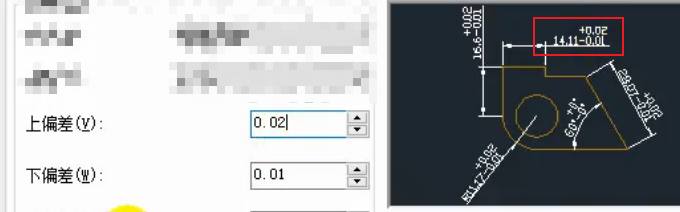
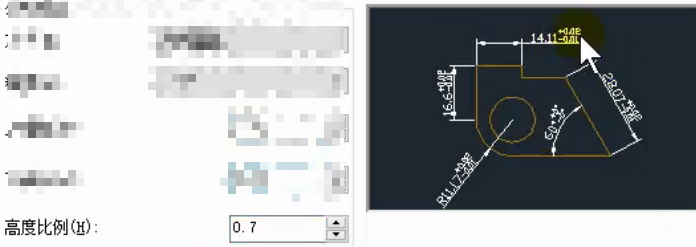
高度比例
就是设置,相对于标注文字的高度比例
默认值1;(见上图)
【经验】极限偏差,一般取0.7。
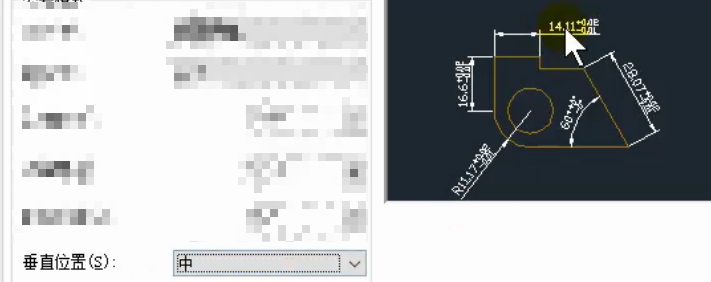
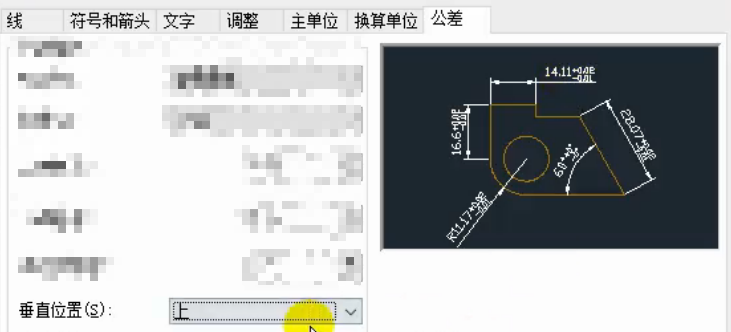
垂直位置
即:设置尺寸文字,相对于公差文字的位置。
【值】
下(默认+常用):(见上图)
中;(稍上去一点)
上;
公差对齐
【选项】(顾名思义)
对齐小数分隔符;
对齐运算符;(常用)
消零
和上面 线性标注 消零类似。
7.2、换算单位工程
【条件】勾选 “换算单位” 才会生效。
精度
设置换算单位的 公差精度。
消零
(换算单位公差-消零)和上面 线性标注 消零类似。





 扫一扫
扫一扫


 1万+
1万+

 被折叠的 条评论
为什么被折叠?
被折叠的 条评论
为什么被折叠?
 到【灌水乐园】发言





