


 本文详细描述了如何在笔记本电脑的Windows11系统中使用VMwareWorkstation创建的Ubuntu虚拟机实现与宿主机的网络互通,包括设置虚拟网络、选择桥接模式、关闭防火墙等步骤,并进行了互通测试。
VMware Workstation设置虚拟机Ubuntu系统与宿主机windows11互通
嵌入式linux开发需要虚拟机Ubuntu系统、宿主机windows系统和开发板linux系统处于同一ip网段进行调试,所以在这里记录一下VMware设置虚拟机与宿主机互通的方法步骤。
我的电脑是笔记本电脑,并且使用的是wifi网卡。
以下的设置是以桥接的方式来互通的。
-
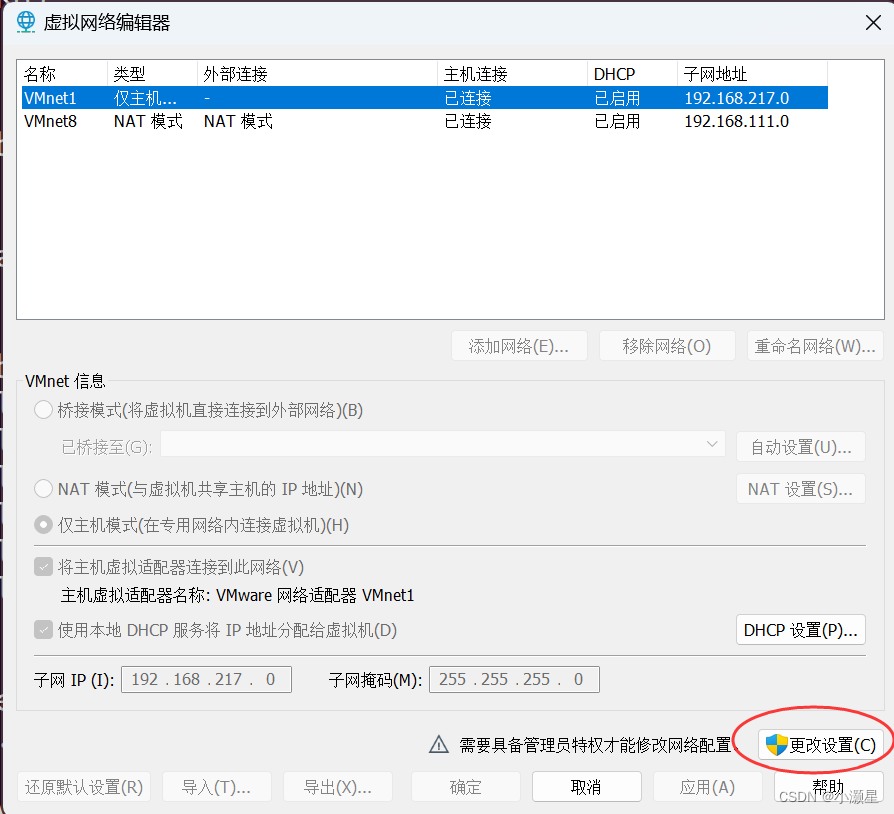
打开VMware Workstation软件,点击 编辑 —》虚拟网络编辑器
-
点击更改设置
-
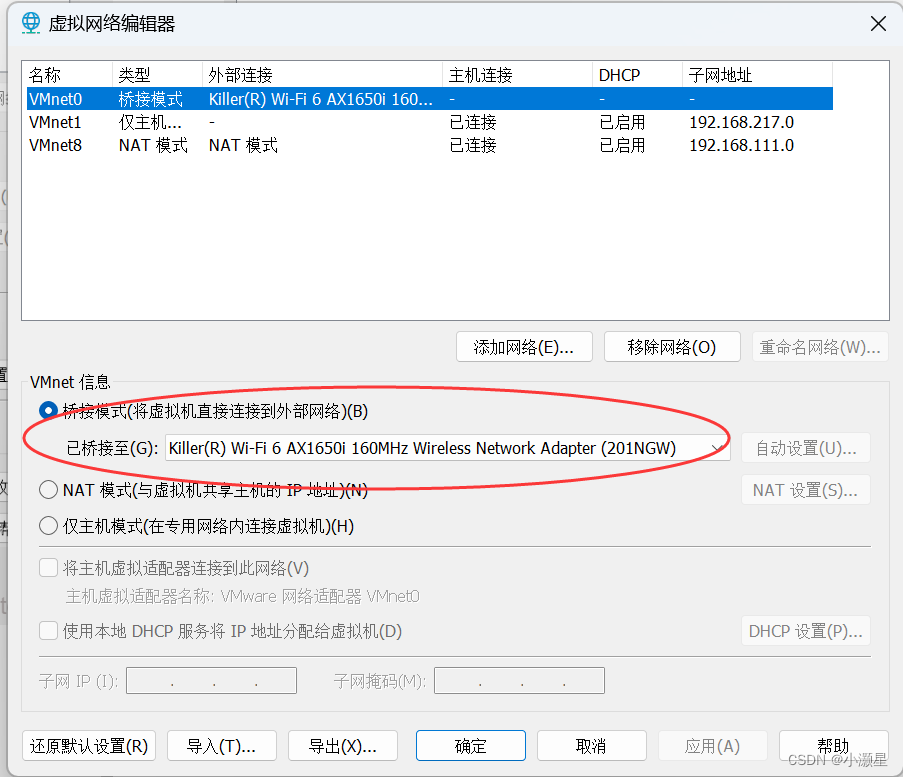
选择桥接本机电脑的wifi网卡
-
点击确认
-
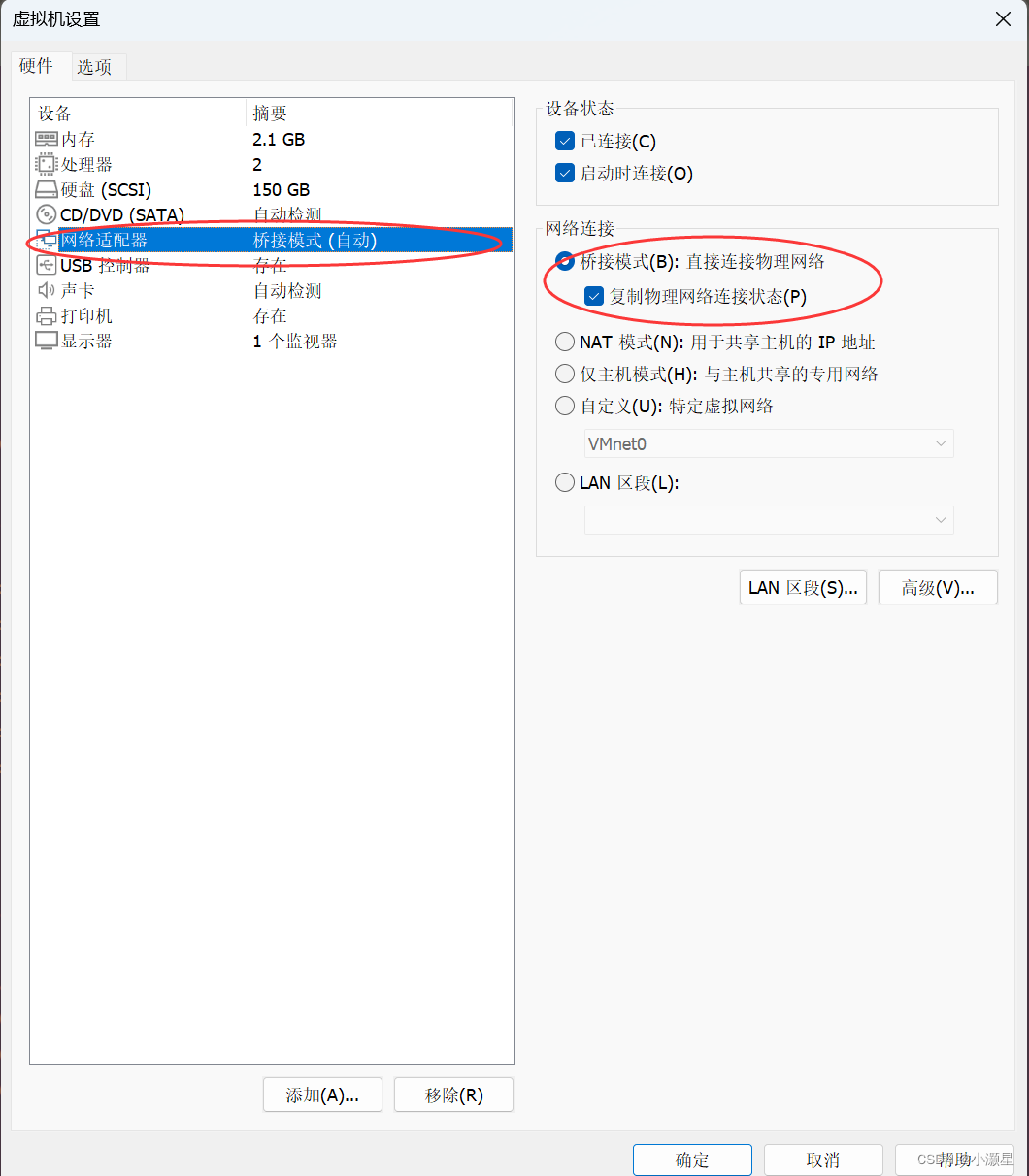
点击VMware的 虚拟机—》设置,打开设置窗口,设置网络适配器为桥接模式
-
点击确定
-
把windows的防护墙关闭,同时把虚拟机的Ubuntu系统的防火墙关闭
以上设置就完成了。
互通测试
进入虚拟Ubuntu系统,ping宿主机ip,看是否能ping通
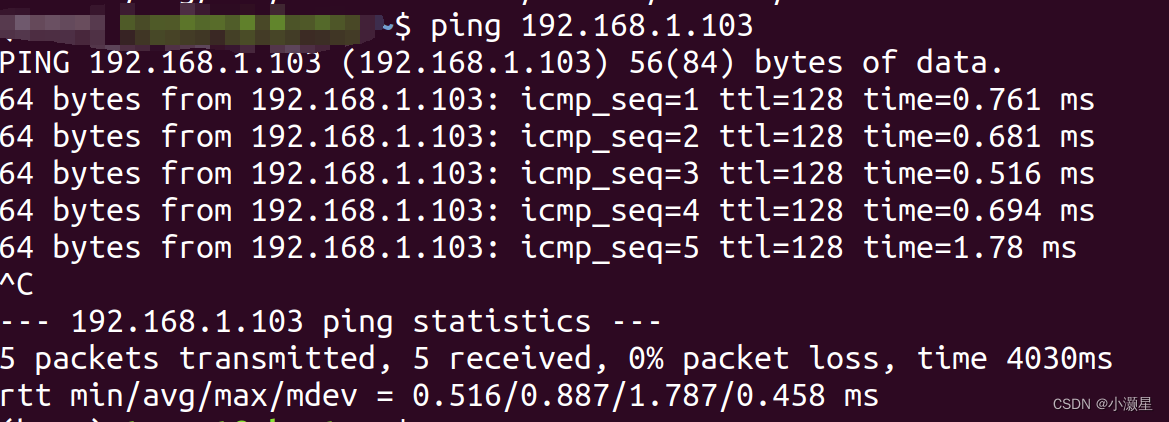
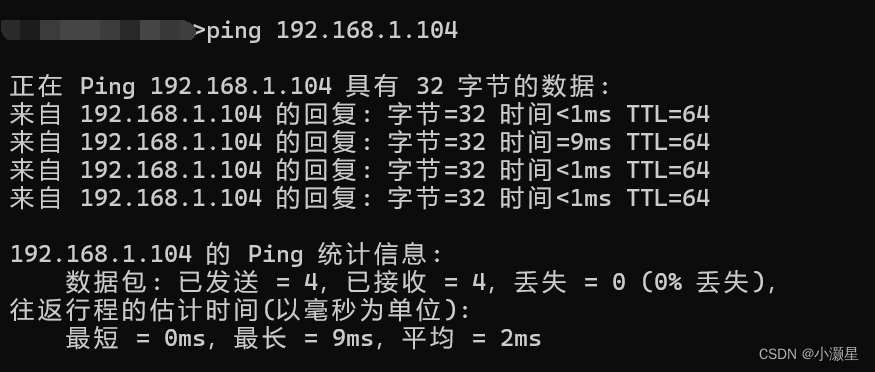
在windows下,win + R输入cmd打开命令行窗口,ping虚拟机的ubuntu系统





 扫一扫
扫一扫


 22万+
22万+

 被折叠的 条评论
为什么被折叠?
被折叠的 条评论
为什么被折叠?
 到【灌水乐园】发言





