Ubuntu20.04下Redis6.2.5安装及简单的性能测试

该博客介绍了在Ubuntu20.04环境下,如何安装Redis6.2.5,包括使用sudo apt-get install进行更新和安装,通过service redis status检查安装状态,以及使用redis-cli进行功能验证。此外,还进行了简单的性能测试,如redis-benchmark,显示了系统的响应速度。

环境基于Ubuntu20.04,Redis6.2.5

  1. sudo apt-get install update

    先更新一下,不然可能找不到依赖

  2. sudo apt-get install redis-server

    等待安装完成,提示时直接回车就行

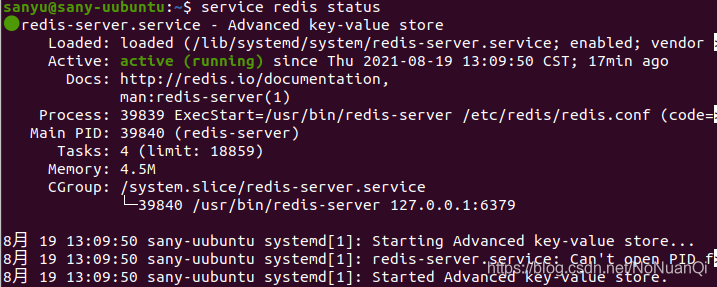
  3. service redis status

    在这里插入图片描述
    如果看到Active: active就说明装好了,最后三行出现像我这样的Can’t open PID什么的没关系,感觉没什么问题
    不放心可以查看进程ps -ef | grep redis能看到redis的进程

    在这里插入图片描述

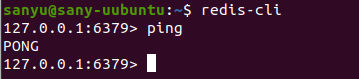
  4. 使用redis-cli,输入ping,如果出现pong,就说明完全没问题

    在这里插入图片描述

  5. 做个简单的性能测试

    redis-benchmark -h 127.0.0.1 -p 6379 -n 10000 -c 100

    其中-h 本机地址,-p 端口号, -n 请求数, -c 并行数

    在这里插入图片描述

    执行
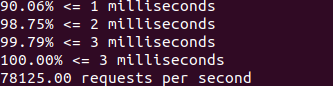
    在这里插入图片描述
    测试在第一秒内完成90.06%,第三秒内完成100%

在安装过程中,redis6.2.5的redis.conf文件大多都配好了,能不动就不动,比如地址,端口什么的,动了反而可能会错。要选择其他的地址端口,在后面加参数就行。

### 如何在 Ubuntu 20.04安装 Redis 7 #### 更新软件包列表 为了确保系统的软件包是最新的,在执行任何安装操作之前,建议先更新 APT 软件包索引。可以通过运行以下命令来完成此操作: ```bash sudo apt update ``` #### 添加 Redis 官方存储库 Ubuntu 20.04 默认的官方仓库可能不包含最新版本的 Redis(例如 Redis 7)。因此,需要手动添加 Redis 的官方 GPG 密钥以及其对应的源地址。 ```bash curl -fsSL https://packages.redis.io/gpg | sudo gpg --dearmor -o /usr/share/keyrings/redis-archive-keyring.gpg echo "deb [signed-by=/usr/share/keyrings/redis-archive-keyring.gpg] https://packages.redis.io/deb $(lsb_release -cs) main" | sudo tee /etc/apt/sources.list.d/redis.list ``` 以上命令的作用是从 Redis 官方网站下载密钥并将其导入系统,同时创建一个新的APT源文件用于指向 Redis 存储库。 #### 更新 APT 缓存 再次刷新 APT 缓存以使新添加的存储库生效: ```bash sudo apt update ``` #### 安装 Redis 7 现在可以安全地安装最新的 Redis 版本(包括 Redis 7),具体如下所示: ```bash sudo apt install redis ``` 这一步会自动解析依赖关系,并从先前配置好的 Redis 官方存储库中拉取适合的二进制文件进行安装[^1]。 #### 检查 Redis 服务状态 一旦安装成功,Redis 将作为 systemd 服务启动,默认情况下监听 `localhost` 地址上的端口 `6379`。要确认该服务已正常运行,可输入以下指令查看其健康状况: ```bash sudo systemctl status redis ``` 如果一切顺利,则应该能看到类似于 “active (running)” 的提示信息表示进程处于活动状态[^2]。 #### 配置 Redis 远程访问权限 默认设置下仅允许来自同一台机器内部的应用程序连接至 Redis 实例;然而某些场景下或许希望外部设备也能够触及它。此时就需要编辑 `/etc/redis/redis.conf` 文件取消绑定特定 IP 的限制: 打开配置文档: ```bash sudo nano /etc/redis/redis.conf ``` 找到下面这一行并将之更改为未指定或者公开网卡所关联的实际 IPv4/v6 数字串代替原有 localhost 值: ``` bind 0.0.0.0 ::0 ``` 保存退出后再重启服务以便改动即时生效: ```bash sudo systemctl restart redis ``` 注意这样做可能会带来安全隐患,请务必结合实际情况考虑是否真的有必要开放公网接口给 Redis 使用[^4]。 #### 设置密码保护机制 出于安全性考量,强烈推荐为实例设定访问控制策略。同样是在前述提到过的那个全局参数定义处寻找名为 `requirepass` 的字段位置,按照个人喜好制定复杂度足够的字符串充当认证令牌即可实现基本层面的身份验证功能支持: ``` requirepass your_strong_password_here ``` 记得替换掉占位符部分的内容为自己独创的一组字符组合形式表达式哦!最后别忘了再一次重新加载守护线程从而让这些调整正式投入使用环境当中去发挥作用效果啦~ 😊 ---
评论
成就一亿技术人!
拼手气红包6.0元
还能输入1000个字符
 
红包 添加红包
表情包 插入表情
 条评论被折叠 查看
添加红包

请填写红包祝福语或标题

红包个数最小为10个

红包金额最低5元

当前余额3.43前往充值 >
需支付:10.00
成就一亿技术人!
领取后你会自动成为博主和红包主的粉丝 规则
hope_wisdom
发出的红包
实付
使用余额支付
点击重新获取
扫码支付
钱包余额 0

抵扣说明:

1.余额是钱包充值的虚拟货币,按照1:1的比例进行支付金额的抵扣。
2.余额无法直接购买下载,可以购买VIP、付费专栏及课程。

余额充值