如何使用openEuler用户软件仓(EUR)

本文将为大家分享openEuler用户软件仓(EUR)的使用方法,帮助大家在EUR中构建自己的软件包。

基本概念

在使用用户软件仓前,有如下几个概念需要您了解:

用户:用户是使用本系统的主体,也是所有操作的发起者;

项目:每个用户可以创建多个项目,项目用于组织一个或多个软件包,每个项目可以针对这组软件包生成针对各个openEuler版本的软件包仓库;

软件包:代表一个源码包;

构建:rpm包的一次构建的上下文,包括srpm包和其构建生成的一些rpm包;

仓库:针对特定openEuler版本构建的的软件包仓库。

逻辑如下:

└── User
    ├── Project
    │   └── package 1
    │       ├── build 1
    │       │   └── log
    │       ├── build 2
    │       │   └── log
    │       ├── build 3
    │       │   └── log
    │       │   └── rpms
    │       │   └── src.rpm
    │   └── package 2
    │   └── repo for 22.03-x86_64
    │       ├── pkg1.noarch.rpm
    │       ├── pkg1-debuginfo.rpm
    │       ├── pkg2.x86_64.rpm
    │       ├── pkg2-debuginfo.rpm
    │   └── repo for 22.03-aarch64

如何使用

准备工作

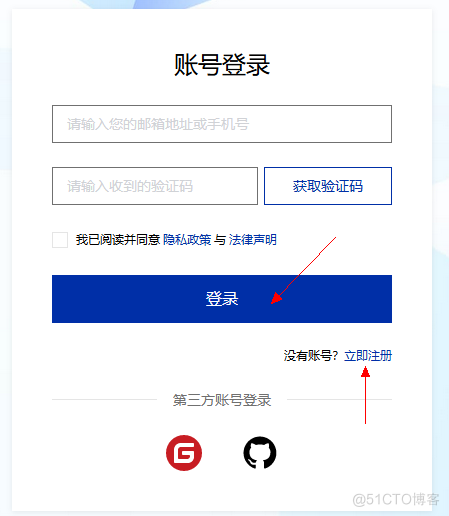
使用EUR无需任何门槛,您只需注册一个openEuler账号即可使用。

openEuler 账号中心:

​https://id.openeuler.org/zh/profile​

如何使用openEuler用户软件仓(EUR)_源码包

openEuler账号可以通过Gitee或Github账号直接登录,也可以直接通过邮箱直接注册。

进入用户软件仓首页并且登录之后,就可以开始构建自己的软件包了。

用户软件仓首页:

​https://eur.openeuler.openatom.cn/​

创建一个新的项目

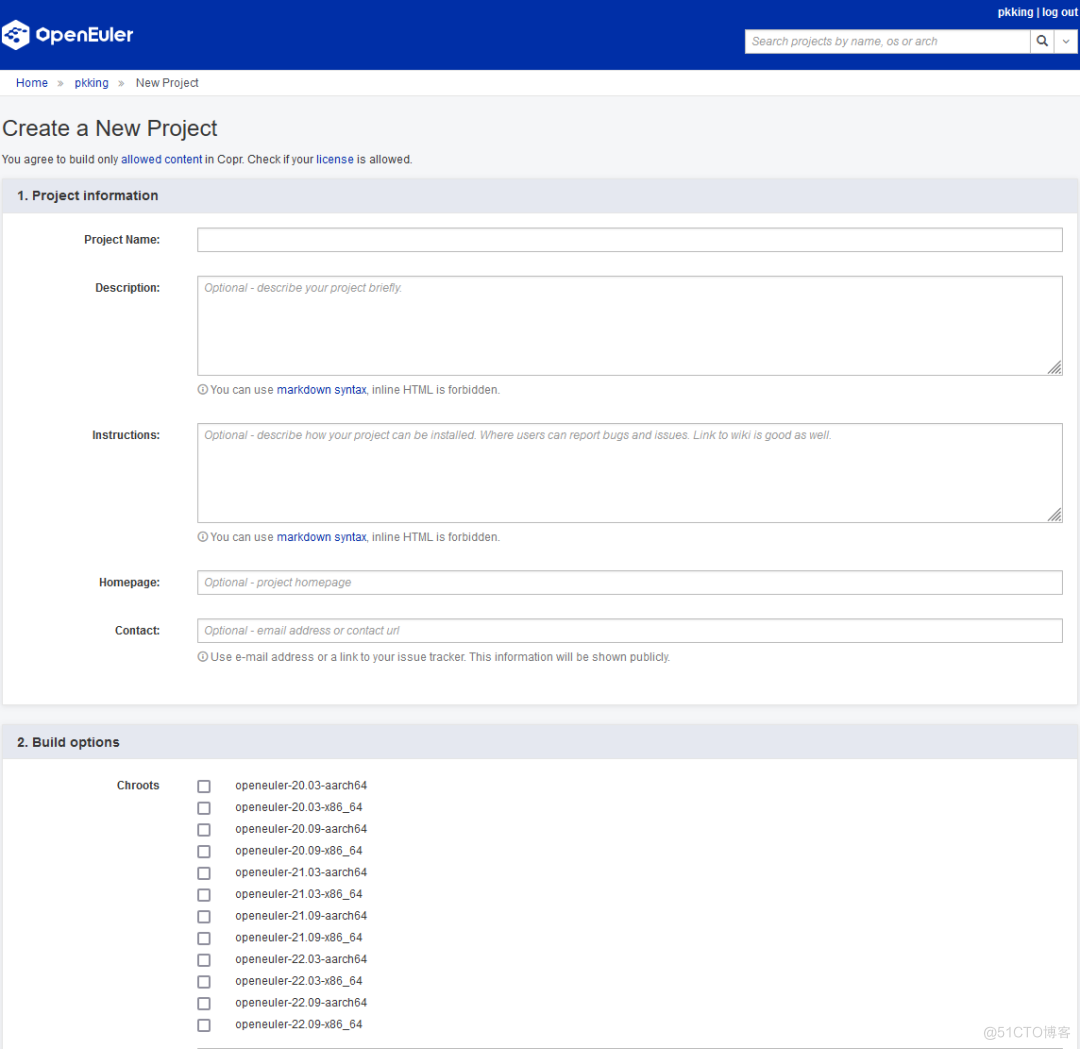
点击new project按钮,创建一个新的项目:

如何使用openEuler用户软件仓(EUR)_源码包_02

项目名称:后续无法再修改;

项目描述,指南,主页,联系人:可选配置,项目创建后支持修改;

Chroots:必须配置,选择需要的软件包构建环境,项目创建后支持修改;

External Repositories: 可选配置,如果构建过程中依赖其他的软件仓库,可以填写在这里。

项目创建后,在Repo Download处,即可下载对应版本的仓库配置文件。
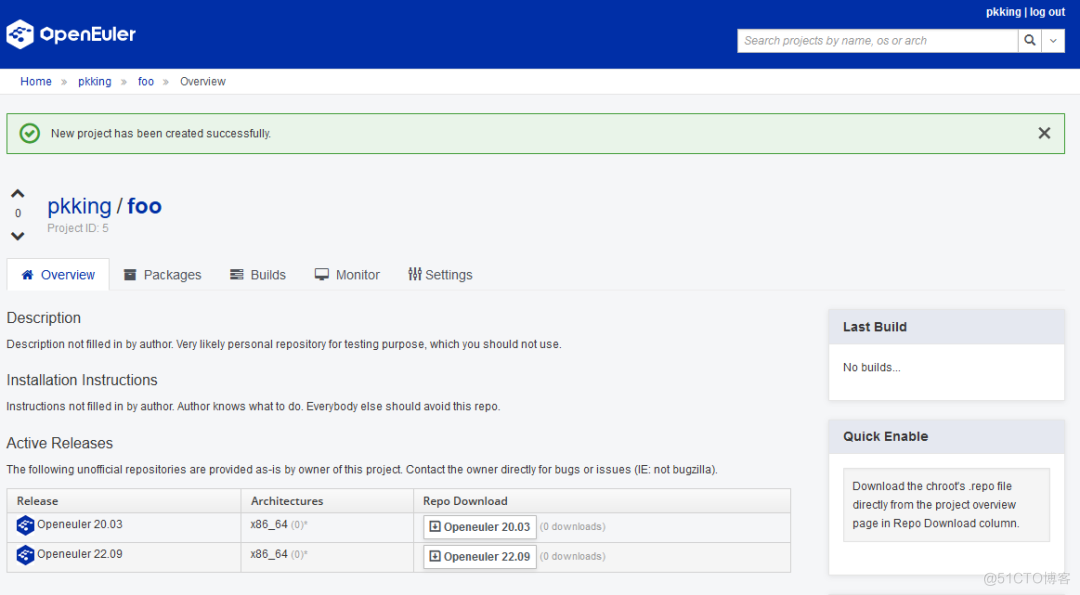
如何使用openEuler用户软件仓(EUR)_操作系统_03

构建一个简单的包

由于当前仓库中可用的软件包较少,开发者们可以自行DIY,添加所需软件包。

点击packages标签页,创建一个新的软件包:
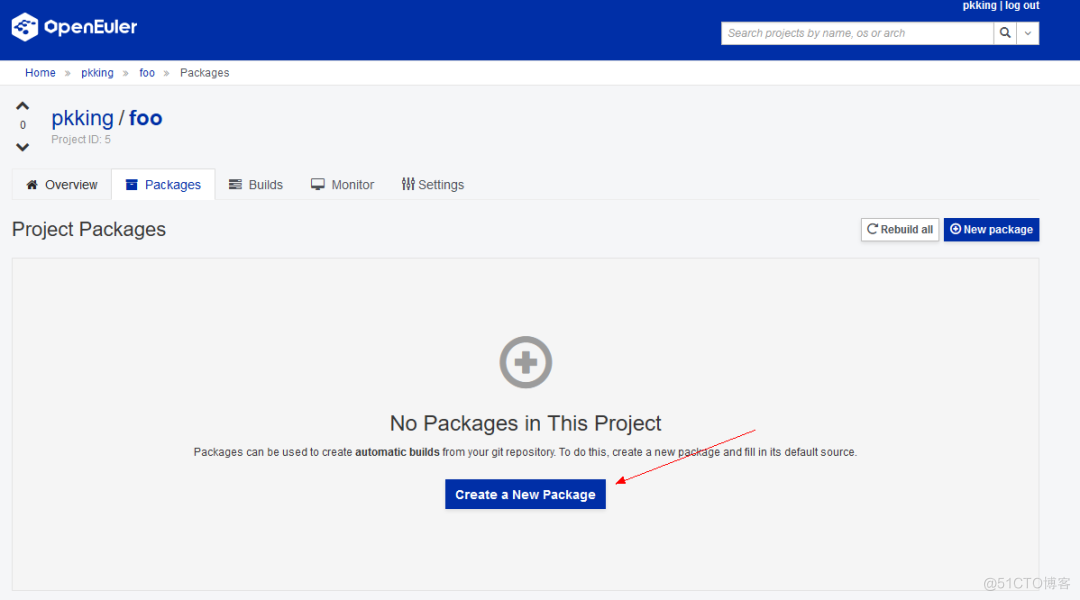
如何使用openEuler用户软件仓(EUR)_源码包_04

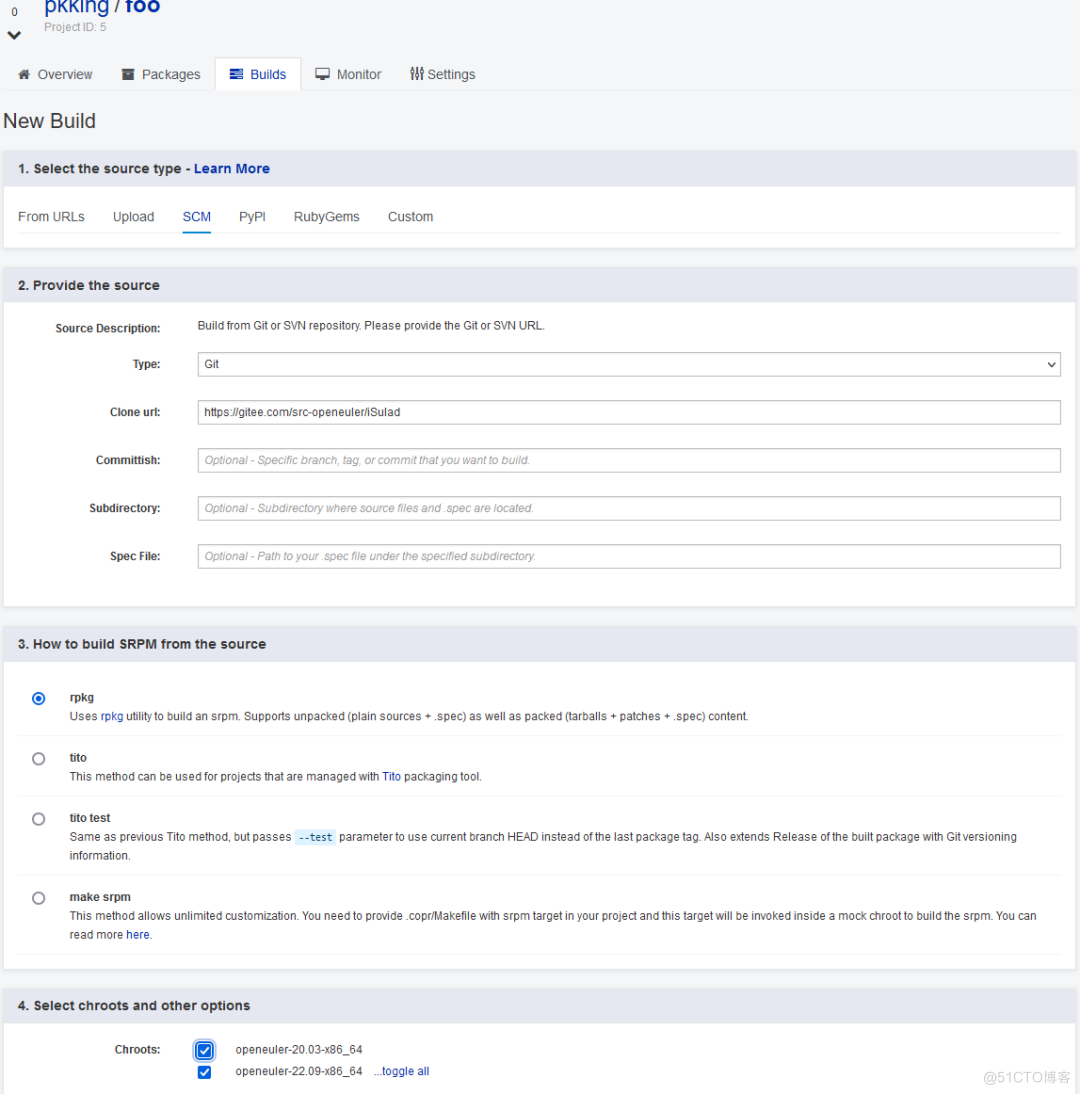
这里我们直接添加openEuler的isulad软件包,因为其已经包含构建所需要的spec和源码包。
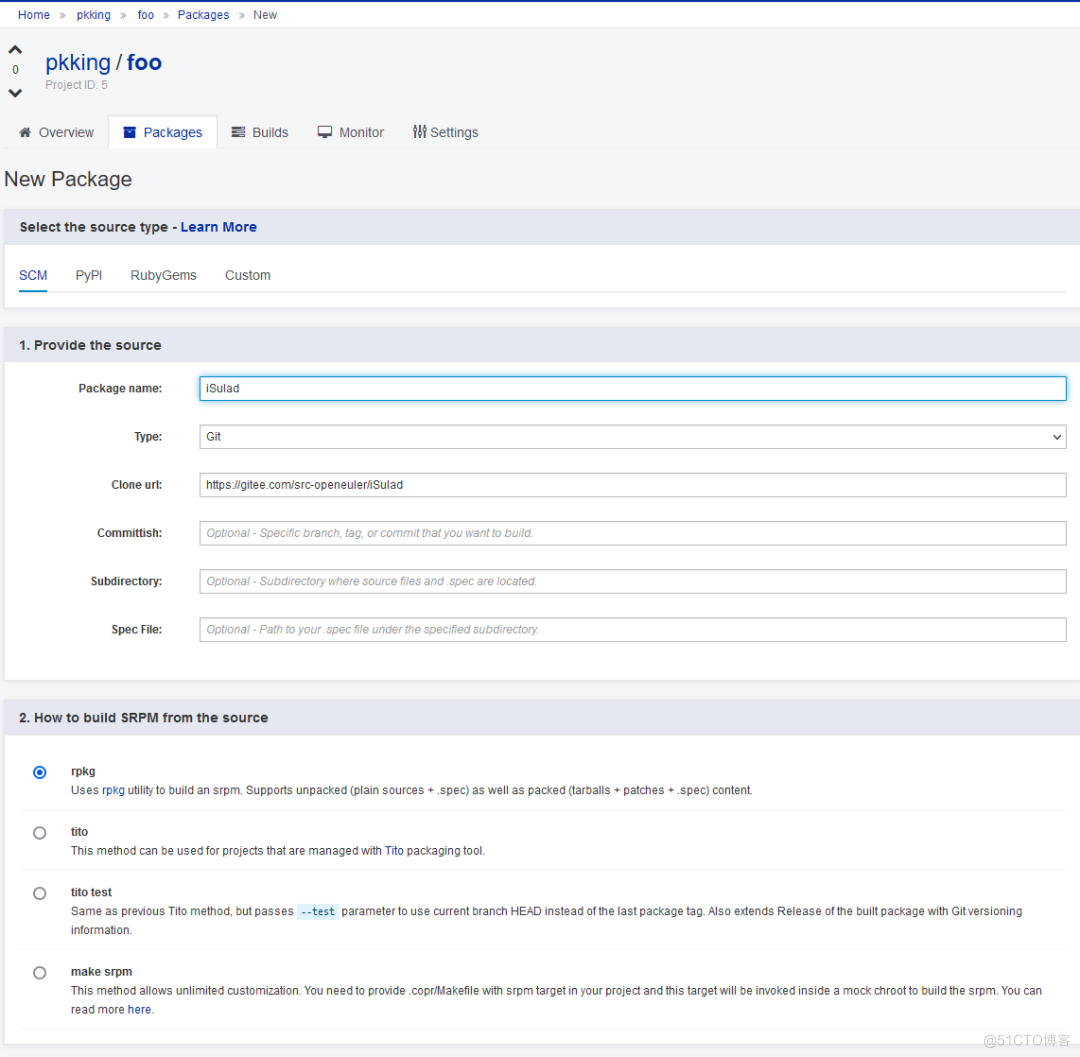
如何使用openEuler用户软件仓(EUR)_操作系统_05

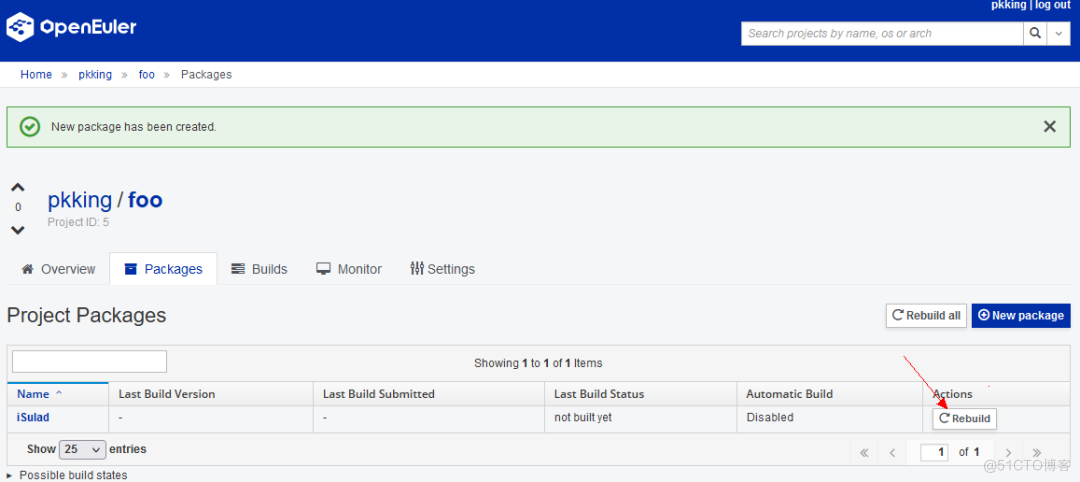
软件包创建完成后,点击rebuild即可触发一次构建。

如何使用openEuler用户软件仓(EUR)_rpm包_06

如何使用openEuler用户软件仓(EUR)_源码包_07

再次点击Build,后台构建系统就会开始构建你的软件包,通过点击任务id,可以实时观看任务的日志。
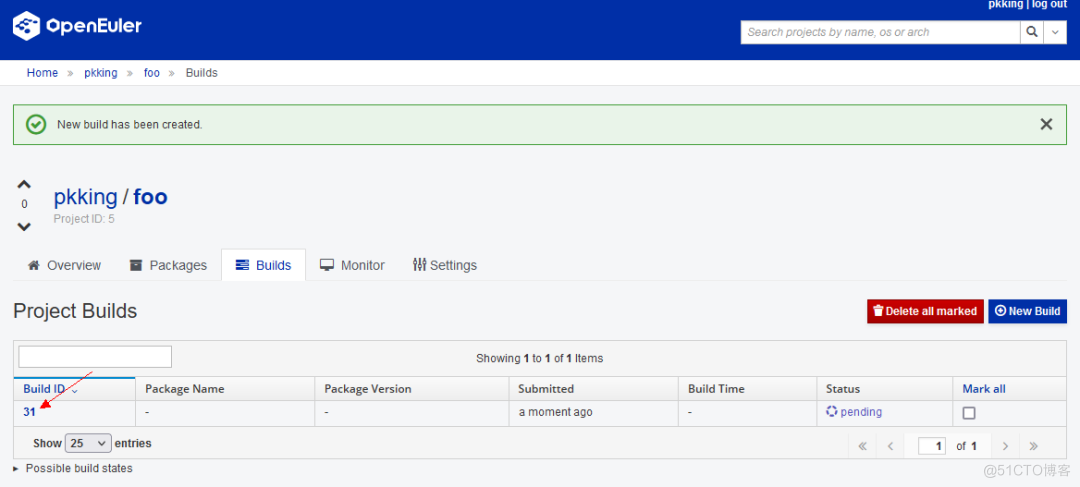
如何使用openEuler用户软件仓(EUR)_项目创建_08

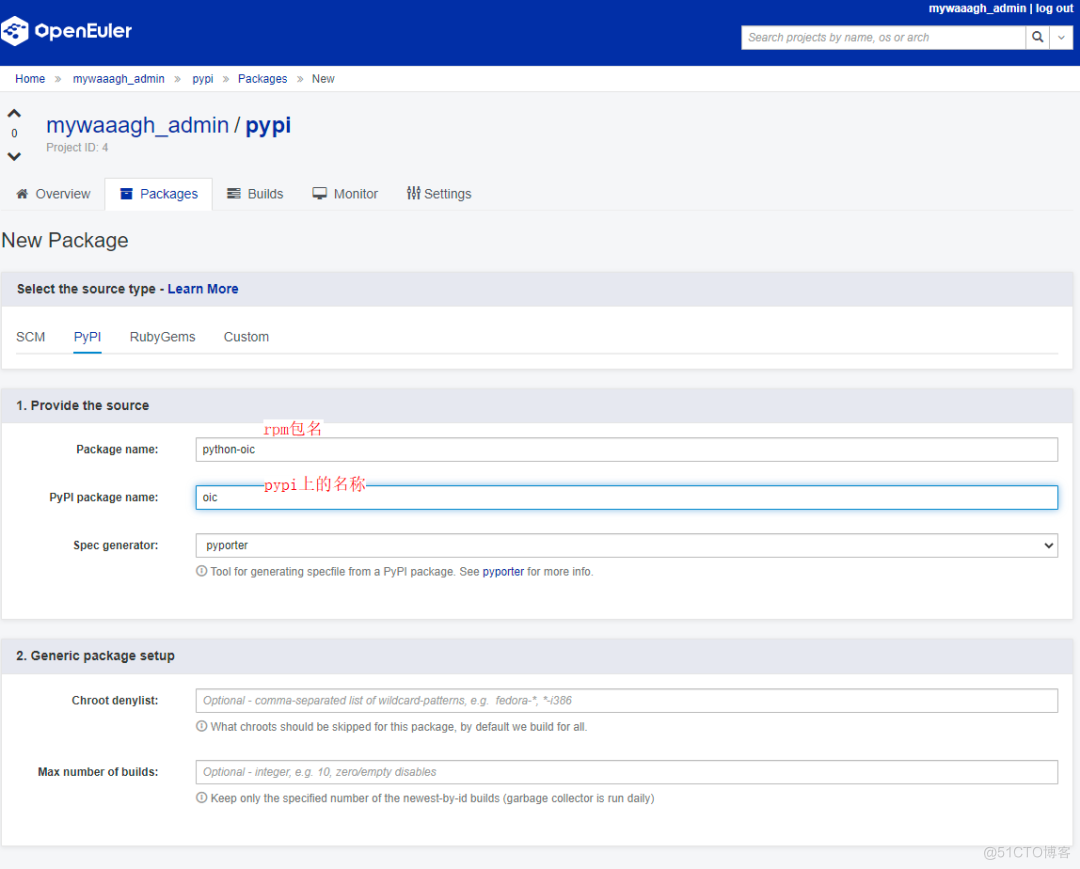
快速构建pypi上的软件包

个人软件仓提供了快速打包pypi上软件包的能力,在添加软件包时,可以直接根据pypi上的包名添加。
如何使用openEuler用户软件仓(EUR)_linux_09

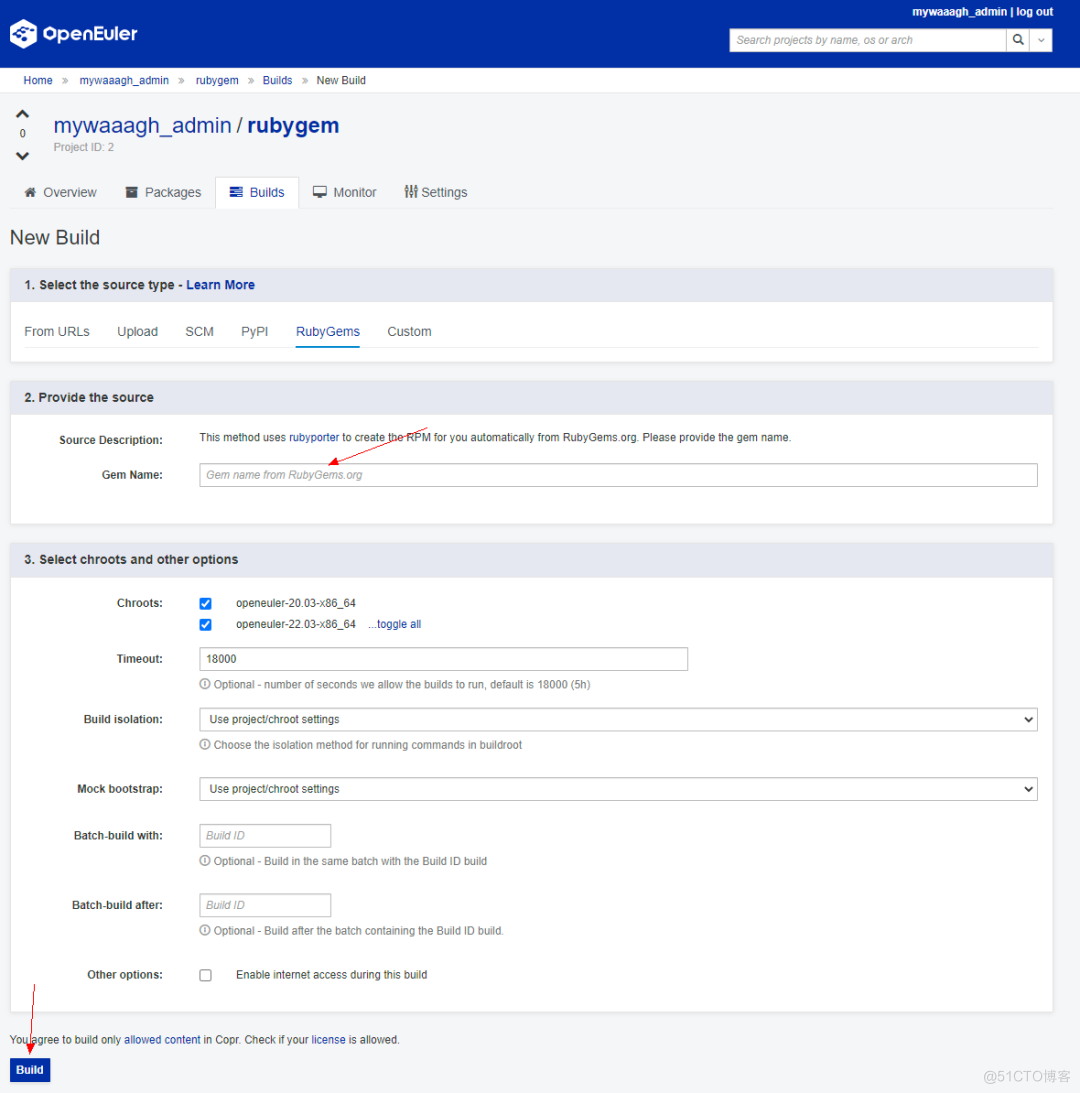
快速构建rubyGem上的软件包

rubyGem上的软件包,可以通过project->builds->new build来进行构建。
如何使用openEuler用户软件仓(EUR)_项目创建_10

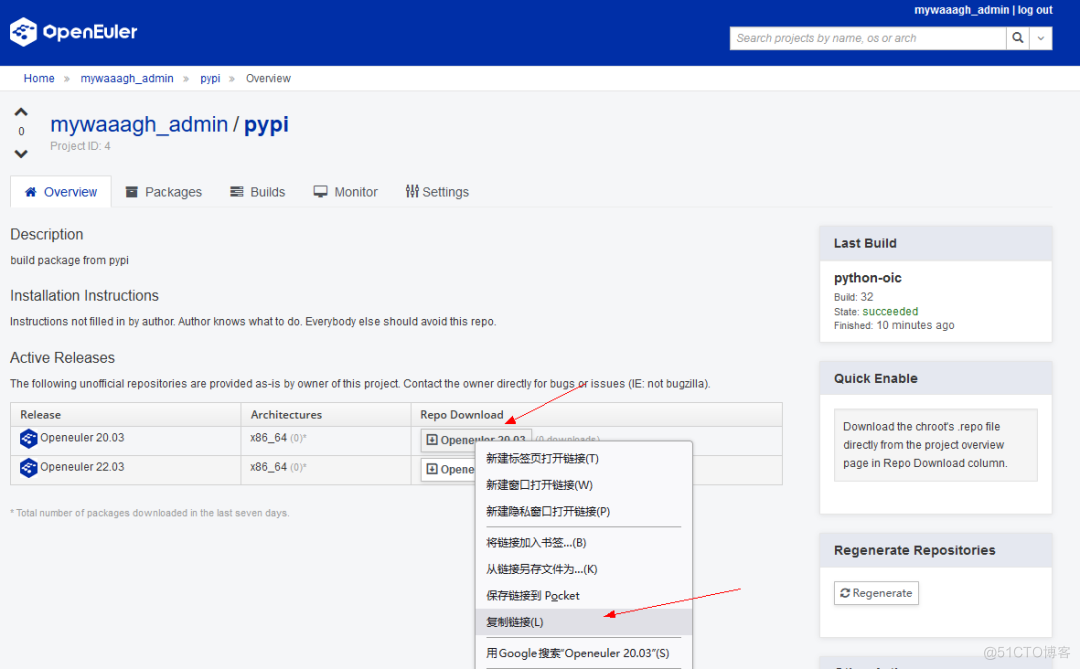
应用EUR中的软件包

curl -OL<下面复制得到的url>,可以直接下载对应的仓库配置;
如何使用openEuler用户软件仓(EUR)_rpm包_11

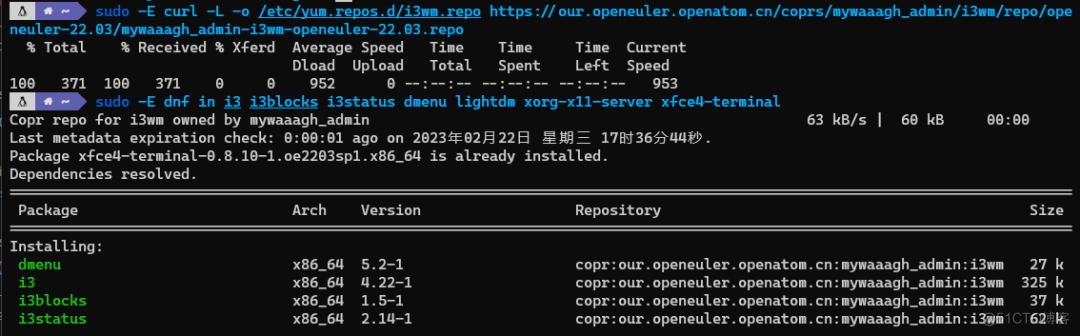
再使用dnf in即可安装对应仓库中的软件包,每个project都有独立的gpg key对rpm包进行签名。
如何使用openEuler用户软件仓(EUR)_项目创建_12

<think> 嗯,用户想知道PLINK软件下载后的安装和使用方法。从用户的查询和之前的引用来看,用户的系统是Windows 64位,所以需要重点说明Windows下的配置。 用户引用的资料里提到几个关键点:安装包解压后没有可视化图标(引用1),需要添加环境变量(引用2),以及通过命令行测试(引用3)。这些信息都很实用,但需要整理得更系统化。 考虑到用户可能是生物信息学初学者,操作流程说明应该避免专业术语堆砌。比如添加PATH环境变量这一步,很多新手会卡住,需要给出具体路径示例(比如C:\plink)。测试命令也要用最简单的plink --help,避免复杂案例。 关于使用部分的说明,注意到引用2和引用3都提到输入文件格式(ped/map),但用户当前只需要基础操作。先介绍格式转换和QC这类高频功能更合适,association分析这类高级功能可以后续展开。 突然想到用户没说清楚是Windows还是Linux系统。虽然引用1提到Windows,但引用5又讨论Linux下的plink远程连接。决定在回复开头区分两种系统,并重点强调Windows的配置,因为用户最初提问明确说了"我的是windows的64位"。 使用示例部分犹豫过是否放完整命令,考虑到用户刚安装,最终选择用--file test这样最简单的示例。怕用户找不到测试数据,补充说明官网提供sample data,这样他们能立即实践。 最后关于PATH配置的细节纠结了一下。直接教修改系统环境变量可能对小白有风险,所以特别标注"若权限不足则用绝对路径",避免他们误操作系统设置。毕竟见过新手乱改PATH导致系统故障的案例。 </think> 以下是PLINK软件的安装配置与基础使用指南,整合多平台操作步骤: --- ### **一、安装方法** #### **Windows系统** 1. **下载解压** 访问[官网](http://www.cog-genomics.org/plink2)下载Windows 64位版本(如`plink-1.9-x86_64.zip`),解压至目标目录(如`C:\plink`)[^2][^3]。 2. **配置环境变量** - 右键“此电脑” → 属性 → 高级系统设置 → 环境变量 - 在`Path`中添加PLINK目录(如`C:\plink`) - **验证安装**: 打开命令提示符,输入: ```bash plink --help ``` 若显示帮助菜单(如下图),则配置成功: ``` PLINK v1.90b6.21 64-bit | 2023-01-01 Usage: plink [options] ... ``` #### **Mac/Linux系统** ```bash # 下载并解压 wget http://s3.amazonaws.com/plink1-assets/plink_mac_20230101.zip unzip plink_mac_20230101.zip -d ~/bin/ # 添加执行权限 chmod +x ~/bin/plink # 测试 plink --version ``` --- ### **二、基础使用** #### 1. **数据格式转换** 将文本格式(`.ped`+`.map`)转为二进制格式(`.bed`+`.bim`+`.fam`)加速分析: ```bash plink --file data --make-bed --out binary_data ``` #### 2. **质量控制** 过滤低质量SNP和样本: ```bash plink --bfile binary_data \ --maf 0.05 \ # 剔除次要等位基因频率<5%的SNP --mind 0.1 \ # 剔除缺失率>10%的样本 --geno 0.05 \ # 剔除缺失率>5%的SNP --hwe 1e-6 \ # 剔除哈迪-温伯格平衡检验P<1e-6的SNP --out cleaned_data ``` #### 3. **关联分析(GWAS)** ```bash plink --bfile cleaned_data \ --assoc \ # 卡方检验 --adjust \ # 多重检验校正 --out gwas_results ``` #### 4. **结果解读** 输出文件: - `gwas_results.assoc`:原始关联分析结果 - `gwas_results.assoc.adjusted`:校正后P值 --- ### **三、注意事项** 1. **输入文件要求** - `PED文件`:6列元数据(家系ID、个体ID、父母ID等)+ 基因型列(每两列一个SNP)[^2] - `MAP文件`:4列(染色体、SNP ID、遗传距离、物理位置)[^2] 2. **测试数据集** 官网提供[sample data](https://www.cog-genomics.org/plink/2.0/resources#1kg_phase3)(如1000 Genomes Phase 3),命令示例: ```bash plink --bfile EUR --freq --out allele_freq ``` 3. **可视化支持** 结果可导入[Haploview](https://haploview.software.informer.com/)或[R包qqman](https://cran.r-project.org/web/packages/qqman/)作曼哈顿图[^3]。 --- ### **
评论
添加红包

请填写红包祝福语或标题

红包个数最小为10个

红包金额最低5元

当前余额3.43前往充值 >
需支付:10.00
成就一亿技术人!
领取后你会自动成为博主和红包主的粉丝 规则
hope_wisdom
发出的红包

打赏作者

openEuler社区

你的鼓励将是我创作的最大动力

¥1 ¥2 ¥4 ¥6 ¥10 ¥20
扫码支付:¥1
获取中
扫码支付

您的余额不足,请更换扫码支付或充值

打赏作者

实付
使用余额支付
点击重新获取
扫码支付
钱包余额 0

抵扣说明:

1.余额是钱包充值的虚拟货币,按照1:1的比例进行支付金额的抵扣。
2.余额无法直接购买下载,可以购买VIP、付费专栏及课程。

余额充值