 Linux单系统安装及PyCharm远程连接教程


最近公司的项目中开发的算法模型专门供内部业务人员使用,模型需要配置较高,且模型只供公司的部分业务人员内部使用,租用云服务器性价比较低,因此拿了公司一台闲置的window主机,将其作为服务器使用。以下做个记录。
linux系统下载。
由于公司使用的云服务器为ubuntu22.04,为了统一,去网站上下载对应版本的ios文件,这里选择下载的是桌面版。
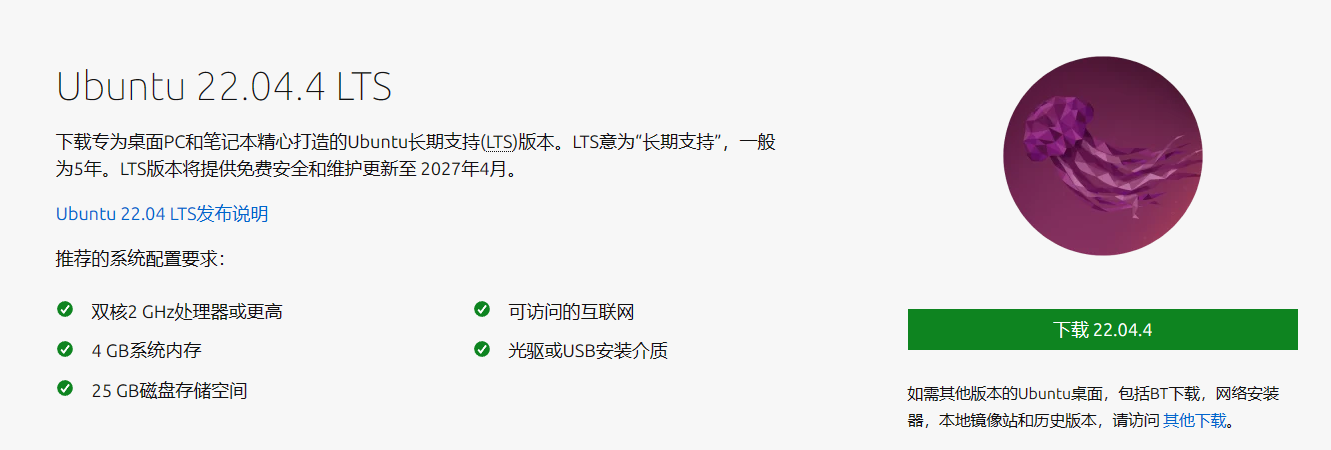
下载地址如下:
https://releases.ubuntu.com/22.04/ubuntu-22.04.4-desktop-amd64.iso
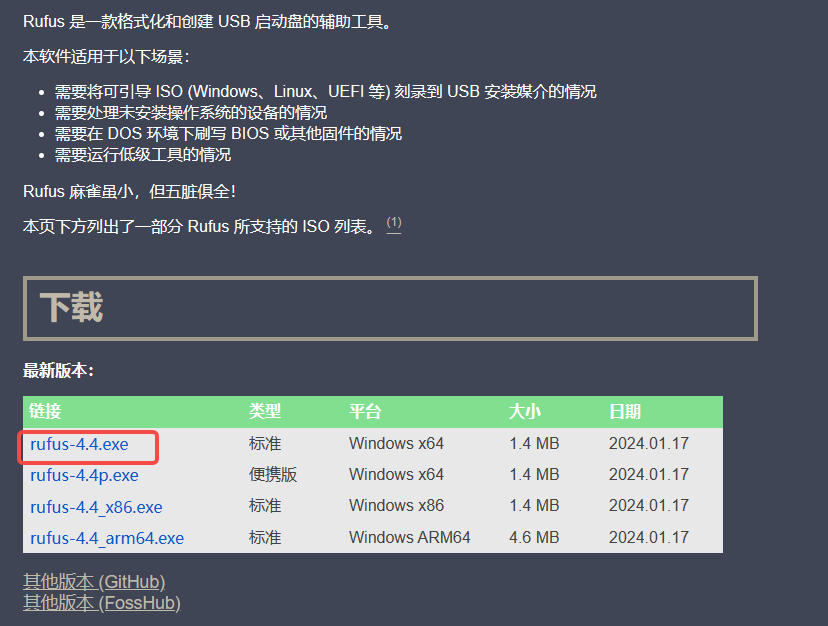
Rufus下载
这个主要是做系统优盘使用,下载地址:Rufus - 轻松创建 USB 启动盘
启动优盘系统安装
参考如下链接:
U盘安装Ubuntu系统详细教程_哔哩哔哩_bilibili
linux的一些配置
设置root用户登录
系统安装好之后默认是不用root用户进行登录的,导致我后面使用ssh连接root用户总是报错,这里参考这一篇文章中的做法https://zhuanlan.zhihu.com/p/570235764,成功实现root用户登录。做法如下。软件如下.sh文件,运行即可
#!/bin/bash

 #set root password
sudo passwd root

#notes Document content
sudo sed -i "s/.*root quiet_success$/#&/" /etc/pam.d/gdm-autologin
sudo sed -i "s/.*root quiet_success$/#&/" /etc/pam.d/gdm-password

#modify profile
sudo sed -i 's/^mesg.*/tty -s \&\& mesg n \|\| true/' /root/.profile

#install openssh
sudo apt install openssh-server

#delay
sleep 1

#modify conf
sudo sed -i 's/^#PermitRootLogin.*/PermitRootLogin yes/' /etc/ssh/sshd_config

#restart server
sudo systemctl restart ssh
运行这个脚本,即可
python虚拟环境
第一步:
pip3 install virtualenv
pip3 install virtualenvwrapper
第二步:创建虚拟环境存储文件夹
cd ~
mkdir .virtualenvs
第三步:编辑环境
cd ~
vim .bashrc
# 在打开的文件的最后一行添加如下三个语句
export WORKON_HOME=$HOME/.virtualenvs
export VIRTUALENVWRAPPER_PYTHON=/usr/bin/python3
source /usr/local/bin/virtualenvwrapper.sh
source ~/.bashrc第四步:创建虚拟环境
# 创建一个指定Python版本的虚拟环境
mkvirtualenv -p python3.10 spider
ssh安装与启动
# 安装ssh
sudo apt-get install openssh-server
# 启动ssh
sudo systemctl start ssh
# 开机自启
sudo systemctl enable ssh
# 验证是否启动成功
sudo systemctl status ssh
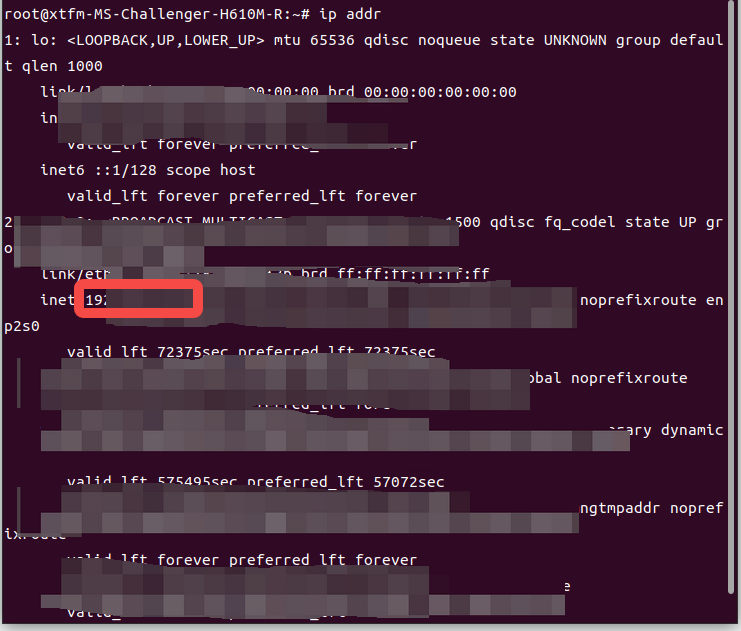
查找linux的ip
ip addr
远程连接
环境配置与工作空间关联
打开pycharm,新建一个项目,找到project interpreter,点击按钮add
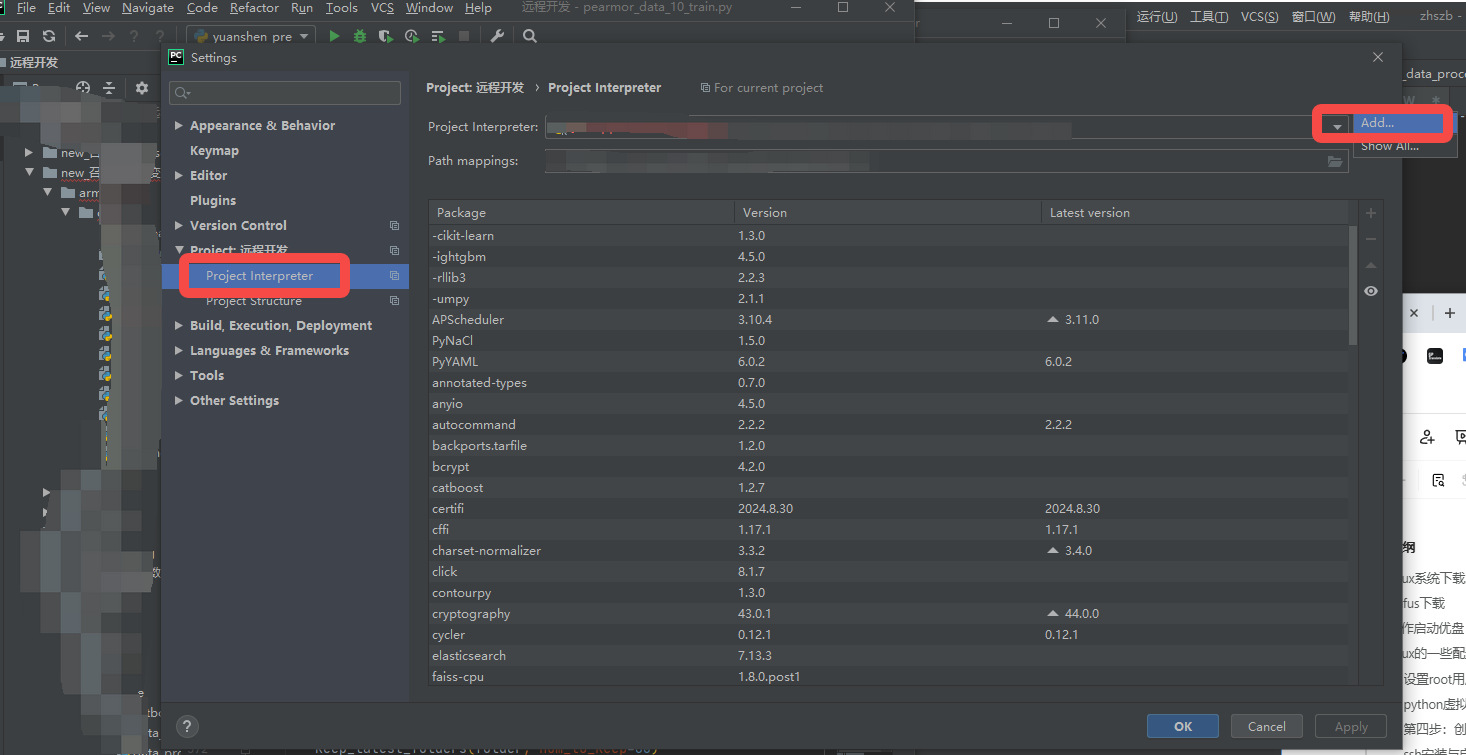
弹窗中选择SSH Interpreter ,填上远程主机的ip和用户名
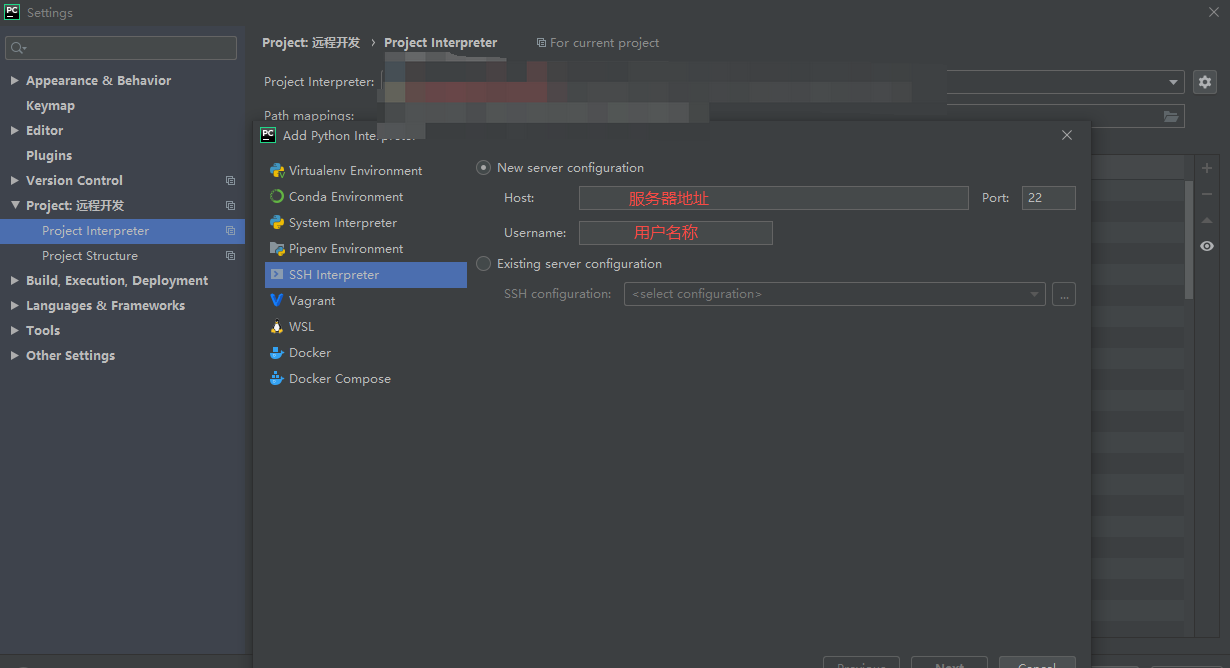
点击下一步
在新的弹窗中找到远程服务的python地址
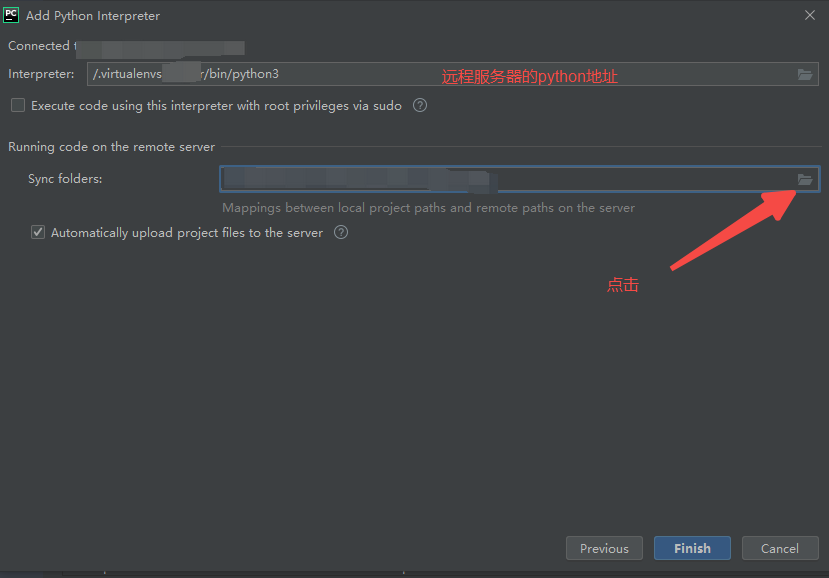
将本地的开发文件夹与远程服务器上的文件夹关联
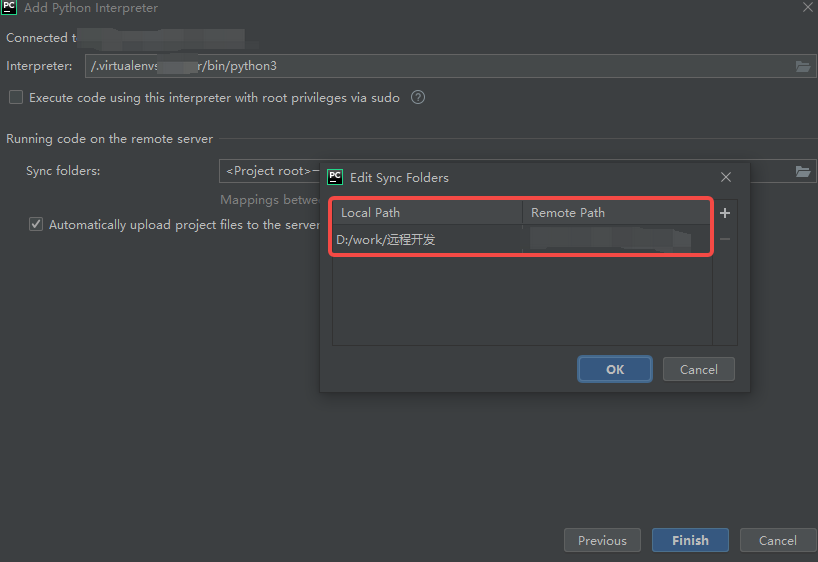
Automatically建议不勾选,勾选的话,本地修改的代码会自动同步到服务器。我一般习惯修改完成之后手动更新。
文件的上传与下载
远程代码、文件的上传与下载
上面的设置好之后
找到想要下载或者跟新的文件或者文件夹,点击右键,找到Deployment,进行对应的上传或者下载
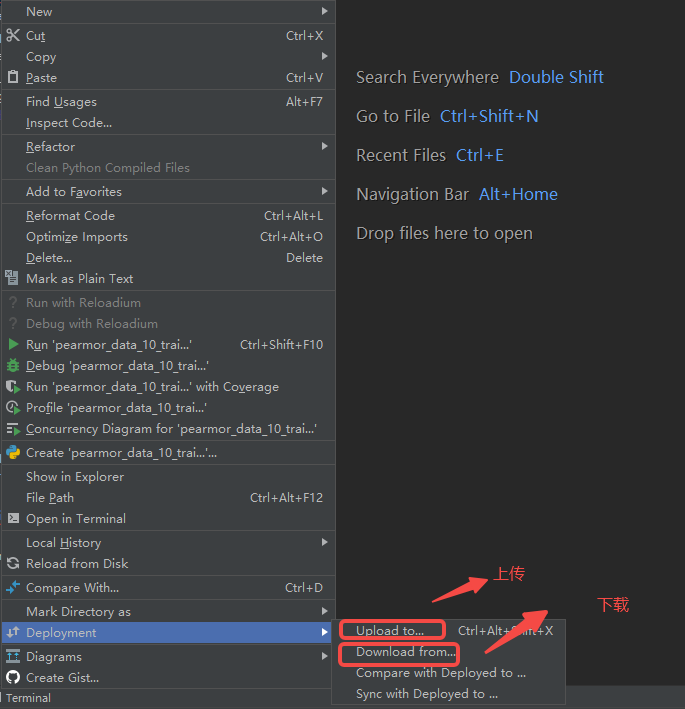
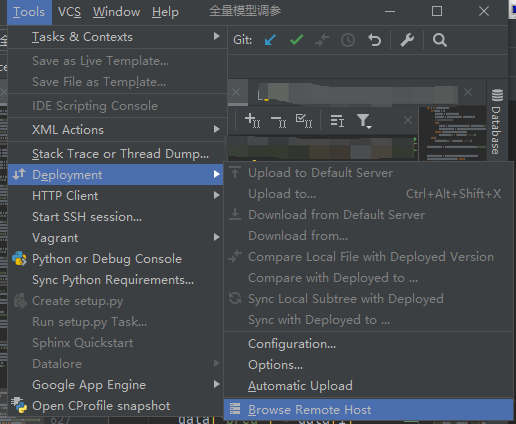
点击工具栏的Tools->Deployment->Browse Remote Host即可打开远程服务器的目录,访问其中的文件






 扫一扫
扫一扫


 6856
6856

 被折叠的 条评论
为什么被折叠?
被折叠的 条评论
为什么被折叠?
 到【灌水乐园】发言





