


本教程详细讲解Windows系统下MySQL数据库的完整安装流程,从安装包获取到环境配置,包括:
- MySQL安装包的下载指南
- 分步骤安装流程说明
- 环境变量配置方法
- 远程访问及权限设置
- 服务器启动/关闭操作指南
环境说明:
操作系统:windows 11
MySQL:8.0.44
一、MySQL安装包下载
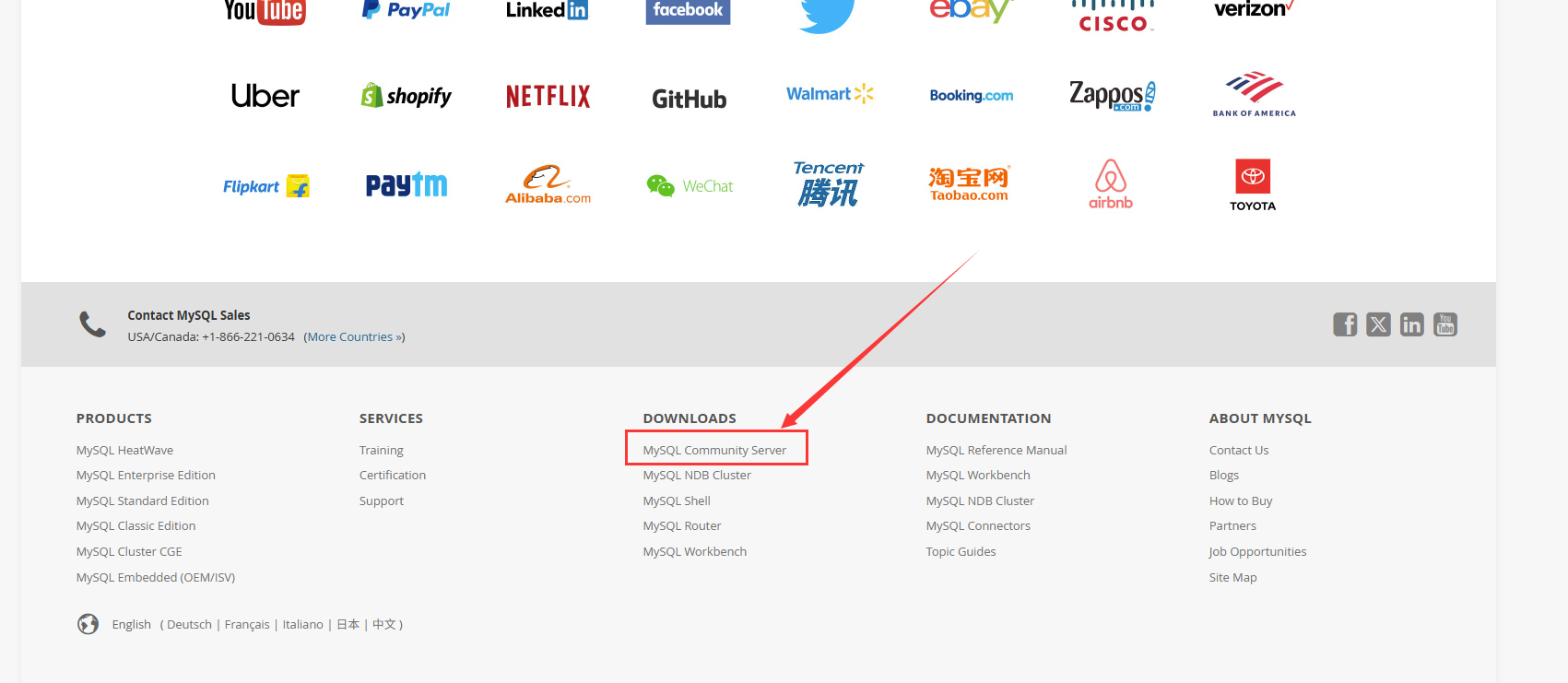
1. 访问官网 https://www.mysql.com/ ,滑动到网页最底部,点击“MySQL Community Server”。
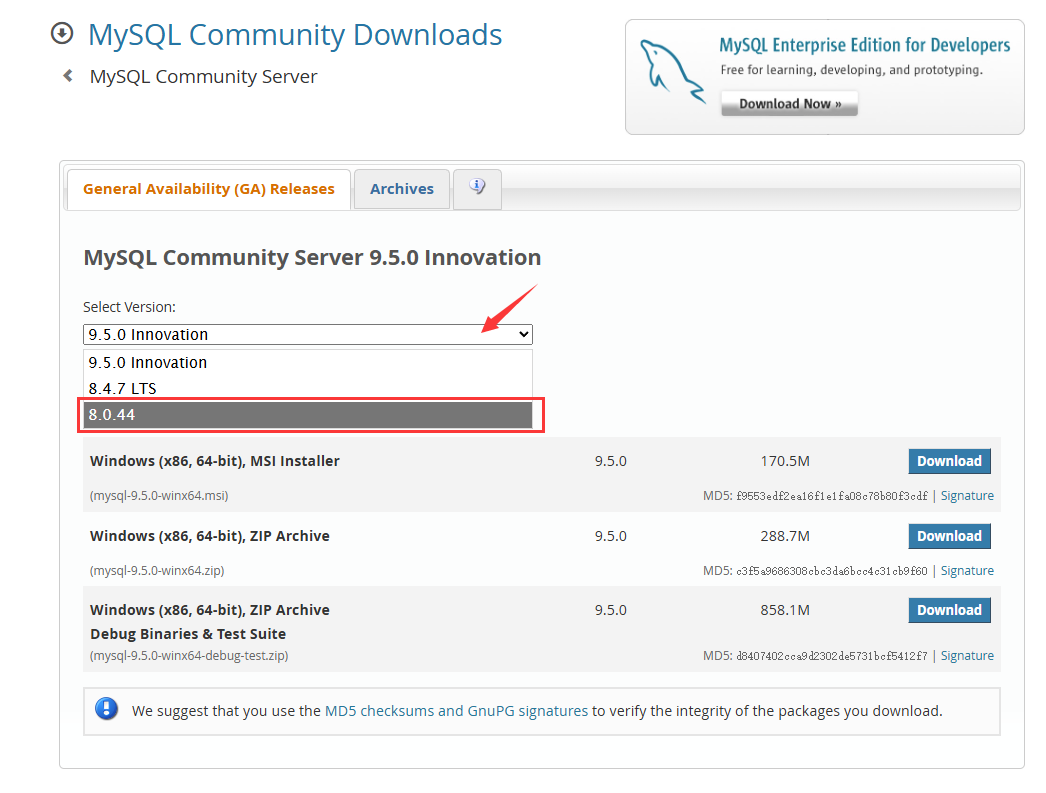
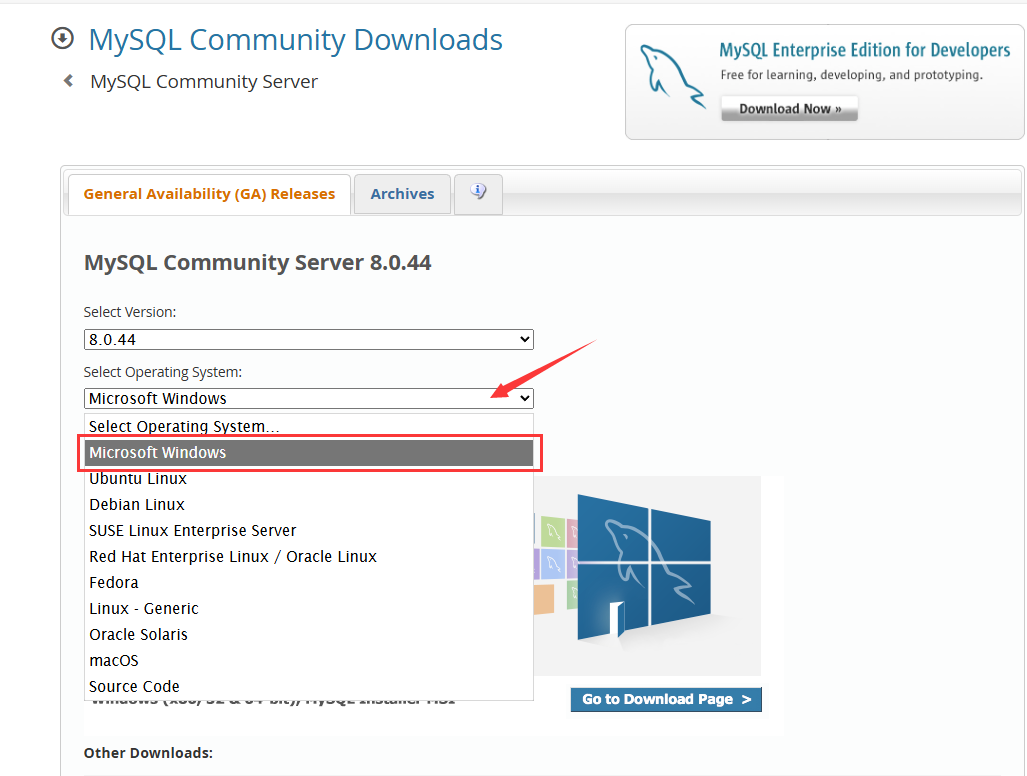
2. 选择“8.0.44”版本和“Microsoft Windows”系统。
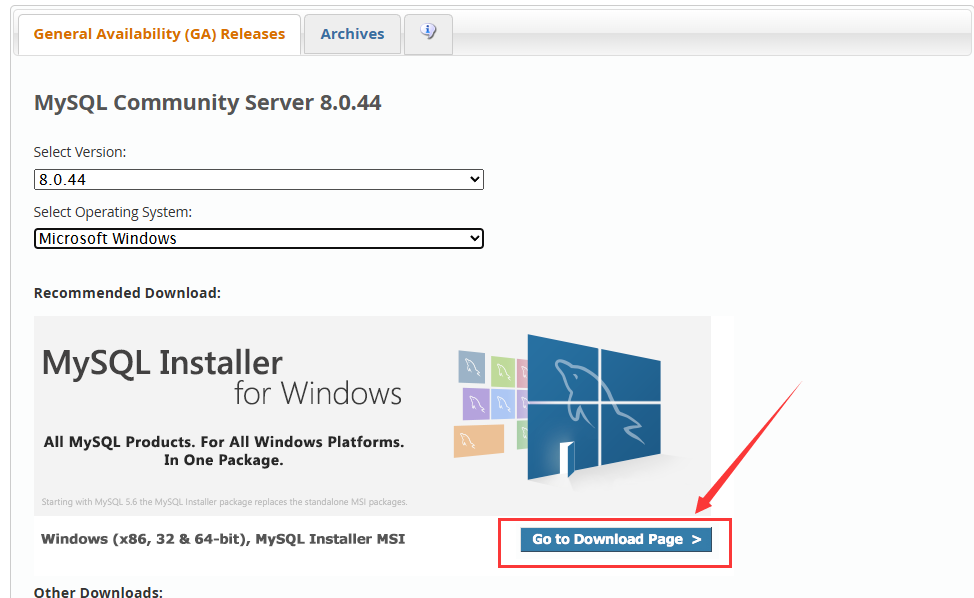
3. 点击“Go to download page >”按钮
4.点击下载离线安装包。
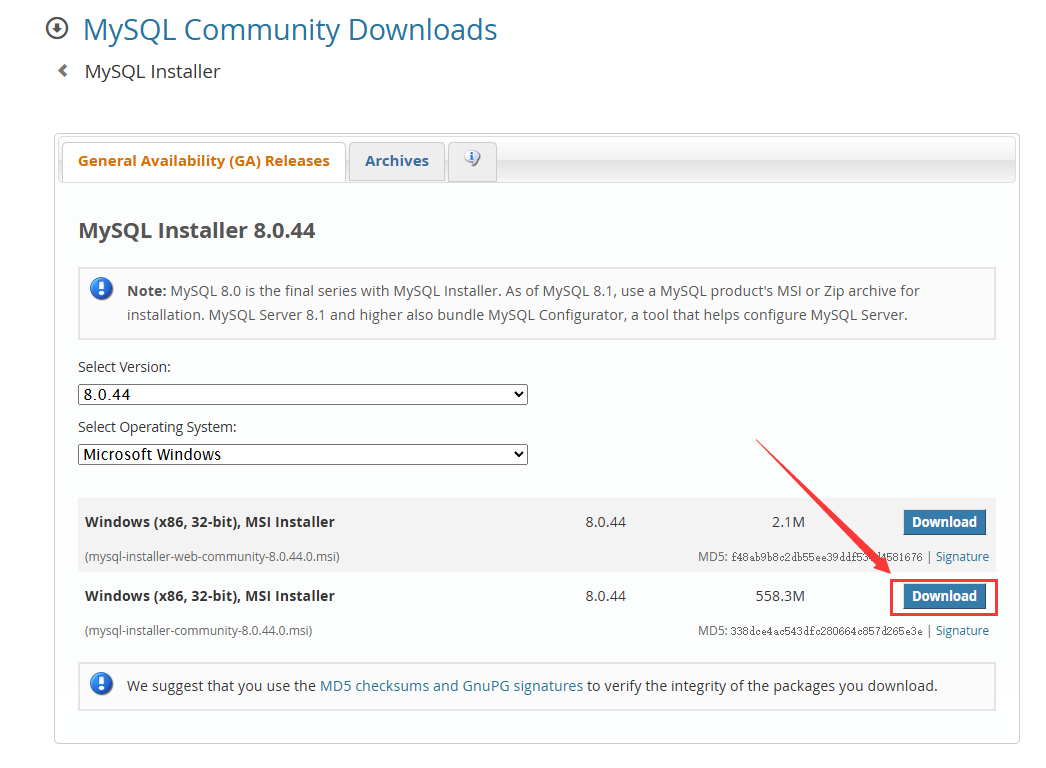
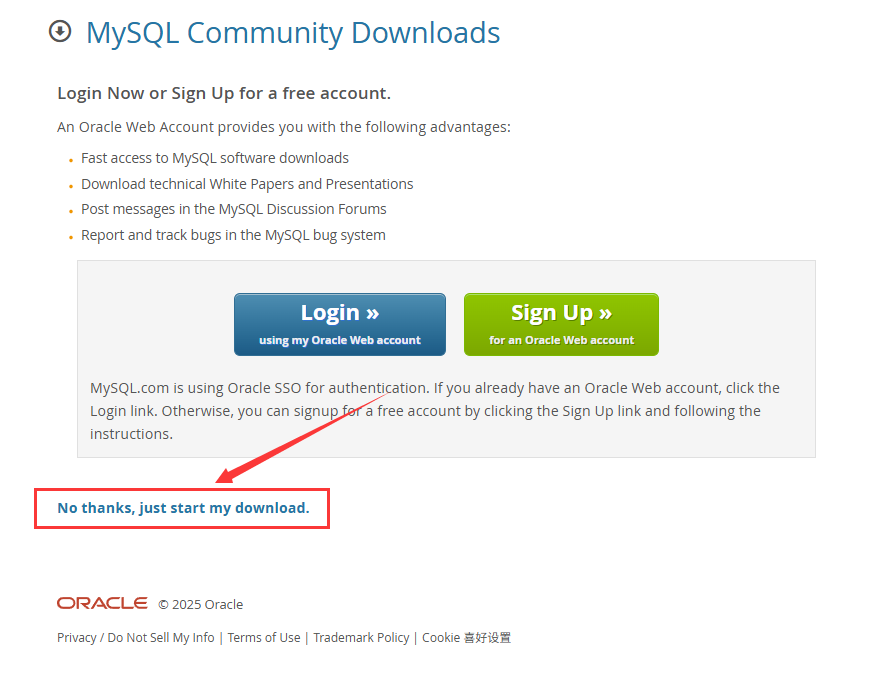
5.点击“No thanks, just start my download.”, 即可下载。
二、安装MySQL数据库
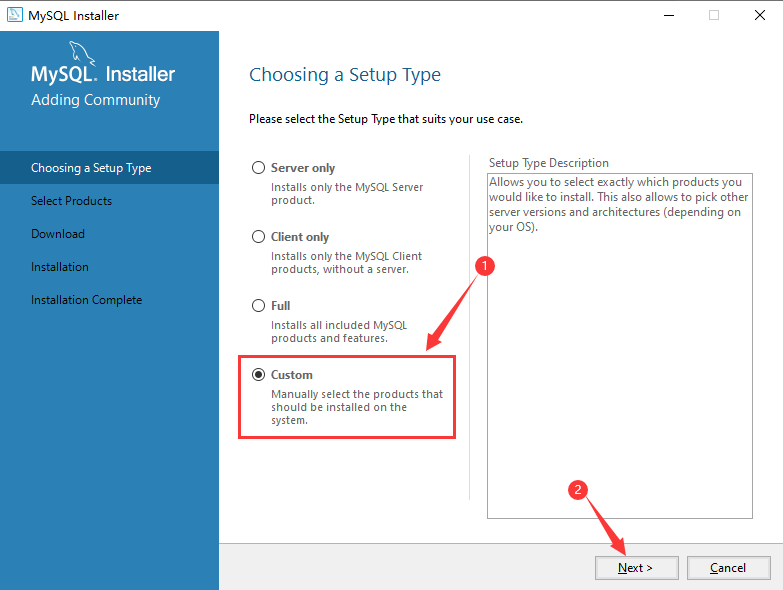
1. 点击下载的安装包,进入安装引导页。点击“Custom”自定义安装,再点击“Next”。
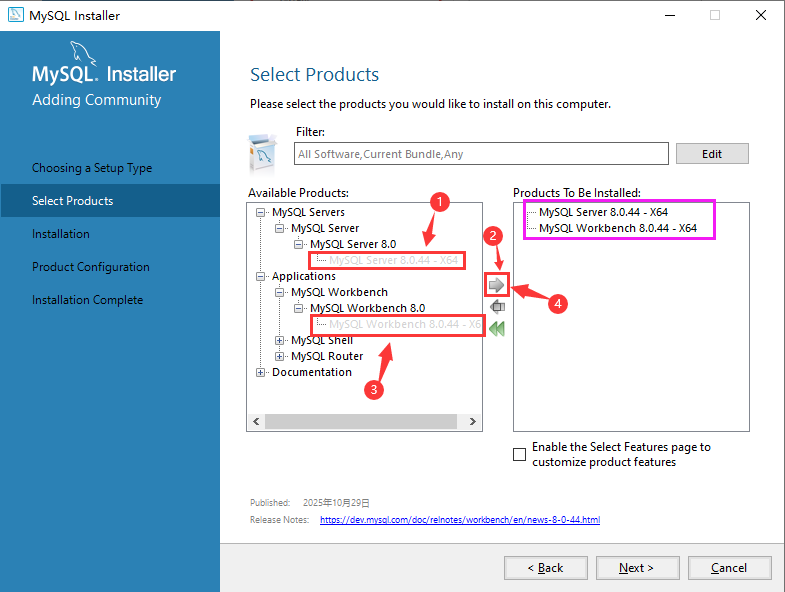
2.将左边的软件添加到右边的安装列表,然后点击“Next”。
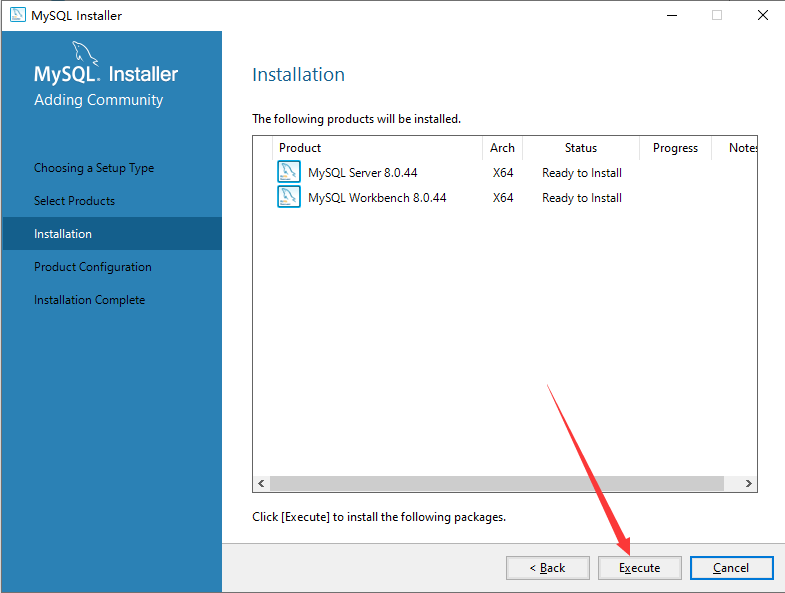
3.点击“Execute”。等待执行完成,然后点击“Next”。
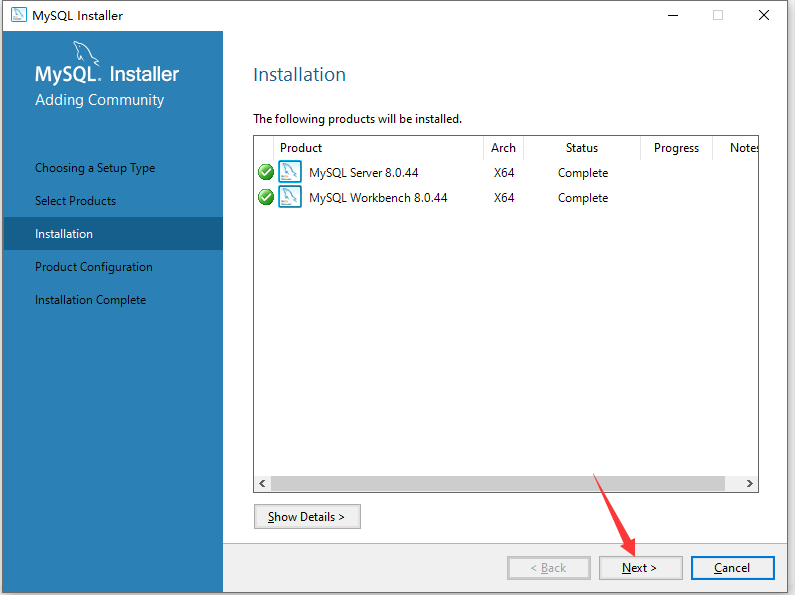
4.继续点击Next。
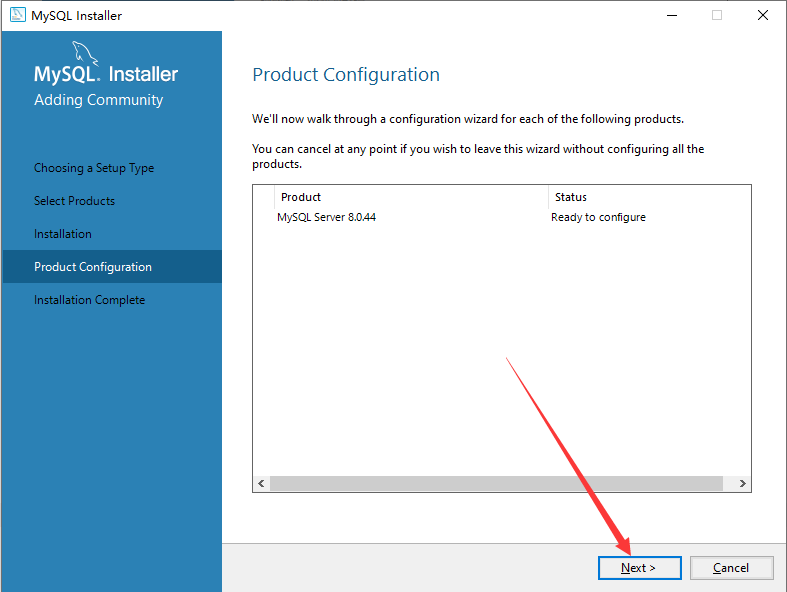
5.点击Next。
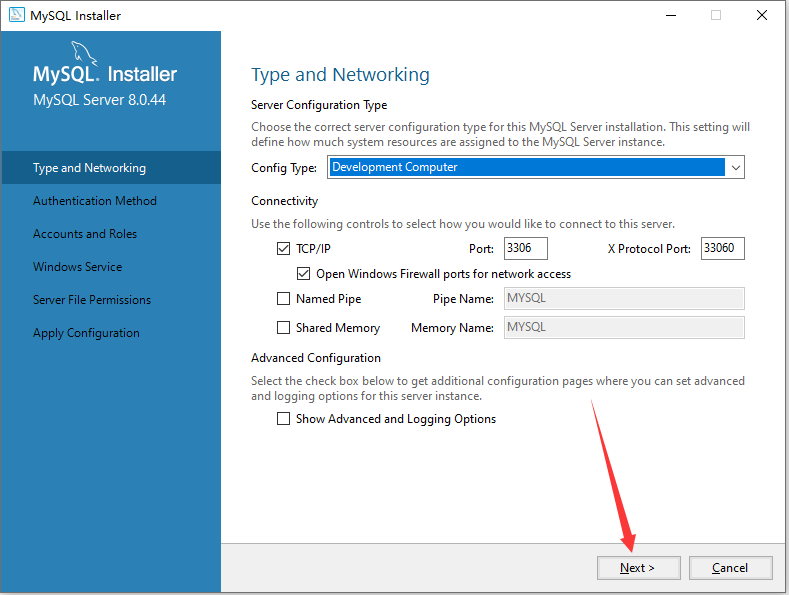
6.选择“Use Legacy Authentication Method (Retain MySQL 5.x Compatibility)”,然后点击Next。
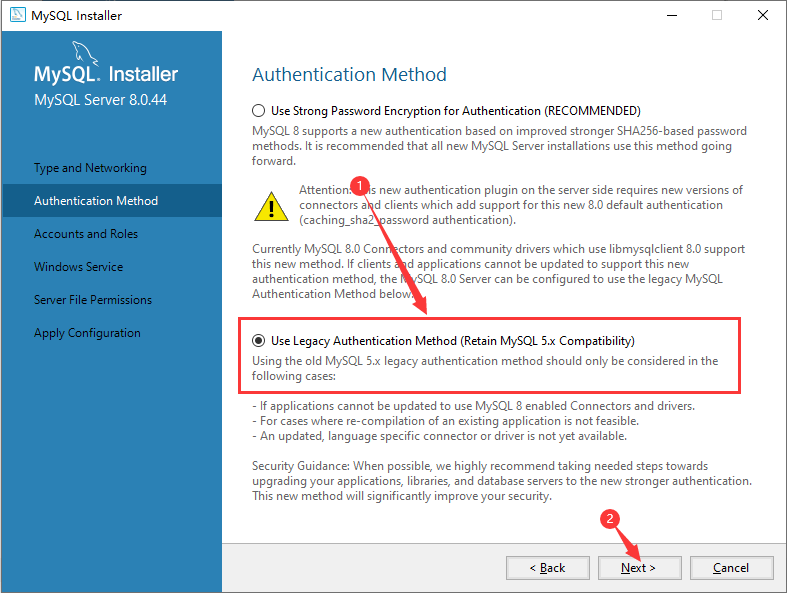
7.设置root账号的密码,并且记住。然后点击Next。
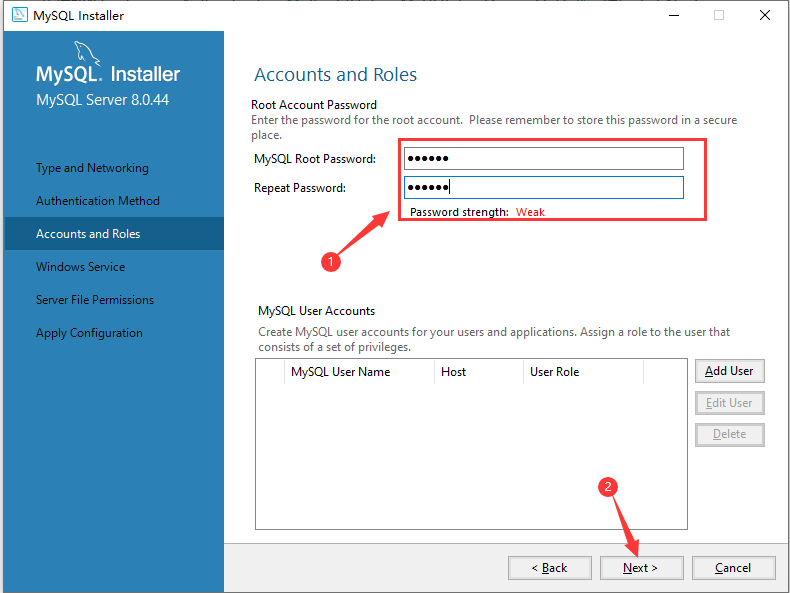
8.点击Next。
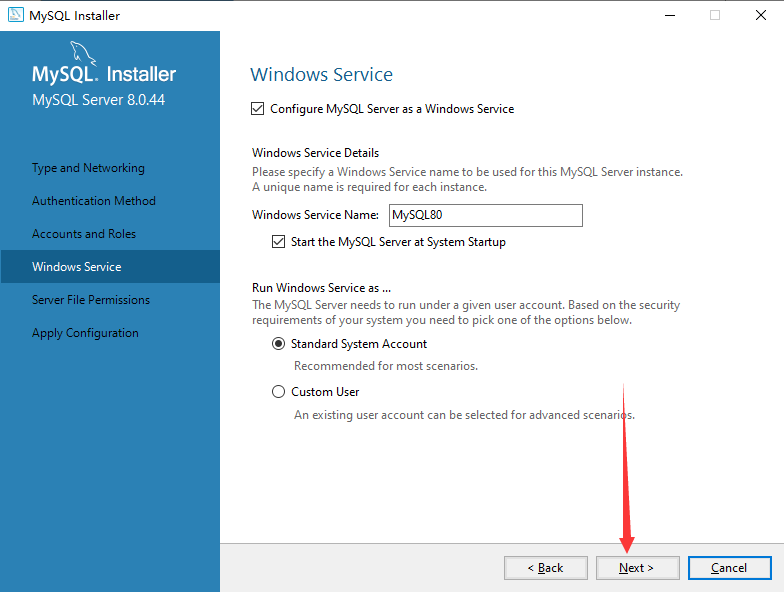
9.点击Next。
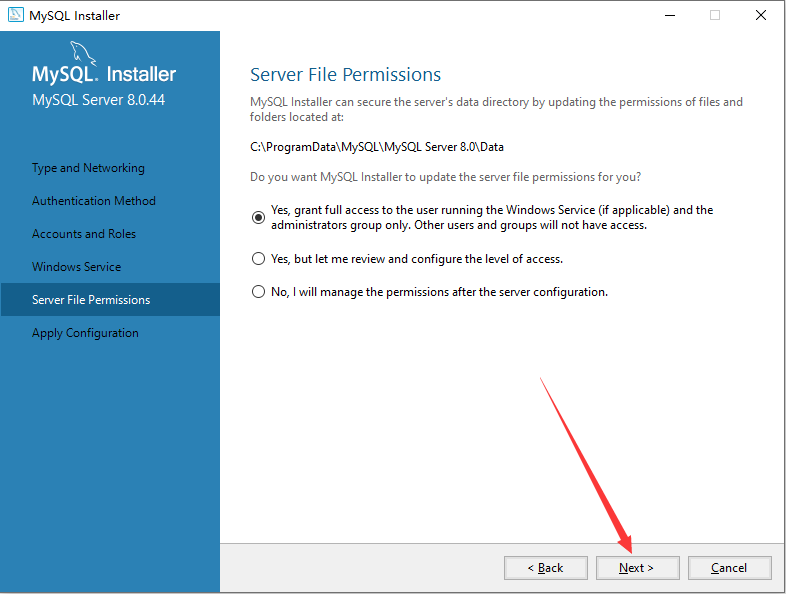
10.点击Execute.
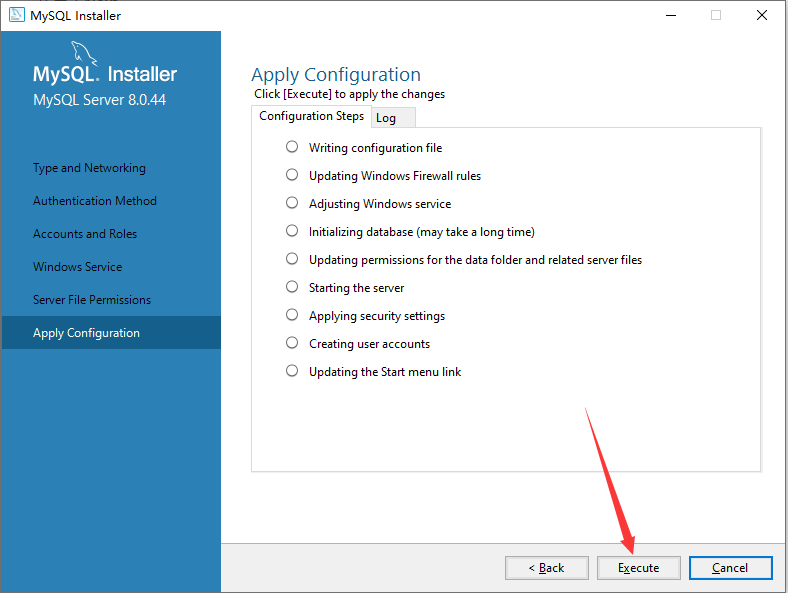
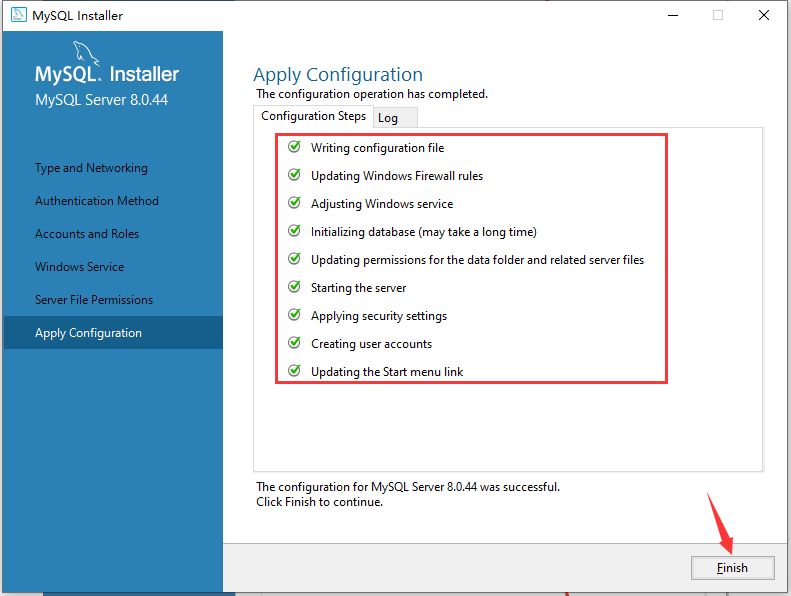
11.等待全部为绿色的√后,说明安装成功。然后点击Finish。
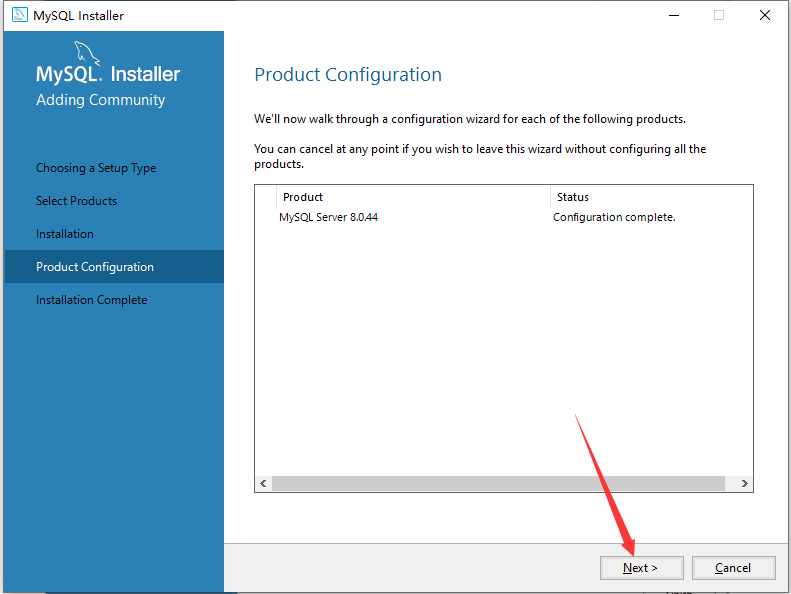
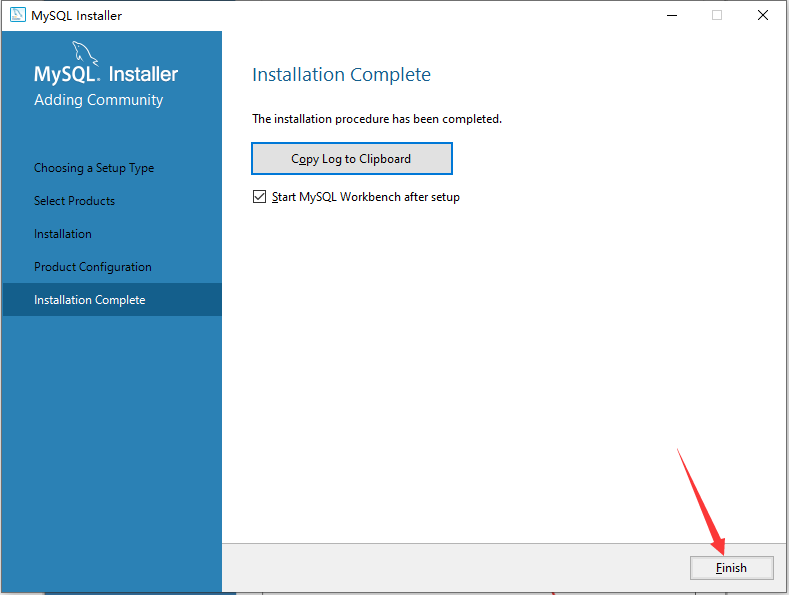
12.点击Next,再点击Finish。会自动启动Workbench,关掉即可。
三、配置MySQL环境变量
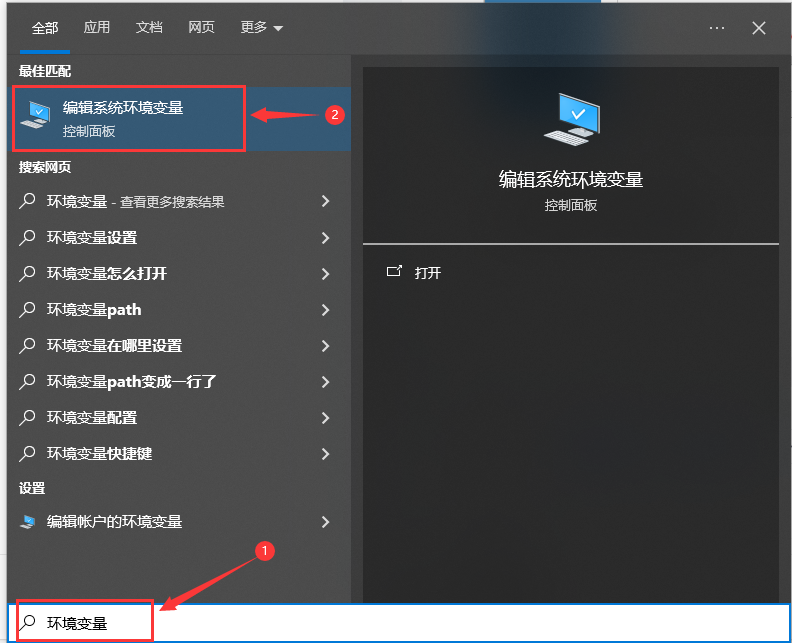
1.按 Win+s 键,搜索“环境变量”,点击搜索到的“编辑系统环境变量”。
2.按如下步骤操作。
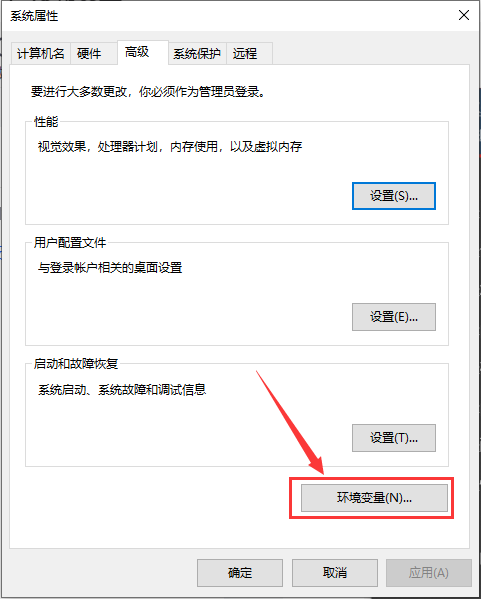
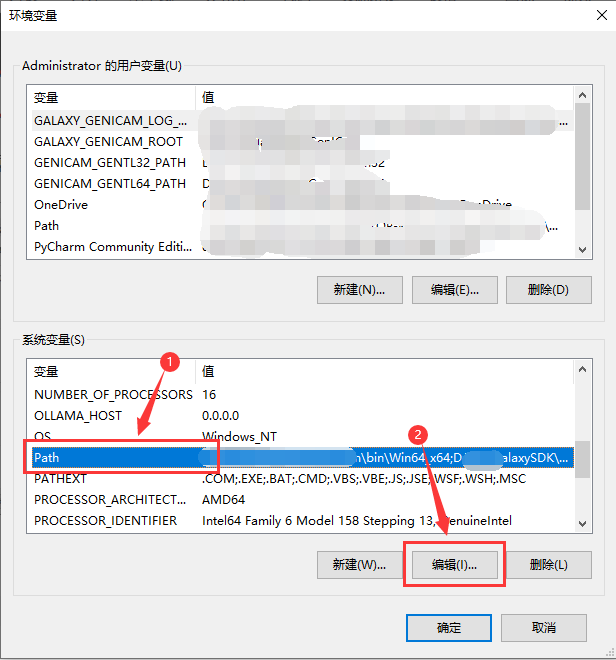
3. 将MySQL安装目录中的bin目录加入到path中。
MySQL默认bin的路径为:C:\Program Files\MySQL\MySQL Server 8.0\bin
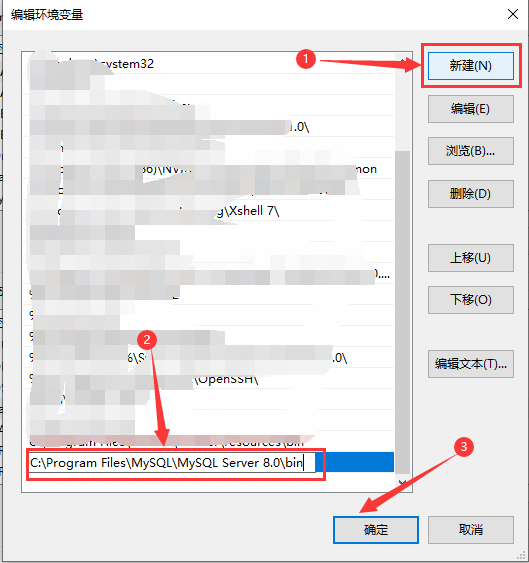
4. 点击环境变量窗口。
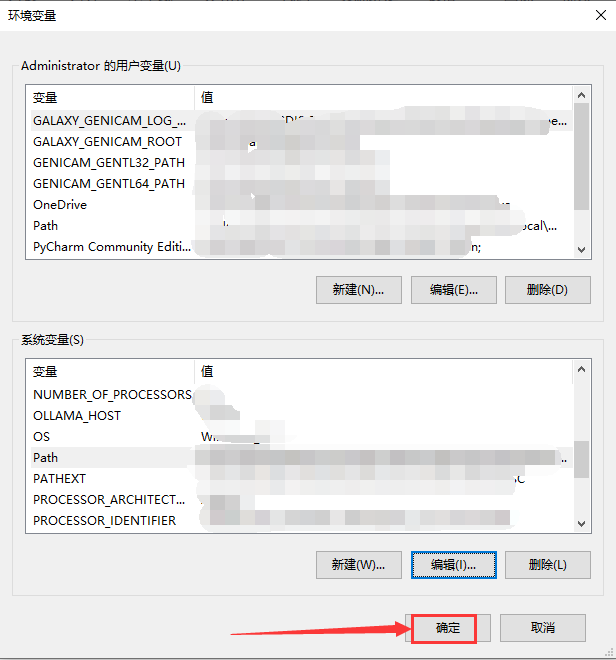
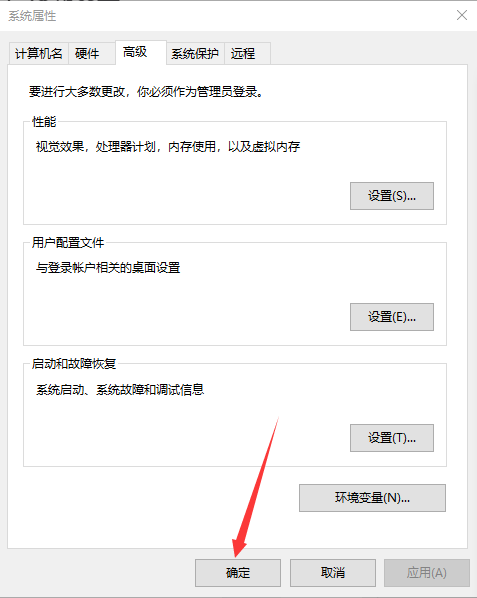
5. 环境变量配置完成后,就可以再命令提示符中使用MySQL了。
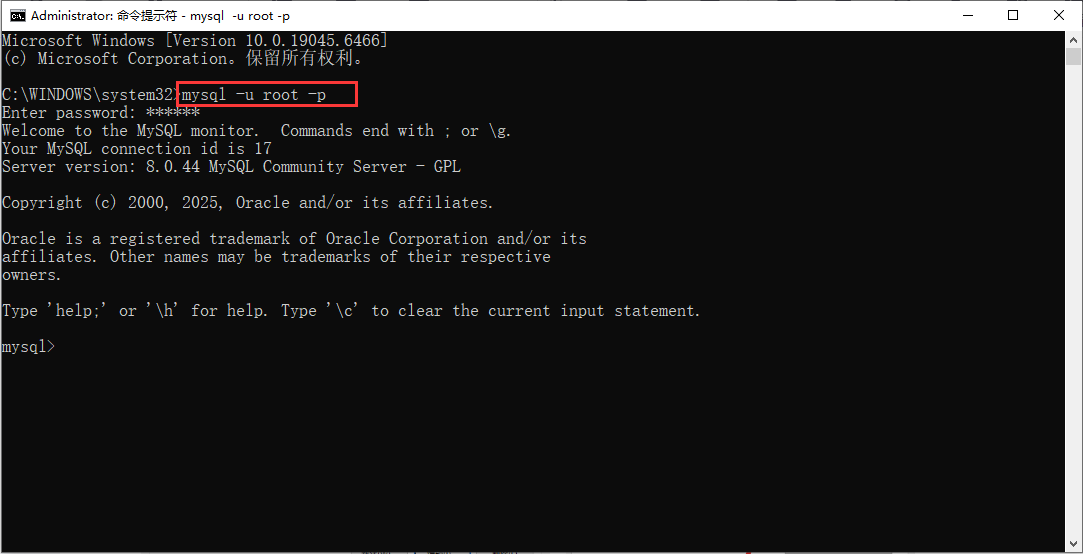
输入“mysql -u root -p”,然后输入root账户的密码,即可进入MySQL的命令空间。
四、配置远程登陆和权限
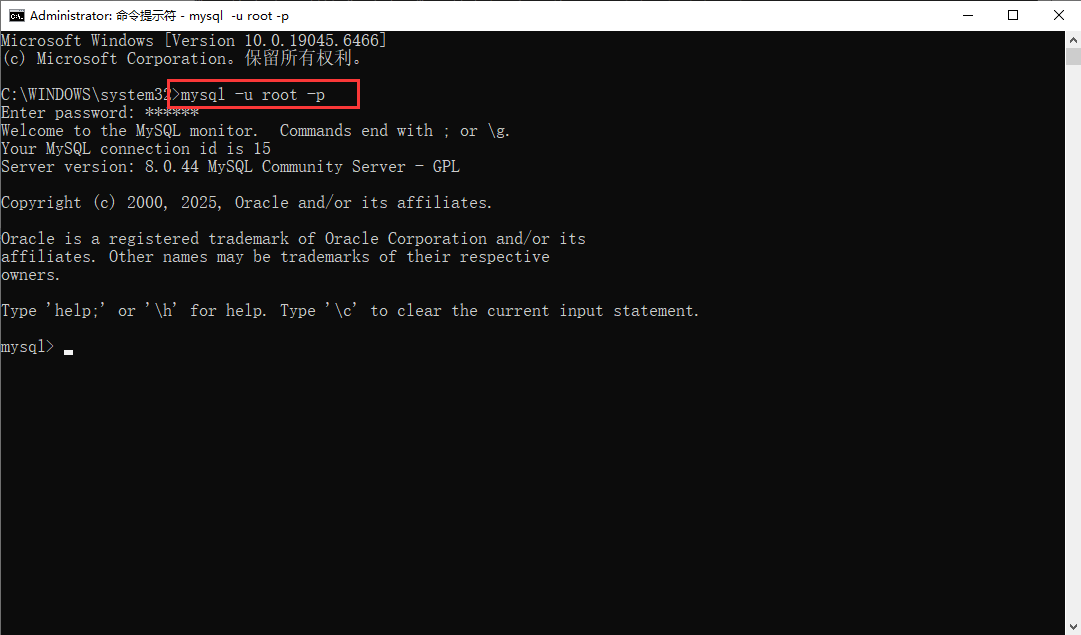
1. 打开命令提示符(CMD),连接到MySQL服务器。
2. 可以使用CREATE USER创建。下列语句表示创建名为test的用户,密码为111111。
-- 切换数据库
use mysql

-- 创建只能由本机登陆用户,名为test,密码为111111
CREATE USER 'test'@'localhost' IDENTIFIED BY '111111';
3. 将test用户的访问主机改为“%”,代表所有机器都可使用该账号远程登陆。如果要限制网段内的主机,可以在IP地址中加入%,比如:192.168.117.%,表示只能由192.168.117网段内的主机远程登陆。
-- 所有机器都可使用该账号远程登陆服务器
update user set host='%' where user='test';

-- 重新加载权限
FLUSH PRIVILEGES;
4. 将test用户授予所有权限,并重新加载权限。
-- 授予所有权限
GRANT ALL PRIVILEGES ON *.* TO 'test'@'%' WITH GRANT OPTION;
-- 重新加载权限
FLUSH PRIVILEGES;
5. 查看用户权限配置。
-- 查看用户权限配置
SELECT user, host, authentication_string FROM mysql.user;
6. 删除用户。如果要删除test用户,可以使用如下语句, @符号后的字符串为主机。
DROP USER "test"@"%";五、MySQL服务器启动命令说明
1. 启动服务器:net start mysql80
2. 关闭服务器:net stop mysql80





 扫一扫
扫一扫


 162
162

 被折叠的 条评论
为什么被折叠?
被折叠的 条评论
为什么被折叠?
 到【灌水乐园】发言





