


 本文档详细介绍了如何在64位VMware 15.0环境下下载和安装Ubuntu 18.0.4 LTS的操作步骤,包括选择正确的Ubuntu镜像、VMware虚拟机配置、安装过程以及安装后的基本设置。同时,提供了VMware下载链接和Ubuntu官方下载地址,以及安装过程中关键设置的解释,如磁盘大小、网络模式等。
硬件环境: 64位
Vmaware版本: 15.0
Ubuntu版本:这里以18.0.4(旧)为例 (可以按需选择其他的版本)
一、下载Ubuntu镜像文件
Ubuntu官方下载地址: http://www.ubuntu.com
1.打开上面的连接,我们来到如下页面,点击download:

2.内容显示如下:直接选择Ubuntu Desktop
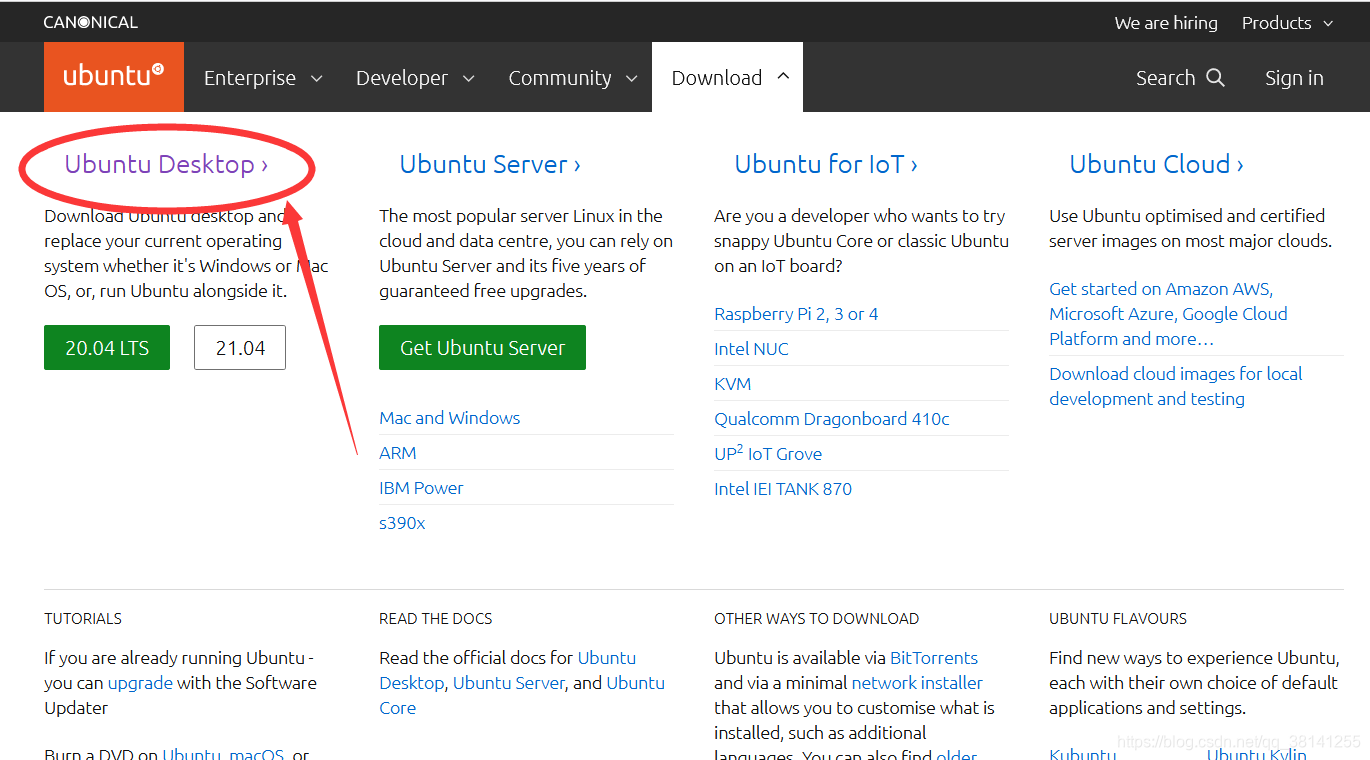
3.来到如下页面,
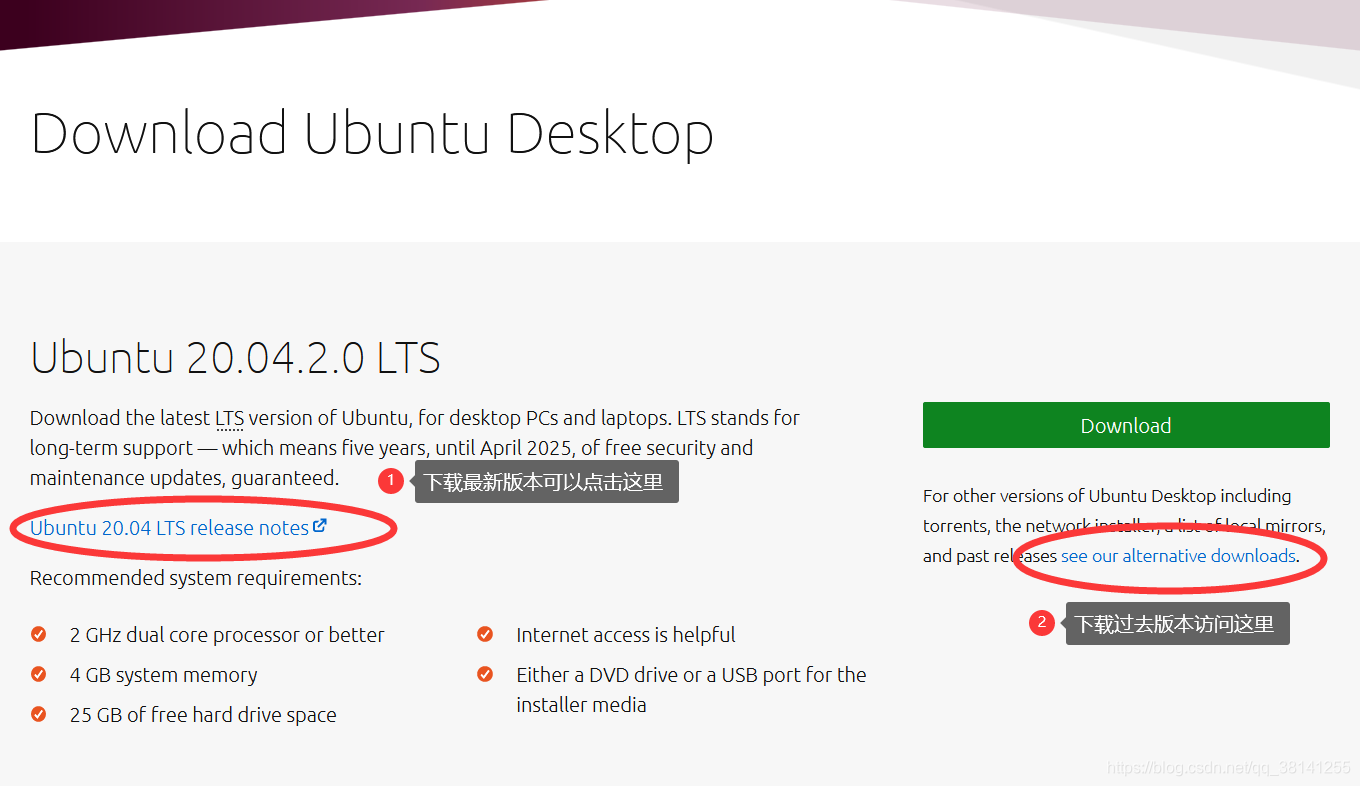
如果选择最新版本,可以访问圆圈①下载连接
此处博主想要下载的是18.0.4(旧版本),访问圆圈②下载链接
如图所示:
4.进入下载旧版本连接后,下拉找到如下内容,选择Ubuntu 18.0.4LTS

5.选择Desktop image对应的 64-bit PC (AMD64) desktop进行镜像下载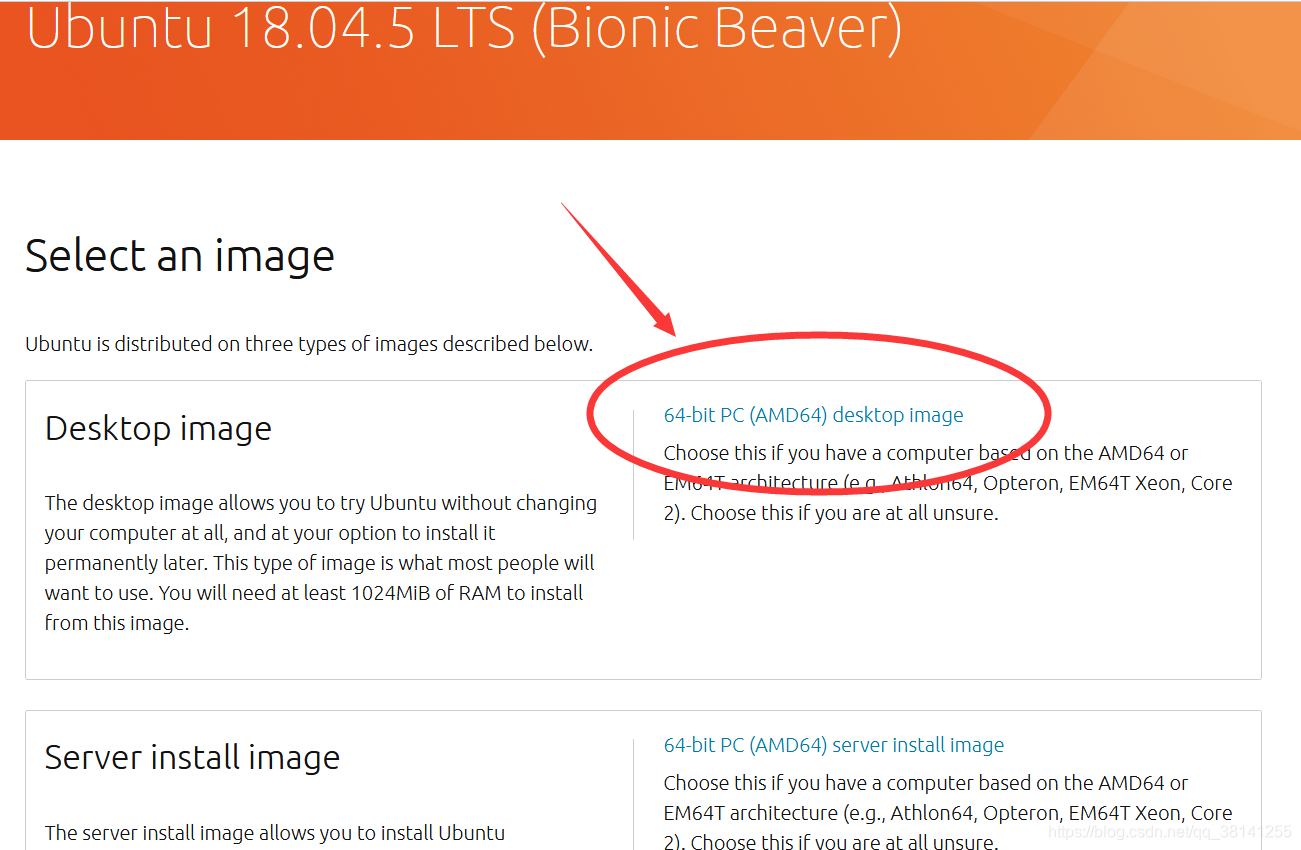 (附:新版本下载选项如下)
进入下载链接后,选择Ubuntu Desktop and Server for AMD64

然后选择64-bit PC(AMD64) desktop image
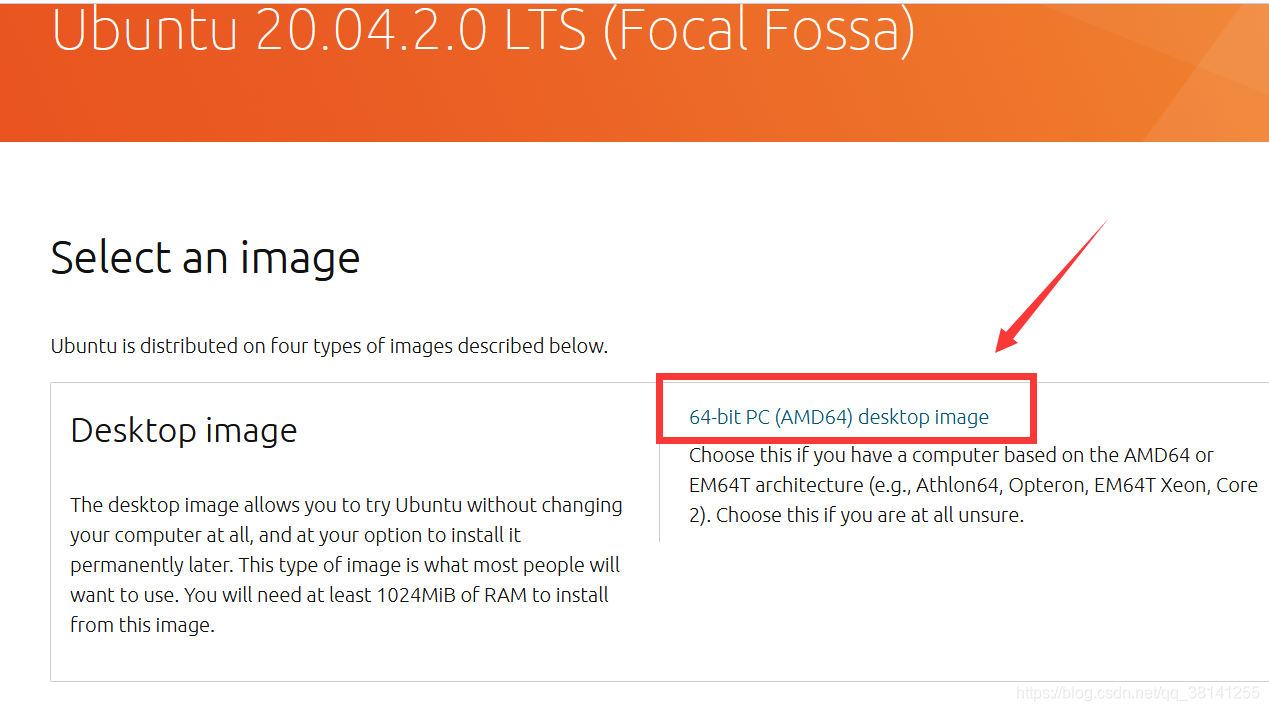 点击连接即可下载,容量大概2G多,时间有点长,(可根据个人情况,可选择迅雷等下载器,可以有效加快下载速度)
注:
1.)博主的电脑是64位的,所以选择该版本。
2.)desktop 和 server版的区别主要是:
desktop桌面版面:向个人电脑使用者,可以进行文字处理、网页浏览、多媒体播放和玩游戏。本质上说,这是一个为普通用户所定制的多用途操作系统。
server服务器版:旨在充当web服务器,可用来托管文件、网页及相似内容。
接下来我们先看VMware的下载安装与在VMware上安装Ubuntu的过程。
二、VMware下载安装
此处应为博主VMware已经安装很久,且很稳定,暂时跳过下载安装步骤。之后有空在另码一篇详细教学。
终于补上了,教程在这里:VMware 16下载安装,多图详细版
便于大家下载,我都打包到百度云了,直接戳链接即可:
链接:https://pan.baidu.com/s/1FwGxRtSBTztwrifccSyd6w?pwd=731l
提取码:731l
--来自百度网盘超级会员V6的分享
三、在VMware安装Ubuntu(两个步骤)
步骤一:进行虚拟机配置的设置
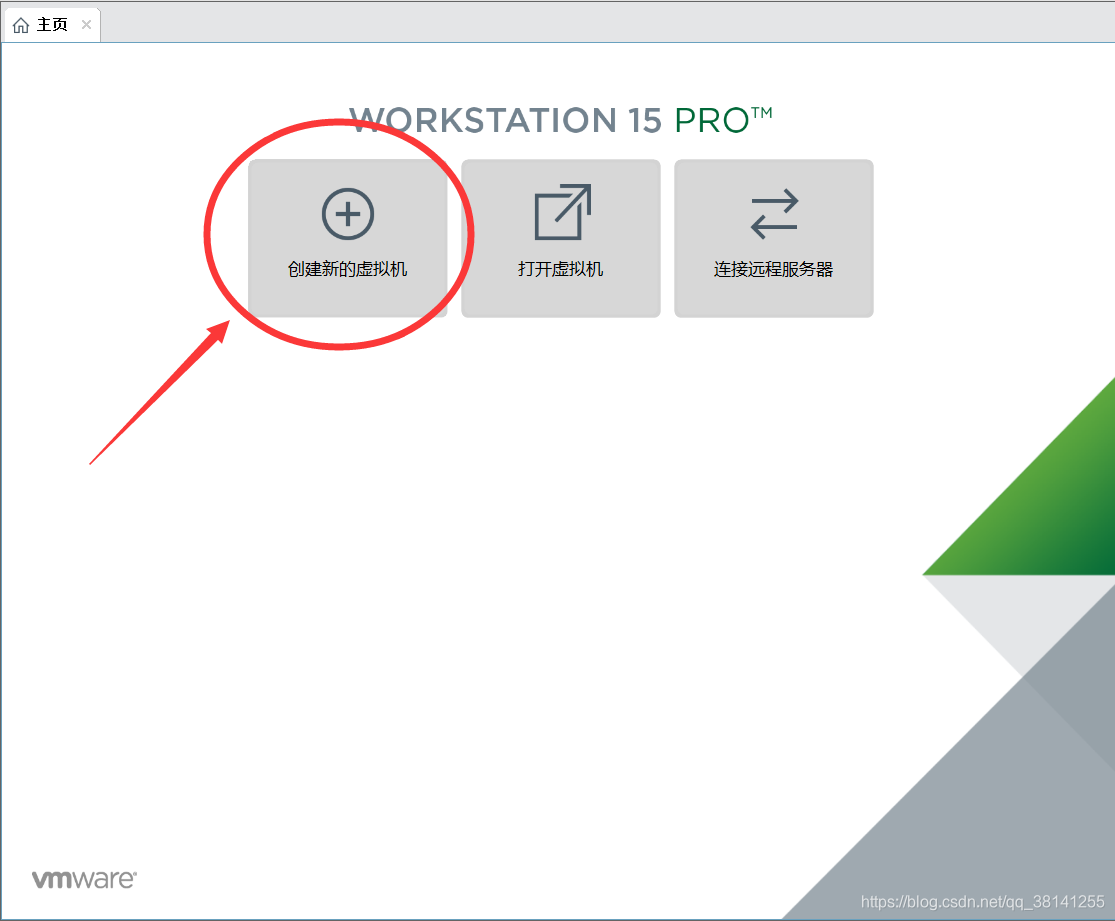
1.在VMware的主页中点击创建新的虚拟机
2.选择 自定义(高级)选项,然后下一步

3.选择虚拟机硬件兼容性: 选择Workstation 15.x
(此处根据所使用的的VMware版本进行选择,博主使用的是VMware15.0),其余默认。然后下一步

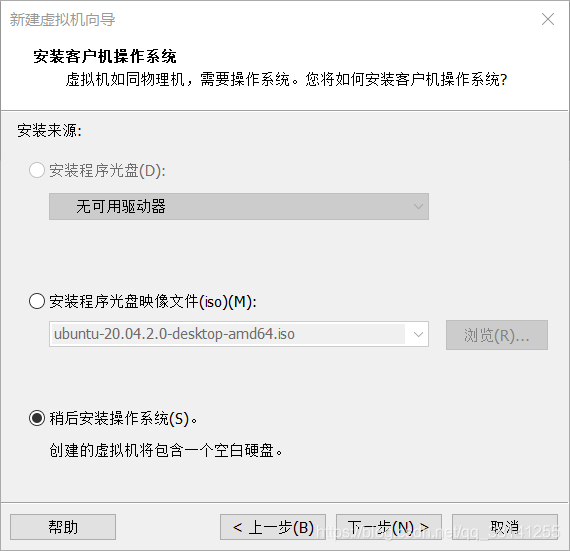
4.安装客户机操作系统设置:点击稍后安装操作系统。
我们先通过设置搭建一个框架,然后再联系镜像进行ubuntu安装。
5.进行安装操作系统的设置:选择Linux,Ubuntu64位
这里博主的电脑是64位,镜像文件也是64位,所以选择Ubuntu64位。

6.设置虚拟机名称等:虚拟机名称可默认,选一个Ubunt操作系统存放的位置。
按照自己的需求,修改位置路径。

7.配置处理器:默认均为1

8.配置虚拟机的内存,此处可默认选择推荐内存(2048MB = 2GB),
可根据电脑硬件自行配置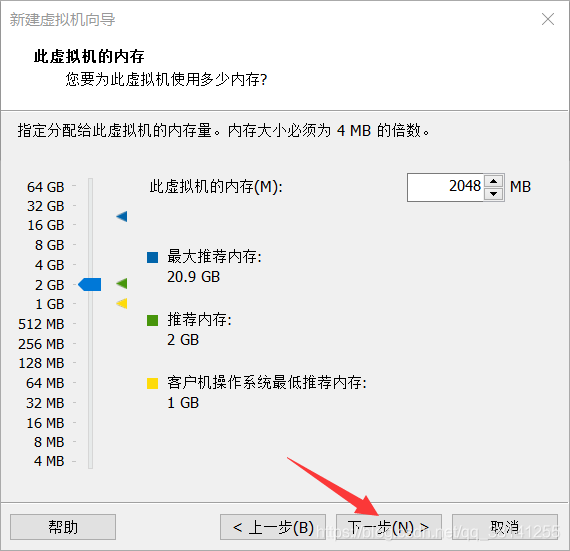
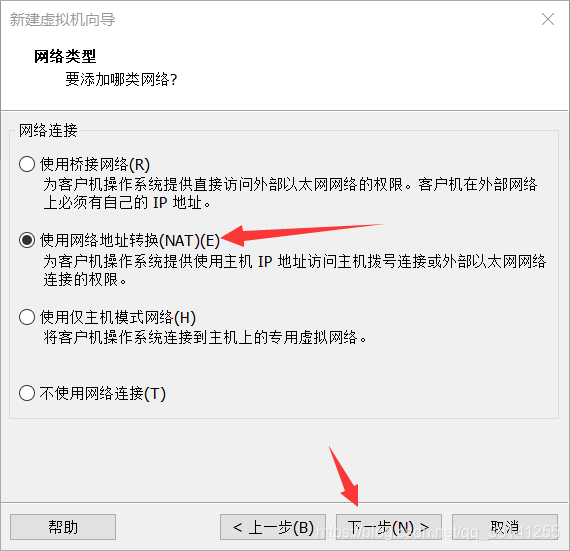
9.设置网络:默认选择(NAT)模式即可
10.接下来几个,均默认选择推荐项
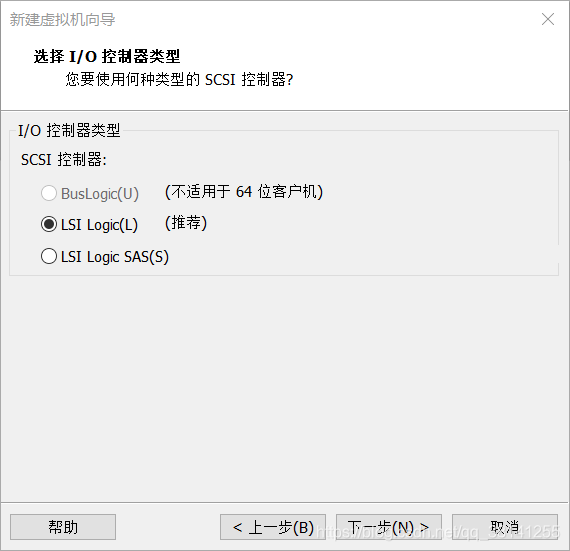
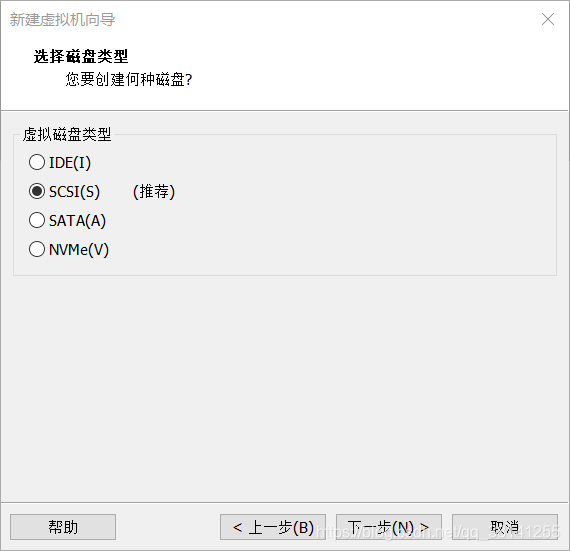
11.磁盘设置:选择创建虚拟磁盘

12.默认磁盘大小20GB,勾选立即分配所有磁盘空间,选择将虚拟磁盘存储为单个文件。

13.设置磁盘文件名:默认即可
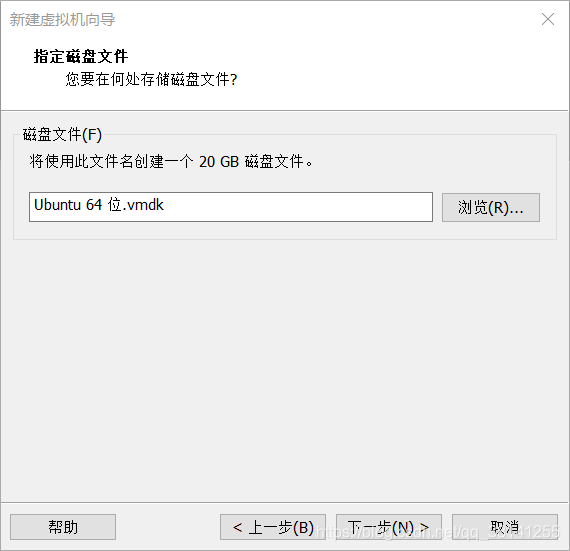
14.来到确认设置信息的页面。
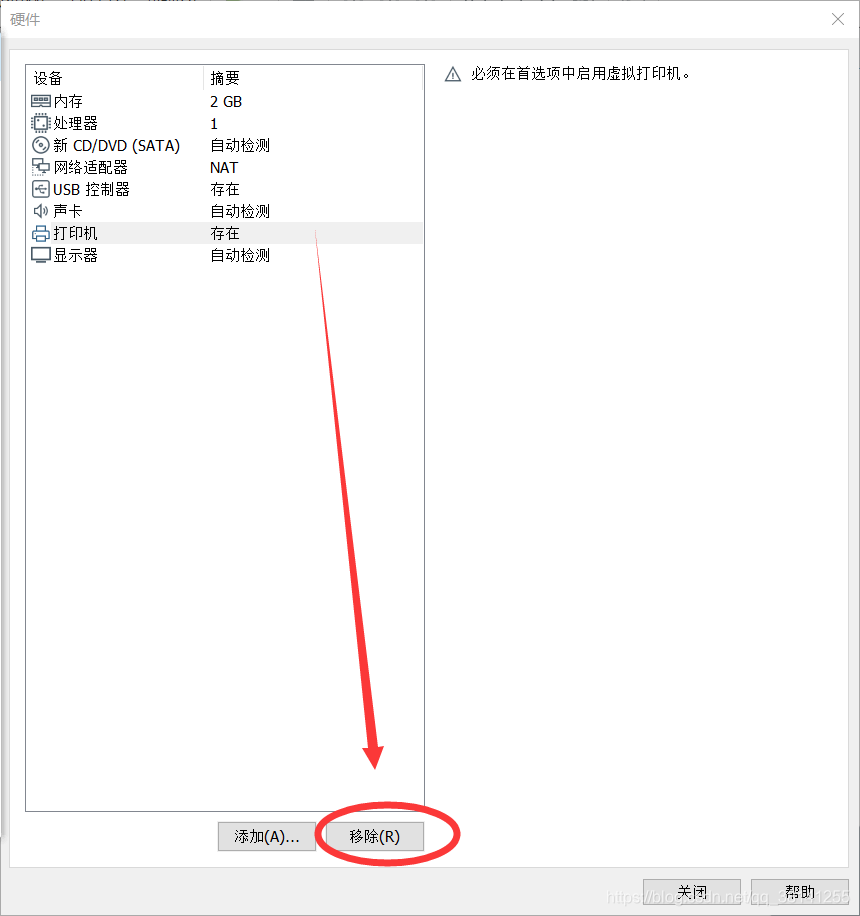
检查一下设置信息,如果没有问题,可以点击自定义硬件,将无用的设置进行删除。
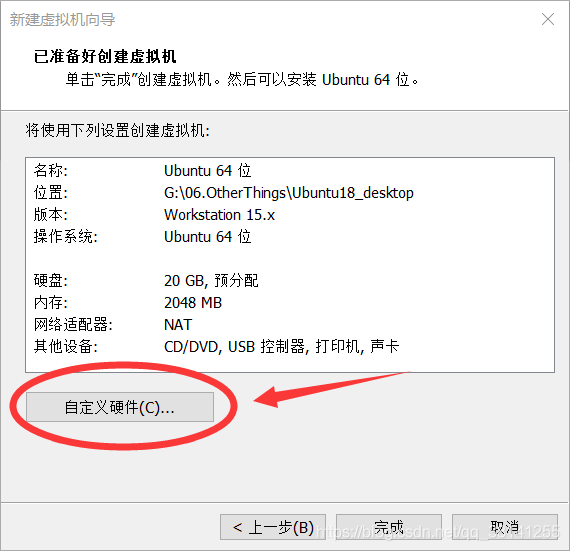 => 比如:打印机用不到的话,可以移除掉
15.回到确认设置信息的页面,直接点击完成。即完成设置,看到如下界面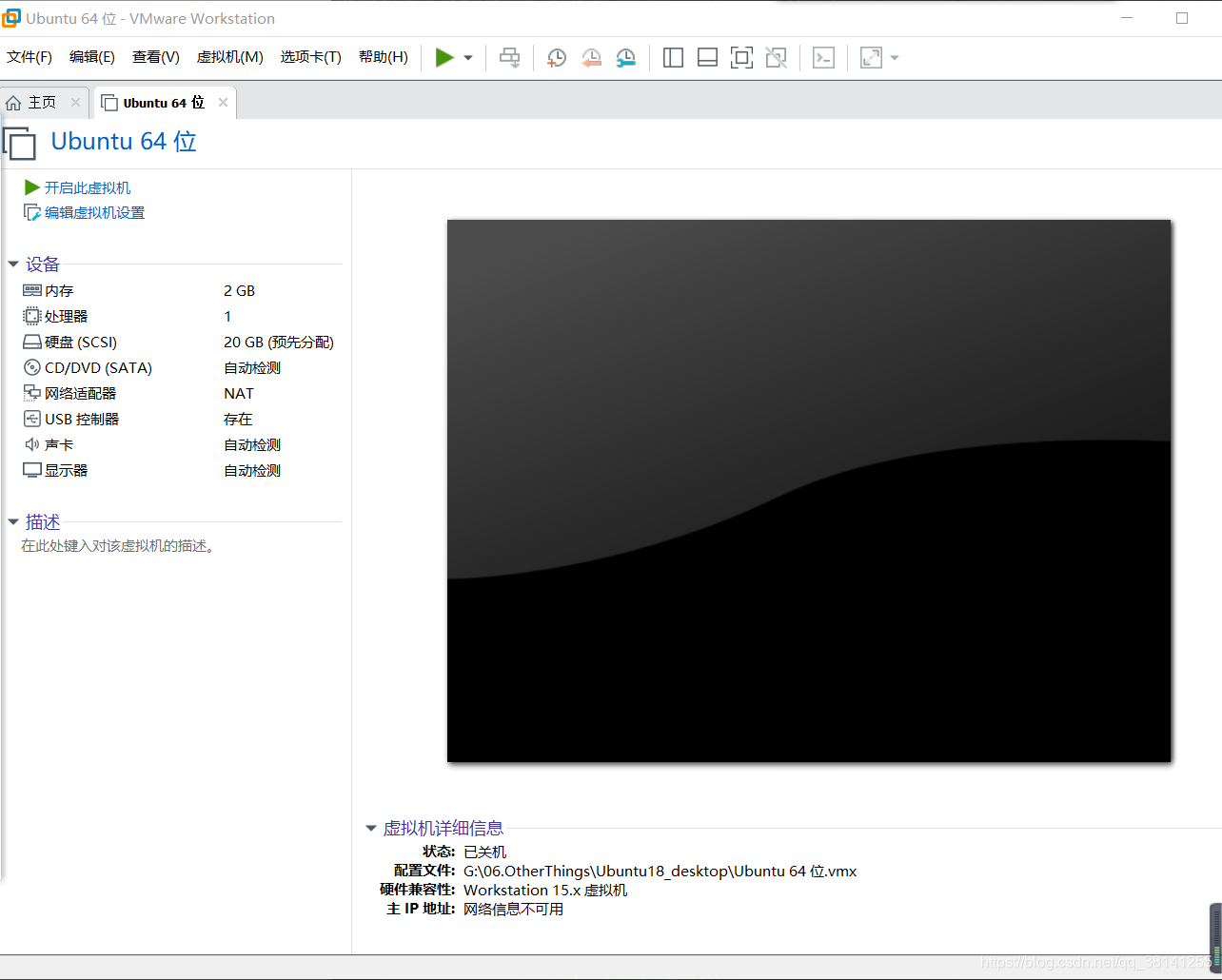
16.点击编辑虚拟机设置:临开启前,再次对虚拟机设置进行编辑。
主要内容:联系下载的Ubuntu镜像文件,设置共享文件夹。

16.联系下载的镜像文件:
硬件-> CD/DVD -> 勾选启动时连接 -> 点击:使用ISO映像文件:浏览找到自己下载镜像文件的位置。

步骤二:安装Ubuntu
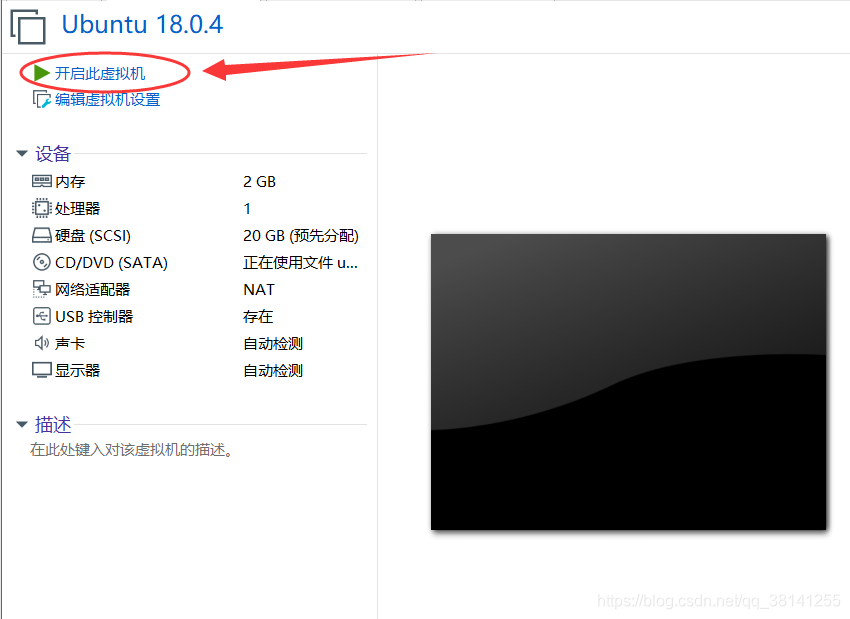
1.开启Ubuntu :
在页面上选择 开启此虚拟机
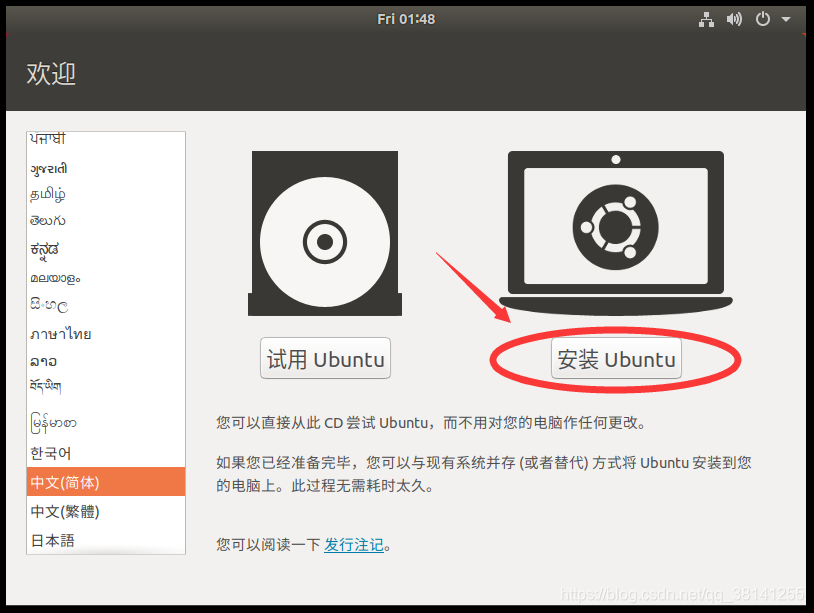
2.安装Ubuntu :选择中文(简体),点击安装Ubuntu
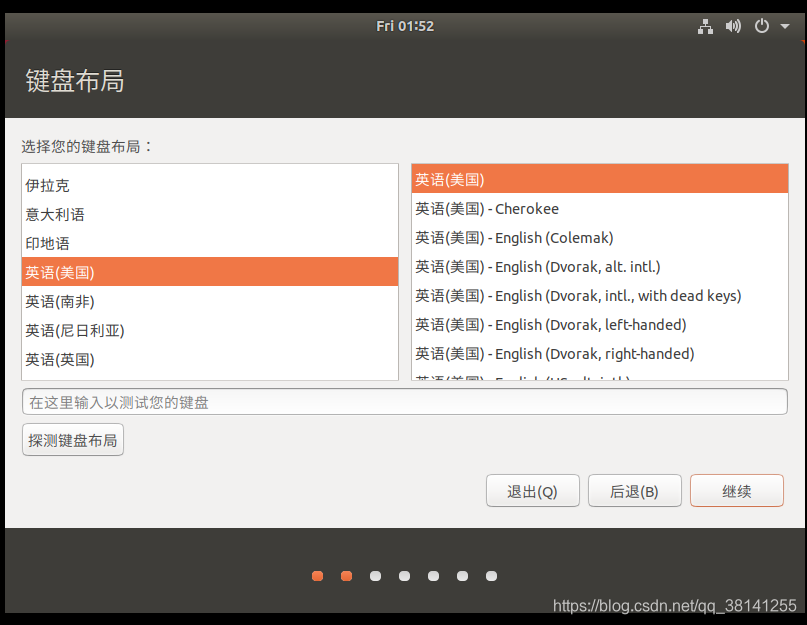
2.键盘布局设置: 选择英语(美国)
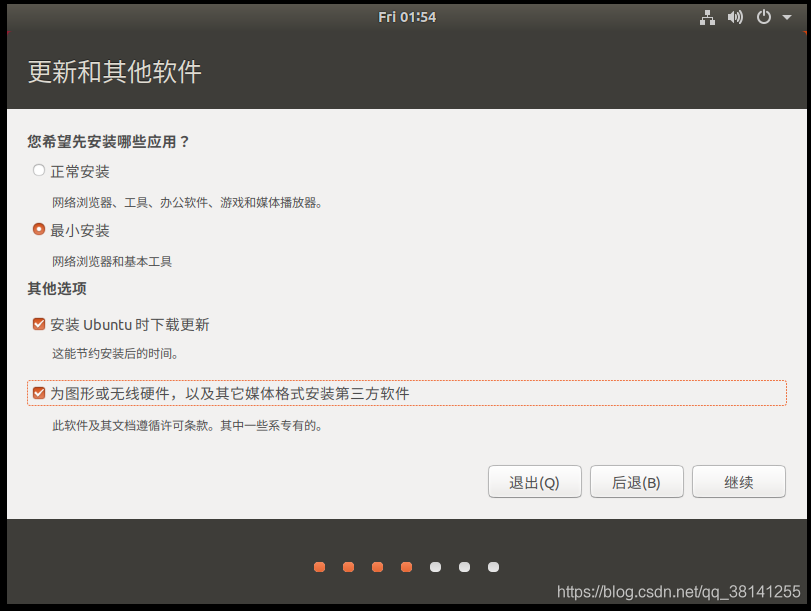
3.基础软件设置: 此处按需选择即可
博主根据工作实际需求,选择的是:最小安装;安装Ubuntu时下载更新;为图形或无线硬件,以及其他媒体格式安装第三方软件。
4.选择安装类型:清除整个磁盘并安装Ubuntu

5.跳出提示框,点击继续即可

6.设置时区:默认shanghai

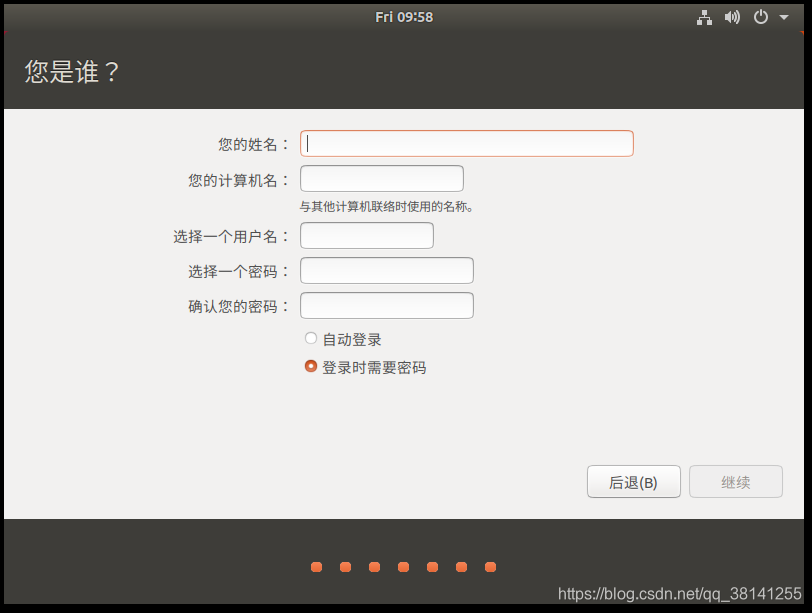
7.设置登录用户信息 【需要记住用户名和密码】
注:此处的用户信息是你要登录Ubuntu操作系统用的账号和密码。
至此我们的Ubuntu18.0.4LTS操作系统环境已经安装结束。
四、将安装好的Ubuntu调整成适合自己工作的环境
详细请看下一篇博文,将会更系统的打造适合自己工作的环境。






 扫一扫
扫一扫


 479
479

 被折叠的 条评论
为什么被折叠?
被折叠的 条评论
为什么被折叠?
 到【灌水乐园】发言





