


 本文介绍了如何在C#中创建一个自定义的GroupBoxBC控件,以添加改变边框颜色的功能。通过继承GroupBox,添加新的属性BorderColor并重写OnPaint方法,实现了控件边框颜色的动态修改。详细步骤包括创建用户控件,添加属性代码,以及展示最终效果。
如何给groubox控件添加修改边框颜色属性
你遇到过类似问题吗?修改C#界面背景边框之后,控件边框总是默认白色,无法修改,以GroupBox控件为例,如图1.1所示,这样界面看起来会非常难看。
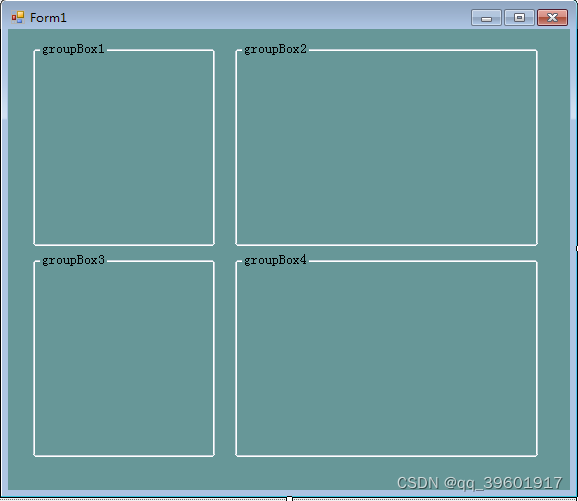 图1.1
图1.1
由于C#中GroupBox控件没有改变控件边框颜色的属性,所以为了改变GroupBox控件的边框颜色,需要重新定义一个GroupBoxBC控件,并为其添加改变控件边框颜色的属性,具体实现过程如下:
首先右键项目名称然后点击添加,然后选择组件,然后选择用户控件,并将命名为GrouBoxC,最后点击添加按钮,操作流程如图1.2和1.3所示。 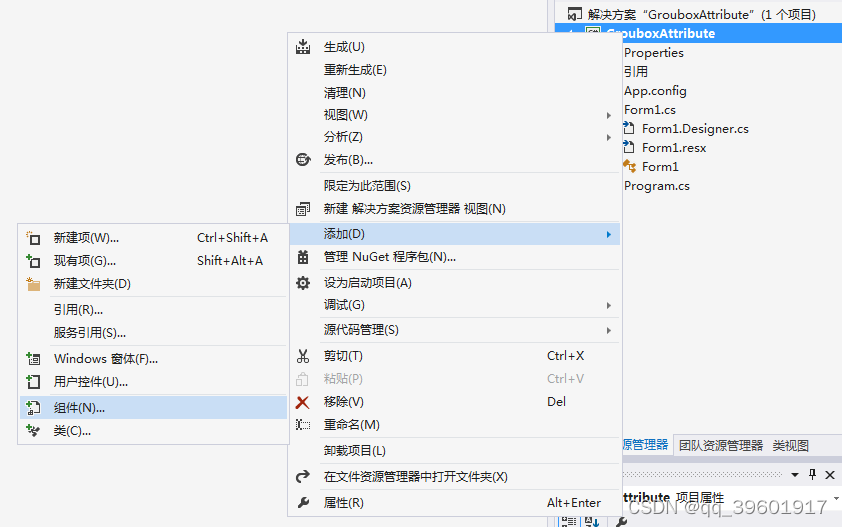
图1.2
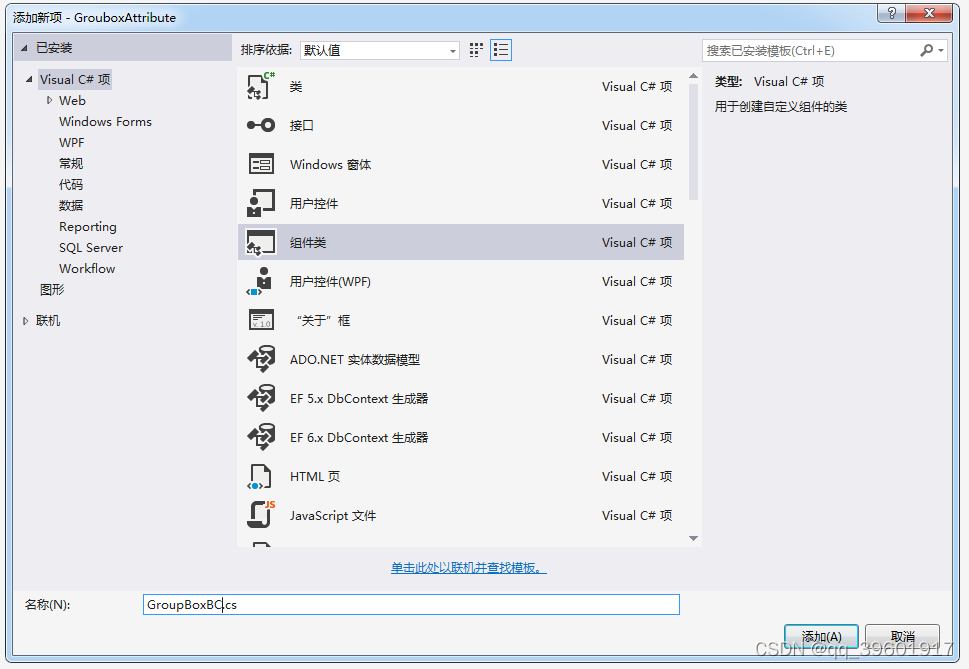
图1.3
因为我们要给GroupBoxBC添加方法,所以点击代码视图,编写代码,如图1.4点击红色边框内的蓝色部分。
图1.4
然后添加属性代码,代码中需要注意的地方已经给出注释,具体请看代码:
using System;
using System.Collections.Generic;
using System.ComponentModel;
using System.Diagnostics;
using System.Linq;
using System.Text;
using System.Threading.Tasks;
using System.Windows.Forms;     //需要添加的命名空间1
using System.Drawing;           //需要添加的命名空间2


namespace GrouboxAttribute
{
    public partial class GroupBoxBC : GroupBox  //让自定义控件继承GroupBox控件
    {
        public GroupBoxBC()
        {
            InitializeComponent();
        }

        public GroupBoxBC(IContainer container)
        {
            container.Add(this);
            InitializeComponent();
        }
        //设置控件边框默认颜色为黑色
        private Color _BorderColor = Color.Black;

        //添加边款属性
        [Browsable(true), Description("边框颜色"), Category("自定义分组")]
        public Color BorderColor
        {
            get { return _BorderColor; }
            set
            {
                _BorderColor = value;
                this.Invalidate();
            }
        }
        //设置控件的字体和size
        protected override void OnPaint(PaintEventArgs e)
        {
            var vSize = e.Graphics.MeasureString(this.Text, this.Font);
            // e.Graphics.Clear(this.BackColor);
            e.Graphics.DrawString(this.Text, this.Font, new SolidBrush(this.ForeColor), 10, 1);
            Pen vPen = new Pen(this._BorderColor);
            e.Graphics.DrawLine(vPen, 1, vSize.Height / 2, 8, vSize.Height / 2);
            e.Graphics.DrawLine(vPen, vSize.Width + 8, vSize.Height / 2, this.Width - 2, vSize.Height / 2);
            e.Graphics.DrawLine(vPen, 1, vSize.Height / 2, 1, this.Height - 2);
            e.Graphics.DrawLine(vPen, 1, this.Height - 2, this.Width - 2, this.Height - 2);
            e.Graphics.DrawLine(vPen, this.Width - 2, vSize.Height / 2, this.Width - 2, this.Height - 2);

        }

    }
}
然后重新生成解决方法,打开工具箱就可以看到自定义的窗体了,如图1.5所示。
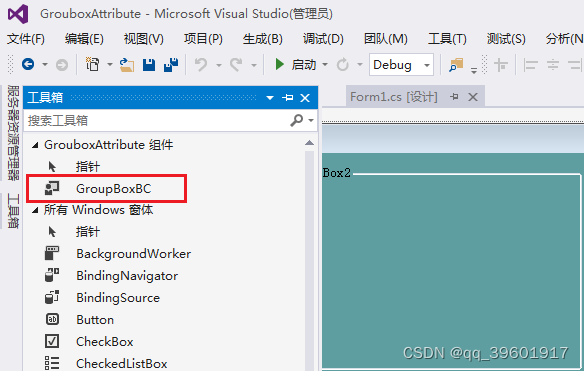 图1.5
图1.5
添加到窗体上,通过修改属性BorderColor可以更改边框颜色,看一下效果: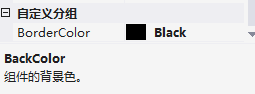 图1.6
图1.6
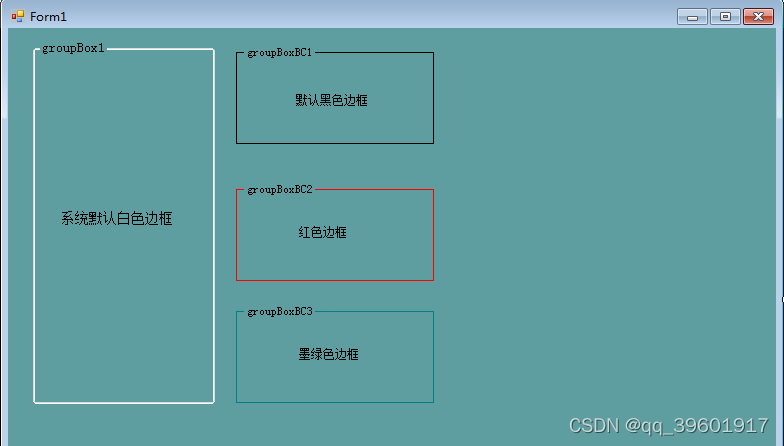
图1.7
Ok,大功告成啦!!!





 扫一扫
扫一扫


 7620
7620

 被折叠的 条评论
为什么被折叠?
被折叠的 条评论
为什么被折叠?
 到【灌水乐园】发言





