



安装与访问
[root@k3s-m app]# kubectl apply -f https://addons.kuboard.cn/kuboard/kuboard-v3.yaml
# 也可以使用下面的指令,镜像仓库替代 docker hub 分发 Kuboard 所需要的镜像
# kubectl apply -f https://addons.kuboard.cn/kuboard/kuboard-v3-swr.yaml

# 查看pod容器,等待所有kuboard命名空间下的容器都处于Running状态。
[root@k3s-m app]# kubectl get pods -owide -A
NAMESPACE     NAME                                      READY   STATUS      RESTARTS         AGE     IP              NODE     NOMINATED NODE   READINESS GATES
kuboard       kuboard-etcd-q2hp6                        1/1     Running     0                169m    192.168.55.10   k3s-m    <none>           <none>
kuboard       kuboard-v3-76996c957f-4ld4q               1/1     Running     0                169m    10.42.0.135     k3s-m    <none>           <none>
kuboard       kuboard-agent-2-777b6644cd-r5c46          1/1     Running     6 (164m ago)     167m    10.42.0.136     k3s-m    <none>           <none>
kuboard       kuboard-agent-7dccb76d64-bhpb9            1/1     Running     6 (163m ago)     167m    10.42.0.137     k3s-m    <none>           <none>
访问:http://192.168.55.10:30080/
admin
Kuboard123
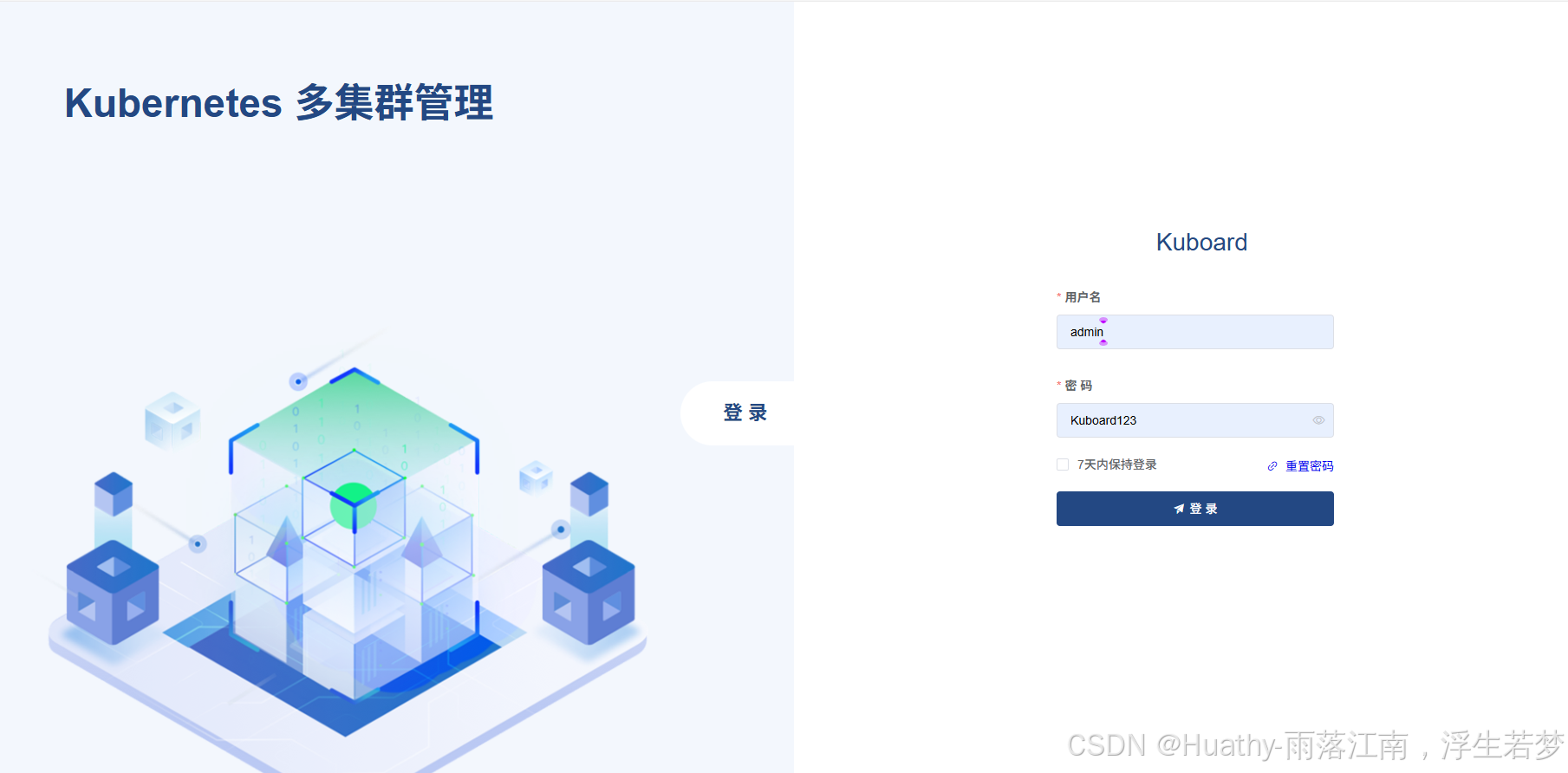
使用kuboard创建pod(通过yaml创建)
-
进入容器
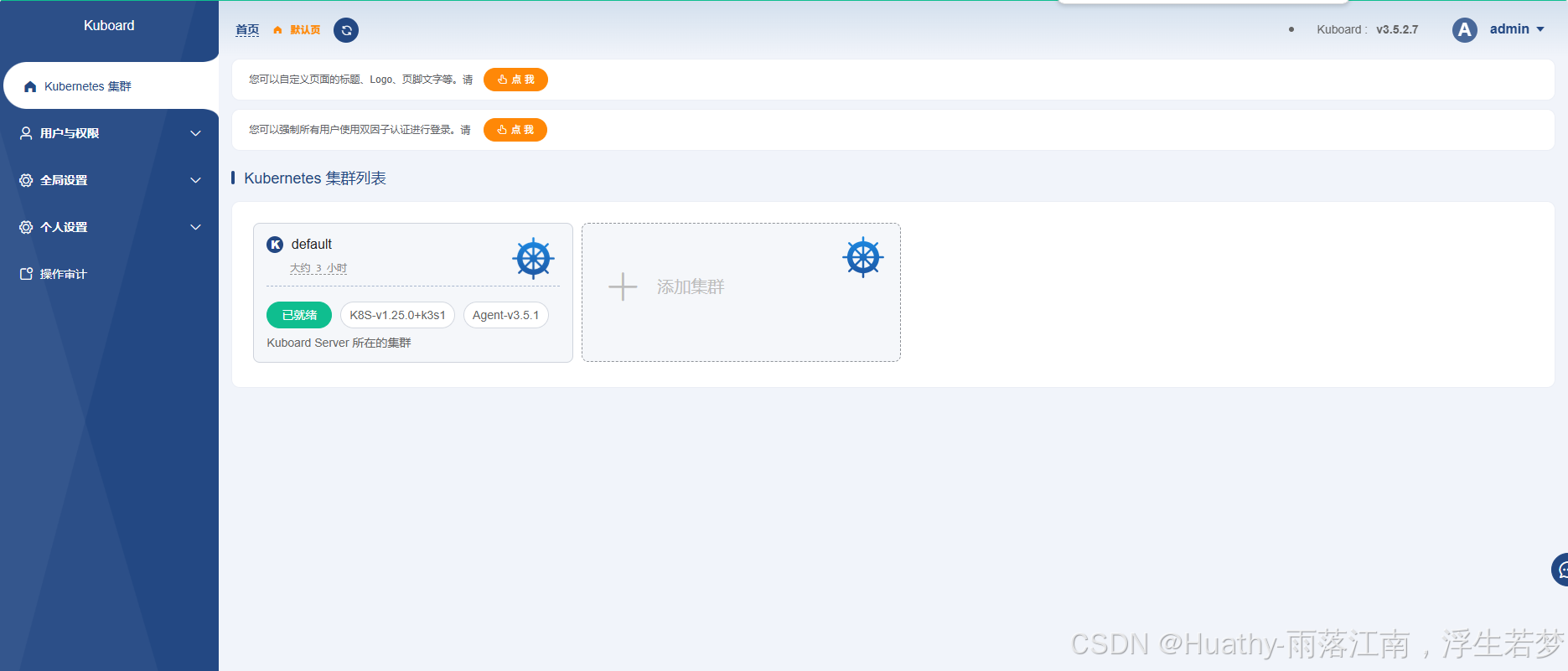
-
选择命名空间
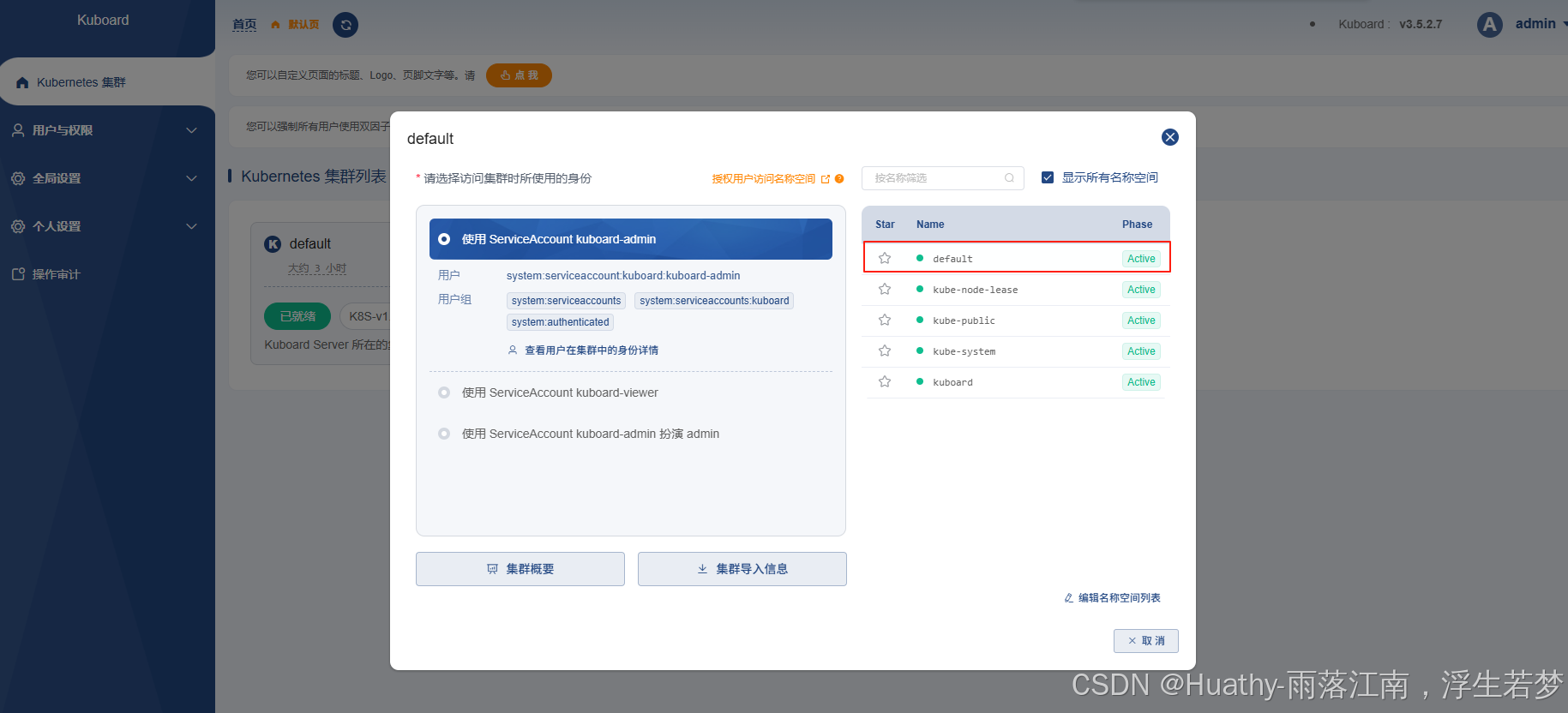
-
选择常用操作,从yaml创建
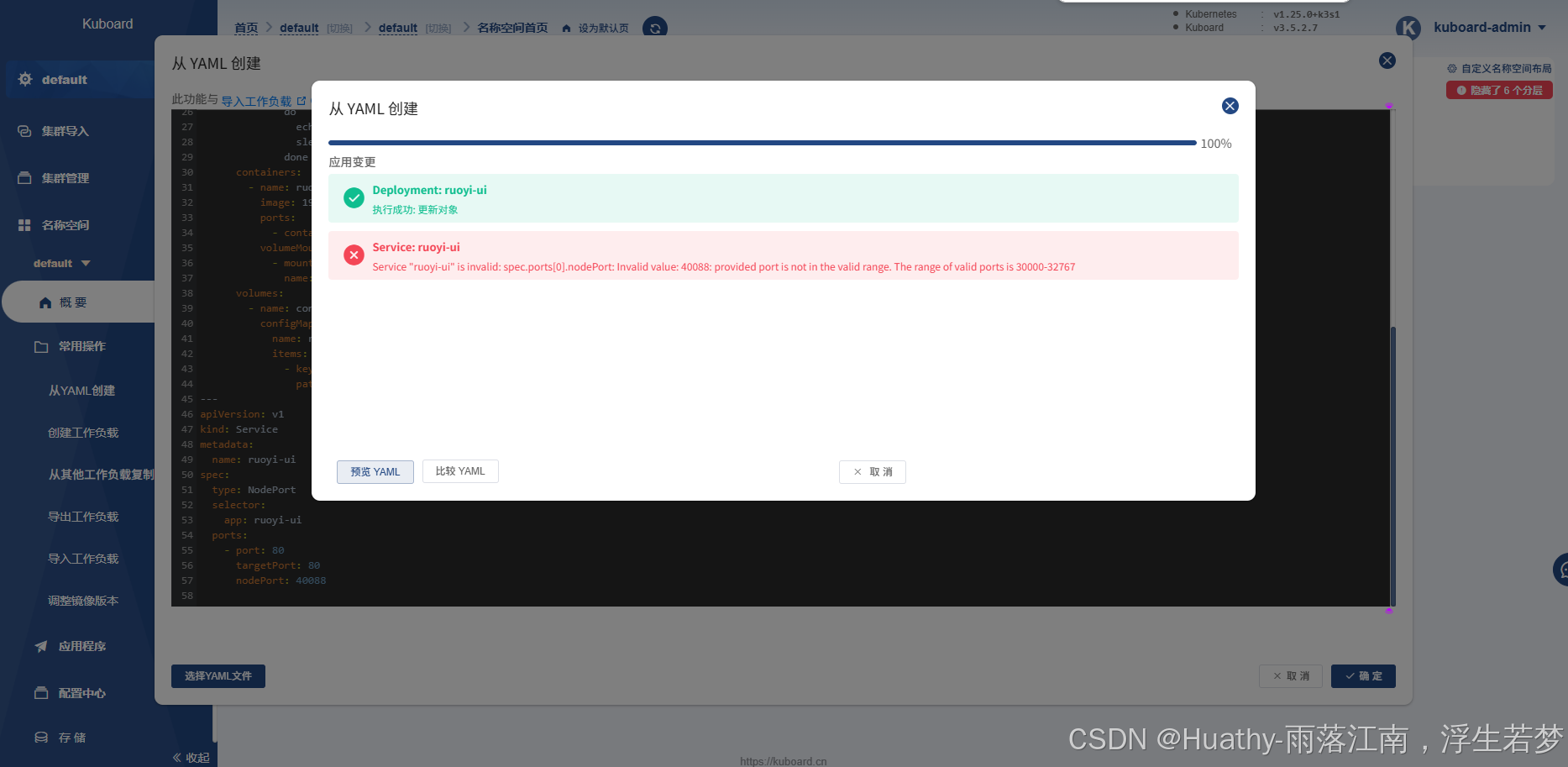
我们复制前文的ruoyi-ui.yaml内容,粘贴到输入框中,修改端口号,程序会自动检查输入的格式是否合法。端口是否被占用等情况。 -
查看创建情况
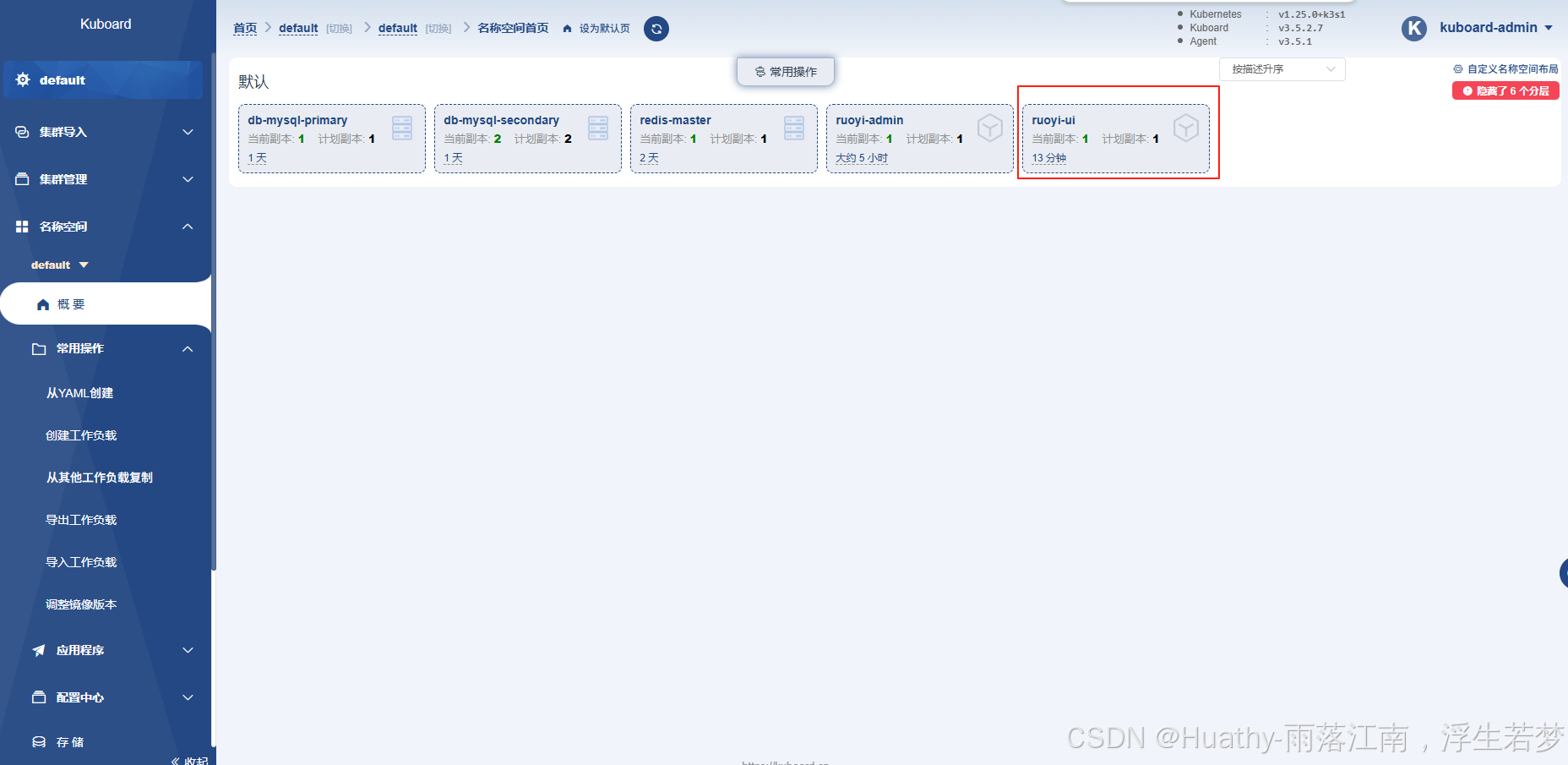
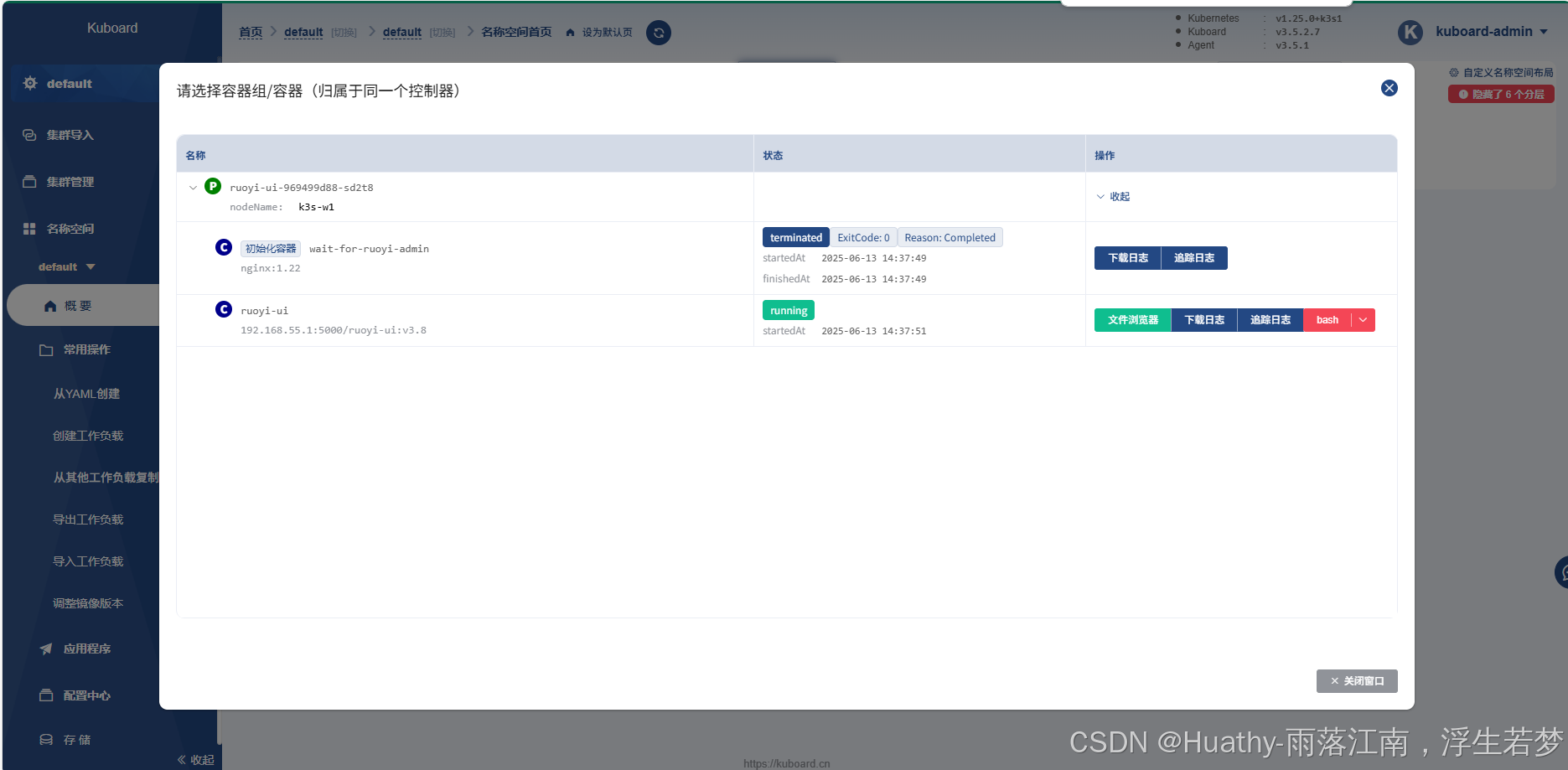
访问刚刚键入的端口与服务器IP:http://192.168.55.10:30088
使用kuboard创建pod(通过面板创建)
- 输入基本信息:负载名称
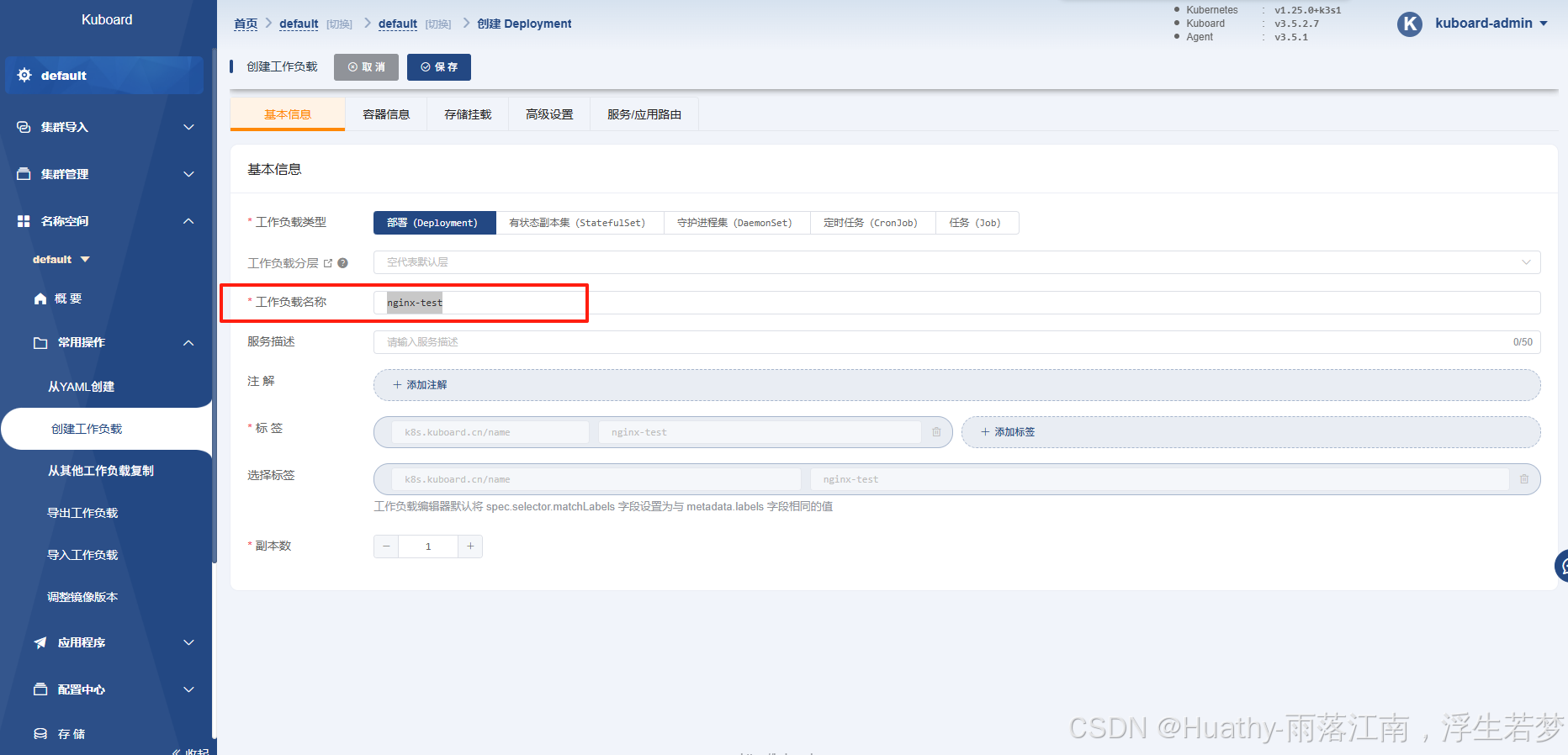
- 输入容器信息:容器名称
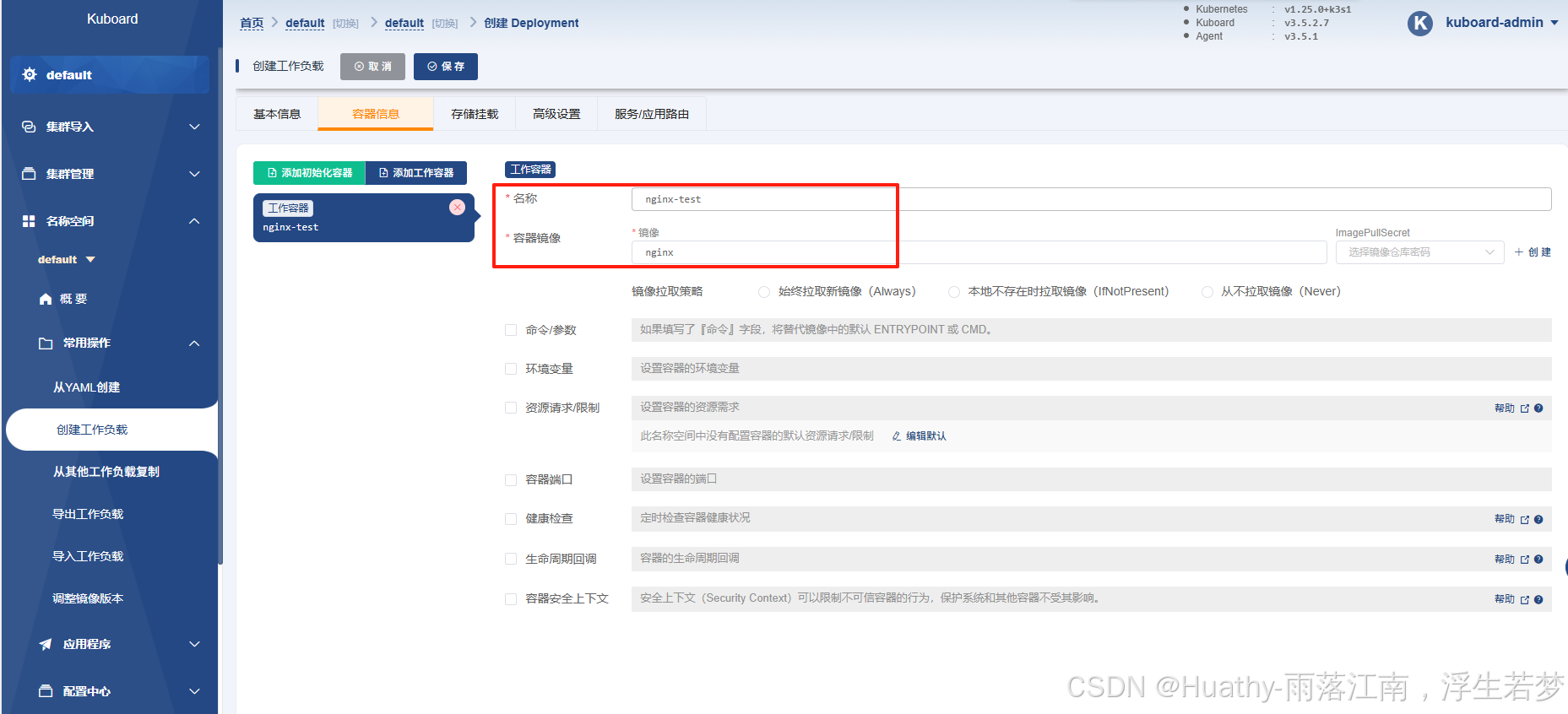
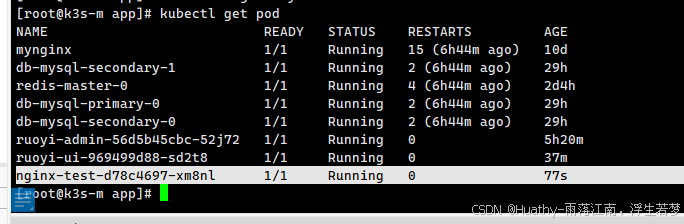
- 点击保存并应用,通过命令在后台查看pod,发现成功创建并运行
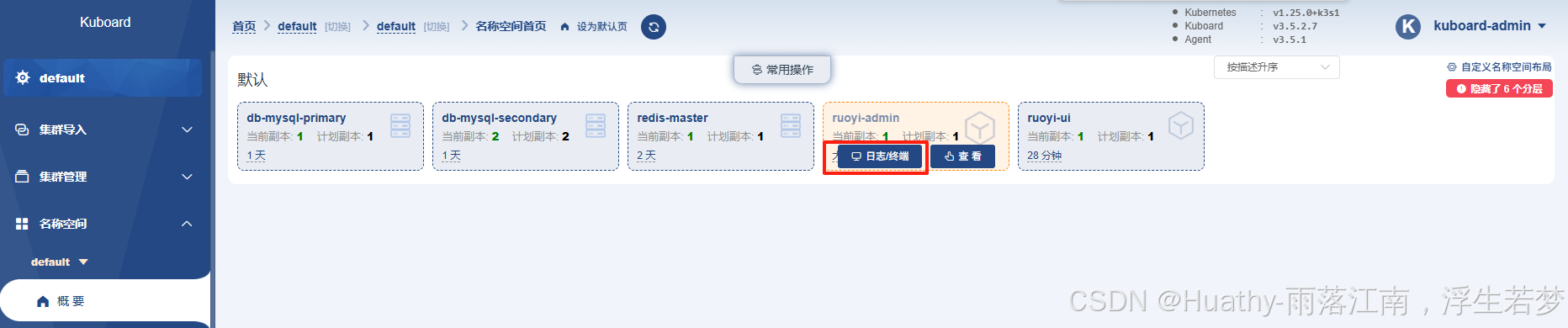
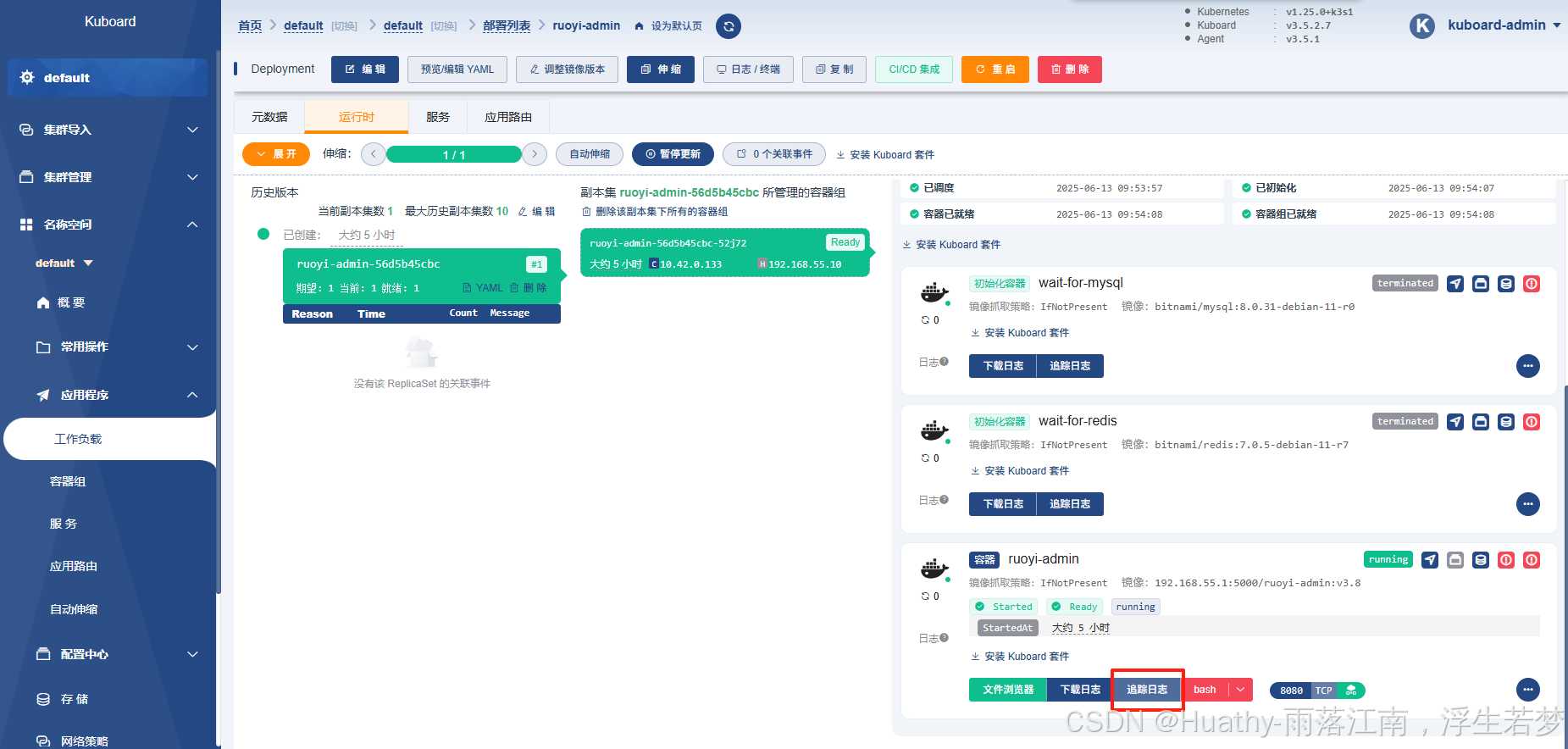
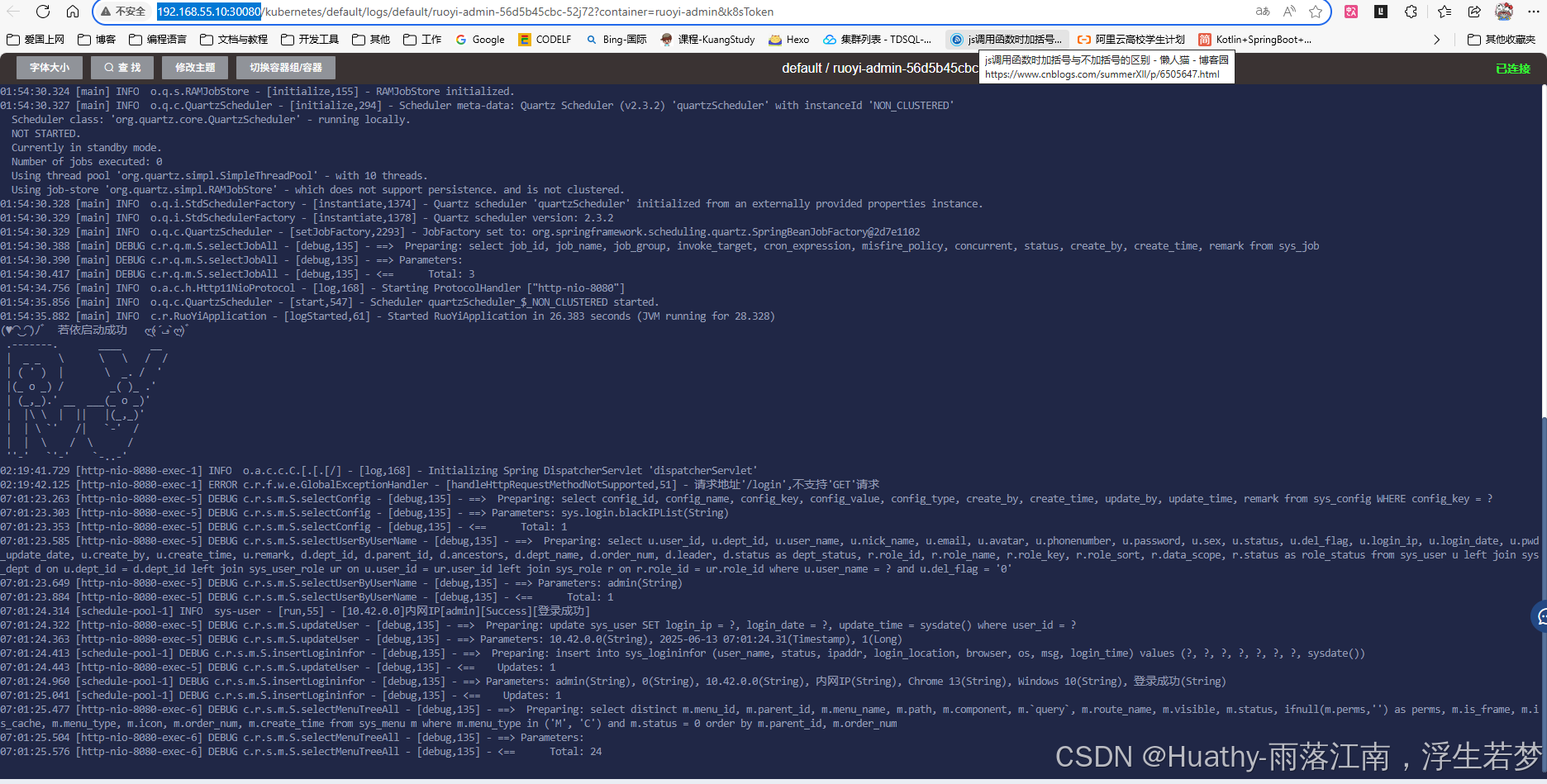
日志查看






 扫一扫
扫一扫


 3417
3417

 被折叠的 条评论
为什么被折叠?
被折叠的 条评论
为什么被折叠?
 到【灌水乐园】发言





